iTunes · 3 min read · Dec 24, 2025
Synchronisation avec iTunes sans mettre à jour les informations de dernière écoute
Q: Bonjour, je me demande s’il existe un moyen de synchroniser un iPod/iPhone avec une bibliothèque iTunes sans synchroniser les métadonnées, en particulier les informations de “dernière écoute”. J’ai une playlist configurée pour extraire 50 chansons par ordre de dernière écoute. De cette façon, je peux parcourir toutes mes 7 000 chansons avant de les entendre à nouveau. Malheureusement, ma femme et ma fille partagent certaines de ces chansons et chaque fois qu’elles en écoutent une et se synchronisent avec iTunes, cela change la date de “dernière écoute” ; ce qui signifie qu’il y a des chansons qui ne seront jamais ajoutées à ma playlist.
– Bob
A: Malheureusement, il n’y a aucun moyen de désactiver la mise à jour des métadonnées de suivi telles que Dernière écoute, Dernière sautée, Nombre de lectures, Nombre de sauts et évaluation lors de la synchronisation automatique de votre musique avec un iPod ou un appareil iOS. Écouter du contenu sur un seul appareil mettra automatiquement à jour ces informations d’évaluation pour tous les appareils qui se synchronisent avec la même bibliothèque iTunes.
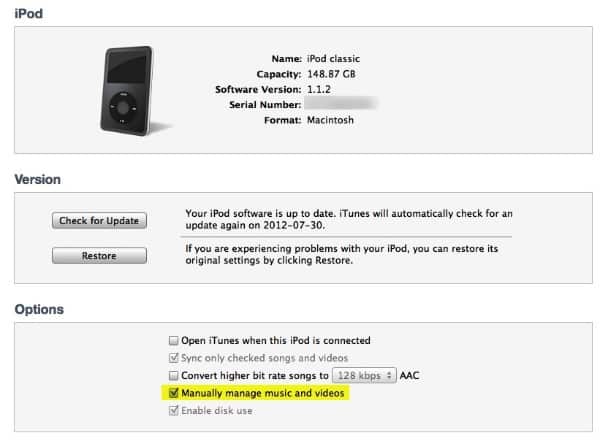
Cependant, une solution possible pourrait être de régler les appareils de votre femme et de votre fille sur une gestion manuelle. Dans ce mode, elles devraient ajouter du nouveau contenu et des playlists à leurs appareils manuellement en faisant glisser et déposer depuis la bibliothèque iTunes sur l’icône de l’appareil, mais comme elles ne se synchronisent pas automatiquement avec iTunes, il ne devrait pas y avoir de transfert de métadonnées depuis les appareils.
Pour activer ce mode, il vous suffit de sélectionner l’iPod ou l’appareil iOS approprié dans la liste des appareils sur le côté gauche de votre fenêtre iTunes, de cocher la case Gérer manuellement la musique et les vidéos sur la page Résumé qui apparaît pour l’appareil, puis de cliquer sur le bouton “Appliquer” dans le coin inférieur droit de la fenêtre iTunes. Notez que cette option peut seulement indiquer Gérer manuellement la musique ou Gérer manuellement les vidéos selon l’iPod ou l’appareil iOS spécifique que vous utilisez et si vous avez activé iTunes Match (dans le cas des appareils iOS 5).
Notez que le mode manuel n’affecte que la musique, les films, les émissions de télévision et les livres audio. Cela signifie que vous pouvez continuer à utiliser la synchronisation automatique pour d’autres contenus tels que les Podcasts, les collections iTunes U, les iBooks, les applications et les photos, indépendamment de ce paramètre.
Cela signifie également que les heures de dernière écoute et d’autres métadonnées connexes seront mises à jour dans votre bibliothèque iTunes pour des éléments comme les épisodes de Podcast et iTunes U, cependant.
Si vous souhaitez continuer à utiliser la synchronisation automatique, une autre alternative consiste à créer une bibliothèque iTunes séparée pour les autres membres de votre famille et à leur permettre de synchroniser leurs appareils avec leurs propres bibliothèques iTunes. Le moyen le plus simple de le faire est de configurer iTunes sous un autre compte utilisateur Windows ou Mac OS X—chaque compte obtient sa propre bibliothèque iTunes et ses préférences.
Vous pouvez également configurer des bibliothèques supplémentaires sur un seul compte utilisateur simplement en maintenant la touche SHIFT (Windows) ou la touche OPT (Mac) enfoncée lors du démarrage d’iTunes. Cela vous proposera une option pour créer une nouvelle bibliothèque ou choisir une bibliothèque existante alternative.
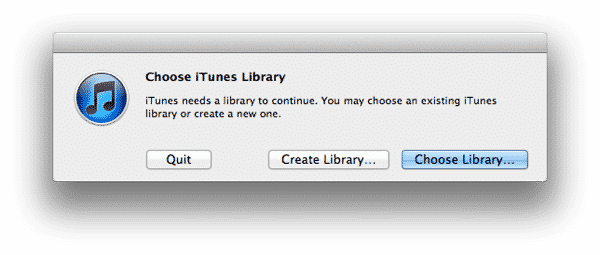
Vous commenceriez par créer une nouvelle bibliothèque avec l’option appropriée, puis utiliseriez la méthode OPT/SHIFT à l’avenir pour passer d’une bibliothèque à l’autre afin de synchroniser les différents appareils.
Recevez de nouveaux articles dans votre boîte de réception.
Aucun spam. Désabonnez-vous à tout moment.