Musique · 3 min read · Nov 08, 2025
Étiquetage des chansons dans iTunes
30 mars 2004
Par Jerrod H.
“Tags” sont intégrés dans les fichiers audio et incluent des informations telles que Artiste, Titre, Album, Date de sortie et Genre—bien plus que ce qu’un nom de fichier pourrait contenir.
Quiconque possède une grande collection de musique numérique comprend l’importance et la valeur de maintenir un ensemble de tags correct et complet pour sa musique. Cela est particulièrement vrai pour les utilisateurs d’iPod, car les tags sont le seul moyen par lequel l’iPod et iTunes comprennent comment catégoriser votre musique.
Comme nous l’avons discuté dans un précédent article iPod 101, la base de données en ligne Gracenote CDDB rend l’étiquetage extrêmement facile pour la plupart des utilisateurs qui importent des CD. Cependant, CDDB est une base de données remplie par les utilisateurs, donc souvent, les informations de tag téléchargées depuis CDDB contiennent des fautes d’orthographe, des erreurs, ou ne viennent tout simplement pas “comme vous le souhaiteriez.” Parfois, CDDB n’a même pas d’informations pour le CD que vous importez. De plus, pour les utilisateurs qui acquièrent leurs chansons par des moyens “louches”, les informations de tag sont rarement complètes et précises, si elles sont présentes.
iLounge est là pour aider.
Étiquetage d’un morceau à la fois :
iTunes offre plusieurs façons de corriger ou d’ajouter un tag à un fichier.
Tout d’abord, essayez de sélectionner n’importe quelle chanson dans votre bibliothèque iTunes. (Ce conseil fonctionne également depuis n’importe quelle playlist !) Ensuite, cliquez une fois sur le tag que vous souhaitez changer. Le tag se transformera en un champ de saisie de texte. (Voir la capture d’écran ci-dessous). Tapez votre correction ou ajout, puis appuyez sur entrer.
Cette méthode est rapide et facile pour une correction occasionnelle de tag, mais vous pourriez rencontrer un problème en utilisant cette méthode—souvent, tous les champs ne sont pas affichés dans la bibliothèque iTunes ou dans une playlist… Parfois, la colonne que vous souhaitez changer est cachée.
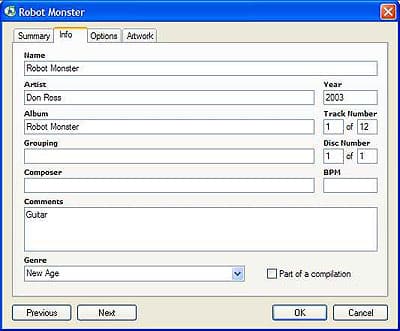
Pour modifier un tag dans une colonne cachée, vous devez ouvrir la fenêtre “Obtenir des informations” du morceau. Pour ce faire, faites un clic droit (ou Command-clic sur un Mac) sur le morceau, et allez à “Obtenir des informations.” La fenêtre montrée ci-dessous s’ouvrira, et vous pourrez modifier n’importe lequel des attributs affichés.
Étiquetage de plusieurs morceaux avec des informations communes :
Les méthodes montrées ci-dessus sont bien pour corriger l’orthographe ou faire d’autres corrections sur une seule chanson à la fois, mais elles sont assez fastidieuses lorsque vous devez remplir des tags pour de nombreux morceaux à la fois. Souvent, le processus peut être simplifié en étiquetant par groupes – un pour chaque album. En général, les morceaux d’un album ont un genre, un artiste, un commentaire, une année et une date de sortie communs. Pourquoi les entrer tous encore et encore ? Vous n’avez pas à le faire.
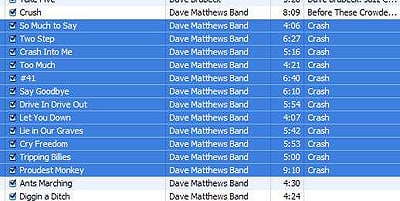
Pour modifier plusieurs morceaux similaires à la fois, commencez par sélectionner le groupe de morceaux dans votre bibliothèque. (Sélectionnez la première chanson d’un simple clic. Maintenez “Shift” enfoncé et cliquez sur la dernière chanson). Voir ci-dessous :
Ensuite, faites un clic droit (command-clic pour Mac) sur l’un des morceaux, et allez à “Obtenir des informations” comme nous l’avons fait pour un morceau unique. La fenêtre suivante apparaîtra :
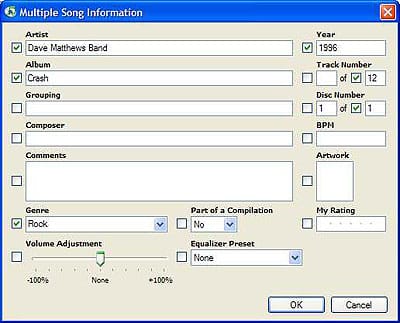
Toute modification que vous ferez ici sera appliquée à tous les morceaux sélectionnés. Lorsque vous cliquez sur O.K., les seules modifications qui seront appliquées à tous les morceaux seront celles dont la case à cocher est sélectionnée. Dans l’exemple ci-dessus, l’Artiste, l’Année, le Genre, l’Album et le nombre total de disques et de morceaux seront écrits sur les 12 morceaux. Les évaluations des chansons, par exemple, ne seront pas écrasées, car la case Mes évaluations est décochée.
Cliquez sur O.K. pour finaliser les modifications.
Nous vous recommandons vivement de vous assurer que tous vos tags sont complets et précis… Cela peut prendre beaucoup de temps et d’efforts, mais cela rendra votre expérience avec l’iPod beaucoup plus agréable !
Notes et conseils :
La case à cocher “Partie d’une compilation” dans la fenêtre “Obtenir des informations” vous permet de dire à iTunes s’il doit stocker les fichiers audio sur votre disque dur selon le titre de l’Artiste, ou regrouper les morceaux selon leur nom d’Album dans le dossier “Compilations”. Il est conseillé d’activer cette option pour tout CD où l’Artiste n’est pas le même pour chaque morceau, mais ce n’est certainement pas obligatoire.
Si vous constatez que certains de vos tags plus longs (c’est-à-dire.
Recevez de nouveaux articles dans votre boîte de réception.
Aucun spam. Désabonnez-vous à tout moment.