Messagerie · 2 min read · Jan 10, 2026
Connexion Web Telegram : Configuration, Accès et Utilisation sur MacOS ou PC Windows
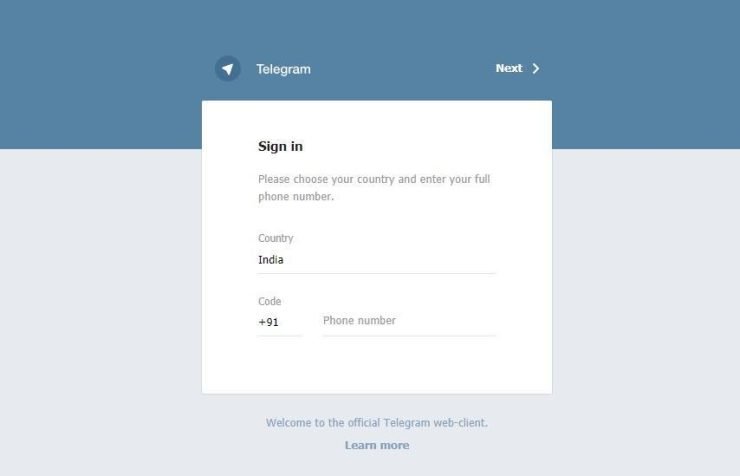
Telegram est l’une des applications de chat ou de messagerie populaires disponibles sur tous les appareils et systèmes. Cependant, vous devez d’abord utiliser votre mobile pour enregistrer un compte Telegram. Par la suite, on peut utiliser la fenêtre de connexion Web Telegram pour accéder facilement aux systèmes Mac ou Windows.
Dans le blog ci-dessous, je vais démontrer comment se connecter à Telegram dans le client de navigateur web et accéder à tous les messages et même discuter.
Pré-requis de base nécessaires pour Telegram Web
Veuillez vous assurer que vous avez déjà rempli les pré-requis ci-dessous.
- Vous devez déjà avoir un compte Telegram fonctionnel configuré et activé sur votre appareil mobile
- Votre mobile doit être connecté à l’internet
- L’application Telegram doit avoir accès à Internet en arrière-plan pour recevoir le code d’accès
- Un PC Windows ou un Mac avec accès à Internet et un navigateur web pré-installé
- Surtout, gardez votre téléphone à portée de main
Étapes de connexion Web Telegram
Il est assez facile d’accéder à la console web de Telegram et de commencer à travailler depuis un ordinateur de bureau ou un ordinateur portable. Suivez les étapes simples :
- Accédez à web.telegram.org sur votre navigateur web préféré
- Sélectionnez le pays et entrez votre numéro de mobile qui a actuellement un compte telegram actif lié
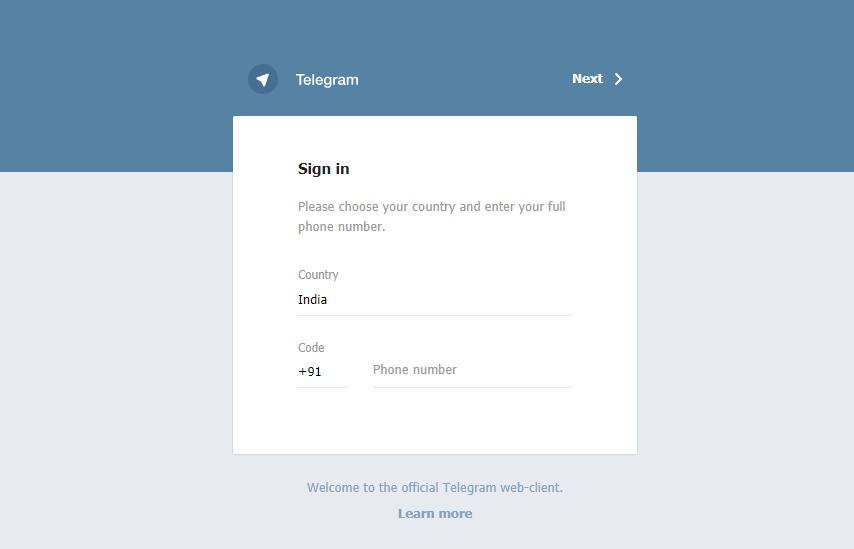
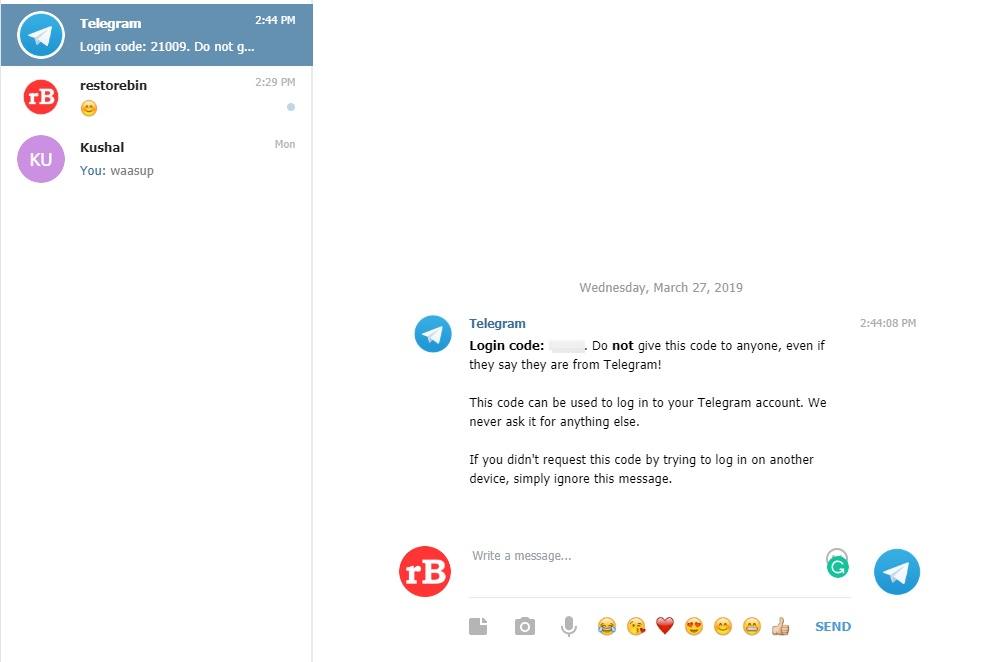
- Sur la page suivante, il vous sera demandé d’entrer le code d’accès que vous avez peut-être reçu dans votre application Telegram sur le mobile
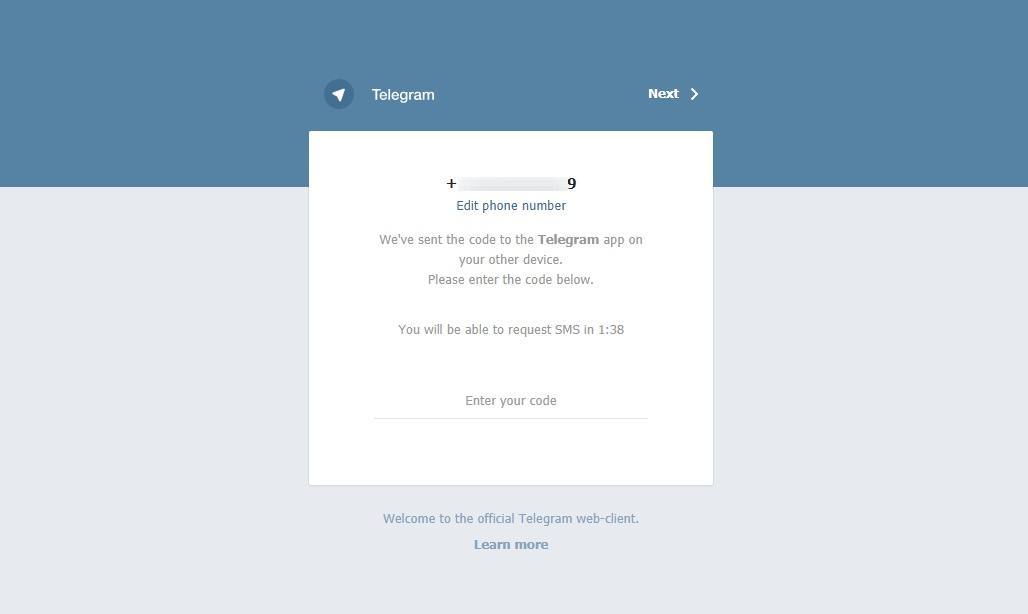
- Si vous n’avez pas reçu le code de vérification de connexion de Telegram, ne vous inquiétez pas – vous pouvez demander un code SMS après 2 minutes
- Entrez le code web Telegram que vous recevez sur le mobile
- Après avoir entré un code valide, vous serez dirigé vers l’interface Web Telegram où vous pouvez trouver toutes les discussions, messages, groupes et chaînes tout comme vous les avez sur votre téléphone mobile
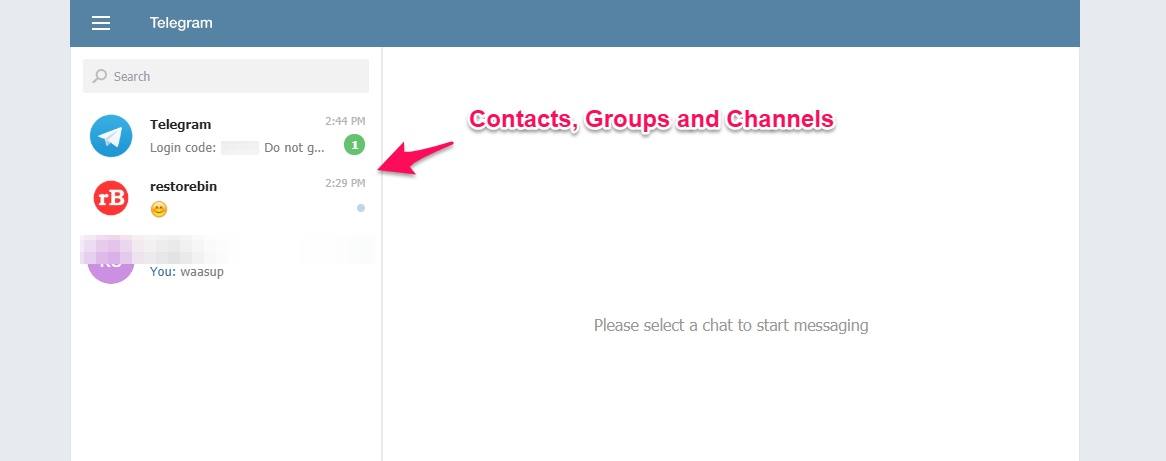
- Vous pouvez ouvrir n’importe quelle fenêtre de discussion et commencer à répondre en utilisant Telegram Web
- C’est tout ! Profitez de discuter avec vos amis et de vous connecter avec vos abonnés en utilisant la connexion web Telegram.
Que pensez-vous de Telegram Web ?
J’ai commencé à utiliser Telegram pour le web pour la première fois, c’est super cool et facile d’accès. Contrairement à d’autres plateformes de messagerie qui demandent de scanner le code QR pour accéder, Telegram utilise un code de connexion.
C’est vraiment utile lorsque vous oubliez votre téléphone à la maison, et vous pouvez demander à quelqu’un de votre famille de partager simplement le code de connexion web Telegram pour accéder de n’importe où dans le monde.
Que pensez-vous de cela ? Veuillez partager vos pensées ou si vous rencontrez des défis pour accéder à Telegram sur le navigateur web.
Si vous avez des réflexions sur Connexion Web Telegram : Configuration, Accès et Utilisation sur MacOS ou PC Windows, n’hésitez pas à laisser un commentaire ci-dessous. De plus, veuillez vous abonner à notre chaîne YouTube DigitBin pour des tutoriels vidéo. À bientôt !
Recevez de nouveaux articles dans votre boîte de réception.
Aucun spam. Désabonnez-vous à tout moment.