Sonneries iPhone · 3 min read · Mar 02, 2026
Guide en Dix Étapes pour Créer des Sonneries Personnalisées sur iPhone dans GarageBand ‘08
C’était l’une des pires décisions d’Apple en 2007 : même si vous possédiez une chanson et vouliez l’utiliser comme sonnerie pour iPhone, vous ne pouviez pas. Au lieu de cela, les seules sonneries personnalisées que vous pouviez utiliser étaient celles vendues à un prix ridicule via iTunes, ou celles nécessitant des hacks et des applications tierces pour être créées. Aujourd’hui, Apple a corrigé son erreur précédente, en publiant la version 4.1.1 de l’application iLife ‘08 GarageBand, une mise à jour qui vous permet désormais de créer vos propres sonneries personnalisées pour iPhone. Maintenant qu’Apple a sorti à la fois GarageBand ‘08 et iTunes 7.5, qui a cessé d’essayer de bloquer les sonneries créées par des applications tierces, la création de sonneries pour iPhone n’a jamais été aussi facile. Notre guide en dix étapes vous guide à travers le processus.
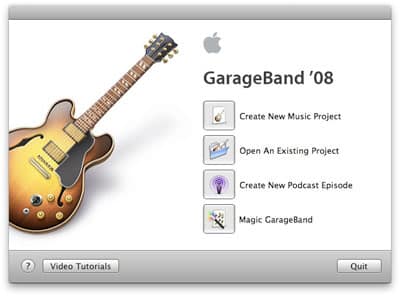
1. Après avoir ouvert GarageBand ‘08, choisissez Créer un Nouveau Projet Musical.
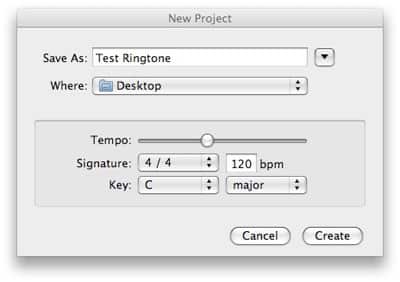
2. Une boîte de dialogue s’affichera pour enregistrer votre sonnerie. Tapez le nom tel que vous souhaitez qu’il apparaisse dans iTunes et sur l’iPhone ; cela vous fera gagner une étape plus tard.
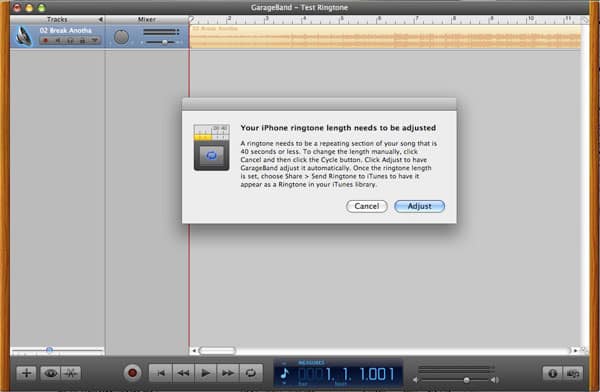
3. Faites glisser et déposez une chanson que vous possédez depuis iTunes dans la fenêtre principale de GarageBand.
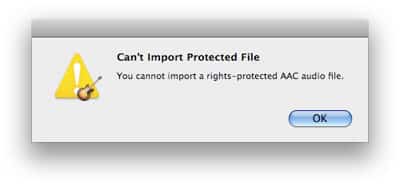
En supposant qu’il s’agit d’un morceau non protégé, comme n’importe quel MP3 ou un fichier AAC non protégé, cela prendra un moment pour importer. S’il s’agit d’un morceau protégé, comme un achat de l’iTunes Store, GarageBand ne l’importera pas, vous le faisant savoir avec la boîte de dialogue ci-dessous. (Si vous le souhaitez, vous pouvez également supprimer la piste de piano à queue qui apparaît dans GarageBand en appuyant sur la touche propeller et la touche de suppression en même temps.)
4. Si vous essayez à ce stade d’exporter le morceau d’iTunes en tant que sonnerie, et qu’il dure plus de 40 secondes, GarageBand échouera. Vous recevrez une boîte de dialogue vous demandant d’ajuster la durée de la chanson. Vous le faites en appuyant sur le bouton de cycle.

C’est celui en bleu ci-dessus.
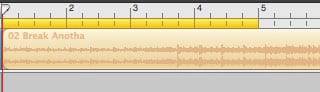
5. À ce stade, iTunes ajoutera une petite barre jaune en haut de votre chanson. Vous pouvez cliquer au centre pour la faire glisser vers vos 40 secondes préférées de la chanson, ou la raccourcir en cliquant sur une extrémité de la barre et en la faisant glisser vers l’intérieur. Appuyez sur le bouton de lecture montré ci-dessus pour prévisualiser votre sonnerie.
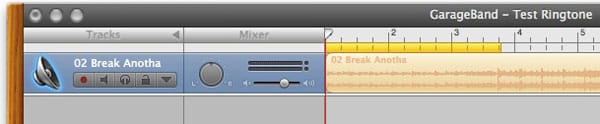
6. Nous avons raccourci cette sonnerie à une meilleure longueur qui est appropriée pour une boucle sur l’iPhone. Par défaut, le clip se répétera jusqu’à ce que vous répondiez au téléphone, donc GarageBand fait la même chose pour vous donner une idée de la façon dont la boucle sonnera. Un découpage soigné peut garantir une meilleure boucle.
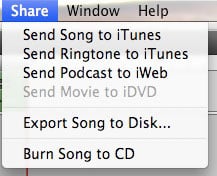
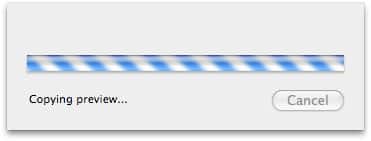
7. Ensuite, allez en haut de l’écran dans le menu Partager, et choisissez Envoyer la Sonnerie à iTunes. Après un rapide export, iTunes aura la sonnerie prête à être étiquetée.

Elle sera initialement exportée avec des détails de balise incorrects. Vous pouvez les laisser tels quels, ou cliquer sur chaque champ dans la fenêtre principale d’iTunes et les corriger.
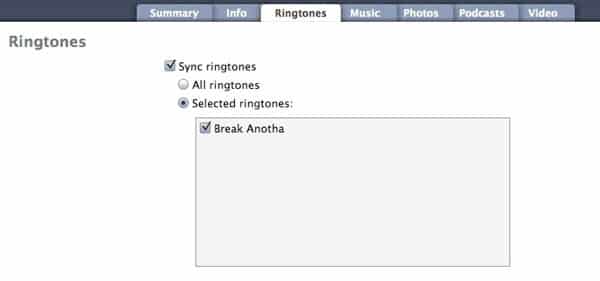
8. Ensuite, il est temps de brancher votre iPhone et de synchroniser la nouvelle sonnerie. Une fois que vous avez sélectionné l’iPhone dans votre liste de Sources, et l’onglet Sonnerie, vous pouvez sélectionner toutes vos sonneries, ou juste celle que vous avez créée.
Recevez de nouveaux articles dans votre boîte de réception.
Aucun spam. Désabonnez-vous à tout moment.