iTunes Guide · 29 min read · Sep 28, 2025
Le Guide du Débutant pour iTunes
Pour ceux qui découvrent le monde d’iTunes, la tâche de charger du contenu multimédia sur votre iPod, iPhone ou iPad peut sembler décourageante. Même si vous avez beaucoup d’expérience avec d’autres applications multimédias, la manière dont Apple a abordé la gestion des médias dans le monde de l’iPod et d’iTunes peut différer considérablement de ce à quoi vous êtes habitué.
Ce tutoriel fournira les informations que tant le novice que l’utilisateur expérimenté d’ordinateur peuvent trouver utiles alors qu’ils font leurs premiers pas hésitants dans le monde d’iTunes et des appareils multimédias d’Apple, y compris où obtenir de la musique et du contenu vidéo, comment le transférer sur votre appareil, et comment le gérer et l’organiser une fois qu’il est là.
iTunes et la Philosophie de Gestion des Médias d’Apple
Avant de plonger dans le remplissage de votre iPod ou de votre appareil iOS, il est important de comprendre qu’Apple adopte une approche considérablement différente de la plupart des autres logiciels et matériels multimédias en termes de gestion de votre contenu—à la fois sur votre ordinateur et sur l’appareil lui-même.
Le contenu sur un iPod ou un appareil iOS est géré via l’application logicielle iTunes d’Apple, qui est un téléchargement gratuit depuis le site web d’Apple. Cependant, iTunes est plus qu’un simple moyen de charger votre appareil. C’est en fait un système complet de gestion des médias conçu pour organiser et cataloguer votre musique, vos livres audio, vos vidéos, vos podcasts, et même gérer vos iBooks et vos applications iOS. En fait, iTunes ne requiert même pas que l’utilisateur possède un iPod ou un autre appareil multimédia d’Apple, et il y a des personnes qui choisissent d’utiliser iTunes simplement comme leur application de gestion des médias.
Philosophiquement, la bibliothèque iTunes est considérée comme le point central de tout le contenu multimédia—votre bibliothèque principale, si vous voulez—et des appareils tels que l’iPod, l’iPhone, l’iPad et l’Apple TV sont considérés comme des extensions de cette bibliothèque iTunes centrale. L’idée ici est que vous gérez le contenu dans une bibliothèque principale sur votre ordinateur, et que vous transportez des portions de celle-ci sur votre appareil portable. Cela diffère du concept du lecteur multimédia portable étant sa propre bibliothèque à laquelle les utilisateurs familiers avec d’autres produits multimédias se sont probablement habitués.
Dans sa configuration par défaut, iTunes synchronise automatiquement votre bibliothèque (ou une partie de celle-ci) avec votre appareil multimédia. Une fois configuré, cela se produit de manière transparente et automatique chaque fois que vous connectez l’appareil à votre ordinateur. Encore une fois, l’iPod ou l’appareil iOS devient une extension de votre bibliothèque principale, plutôt qu’une bibliothèque à part entière.
Cela dit, iTunes fournit une méthode pour les utilisateurs qui préfèrent ne pas maintenir une bibliothèque iTunes sur leur ordinateur local, mais qui souhaitent simplement transférer manuellement de la musique d’un ou plusieurs ordinateurs vers leur appareil au besoin. Nous discuterons de ces options plus en détail plus loin dans cet article.
Quelles que soient les méthodes utilisées, généralement la première étape pour obtenir du contenu sur votre iPod est de l’importer dans votre bibliothèque iTunes. En fait, si vous ne possédez pas encore d’iPod mais que vous prévoyez d’en acheter un, vous pouvez même télécharger iTunes à l’avance et commencer à importer votre contenu multimédia et à préparer votre bibliothèque pour votre iPod. Ensuite, lorsque vous obtiendrez enfin votre iPod, le remplir est généralement aussi simple que de le connecter à votre ordinateur et de laisser iTunes faire le reste.
iCloud et iTunes Match
En juin 2011, Apple a introduit iCloud, son nouveau service en ligne qui couvre une variété d’applications. Cela inclut également iTunes Match, un service par abonnement qui stocke essentiellement votre bibliothèque iTunes sur les serveurs iCloud. Bien qu’iTunes Match permette aux utilisateurs de synchroniser efficacement avec une version en ligne de leur bibliothèque iTunes, le service n’élimine pas la nécessité d’importer votre musique dans une bibliothèque iTunes pour la transférer sur les serveurs iCloud en premier lieu. De plus, l’application iTunes est toujours requise pour gérer effectivement la bibliothèque basée sur iCloud.
C’est tout au sujet de la Musique…
Les modèles d’iPod et les appareils iOS d’aujourd’hui peuvent lire de la musique, des livres audio, des podcasts, des vidéos, et même afficher votre collection de photos et exécuter des applications. Cependant, malgré tous ces différents types de contenu et fonctionnalités, l’accent principal reste sur la musique, et la plupart des propriétaires d’iPod et d’iPhone seront d’abord préoccupés par le transfert de leur collection de musique existante sur leur appareil.
Un des mythes courants sur l’iPod est que vous devez acheter votre musique sur l’iTunes Store. Cela découle au moins en partie du fait qu’iTunes est en réalité à la fois le nom de l’application de gestion des médias d’Apple et le nom du service de médias en ligne d’Apple, et aussi en partie du fait que certains des concurrents d’Apple ont propagé ce mythe dans le passé en laissant entendre qu’il coûte beaucoup d’argent de remplir un iPod.
En réalité, rien n’est plus éloigné de la vérité. iTunes peut facilement importer du contenu à partir de CD audio commerciaux ou auto-créés, ou de tout fichier MP3 standard que vous pourriez avoir. Acheter du contenu sur l’iTunes Store est loin d’être la seule option, et il y a de nombreux utilisateurs d’iPod et d’iTunes avec de grandes collections de musique qui n’ont jamais acheté un seul morceau sur l’iTunes Store. De plus, à mesure que de plus en plus de magasins de musique numérique en ligne commencent à adopter des normes ouvertes sans DRM, vous avez de nombreux autres choix pour acheter de la musique, même pour un téléchargement en ligne. Notre Guide pour Acheter de la Musique en Ligne fournit plus de détails sur les différentes options disponibles allant de l’iTunes Store à d’autres services comme Amazon et Walmart.
Cependant, puisque la plupart des gens qui achètent un iPod possèdent probablement déjà au moins une musique sur CD, c’est généralement un bon point de départ. iTunes fournit des fonctionnalités intégrées pour charger vos CD directement dans votre bibliothèque musicale, et si vous avez une connexion Internet, il peut même rechercher des informations sur les pistes pour la plupart des CD commerciaux et les remplir automatiquement pour vous, garantissant que toutes les pistes que vous importez sont correctement étiquetées.
iTunes peut également importer nativement tous les fichiers qui sont déjà au format AAC ou MP3, qui peuvent être obtenus à partir de n’importe quelle source en ligne. Notre Guide pour la Musique Gratuite pour votre iPod discute de plusieurs options pour obtenir des téléchargements de musique numérique légaux gratuits, et une Liste Consolidée de Sites Web de Musique Gratuite peut également être trouvée dans nos Forums de Discussion iLounge.
En fait, la seule véritable limitation concernant le support des formats de musique numérique par iTunes est le format Windows Media Audio (WMA). Ni iTunes ni aucun des appareils multimédias d’Apple ne prennent en charge ce format nativement, bien qu’iTunes propose d’aider à convertir tous les fichiers WMA non protégés que vous lui demandez d’importer. Malheureusement, si vous avez acheté des fichiers au format Windows Media Audio (WMA) auprès d’autres services de musique en ligne, iTunes ne pourra pas les convertir directement en raison des restrictions de gestion des droits numériques (DRM) sur ces fichiers. Si votre licence DRM le permet, vous pouvez les graver sur un CD audio à l’aide d’une autre application multimédia compatible, puis importer ce CD audio dans iTunes comme vous le feriez pour n’importe quel CD audio commercial. Il convient également de noter que la conversion WMA n’est disponible que si vous utilisez iTunes sur Windows, car Mac OS X n’inclut pas les bibliothèques nécessaires de Microsoft Windows Media Player pour gérer la conversion.
L’iTunes Store est certainement une option pratique pour acheter de la musique numérique, et cela est encore plus vrai avec la transition d’Apple vers un catalogue de musique entièrement sans DRM au début de 2009. La musique disponible sur l’iTunes Store n’est plus protégée par aucune gestion des droits numériques (DRM), et par conséquent, toute préoccupation concernant le fait de ne pouvoir utiliser votre musique achetée que sur des appareils Apple n’est plus un problème. Les morceaux achetés sur l’iTunes Store sont étiquetés avec les informations de votre compte iTunes Store pour diverses raisons, comme le suivi de vos achats dans l’application iTunes, mais même ces informations peuvent être facilement supprimées par une application tierce si cela pose vraiment un problème de confidentialité sérieux. Gardez à l’esprit cependant que le catalogue sans DRM ne s’applique qu’aux fichiers musicaux ; d’autres types de contenu tels que les livres audio, les films et les émissions de télévision restent protégés par DRM.
Importer des fichiers de musique numérique existants dans iTunes
Cette section fournit des informations pour les utilisateurs qui ont une collection existante de fichiers de musique numérique qu’ils souhaiteraient ajouter à leur bibliothèque iTunes. Les nouveaux utilisateurs qui commencent sans fichiers de musique numérique peuvent passer à la section suivante sur l’importation de CD dans iTunes.
La première fois que vous exécutez iTunes, vous aurez la possibilité de scanner votre dossier personnel à la recherche de fichiers audio compatibles et de les importer dans votre bibliothèque iTunes. Vous pouvez laisser iTunes faire cela pour vous, ou vous pouvez sauter cette étape et ajouter ces fichiers manuellement plus tard. Si vous laissez iTunes scanner votre disque dur à la recherche de fichiers audio, vous pourriez vous retrouver avec beaucoup plus que prévu. De nombreux jeux et autres applications auront des bandes sonores et des pistes d’effets stockées au format MP3 dans leurs dossiers de programme, et iTunes pourrait finir par ajouter celles-ci à votre bibliothèque avec vos fichiers musicaux normaux.
De plus, vous souhaiterez peut-être ajuster certains des paramètres d’iTunes avant cette première importation. Nous recommandons généralement aux utilisateurs de sauter ce processus d’importation initial. Ne vous inquiétez pas, il est tout aussi simple de scanner votre disque dur et d’ajouter ces fichiers plus tard, après avoir compris ce dans quoi vous vous engagez.
Pour les utilisateurs ayant un nombre relativement restreint de fichiers de musique numérique, les options par défaut suffiront normalement, et il n’est probablement pas nécessaire de se soucier des informations plus détaillées expliquées ci-dessous.
Cependant, pour les utilisateurs qui ont déjà une grande collection de fichiers de musique numérique existants, il est important de comprendre d’abord comment iTunes gère ce processus, et où vous souhaiterez peut-être ajuster certains paramètres avant d’importer. Bien que les options d’importation par défaut devraient permettre d’importer votre musique dans iTunes avec un minimum d’effort, un peu de planification préalable peut garantir que votre bibliothèque musicale est plus gérable à long terme et peut éviter des surprises plus tard.
Notez que le comportement par défaut d’iTunes pour l’importation de fichiers musicaux est légèrement différent sur Windows que sur Mac.
Pour les utilisateurs Mac, la configuration par défaut est qu’iTunes stocke tous les fichiers multimédias que vous ajoutez à votre bibliothèque iTunes dans le dossier “iTunes Media” qui est stocké sous un dossier “iTunes” dans le dossier Musique de votre répertoire personnel. Lorsque vous ajoutez des fichiers existants à la bibliothèque iTunes, ces fichiers sont copiés de leur emplacement actuel dans le dossier iTunes Media. Cela signifie que si vous importez une grande collection de musique, vous aurez besoin de suffisamment d’espace disque pour en faire une copie complète pendant ce processus. Une fois votre musique ajoutée à iTunes et copiée dans le dossier iTunes Media, vous pouvez supprimer les fichiers originaux, cependant.
Pour les utilisateurs Windows, iTunes crée également un dossier iTunes Media dans “iTunes\iTunes Media” sous votre dossier Musique Windows, mais par défaut, il ne copie pas les fichiers multimédias numériques existants dans cet emplacement—il les laisse simplement là où ils sont et les référence à partir de là.
Cela permet aux utilisateurs Windows venant d’une autre application de gestion des médias de préserver plus facilement leur structure de fichiers et de dossiers existante, mais cela peut rendre la gestion de votre bibliothèque iTunes plus compliquée à long terme, en particulier si vous devez la déplacer vers un autre disque dur ou ordinateur à l’avenir.
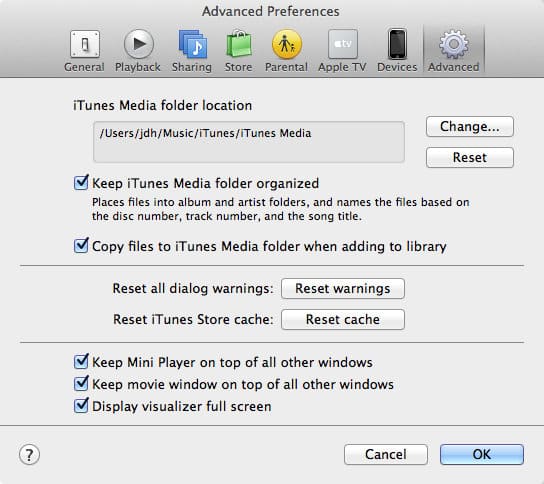
L’emplacement du dossier iTunes Media et si les fichiers ajoutés sont copiés ou non peuvent être ajustés via les préférences avancées d’iTunes, qui peuvent être accessibles depuis le menu iTunes, Préférences sur Mac OS X, ou le menu Édition, Préférences sur Windows. Il suffit de sélectionner le bouton “Avancé” dans la boîte de dialogue des préférences d’iTunes :
L’option Copier les fichiers dans le dossier iTunes Media lors de l’ajout à la bibliothèque détermine si iTunes copie les fichiers ajoutés dans le chemin du dossier de musique ou les référence simplement à partir de leurs emplacements d’origine. Cette option est activée par défaut pour les utilisateurs Mac, et désactivée par défaut pour les utilisateurs Windows, comme noté précédemment.
L’option Garder le dossier iTunes Media organisé détermine si iTunes tentera de réorganiser les fichiers dans le dossier iTunes Media à mesure que les informations sur les pistes sont modifiées dans iTunes. Avec cette option activée, iTunes lira les informations ARTISTE, ALBUM et NOM DE LA PISTE de vos fichiers musicaux, par exemple, et les utilisera pour les organiser dans une structure de sous-dossiers sous la forme ARTISTE/ALBUM/NOMDEPISTE. Ce comportement de nommage est codé en dur et ne peut pas être personnalisé. Notez que cela n’affecte que les fichiers existants qui sont déjà dans le dossier iTunes Media. Les fichiers copiés dans le dossier multimédia au fur et à mesure de leur ajout sont toujours placés dans l’emplacement organisé, car ils doivent aller quelque part. Des conventions de nommage de fichiers et de dossiers similaires sont utilisées pour d’autres types de médias—SHOW/SAISON/NOMDELEPISODE pour les émissions de télévision, par exemple.
Gardez également à l’esprit que, quelle que soit l’option “Garder organisé” ci-dessus, iTunes ne tentera jamais de déplacer, renommer ou supprimer des fichiers qui se trouvent en dehors du dossier iTunes Media ; iTunes considère le dossier multimédia comme son répertoire “maison” et tous les fichiers qui ne sont pas stockés à cet emplacement sont considérés comme étant hors de son contrôle.
Avec les paramètres “Copier les fichiers” et “Garder organisé” activés, iTunes est conçu pour isoler l’utilisateur moyen du système de fichiers sous-jacent, prenant soin de tous les détails de la manière dont vos fichiers multimédias sont stockés pour vous afin que vous n’ayez normalement pas à vous en soucier. À mesure que des modifications sont apportées aux informations sur les pistes dans la bibliothèque iTunes, iTunes réorganise automatiquement vos fichiers multimédias de manière appropriée.
À moins que vous n’ayez une raison très spécifique de maintenir votre propre structure de fichiers et de dossiers, comme l’utiliser avec une autre application multimédia, nous recommandons fortement de laisser iTunes copier les fichiers dans votre dossier iTunes Media et de les gérer. Cela vous évitera de nombreux maux de tête à long terme, surtout si vous devez un jour déplacer votre bibliothèque iTunes vers une autre partition, un autre disque dur ou un autre ordinateur.
Une fois que vous avez examiné ces paramètres et décidé comment vous souhaitez que vos fichiers multimédias soient organisés, vous pouvez commencer le processus d’ajout de fichiers existants à votre bibliothèque iTunes simplement en sélectionnant l’option appropriée dans le menu Fichier d’iTunes. C’est un autre domaine où les versions Windows et Mac diffèrent légèrement—les utilisateurs Mac obtiennent simplement une option unique Ajouter à la Bibliothèque, tandis que les utilisateurs Windows doivent choisir entre Ajouter un Fichier à la Bibliothèque et Ajouter un Dossier à la Bibliothèque.
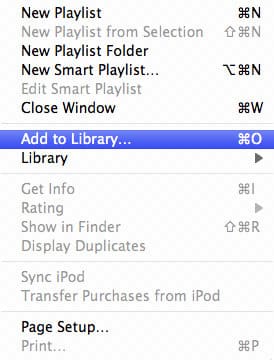
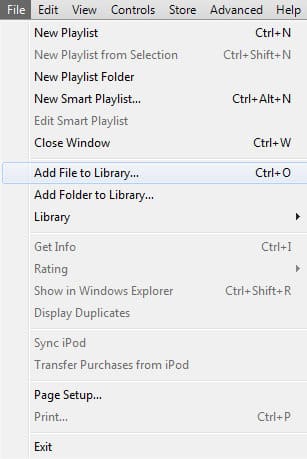
Quelles que soient le système d’exploitation ou la méthode que vous utilisez, cependant, le concept est le même—il suffit de sélectionner un fichier, des fichiers ou un dossier à ajouter à votre bibliothèque, et iTunes fait le reste. Notez que si vous sélectionnez un dossier, tous les sous-dossiers sont également inclus.
Une autre méthode pour ajouter des fichiers musicaux à votre bibliothèque iTunes consiste simplement à faire glisser et déposer soit des fichiers individuels, soit un groupe de fichiers, soit un dossier directement dans la fenêtre d’iTunes. Ces fichiers seront ajoutés à la bibliothèque iTunes de la même manière que les options du menu Fichier.
Depuis iTunes 9, vous pouvez également trouver un sous-dossier dans votre dossier principal iTunes Media nommé “Ajouter automatiquement à iTunes.” Comme son nom l’indique, tout ce qui est déposé dans ce dossier est automatiquement importé dans votre bibliothèque iTunes. Notez que puisque ce dossier est dans le dossier iTunes Media, tous les fichiers déposés ici seront déplacés et organisés dans le dossier iTunes Media, peu importe les préférences d’iTunes ci-dessus.
Il est important de noter qu’iTunes pour Windows ne suit pas les fichiers qui sont renommés ou déplacés en dehors d’iTunes. La bibliothèque iTunes stocke le chemin complet et le nom de fichier de chaque fichier qui a été importé dans la bibliothèque iTunes et renommer ou déplacer ce fichier fera perdre à iTunes sa trace. Si vous prévoyez d’utiliser votre propre structure de fichiers et de dossiers, cela devrait idéalement être établi avant d’importer ces pistes dans la bibliothèque iTunes.
Les utilisateurs Mac peuvent se permettre de renommer et de déplacer des fichiers sur le même disque car le système d’exploitation OS X gère cela. Cependant, OS X ne suit que les déplacements de fichiers sur le même disque ou partition—déplacer un fichier vers un autre disque entraînera toujours un lien brisé dans iTunes.
Importer des CD dans iTunes
Pour beaucoup, acheter un nouvel iPod, iPhone ou iPad peut être leur premier voyage dans le monde de la musique numérique, et ils n’auront pas déjà une grande bibliothèque de contenu existante. Cependant, presque tout le monde a quelques CD qu’il souhaite intégrer à sa bibliothèque iTunes.
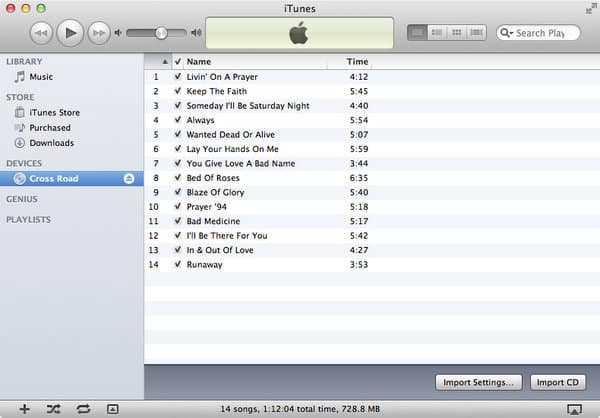
La bonne nouvelle est que l’importation d’un CD dans votre bibliothèque iTunes est généralement aussi simple que d’insérer le CD et de laisser iTunes faire le reste. Par défaut, lorsque vous insérez un CD, iTunes le détecte, recherche ses informations de piste en ligne et vous demande si vous souhaitez l’importer :
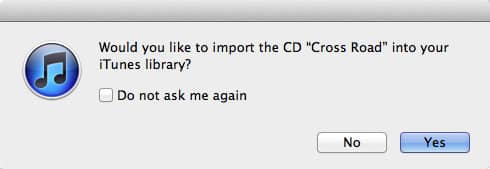
Il suffit de sélectionner “Oui” et iTunes importera les pistes dans votre bibliothèque iTunes, les stockant sous forme de fichiers AAC à 256 kbps dans votre dossier iTunes Media.
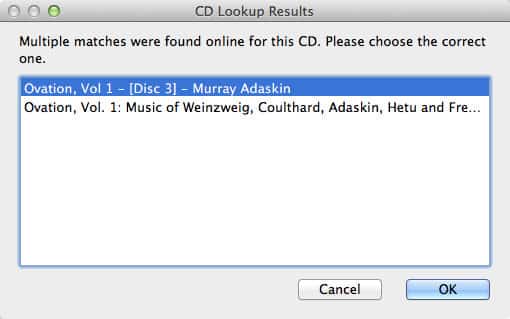
Lorsque vous insérez un CD, iTunes tentera de rechercher des informations sur le CD en utilisant la base de données CDDB de Gracenote. Si plusieurs correspondances sont trouvées, il vous invitera à sélectionner la bonne :
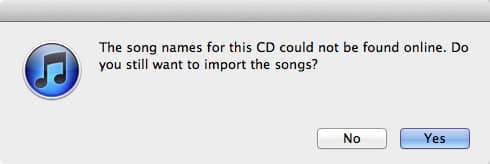
Si iTunes ne trouve aucune correspondance, il vous en informera et vous demandera si vous souhaitez tout de même importer les chansons. Dans ce cas, vous voudrez peut-être répondre “Non” afin de pouvoir entrer manuellement les informations pour le CD avant de procéder à son importation.
Tous ces paramètres peuvent être ajustés davantage dans vos préférences iTunes. Dans l’onglet Général, vous pouvez spécifier comment iTunes se comporte lorsque vous insérez un CD audio :
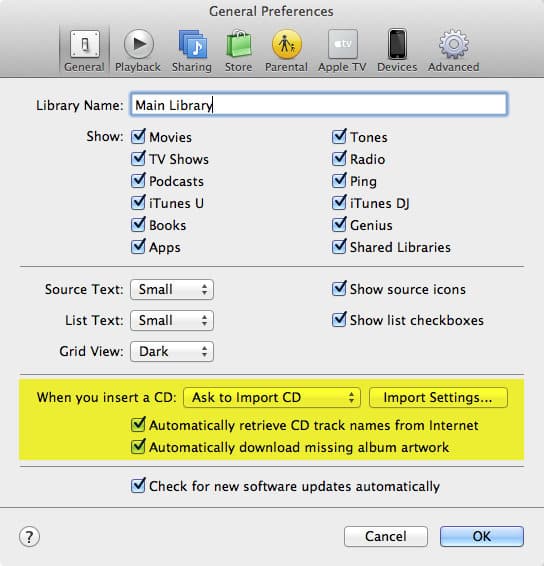
Le paramètre Lorsque vous insérez un CD vous permet de spécifier ce que iTunes doit faire lorsqu’il détecte que vous avez inséré un CD audio. Les trois premières options sont relativement explicites, vous permettant de choisir de ne rien faire de plus que simplement afficher le contenu du CD, commencer à lire le CD, ou importer automatiquement le CD. La quatrième option, “Importer le CD et éjecter” fournit un moyen très efficace d’importer un grand nombre de CD ; dans ce mode, iTunes importera automatiquement tout CD audio que vous insérez et l’éjectera lorsqu’il aura terminé. Cela vous permet de continuer à insérer des CD dans votre ordinateur et de laisser iTunes les traiter en arrière-plan pendant que vous travaillez sur autre chose.
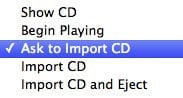
L’option Récupérer automatiquement les noms des pistes CD depuis Internet vous permet de désactiver la recherche CDDB pour les CD nouvellement insérés. Notez que vous pouvez toujours initier une recherche manuelle d’informations sur le CD depuis le menu Avancé d’iTunes. Enfin, le bouton Paramètres d’importation ouvre une nouvelle fenêtre qui vous permet de spécifier votre format de fichier audio par défaut et le débit binaire pour vos CD importés.
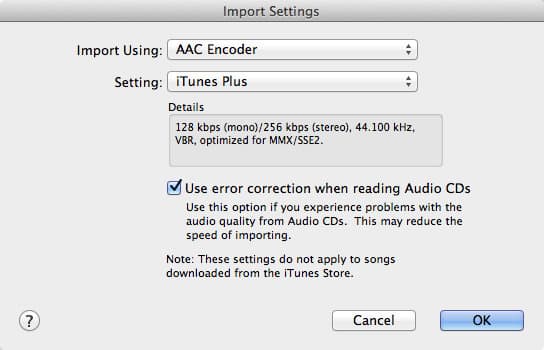
iTunes prend en charge les formats de fichiers AAC, AIFF, Apple Lossless, MP3 et WAV. Des préréglages sont fournis pour chaque format qui devraient répondre aux besoins d’un utilisateur typique, bien que vous puissiez choisir de personnaliser vos paramètres d’importation plus précisément si vous le souhaitez en sélectionnant l’option “Personnalisé” dans le menu déroulant Paramètres.
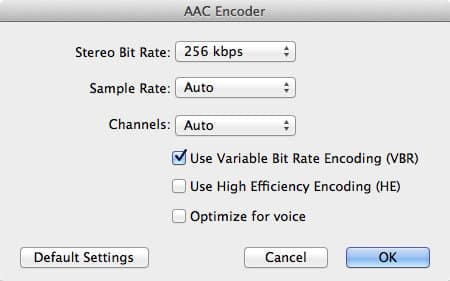
Bien qu’il y ait beaucoup de débats et de discussions sur les mérites des différents formats audio et débits binaires, une règle simple est que l’encodeur AAC d’iTunes produira des fichiers audio de qualité légèrement meilleure à un débit binaire donné (c’est-à-dire, taille de fichier) que l’encodeur MP3 d’iTunes, mais vous sacrifierez la compatibilité avec d’autres matériels et logiciels de lecture audio numériques, car le MP3 est un format beaucoup plus largement pris en charge.
En résumé, si vous avez seulement l’intention de lire votre musique importée via iTunes ou sur votre iPod ou autre appareil Apple, alors vous pouvez sélectionner le format AAC. Pour une bibliothèque plus compatible avec d’autres matériels et logiciels, vous voudrez probablement utiliser le format MP3.
Les autres formats (AIFF, Apple Lossless et WAV) créeront des tailles de fichiers significativement plus grandes, car ce sont essentiellement des compressions “sans perte”. Ces formats intéressent généralement uniquement les utilisateurs haut de gamme et les audiophiles.
Plus d’informations et de discussions sur les différents formats de fichiers audio peuvent être trouvées dans notre forum sur les Formats Audio Numériques dans les Forums de Discussion iLounge.
Acheter de la Musique Numérique
Une autre source possible de musique pour vos appareils multimédias Apple est les magasins de musique en ligne tels que l’iTunes Store lui-même ou d’autres services de musique numérique tiers tels qu’Amazon ou Walmart.
L’iTunes Store fonctionne au sein de l’application logicielle iTunes, et toute musique achetée sur l’iTunes Store est automatiquement téléchargée et ajoutée à votre bibliothèque iTunes. Des informations plus détaillées sur l’achat de contenu sur l’iTunes Store peuvent être trouvées dans notre Guide Complet pour Utiliser l’iTunes Store.
Notez que certains services de musique numérique commerciaux utilisent encore le format WMA protégé pour leur musique, qui n’est pas compatible avec iTunes ou avec les appareils multimédias d’Apple. Cependant, l’industrie s’éloigne généralement des formats de musique protégés, et des services tels qu’eMusic (http://www.emusic.com) et Amazon MP3 (www.amazon.com) proposent désormais de la musique numérique à la vente dans un format MP3 standard non protégé par DRM. Ces fichiers ne contiennent aucune protection contre la copie ou d’autres restrictions, et peuvent être lus sur n’importe quel lecteur qui prend en charge le format de fichier MP3 presque universel. Notre Guide pour Acheter de la Musique en Ligne fournit plus d’informations sur les différents magasins de musique en ligne compatibles avec iTunes et les appareils multimédias d’Apple.
La musique achetée auprès d’autres sources en ligne sera simplement téléchargée sur votre disque dur, et doit être ajoutée manuellement à iTunes de la même manière que tout autre fichier de musique numérique.
Livres
iTunes et les appareils multimédias d’Apple prennent également en charge les livres audio achetés sur l’iTunes Store ou sur Audible.com et les livres électroniques achetés sur la propre librairie iBook d’Apple. Les livres audio peuvent être téléchargés ou importés directement dans iTunes, et écoutés via iTunes ou sur votre iPod ou autre appareil multimédia Apple. Notez que les livres audio d’Audible.com ne sont pas compatibles avec l’Apple TV.
Vous pouvez également importer vos propres livres sur CD dans votre bibliothèque iTunes de la même manière que vous importeriez n’importe quel autre CD.
Ceci ne sera cependant pas organisé dans la section “Livres” dans iTunes par défaut, mais sera traité comme des fichiers musicaux. Dans les versions récentes d’iTunes, cependant, vous pouvez facilement cataloguer ces fichiers importés en tant que livres audio.
iBooks (ou simplement “Livres” comme Apple les appelle) peuvent être achetés et téléchargés dans iTunes pour synchronisation avec un iPhone, un iPod touch ou un iPad à l’aide de l’application iBooks. Vous pouvez également importer vos propres Livres au format PDF ou ePub pour synchronisation avec votre appareil iOS. Notez que les Livres ePub—achetés ou importés—ne peuvent être lus que sur un appareil iOS et non directement dans iTunes.
Pour plus d’informations sur le support des livres dans iTunes et sur les appareils multimédias d’Apple, y compris des instructions sur la manière de convertir vos propres livres en iTunes, consultez notre Guide Complet sur les Livres iTunes, Podcasts + iTunes U et notre forum sur les Livres et la Parole dans les Forums de Discussion iLounge.
Podcasts et iTunes U
Une autre excellente source de contenu peut être trouvée dans le répertoire de Podcasts d’iTunes et la section éducative iTunes U au sein de l’iTunes Store. Les Podcasts sont des pistes audio ou vidéo, généralement de nature épisodique, auxquelles vous vous abonnez. Celles-ci sont disponibles sur une large gamme de sujets tels que les bulletins d’information, les émissions de radio, la musique, les blogs audio et vidéo, et les jeux et loisirs. Le contenu d’iTunes U est similaire en concept aux podcasts, mais ceux-ci sont distribués par des établissements éducatifs tels que des collèges et des universités et contiennent du contenu éducatif et des matériaux de cours.
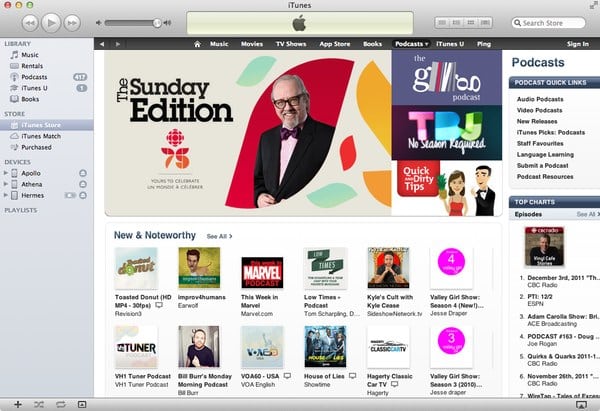
Les Podcasts et iTunes U sont accessibles via l’iTunes Store, cependant ils sont généralement disponibles sans frais. En fait, Apple ne fournit vraiment que le catalogue pour ce contenu ; les fichiers de podcast et d’iTunes U sont téléchargés directement par l’application iTunes depuis le site web du fournisseur.
Une fois que vous vous abonnez à un podcast ou à une collection iTunes U, iTunes téléchargera automatiquement de nouveaux épisodes à mesure qu’ils deviennent disponibles, et les transférera sur votre iPod ou appareil iOS si vous l’avez configuré pour le faire.
Pour plus d’informations sur le support des podcasts dans iTunes et sur les appareils multimédias d’Apple, consultez notre Guide Complet sur les Livres iTunes, Podcasts + iTunes U et notre forum sur les Podcasts et le Podcasting dans les Forums de Discussion iLounge.
Organiser le Tout
Une fois que vous avez importé vos médias dans votre bibliothèque iTunes, vous devrez peut-être encore les organiser pour rendre votre contenu plus facile à trouver. iTunes et les appareils multimédias d’Apple indexent votre musique par informations de balise contenues dans les fichiers tels que l’artiste, l’album et le nom de la piste, plutôt que simplement par le nom de fichier et de répertoire. La musique importée depuis un CD ou achetée dans des magasins de musique numérique en ligne légitimes devrait déjà avoir ces informations correctement remplies. Cependant, souvent les utilisateurs qui ont collecté des fichiers musicaux provenant de diverses sources peuvent constater que les informations contenues dans les fichiers eux-mêmes sont inexactes ou incomplètes. Ces informations peuvent être nettoyées dans iTunes lui-même simplement en sélectionnant un fichier ou un groupe de fichiers et en choisissant Obtenir des Informations dans le menu Fichier d’iTunes, ce qui présentera une boîte de dialogue où vous pouvez modifier les informations pour cette piste ou ce groupe de pistes.
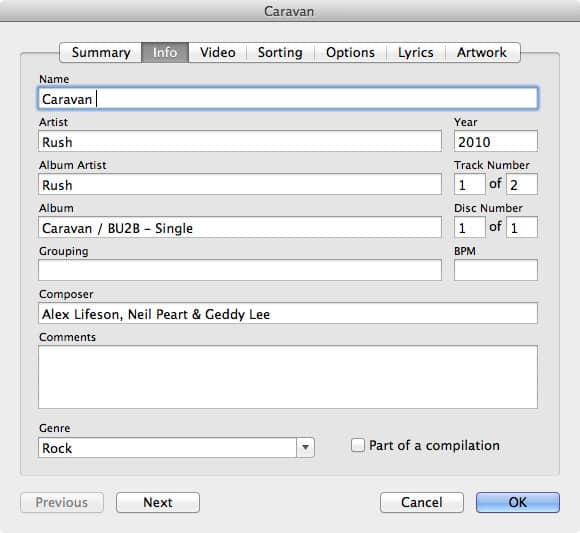
Alternativement, il existe un certain nombre d’outils tiers disponibles qui peuvent aider à transférer automatiquement une structure de nommage de fichier/dossier dans les informations de balise internes des fichiers eux-mêmes. Tag & Rename (30 $, essai de 30 jours disponible) ou MP3Tag (donation-ware).
Pour les utilisateurs qui n’ont même pas une structure de nommage de fichiers et de dossiers fiable, il existe également des outils tiers plus sophistiqués disponibles tels que SongGenie (30 $) qui peuvent en fait analyser vos pistes musicales pour tenter de les identifier et d’appliquer les informations de nom, d’artiste et d’album appropriées.
À l’exception évidente de l’iPod shuffle, tous les appareils multimédias actuels d’Apple offrent également la possibilité d’afficher la pochette d’album pour vos pistes. iTunes peut automatiquement rechercher la pochette manquante pour votre musique, à condition que les informations sur l’album et l’artiste soient précises. Cette fonctionnalité nécessite un compte iTunes Store, mais est gratuite à utiliser. Alternativement, la pochette peut être ajoutée manuellement via les propriétés d’informations de fichier de chaque piste, de la même manière que d’autres balises sont modifiées.
En plus d’organiser les informations de balise dans les fichiers eux-mêmes, il peut également être souhaitable de créer des listes de lecture dans l’application iTunes pour organiser vos chansons préférées, ou sélectionner des regroupements de musique à transférer sur votre appareil. Pour créer une liste de lecture, il suffit de choisir Fichier, Nouvelle Liste de Lecture dans iTunes. Vous pouvez ensuite ajouter du contenu à la liste de lecture en le faisant glisser et en le déposant depuis votre fenêtre principale de bibliothèque iTunes. L’avantage des listes de lecture est qu’elles organisent non seulement votre musique à des fins d’écoute, mais elles peuvent également être utilisées comme méthode pour synchroniser automatiquement uniquement le contenu sélectionné de votre bibliothèque iTunes sur votre iPod ou appareil iOS. Cela est particulièrement utile lorsque vous avez une bibliothèque qui est significativement plus grande que la capacité de votre appareil.
iTunes propose également un type de liste de lecture plus avancé—la Liste de Lecture Intelligente. C’est une liste de lecture dynamique que vous pouvez créer qui sélectionne automatiquement des pistes en fonction des critères de recherche que vous spécifiez, et lorsqu’elle est combinée avec les fonctionnalités d’évaluation et de suivi des lectures d’iTunes, elle peut être facilement configurée pour créer des listes de lecture dynamiques afin de garder le contenu de votre iPod frais.
Pour plus d’informations sur le balisage de vos pistes musicales, l’ajout de couvertures d’album et la création de listes de lecture, consultez notre Guide Complet sur le Balisage d’Album, l’Art et les Listes de Lecture dans iTunes.
Mettre sur votre iPod, iPhone ou iPad
Une fois que vous avez collecté du contenu multimédia dans votre bibliothèque iTunes et que vous avez déballé votre nouvel iPod, iPhone ou iPad, l’étape suivante consiste à le transférer sur votre appareil. Encore une fois, c’est un domaine où iTunes simplifie les choses si vous avez déjà une bibliothèque iTunes organisée.
Il suffit de connecter votre iPod ou appareil iOS à votre ordinateur. Par défaut, iTunes détectera le nouvel appareil et vous fera passer par quelques écrans initiaux pour le configurer.
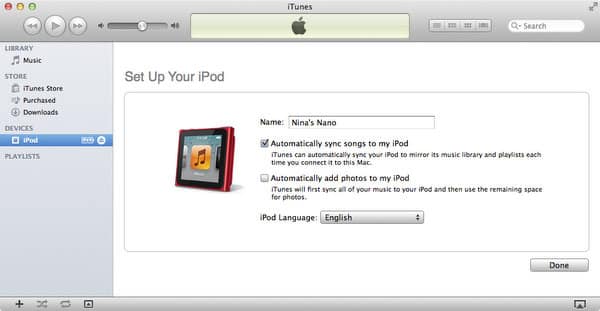
À partir de là, vous pouvez spécifier un nom pour votre nouvel appareil et choisir quel contenu vous souhaitez que iTunes synchronise automatiquement, le cas échéant. Notez que vous pouvez facilement renommer votre appareil plus tard simplement en double-cliquant dessus dans la liste des appareils d’iTunes pour modifier le nom et taper un nouveau nom.
Si votre iPod ou appareil iOS est suffisamment grand pour contenir l’ensemble de votre bibliothèque iTunes, c’est vraiment la seule étape. Cliquez sur “Terminé” et iTunes procédera à la synchronisation de l’ensemble de votre bibliothèque sur votre appareil, y compris toutes les listes de lecture que vous avez créées.
Par défaut, iTunes essaie simplement de transférer tout ce qui se trouve dans votre bibliothèque iTunes sur votre iPod, iPhone ou iPad. Cela fonctionne bien pour de nombreux utilisateurs, et c’est de loin la solution la plus simple. Dans ce mode, votre bibliothèque musicale iTunes et votre appareil sont essentiellement des copies miroir l’un de l’autre, y compris toutes vos listes de lecture de votre bibliothèque iTunes. Tous les nouveaux morceaux que vous ajoutez à votre bibliothèque iTunes sont ajoutés à votre appareil lors de la prochaine synchronisation, et tous les morceaux que vous supprimez de votre bibliothèque sont également supprimés de votre appareil. Les informations sur les évaluations, les dernières heures de lecture et les comptes de lecture sont transférées de l’appareil vers votre bibliothèque iTunes, tout comme la position de lecture enregistrée dans toutes les vidéos, livres audio ou podcasts que vous avez partiellement lus.
Si votre bibliothèque musicale est plus grande que la capacité de votre appareil, iTunes vous en informera et sélectionnera automatiquement du contenu pour remplir l’espace libre disponible.
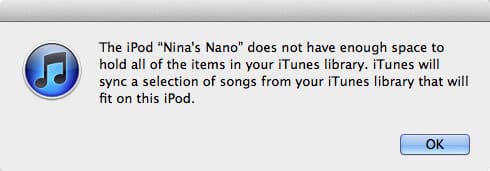
Bien que ce soit un bon moyen d’obtenir rapidement du contenu initial sur votre iPod, les sélections d’iTunes sont souvent plus aléatoires qu’autre chose. Cela peut être un bon moyen de démarrer rapidement, surtout si votre bibliothèque est seulement un peu plus grande que votre appareil, mais la plupart des utilisateurs préféreront probablement avoir un peu plus de contrôle sur le contenu qui est transféré.
Heureusement, vous pouvez facilement choisir ce qui est synchronisé sur votre iPod ou appareil iOS soit par artiste, album ou genre, soit simplement en créant des listes de lecture et en disant à iTunes de synchroniser ces listes de lecture et leur contenu sur votre appareil. Une fois que vous avez créé un ensemble de listes de lecture, il suffit de connecter votre appareil à votre ordinateur et de le sélectionner dans la liste des appareils sur le côté gauche de votre fenêtre iTunes. Cela vous montrera un écran de résumé pour votre appareil avec une liste de boutons en haut de l’écran montrant les différents types de contenu que vous pouvez synchroniser avec votre appareil.
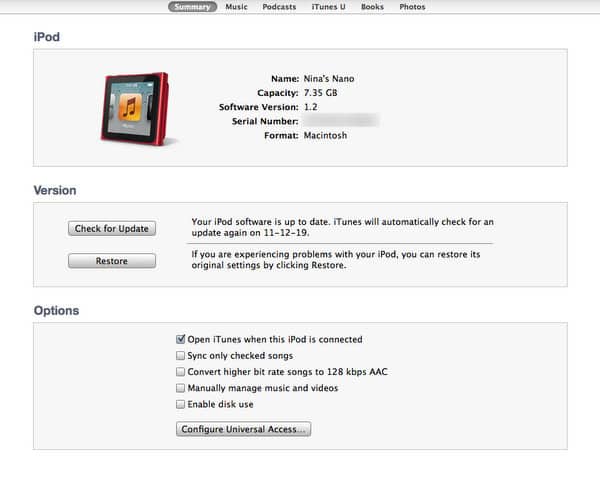
Il suffit de sélectionner le bouton Musique et vous verrez les options pour synchroniser automatiquement votre contenu musical.
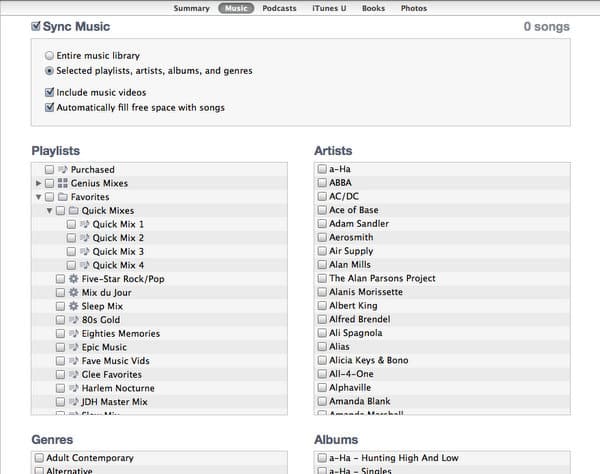
À partir de là, vous pouvez choisir de synchroniser les listes de lecture, artistes, albums et genres sélectionnés et simplement cocher chaque liste de lecture, artiste, album ou genre que vous souhaitez synchroniser avec votre appareil.
Notez également l’option Remplir automatiquement l’espace libre avec des chansons. Comme son nom l’indique, cette option remplira automatiquement tout l’espace restant sur votre appareil avec une sélection de morceaux de votre bibliothèque musicale. En fait, lorsque iTunes détecte que votre bibliothèque est plus grande que la capacité de votre appareil, il sélectionne automatiquement cette option sans aucune autre liste de lecture, artiste ou genre sélectionné. Vous pouvez affiner cette option davantage en sélectionnant les éléments spécifiques que vous souhaitez sur votre appareil et en laissant l’option Remplir automatiquement l’espace libre… activée pour garder tout l’espace restant rempli de contenu supplémentaire.
Gardez à l’esprit que, puisque c’est un processus de synchronisation, changer ce paramètre supprimera également tout contenu qui n’est plus sélectionné. Donc, si vous changez votre paramètre de l’ensemble de la bibliothèque musicale à les listes de lecture, artistes, albums et genres sélectionnés, alors le contenu qui n’est inclus dans aucune de ces zones que vous sélectionnez sera supprimé de votre appareil lors de la prochaine synchronisation.
Avec la synchronisation automatique, il est important de comprendre que vous ne gérez jamais réellement le contenu directement sur votre appareil.
Recevez de nouveaux articles dans votre boîte de réception.
Aucun spam. Désabonnez-vous à tout moment.