iTunes Guide · 42 min read · Sep 25, 2025
Le Guide Complet du Tagging d'Albums, de l'Art et des Playlists dans iTunes
Il y a beaucoup plus de puissance sous le capot dans iTunes que beaucoup de gens ne le réalisent. Au-delà de simplement transférer du contenu vers la gamme d’appareils multimédias d’Apple, l’application iTunes est en réalité un système de gestion multimédia extrêmement puissant en soi. Cependant, tirer le meilleur parti de votre expérience iTunes peut nécessiter un investissement en temps pour organiser réellement le contenu de votre bibliothèque iTunes, en veillant à ce que les informations appropriées soient remplies pour votre contenu multimédia et en construisant un ensemble intelligent de playlists pour vous aider à trouver et à profiter de votre musique et d’autres contenus préférés plus efficacement.
Cet article fournit des informations tant pour le novice que pour l’utilisateur iTunes plus expérimenté afin de vous aider à comprendre comment mieux cataloguer et organiser votre contenu dans iTunes, l’enrichir avec des illustrations d’album, puis créer des playlists qui reflètent vos propres besoins et intérêts et transférer ces informations vers votre iPod, iPhone ou Apple TV pour profiter au maximum de votre musique et de votre contenu vidéo.
Taguer votre Contenu
iTunes utilise une approche basée sur les tags pour organiser votre contenu multimédia plutôt que de s’appuyer sur votre organisation de fichiers et de dossiers. Les tags sont stockés dans vos fichiers multimédias et contiennent des informations telles que le titre, l’artiste, l’album et le genre ; cela fournit plus de données que ce qui peut facilement être stocké dans une structure de fichiers et de dossiers et puisque les informations sont contenues dans les fichiers, elles restent disponibles peu importe comment vous nommez le fichier ou où vous le déplacez.
Lorsque vous importez des médias dans votre bibliothèque, iTunes lit ces tags et copie ces informations dans sa propre base de données pour un accès plus rapide. Cela a l’avantage de vous permettre de localiser et de parcourir rapidement votre contenu multimédia de plusieurs manières différentes, plutôt que d’être limité à la hiérarchie relativement rigide d’une structure de fichiers et de dossiers. Cela s’applique également à la façon dont votre musique et d’autres contenus sont organisés sur les appareils multimédias d’Apple : l’iPod, l’iPhone, l’iPad et l’Apple TV.
Bien sûr, pour que cela fonctionne correctement, les informations de tag nécessaires doivent avoir été remplies. Les morceaux que vous achetez sur l’iTunes Store et d’autres magasins en ligne et les morceaux que vous importez de vos propres CD incluront normalement au moins des informations de tag de base. En revanche, le contenu multimédia que vous importez d’autres sources peut ne pas être rempli complètement ou correctement. De plus, même avec votre contenu acheté et importé de CD, vous pouvez ne pas aimer la façon dont les informations sont remplies et préférer les personnaliser à votre goût.
Notez que les informations de tag sont stockées à la fois dans la base de données de la bibliothèque iTunes et dans vos fichiers multimédias réels, à condition que le format de fichier prenne en charge les informations de tag. Lorsque vous apportez une modification aux informations de tag dans iTunes, ces informations sont mises à jour à la fois dans la base de données iTunes et dans le fichier. Cela signifie que si vous réimportez ces fichiers dans une autre bibliothèque iTunes ou une autre application de gestion multimédia qui lit les informations de tag, toutes les modifications que vous avez apportées seront également reflétées là-bas. Gardez à l’esprit que certains formats, tels que les fichiers WAV, ne fournissent aucun champ pour stocker les informations de tag ; dans ce cas, les informations pour ces fichiers seront uniquement stockées dans la base de données iTunes et ces informations ne seront pas disponibles lors de l’importation de ces fichiers dans une autre bibliothèque iTunes ou une autre application. Les utilisateurs soucieux de conserver les tags dans des fichiers sans perte seraient probablement mieux de considérer les formats AIFF ou Apple Lossless.
Afficher et Modifier les Tags
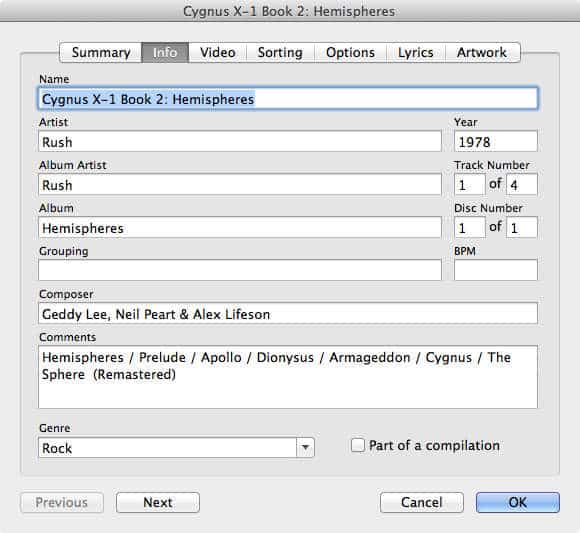
Vous pouvez modifier les tags pour n’importe quel morceau individuel simplement en sélectionnant le morceau dans votre bibliothèque iTunes et en choisissant Obtenir des informations dans le menu Fichier d’iTunes.
En général, vos morceaux de musique devraient contenir au moins le nom, l’artiste et les informations sur l’album pour être correctement organisés par iTunes. D’autres types de médias peuvent également contenir ces informations, cependant, les champs autres que le nom ne sont pas toujours aussi nécessaires pour des contenus tels que les livres audio, les podcasts ou le contenu vidéo. iTunes utilise ces informations de tag pour afficher et trier vos morceaux dans iTunes et sur vos appareils multimédias et par défaut, stocke également vos morceaux dans le dossier multimédia d’iTunes en fonction de ces tags.
Vous remarquerez qu’un certain nombre d’autres tags sont également disponibles ici. Bien que ceux-ci soient essentiellement optionnels, les remplir peut être particulièrement utile pour organiser et trier davantage votre musique. Par exemple, iTunes et l’iPod et les appareils iOS fournissent un support direct pour rechercher et parcourir votre musique par les tags Genre et Compositeur, et les tags Numéro de Piste et Numéro de Disque sont utilisés comme ordre de tri par défaut pour vos morceaux dans chaque album.
Artiste de l’Album : Ce champ est utilisé pour le nom de l’artiste de l’album dans son ensemble, et est utile pour taguer des morceaux d’albums qui ont des artistes invités ou des artistes en vedette dans certains morceaux. Pour les albums d’un seul artiste, il est généralement soit vide, soit identique au champ Artiste pour le morceau. Cela est principalement utilisé pour le regroupement et le tri des morceaux, en particulier dans les vues Grille et Cover Flow. Les versions récentes d’iOS peuvent également utiliser ce champ pour regrouper les morceaux dans les listes d’artistes sur l’iPhone, l’iPod touch et l’iPad.
Année : Cela contient normalement l’année de production du morceau ou de l’album. Dans de nombreux cas, les morceaux téléchargés depuis l’iTunes Store ou CDDB indiqueront l’année de production de l’album indépendamment de la date de production de la chanson originale. Cela peut être utilisé pour le tri dans iTunes et est également affiché sur l’Apple TV. Il n’est pas du tout affiché sur l’iPod ou les appareils iOS.
Numéro de Piste : C’est un champ à deux parties pour lister le numéro de piste et le nombre total de pistes pour un album. Cela est important pour le tri dans iTunes et sur l’iPod pour lister les morceaux dans leur ordre d’album approprié. Si ce champ est vide, les morceaux sont triés par ordre alphabétique dans chaque album.
Numéro de Disque : Semblable en concept au numéro de piste, cela est utilisé pour les albums à plusieurs disques, et est utilisé en conjonction avec le numéro de piste pour trier les morceaux dans leur ordre approprié lors de la visualisation d’une liste d’album pour plusieurs disques. Cela vous permet d’utiliser le même nom d’album pour tous les disques d’un ensemble à plusieurs disques tout en les triant correctement.
Regroupement : Ce tag est principalement utilisé pour les pièces classiques pour regrouper les mouvements de la même œuvre ensemble pendant la lecture. Par exemple, si vous aviez un enregistrement de la Cinquième Symphonie de Beethoven, chacun des quatre mouvements peut être listé comme un morceau individuel avec le titre du mouvement lui-même comme nom de piste et “Cinquième Symphonie de Beethoven No. 5 en do mineur, Op 67” dans le champ de Regroupement.
BPM : Ce champ peut être utilisé pour entrer le tempo d’un morceau en battements par minute. Il est normalement vide et n’est pas utilisé par défaut mais peut être utile comme critère dans les Playlists Intelligentes. Bien que le champ BPM ne soit pas automatiquement rempli, il existe plusieurs outils tiers tels que MixMeister BPM analyzer (www.mixmeister.com) qui peuvent être utilisés pour analyser votre bibliothèque et remplir cette information automatiquement pour vous.
Compositeur : Ce champ liste le compositeur d’un morceau. iTunes vous permet de rechercher et de regrouper par ce champ, et il est également disponible sur l’iPod, les appareils iOS et l’Apple TV. Bien que principalement utile pour les œuvres classiques, vous constaterez que de nombreuses pièces contemporaines incluent également le parolier ou le compositeur dans ce champ.
Commentaires : C’est un champ libre qui peut être utilisé pour ajouter des commentaires à un morceau. Il est directement consultable dans iTunes, mais n’est autrement pas disponible sur vos appareils multimédias, à l’exception de l’Apple TV où il est affiché sous l’œuvre lors de la visualisation de morceaux audio et vidéo. Pour les films et les émissions de télévision, ce champ peut être utilisé à la place du champ de description.
Genre : Cela définit simplement le genre d’un morceau. Vous pouvez soit taper votre propre genre, soit utiliser le menu déroulant pour choisir parmi une liste de genres déjà disponibles dans votre bibliothèque iTunes. Cela est principalement utilisé pour le regroupement et le tri. Il est également utilisé pour créer des Mixes Genius basés sur le genre.
Partie d’une compilation : Cela identifie que le morceau actuel doit être traité comme faisant partie d’un album de compilation, ce qui affecte la façon dont le morceau est regroupé et trié dans iTunes et sur l’iPod, les appareils iOS et l’Apple TV. Plus à ce sujet plus tard.
Afficher et Parcourir votre Bibliothèque iTunes
Beaucoup de ces tags peuvent être affichés dans la vue normale de la liste des médias d’iTunes comme colonnes supplémentaires. Vous pouvez personnaliser quelles colonnes sont affichées dans la liste des morceaux actuelle en choisissant Affichage, Options d’Affichage dans le menu iTunes.
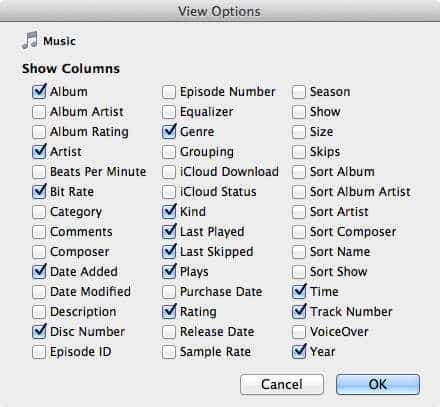
Notez que toutes les options d’affichage ne seront pas applicables à toutes les listes de contenu. Des informations telles que l’ID de l’Épisode et le Show ID, par exemple, ne sont pertinentes que pour les Émissions de Télévision.
iTunes vous permet également de filtrer le contenu dans vos listes iTunes en affichant le navigateur de colonnes. Traditionnellement, cela a été présenté sous la forme de trois colonnes, pour le Genre, l’Artiste et l’Album, au-dessus de la liste des morceaux. Choisir des entrées spécifiques dans chaque colonne filtre les colonnes à droite ainsi que le contenu affiché dans la fenêtre principale.
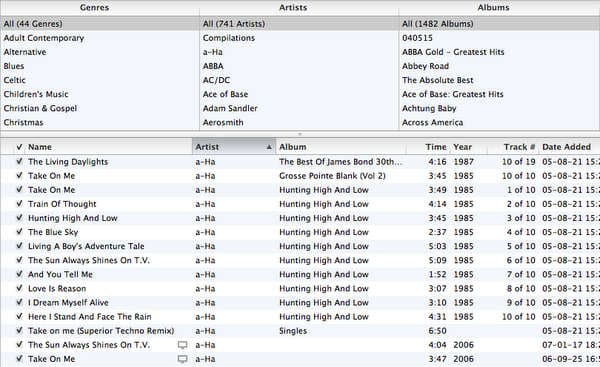
iTunes 9 a introduit une nouvelle mise en page pour le navigateur de colonnes et a choisi d’activer cette nouvelle mise en page par défaut, pour une raison quelconque. Au lieu de présenter les trois colonnes au-dessus de votre liste de morceaux, un ensemble de colonnes est plutôt affiché à gauche, plus semblable à un navigateur de fichiers dans Finder ou Windows Explorer.
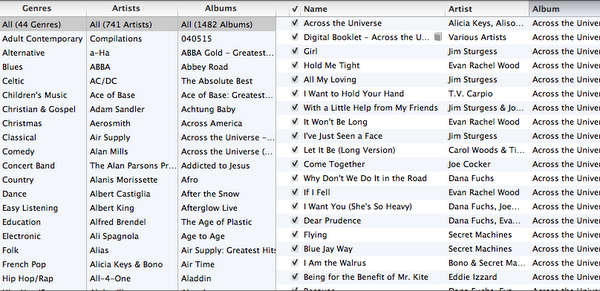
Vous pouvez choisir votre mise en page de navigateur de colonnes préférée dans l’option de menu Affichage, Navigateur de Colonnes dans iTunes.
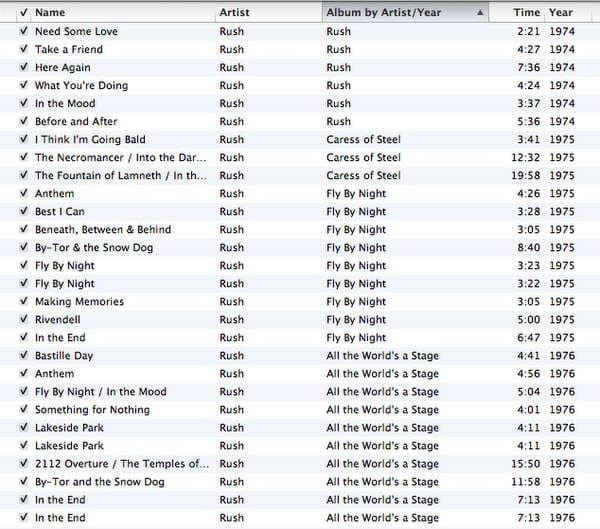
Dans la vue de colonne elle-même, vous pouvez choisir de trier par n’importe quelle colonne affichée simplement en cliquant sur l’en-tête de la colonne, et pouvez réorganiser l’ordre des colonnes affichées en faisant glisser et en déposant les en-têtes de colonne à gauche ou à droite. Notez que la colonne “Nom” doit toujours être affichée à gauche. La colonne Album a en fait un autre tour dans son sac : cliquer sur cet en-tête de colonne basculera entre le tri simplement par Album, ou le tri basé sur Album par Année ou Album par Artiste, fournissant effectivement une option de tri secondaire pour regrouper vos albums.
Options Avancées pour les Morceaux
L’onglet Options permet de modifier certains paramètres supplémentaires pour vos morceaux :
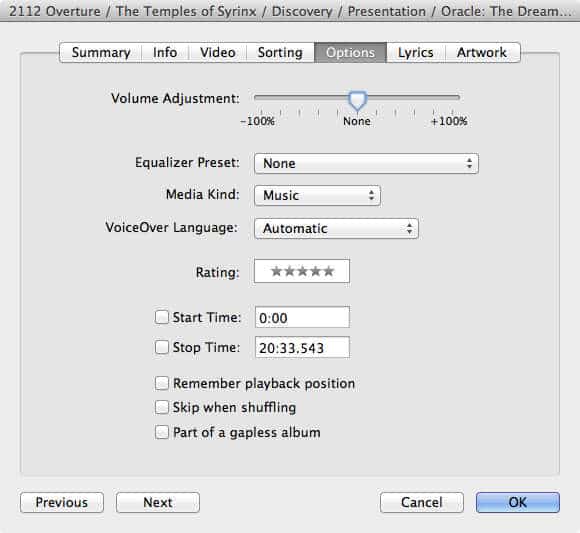
Ajustement du Volume : Cela vous permet d’ajuster le volume pour le morceau sélectionné. Les ajustements de volume sont écrits dans un tag de gain qui est lu par iTunes et l’iPod, les appareils iOS et l’Apple TV. Le son réel du fichier multimédia n’est pas modifié de quelque manière que ce soit.
Préréglage d’Égaliseur : Cela vous permet de spécifier un réglage d’égaliseur personnalisé qui sera utilisé lors de la lecture du morceau sélectionné dans iTunes ou sur l’iPod.
Type de Média : Cela définit le type de média que le morceau représente. Pour les morceaux audio, cela peut être réglé sur Musique, Podcast, iTunes U, Livre Audio ou Mémo Vocal. Pour les morceaux vidéo, cela peut être réglé sur Vidéo Musicale, Film, Émission de Télévision, Podcast ou iTunes U. Cela détermine comment le morceau est affiché et géré dans iTunes et sur vos appareils multimédias.
Langue VoiceOver : Cela définit la langue VoiceOver préférée à utiliser pour le morceau sur les appareils qui prennent en charge VoiceOver tels que les modèles d’iPod shuffle et d’iPod nano plus récents.
Évaluation : Cela vous permet de spécifier une évaluation pour le morceau. Cela peut également être réglé sur l’iPod, l’iPhone ou l’iPad lors de l’écoute du morceau, ainsi que réglé depuis la vue normale de navigation multimédia d’iTunes.
Heure de Début / Heure de Fin : Cela vous permet de remplacer l’heure de début et de fin pour le morceau. Le morceau n’est pas réellement coupé de quelque manière que ce soit ; cette valeur applique simplement des tags qui indiquent à iTunes et à vos appareils multimédias où commencer ou arrêter la lecture du morceau.
Se souvenir de la position de lecture : Cela indique qu’iTunes et vos appareils multimédias doivent se souvenir de votre position lorsque vous arrêtez d’écouter un morceau. Cela est activé par défaut pour les livres audio, les podcasts, le contenu iTunes U, les films et les émissions de télévision, et désactivé par défaut pour la musique et les vidéos musicales.
Sauter lors du mélange : Cela indique qu’iTunes et vos appareils multimédias ne doivent jamais jouer ce morceau automatiquement lorsqu’ils sont en mode aléatoire, que ce soit dans le cadre d’une playlist ou non. Cela est activé par défaut pour tous les morceaux non musicaux. Notez que les anciens modèles d’iPod tels que l’iPod de cinquième génération joueront toujours ces morceaux lorsqu’ils sont joués spécifiquement à partir d’une playlist et ne les sauteront que lorsqu’ils utilisent l’élément de menu global “Mélanger les Chansons”.
Partie d’un album sans espace : Ce réglage est utilisé uniquement par iTunes et les iPod nano de quatrième et cinquième génération pour désactiver le fondu entre les morceaux qui doivent être traités comme faisant partie d’un album sans espace. iTunes détermine automatiquement si les morceaux doivent être joués sans espaces, et ce réglage n’a aucune incidence sur cela ; il est simplement utilisé pour désactiver le fondu entre les morceaux sur ces appareils qui prennent en charge cette fonctionnalité.
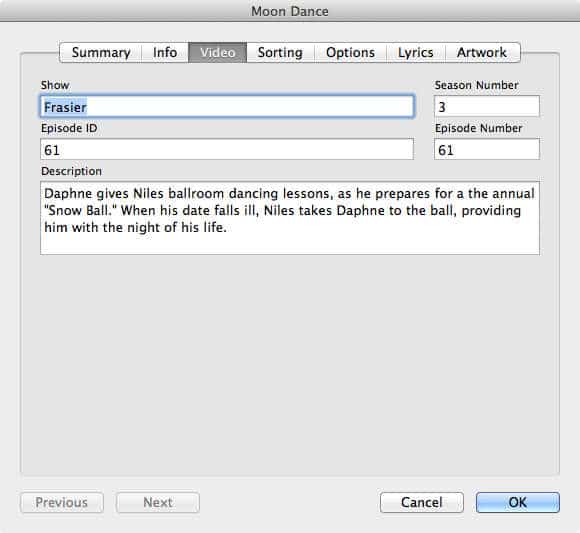
En plus des tags ci-dessus qui peuvent être définis dans l’onglet Info, iTunes permet également de remplir des informations supplémentaires pour le contenu vidéo. L’onglet Vidéo comprend des tags spécifiques aux vidéos dans iTunes, en particulier les Émissions de Télévision, et vous permet de définir des informations telles que le nom de l’émission de télévision, les numéros d’épisode, le numéro de saison et la description. Les quatre premiers champs s’appliquent uniquement aux Émissions de Télévision, bien que le champ Description soit également utilisé par les Films.
Plus d’informations sur le tagging des vidéos peuvent être trouvées dans notre Guide Complet de Gestion des Vidéos iTunes.
Personnaliser le Tri des Morceaux
L’onglet Tri fournit la possibilité de remplacer l’ordre dans lequel un morceau donné est trié dans iTunes sans changer le texte réel qui apparaît pour le morceau. Par exemple, disons que vous avez l’album 2112 de Rush, mais que vous souhaitez que l’album soit trié de la manière dont il est écrit plutôt que trié avec le reste des numéros en bas de la liste des morceaux. Vous pourriez changer le tag de l’album pour lire “Vingt et Un Douze” et l’album serait trié correctement, mais il serait également affiché comme tel et aucun fan de Rush qui se respecte ne pourrait jamais faire une telle chose. Au lieu de cela, vous pourriez simplement entrer “Vingt et Un Douze” dans le champ Album de Tri et iTunes trierait l’album comme si le champ Album réel contenait réellement ce texte, tout en affichant toujours le nom correct de l’album comme “2112” dans les informations du morceau.
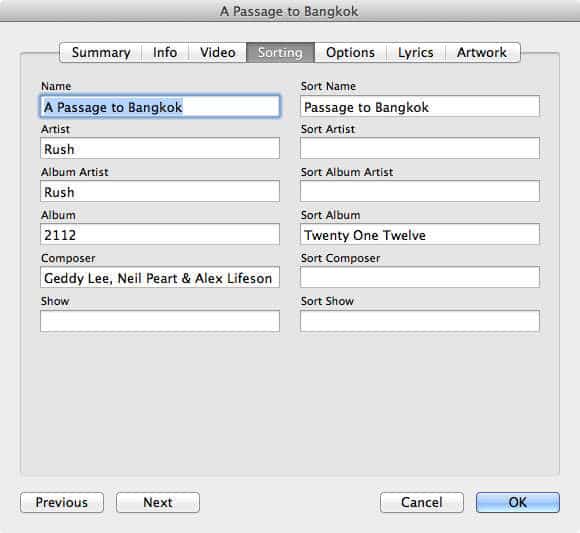
Cela peut être particulièrement utile pour les morceaux avec des noms, des artistes ou des albums qui commencent par des chiffres. Pour une raison quelconque, dans iTunes 7.3, Apple a décidé qu’il serait une bonne idée de trier les titres numériques à la fin des listes, plutôt que leur emplacement précédent au début. Cela vous permet de remplacer ce comportement soit en triant ces titres phonétiquement comme illustré ci-dessus, soit simplement en les préfixant avec la lettre A pour les forcer à se trier à nouveau au début.
Taguer Plusieurs Morceaux
En plus de changer les tags pour un seul morceau, vous pouvez facilement modifier les tags pour plusieurs morceaux à la fois simplement en sélectionnant plus d’un morceau dans iTunes avant de choisir l’option Obtenir des informations.
La boîte de dialogue d’informations sur le fichier affichera une mise en page légèrement différente, affichant les champs qui peuvent être appliqués à tous les morceaux sélectionnés. Les champs qui ont déjà les mêmes informations dans tous les morceaux seront remplis. Pour changer un tag pour les morceaux sélectionnés, il suffit de remplir le champ approprié et de s’assurer que la case à cocher à gauche du champ est sélectionnée.
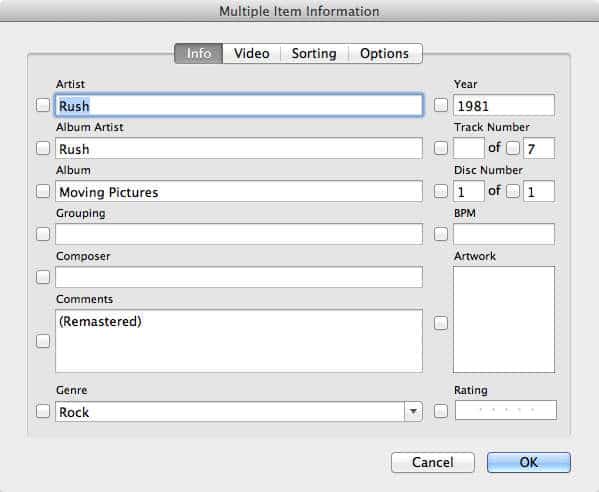
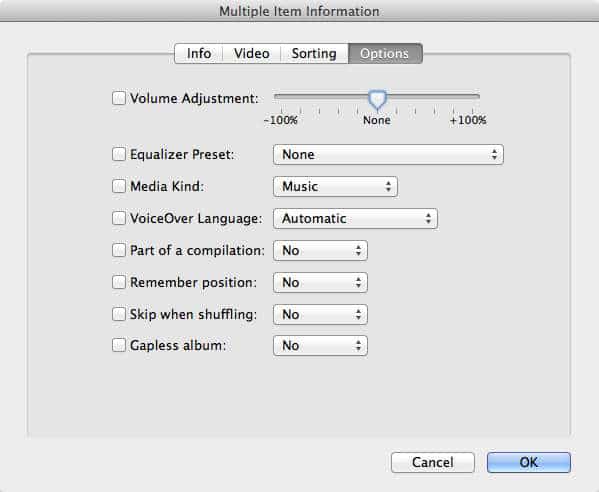
Pour une raison quelconque, certains des champs apparaissent à des endroits légèrement différents lors de la visualisation des informations de plusieurs éléments. Par exemple, le champ Évaluation apparaît dans l’onglet “Info” au lieu de l’onglet “Options”, et le champ Partie d’une Compilation apparaît dans l’onglet “Options” au lieu de l’onglet “Info”. Les options qui apparaissent normalement sous forme de cases à cocher sont affichées sous forme de menus déroulants Oui/Non pour rendre plus clair quel réglage sera effectivement appliqué aux morceaux sélectionnés.
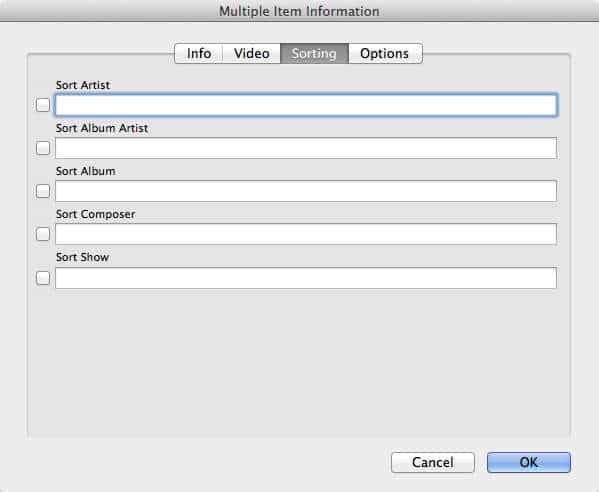
L’onglet de Tri est également disponible lors de la visualisation de plusieurs éléments, ce qui facilite le remplacement de l’ordre de tri pour un artiste, un album, un compositeur ou une émission entière. Avant iTunes 8, définir l’ordre de tri pour plusieurs morceaux était un processus considérablement plus compliqué impliquant de définir l’ordre pour un seul morceau, puis de réappliquer ce réglage à d’autres morceaux similaires.
Ajouter des Paroles à votre Musique
L’onglet Paroles vous permet de coller les paroles pour un morceau donné. C’est un champ de texte libre dans lequel vous pouvez taper n’importe quelle information que vous souhaitez, et certains utilisateurs préfèrent le remplir avec d’autres informations telles que des informations étendues sur l’artiste ou des informations provenant des notes de pochette d’un album. Gardez à l’esprit, cependant, que ce champ est défini par morceau et qu’il n’existe pas de champ correspondant qui peut être appliqué à un album entier.
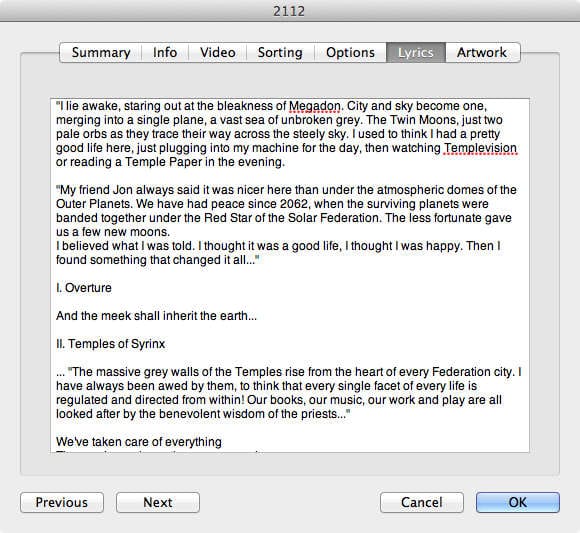
Les paroles peuvent être affichées dans iTunes et sur les modèles récents d’iPods et d’appareils iOS. L’Apple TV ne fournit aucun support pour les paroles, ni les modèles d’iPod antérieurs à l’iPod de cinquième génération ou les très anciennes versions du firmware de l’iPhone.
De nombreux utilitaires existent également pour les plateformes Mac et Windows qui peuvent afficher vos paroles pendant que vous écoutez vos morceaux ou rechercher sur Internet et ajouter des paroles à vos morceaux pour vous. Ceux-ci vont des widgets de tableau de bord Mac OS X et Yahoo tels que Sing that iTune! (widget Mac OS X : http://www.apple.com/download, widget Yahoo Windows, http://www.widgets.yahoo.com) à des applications complètes telles que iTunes Lyrics Importer (Windows, http://senthilkumar.googlepages.com/ituneslyricsimporter) et GimmeSomeTune (Mac OS X, http://www.eternalstorms.at/gimmesometune). Notez que la compatibilité de ces utilitaires et d’autres similaires varie avec les différentes versions d’iTunes, et en raison de problèmes de droits d’auteur, il y a eu un jeu fréquent du chat et de la souris pour bloquer l’accès de ces utilitaires aux divers services de paroles en ligne dont ils dépendent.
Organiser les Albums de Compilation
Si vous avez une grande bibliothèque iTunes et que vous êtes préoccupé par le maintien de vos morceaux regroupés dans des albums appropriés, vous constaterez probablement que vous avez plusieurs albums avec des morceaux interprétés par différents artistes. En termes d’iTunes, ceux-ci sont appelés “Compilations” et incluent des albums comme des bandes sonores de films ou des compilations de musique d’une époque ou d’un thème (c’est-à-dire, “Top Hits des Années Quatre-Vingt”). Puisqu’iTunes et les divers appareils multimédias d’Apple regroupent votre musique principalement par artiste, cela peut créer une situation où vous avez un tas de morceaux qui ne sont pas aussi proprement organisés qu’ils devraient l’être. Par exemple, il n’est pas rare d’avoir des artistes à succès uniques ou d’autres artistes obscurs de ces types d’albums encombrant votre liste d’artistes.
iTunes vous permet de marquer ces albums comme “Partie d’une Compilation” pour aider à les identifier plus facilement et à filtrer ces artistes de vos listes normales. Notez que vous devez également dire à iTunes et à l’iPod d’utiliser réellement ce tag comme partie de son regroupement pour vos morceaux, sinon il est simplement ignoré.
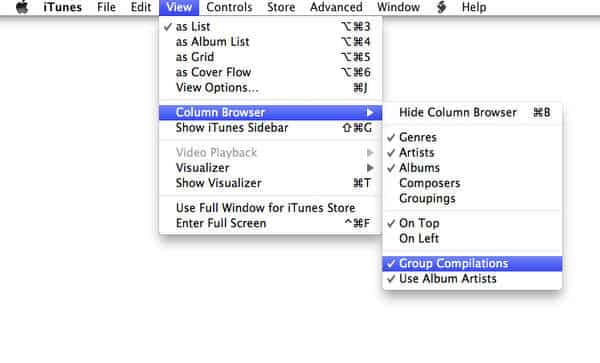
Pour organiser vos morceaux par compilation dans iTunes, choisissez Affichage, Navigateur de Colonnes, Regrouper les Compilations. Dans les anciennes versions d’iTunes, l’option Regrouper les Compilations lors de la Navigation se trouvait dans l’onglet “Avancé” de vos préférences iTunes.
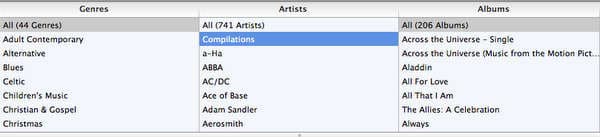
Activer cette option affichera une nouvelle section, “Compilations” en haut de votre liste d’Artistes dans le navigateur iTunes. Tous vos albums avec des morceaux identifiés comme faisant partie d’une compilation sont affichés dans cette section.
Notez que si tous les morceaux de votre bibliothèque par un artiste particulier sont tagués comme partie d’une compilation, cet artiste est caché de la liste des artistes. Cela aide à filtrer les artistes plus obscurs pour lesquels vous n’avez peut-être qu’un ou deux morceaux enfouis dans un album de compilation. D’autre part, si vous avez même un autre morceau par le même artiste qui n’est PAS marqué comme faisant partie d’une compilation, l’artiste est toujours listé séparément dans votre liste d’artistes avec tous les morceaux de cet artiste affichés sous son nom, y compris ceux qui sont marqués comme partie d’une compilation.
Ce comportement fonctionne de la même manière sur l’iPod classique et les iPod nano de troisième, quatrième et cinquième génération. Ces modèles d’iPod déterminent s’ils doivent regrouper le contenu par compilation en fonction de l’affichage de l’option de menu Compilations, définie sous Réglages, Menu Musique, Compilations. Lorsque l’option de menu Compilations est activée, le comportement est le même que dans iTunes lui-même : les artistes ne sont affichés dans le menu Artistes que s’ils ont au moins une chanson sur l’iPod qui n’est PAS marquée comme faisant partie d’une compilation, cependant si l’artiste est affiché, alors tous les morceaux de cet artiste seront affichés sous le nom de l’Artiste.
Les modèles d’iPod antérieurs à l’iPod classique et à l’iPod nano de troisième génération utilisaient un réglage “Compilations” séparé dans le menu Réglages. Ce réglage se comporte un peu différemment du comportement actuel : lorsqu’il est activé, les morceaux marqués comme faisant partie d’une compilation ne sont jamais affichés sous le nom de l’Artiste, peu importe si l’artiste a d’autres morceaux non compilés sur l’iPod ou non.
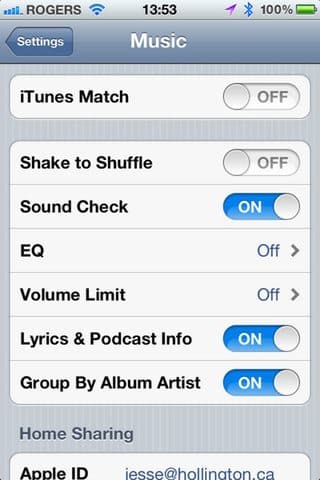
Avant iOS 5, l’iPhone, l’iPod touch et l’iPad ne prenaient pas en charge la possibilité de filtrer les compilations ou les artistes d’album. Bien que ces appareils incluent une section Compilations, la liste des Artistes n’est pas filtrée - tous les artistes sont toujours affichés dans le menu Artistes, peu importe s’ils font partie d’une compilation ou non. iOS 5 ajoute un nouveau réglage “Grouper par Artiste d’Album” qui peut être trouvé dans les réglages Musique qui fonctionne de manière similaire ; ce réglage regroupe la liste des artistes et les albums associés en fonction des informations de l’Artiste d’Album plutôt que du tag Artiste, peu importe si les morceaux sont marqués comme appartenant à une compilation ou non. Un réglage similaire “Utiliser les Artistes d’Album” peut être trouvé dans iTunes dans le menu Affichage, Navigateur de Colonnes.
Notez également que le concept de compilations ne s’applique qu’aux morceaux musicaux, et n’a aucun effet concernant d’autres types de contenu tels que les livres audio, les podcasts, les films et les émissions de télévision.
Synchroniser les Changements de Tag vers l’iPod
Tant que vous utilisez la synchronisation automatique, tous les changements apportés aux tags dans votre bibliothèque iTunes sont automatiquement synchronisés avec votre iPod, iPhone ou iPad lors de la prochaine synchronisation. Bien que cela nécessite techniquement seulement un changement dans la base de données de contenu de l’appareil, les morceaux eux-mêmes seront également recopiés afin que l’appareil contienne les dernières versions des fichiers réels avec leurs tags intégrés. Cela peut être inestimable pour des raisons de récupération après sinistre, car cela signifie que si jamais vous devez récupérer du contenu de votre iPod sans l’aide de la base de données de contenu, les fichiers eux-mêmes incluront toujours suffisamment d’informations de tag pour reconstruire votre bibliothèque.
Lorsque vous gérez le contenu sur votre appareil manuellement, cependant, votre iPod, iPhone ou iPad est traité comme une bibliothèque séparée de votre bibliothèque iTunes, et les changements effectués dans un endroit ne se répliquent pas automatiquement dans l’autre. Dans cette situation, vous devez soit apporter vos changements de tag directement sur l’appareil lui-même en sélectionnant les morceaux sur votre appareil depuis iTunes et en choisissant d’éditer les propriétés du fichier à partir de là, soit apporter les changements dans iTunes mais en vous assurant de recopier manuellement ces morceaux sur votre appareil lorsque vous avez terminé.
Ajouter des Illustrations d’Album
Avec la sortie du premier iPod avec un écran couleur en 2004, Apple a également introduit la possibilité d’afficher des illustrations d’album sur votre iPod et dans iTunes aux côtés de vos autres informations de chanson. Aujourd’hui, avec les appareils iOS d’Apple et l’Apple TV, l’affichage des illustrations d’album est une partie presque obligatoire de l’expérience. Les morceaux téléchargés depuis l’iTunes Store incluent naturellement déjà des illustrations d’album intégrées, tout comme la plupart des morceaux d’autres services de musique en ligne. Pour les morceaux que vous importez de vos propres CD ou d’autres sources, cependant, vous devrez aller chercher les illustrations d’album vous-même.
Vous pouvez voir l’illustration pour un morceau donné soit en ouvrant la boîte de dialogue Obtenir des informations pour le morceau et en regardant l’onglet Illustrations, soit en affichant le panneau d’illustration dans le coin inférieur gauche de votre fenêtre iTunes, qui peut être activé et désactivé en utilisant le quatrième bouton en bas de l’écran.
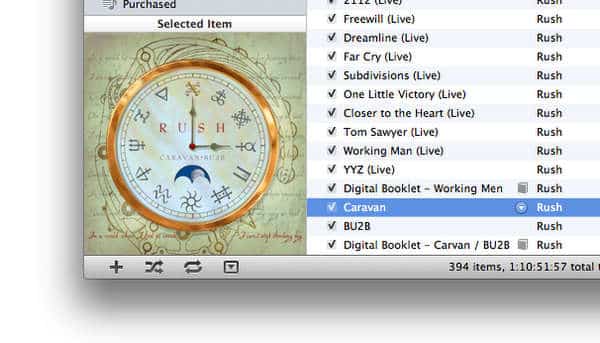
Cliquer sur le titre dans le panneau d’illustration basculera entre l’affichage de l’illustration pour le morceau actuellement sélectionné (“Élément Sélectionné”) ou pour le morceau qui est actuellement en cours de lecture (“En Cours de Lecture”). Si plus d’une image d’illustration est disponible, des flèches apparaîtront à gauche et à droite du titre pour vous permettre de visualiser les images d’illustration d’album supplémentaires pour le morceau sélectionné ou en cours de lecture. Cliquer sur l’image d’illustration elle-même dans le panneau d’illustration ouvrira l’image d’illustration dans une fenêtre séparée et en taille réelle.
Ajouter des Illustrations Automatiquement
La bonne nouvelle est qu’iTunes peut vous aider dans le processus d’ajout d’illustrations à vos morceaux, du moins en partie. Puisque l’iTunes Store a déjà un énorme catalogue de morceaux, Apple a choisi de rendre les illustrations de ces morceaux disponibles pour votre propre musique, et peut automatiquement rechercher dans votre bibliothèque musicale, la comparer au catalogue de l’iTunes Store, et remplir automatiquement toute illustration manquante. Il n’y a aucun coût pour ce service, bien que vous deviez avoir un compte iTunes Store pour l’utiliser.
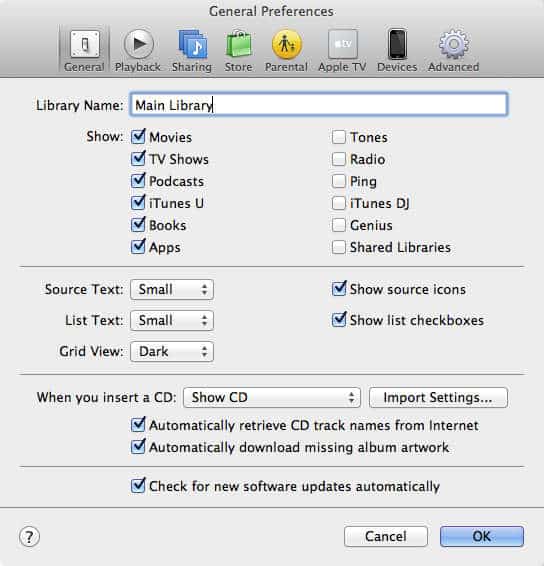
Par défaut, iTunes ira et essaiera de récupérer automatiquement des illustrations d’album pour tous les nouveaux morceaux que vous importez tant que vous avez configuré un compte iTunes Store. Cette option peut également être activée ou désactivée dans vos préférences iTunes, sous la section Général.
Vous pouvez également dire manuellement à iTunes d’aller rechercher des illustrations manquantes pour un morceau donné à la demande simplement en cliquant avec le bouton droit sur un morceau et en choisissant Obtenir l’Illustration de l’Album dans le menu contextuel. De même, choisir Obtenir l’Illustration de l’Album dans le menu Avancé d’iTunes lancera une recherche dans votre bibliothèque entière pour les illustrations manquantes, téléchargera et ajoutera toute illustration qu’il trouve dans le processus.
Gardez à l’esprit qu’iTunes ne pourra pas récupérer d’illustrations pour tous vos morceaux, car il ne peut trouver d’illustrations que pour les morceaux qui sont disponibles sur l’iTunes Store. De plus, il utilise des informations telles que le nom de la chanson, l’artiste et le nom de l’album pour rechercher ces informations, et si les informations dans votre bibliothèque ne correspondent pas aux informations sur l’iTunes Store, alors iTunes ne pourra pas identifier l’illustration pour ces morceaux. De plus, il est tout à fait possible qu’iTunes se trompe d’illustration, en particulier pour des albums plus obscurs ou des albums avec des noms plus communs (par exemple, “Greatest Hits” ou “Singles”).
Si vous constatez qu’iTunes a appliqué une illustration incorrecte à un morceau, ou que vous souhaitez la supprimer pour une autre raison, vous pouvez facilement le faire en cliquant avec le bouton droit sur le ou les morceaux pour lesquels vous souhaitez supprimer l’illustration et en choisissant “Effacer l’Illustration Téléchargée” dans le menu contextuel. iTunes vous demandera de confirmer que vous souhaitez faire cela, en notant que seule l’illustration téléchargée automatiquement sera supprimée, et non l’illustration qui est réellement intégrée dans le fichier lui-même.
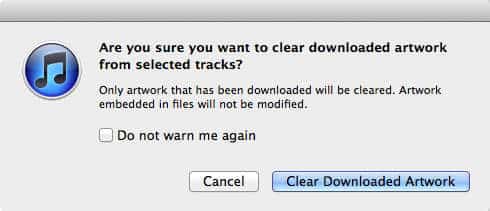
Comme d’autres informations sur vos fichiers multimédias, les images d’illustration d’album peuvent être stockées en tant que tags directement dans les fichiers multimédias. iTunes conserve également une copie mise en cache de cette illustration stockée dans sa propre base de données pour améliorer les performances. Cependant, les illustrations téléchargées automatiquement depuis l’iTunes Store ne sont PAS écrites dans les tags des fichiers réels, mais sont uniquement stockées dans la base de données iTunes. Cela signifie que si vous importez ces fichiers dans une autre bibliothèque iTunes ou une autre application de gestion multimédia, l’illustration sera manquante. Dans le cas d’iTunes, cela est généralement peu préoccupant, car vous pouvez facilement récupérer l’illustration à nouveau depuis l’iTunes Store si vous configurez une nouvelle bibliothèque iTunes. Si vous êtes vraiment préoccupé par le fait d’avoir l’illustration intégrée dans les fichiers réels, cependant, il existe des outils tiers tels que le script AppleScript Embed Artwork disponible sur le site de Doug’s AppleScripts pour iTunes.
Ajouter des Illustrations Manuellement
Bien que permettre à l’iTunes Store de fournir des illustrations d’album soit probablement la solution la plus simple pour obtenir vos illustrations remplies, ce n’est pas une solution complète car il est probable qu’au moins certains de vos morceaux ne seront pas disponibles sur l’iTunes Store. Heureusement, il est assez simple d’ajouter vos propres illustrations à des morceaux individuels ou à des groupes de morceaux, soit manuellement, soit par le biais de logiciels tiers.
La manière la plus simple d’ajouter une illustration à un morceau ou à un groupe de morceaux est d’utiliser le panneau d’illustration lui-même. Les morceaux qui n’ont pas encore d’illustration assignée afficheront un espace réservé au lieu de l’image d’illustration, notant que vous pouvez simplement faire glisser une illustration pour l’ajouter à ces morceaux. Faites glisser un fichier JPG, ou même une image directement depuis un navigateur web, et elle sera ajoutée aux morceaux sélectionnés. Pour ajouter une illustration à un album entier, il suffit de sélectionner tous les morceaux de cet album, puis de faire glisser l’illustration dans le panneau dans le coin inférieur droit. Vous pouvez également cliquer avec le bouton droit sur le panneau d’illustration pour coller une image depuis le presse-papiers du système.
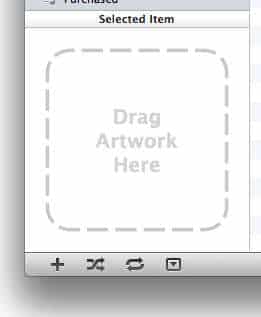
Notez que vous pouvez utiliser cette méthode pour ajouter des illustrations à des morceaux qui contiennent déjà des illustrations, cependant l’illustration glissée sera ajoutée aux morceaux sélectionnés en tant qu’illustration secondaire, plutôt que de remplacer l’illustration déjà présente dans le morceau. Notez que les images d’illustration secondaires ne peuvent être visualisées que dans iTunes - elles ne sont pas disponibles sur l’iPod, l’Apple TV ou les appareils iOS.
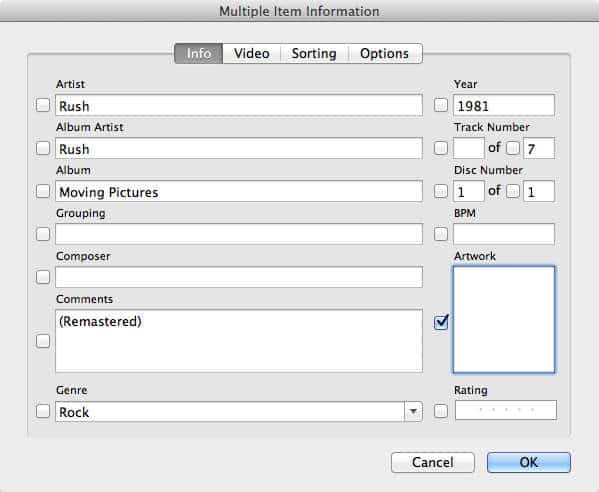
Si vous souhaitez réellement remplacer l’illustration existante, la méthode la plus simple consiste à utiliser la boîte de dialogue d’informations sur plusieurs fichiers. Il suffit de sélectionner plusieurs morceaux, de choisir Fichier, Obtenir des Informations dans le menu iTunes, puis de faire glisser ou de coller l’illustration dans le champ “Illustration” qui apparaît ici. Notez que vous ne pouvez pas cliquer avec le bouton droit sur le champ d’illustration, mais vous pouvez le mettre en surbrillance et utiliser les raccourcis clavier CMD-V (Mac) ou CTRL-V (Windows) pour coller une nouvelle illustration.
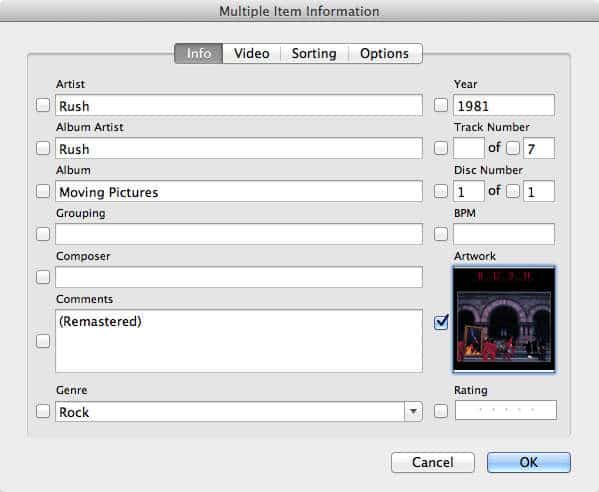
Cette même méthode peut être utilisée pour supprimer des illustrations des morceaux sélectionnés. Il suffit de décocher le champ d’illustration sans réellement coller de nouvelle illustration, et iTunes supprimera toutes les illustrations existantes des morceaux sélectionnés. Contrairement à Effacer l’Illustration Téléchargée, cette méthode supprime les illustrations intégrées ainsi que les illustrations téléchargées automatiquement.
Alternativement, vous pouvez modifier l’illustration pour un morceau spécifique en ouvrant les propriétés de ce morceau et en sélectionnant l’onglet Illustration. Les images contenues dans le morceau sélectionné seront affichées, avec un curseur pour zoomer ou dézoomer sur les images, et des boutons pour ajouter des images supplémentaires ou supprimer celles existantes. Le bouton Ajouter ouvrira le navigateur de fichiers pour vous permettre d’ajouter une image à partir d’un fichier ; il n’offre pas la possibilité de coller des images depuis le presse-papiers ou via glisser-déposer. Cela fournit cependant une méthode alternative pour supprimer une illustration d’un morceau spécifique avant d’ajouter une nouvelle image en utilisant le panneau d’illustration dans la fenêtre principale.
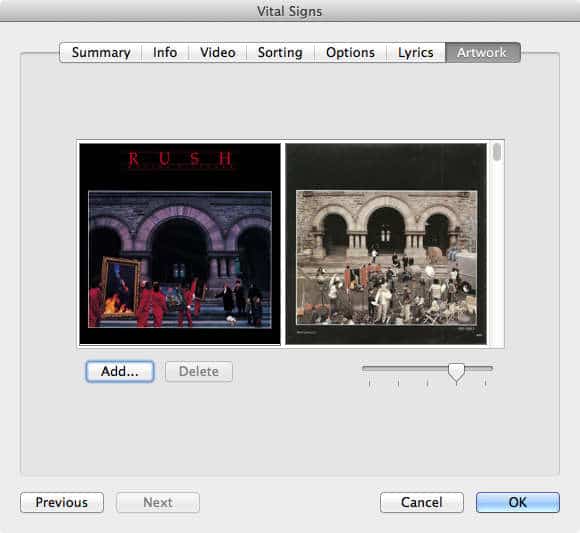
Toutes les illustrations que vous ajoutez manuellement sont en réalité intégrées dans vos fichiers multimédias, à condition que le format de fichier prenne en charge les tags, tout en étant également mises en cache dans votre base de données de bibliothèque iTunes.
Notez que les illustrations d’album ne sont pas seulement utilisées pour la musique. Tous les autres types de contenu prennent également en charge les illustrations d’album, y compris les livres audio, les podcasts, les films et les émissions de télévision. iTunes ne fournit pas la possibilité de télécharger automatiquement des illustrations pour des types de contenu autres que la musique, cependant, peu importe si le contenu sélectionné est également sur l’iTunes Store. Pour le contenu non musical, vous devrez ajouter des illustrations manuellement.
Comme pour l’ajout de paroles, plusieurs utilitaires tiers sont également disponibles pour parcourir Internet et ajouter automatiquement des illustrations à vos morceaux. La plupart des meilleurs outils à cet effet sont commerciaux et doivent être achetés séparément, mais peuvent être utiles pour ceux qui ont de grandes bibliothèques iTunes et qui souhaitent s’assurer que leurs illustrations sont aussi complètes que possible. Quelques possibilités à vérifier incluent iArt (Windows, 10 $, http://www.ipodsoft.com) et Cover Scout (Mac, 30 $, http://www.equinux.com).
Synchroniser les Illustrations d’Album vers votre iPod, iPhone ou iPad
Bien que les versions précédentes d’iTunes aient fourni la possibilité de choisir si les illustrations étaient synchronisées et affichées sur votre iPod, cette option a été supprimée dans iTunes 9 - les illustrations de votre bibliothèque iTunes sont toujours synchronisées avec votre iPod, et il n’y a aucun moyen de désactiver cela autre qu’en supprimant l’illustration de la bibliothèque iTunes elle-même.
Au moins en partie pour des raisons de performance, l’iPod et les appareils iOS ne lisent pas réellement les tags de fichiers eux-mêmes pour afficher vos illustrations. Au lieu de cela, iTunes crée des images bitmap pré-dimensionnées de vos illustrations d’album à stocker sur votre appareil, et place cela dans une base de données d’illustrations séparée qui est lue par l’appareil. Les illustrations intégrées dans vos fichiers multimédias sont complètement ignorées par ces appareils.
Bien que cette approche signifie normalement que les illustrations peuvent être chargées beaucoup plus rapidement, en particulier sur les anciens modèles d’iPod à molette qui n’ont pas la puissance de traitement d’un ordinateur portable, cela signifie également qu’il est possible que cette base de données d’illustrations devienne corrompue ou désynchronisée avec le reste de votre bibliothèque musicale iPod. Dans ce cas, vous constaterez parfois que soit l’illustration d’un morceau donné n’est pas affichée du tout, soit l’illustration incorrecte est affichée. Avec les versions précédentes d’iTunes, cela pouvait être corrigé sur les modèles d’iPod à molette simplement en désactivant et en réactivant l’option de synchronisation des illustrations, cependant, avec les versions récentes d’iTunes, vous devrez plutôt supprimer et retransférer le contenu pour rafraîchir les images d’illustration. Si le problème est répandu sur votre appareil, il peut être plus simple de restaurer l’iPod et de recharger votre contenu depuis iTunes. La bonne nouvelle, cependant, est qu’avec les versions récentes d’iTunes et les nouveaux modèles d’iPod, ce problème semble se produire beaucoup moins fréquemment qu’auparavant, surtout si vous n’utilisez iTunes que pour gérer le contenu sur votre appareil plutôt que des utilitaires tiers pour PC ou Mac iPod.
Comme pour la gestion d’autres tags, si vous gérez le contenu sur votre appareil manuellement, les changements d’illustration effectués dans iTunes ne seront pas transférés vers l’appareil. Vous devrez soit ajouter l’illustration directement aux fichiers sur l’appareil lui-même via iTunes, soit retransférer manuellement tous les morceaux avec des illustrations mises à jour sur votre appareil.
Utiliser des Playlists
iTunes offre un ensemble très complet d’options de playlists pour regrouper vos morceaux préférés, soit juste pour les écouter, soit comme moyen de choisir quels morceaux sont synchronisés avec votre iPhone, iPod ou iPad. Ces options vont de la simple playlist standard que vous créez et ajoutez des morceaux manuellement aux playlists intelligentes et playlists Genius plus avancées qui peuvent sélectionner du contenu de votre bibliothèque automatiquement en fonction de vos préférences d’écoute. Les playlists peuvent contenir n’importe quel type de contenu multimédia de votre bibliothèque iTunes, et peuvent également être regroupées dans des dossiers.
Playlists Standards
Le type de playlist le plus simple dans iTunes est la playlist standard de base. Ces playlists contiennent du contenu que vous avez spécifiquement ajouté, et sont triées et organisées manuellement. Il existe plusieurs façons de créer une playlist normale : Vous pouvez choisir Nouvelle Playlist dans le menu Fichier d’iTunes ou cliquer sur le bouton Plus trouvé dans le coin inférieur gauche de la fenêtre iTunes pour créer une playlist vide. Alternativement, vous pouvez mettre en surbrillance un ensemble de morceaux et créer une nouvelle playlist contenant ces morceaux en choisissant Nouvelle Playlist à partir de la Sélection dans le menu Fichier.
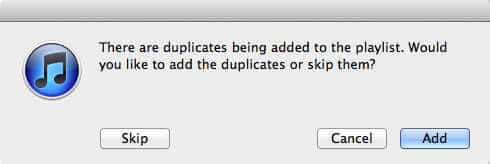
Une fois que vous avez créé une playlist, ajouter des morceaux supplémentaires est simplement une question de glisser-déposer ces morceaux d’ailleurs dans votre bibliothèque iTunes dans la playlist. Vous pouvez également faire glisser un genre, un artiste ou un album directement depuis le navigateur de colonnes vers une playlist pour ajouter tous les morceaux de cette sélection. iTunes détectera si vous ajoutez des morceaux en double à une playlist existante et vous en informera. Vous pouvez alors choisir de soit ignorer les doublons mais d’ajouter les morceaux uniques, d’annuler complètement l’opération d’ajout, ou d’ajouter tous les morceaux à la playlist, y compris les doublons des morceaux qui sont déjà dans la playlist.
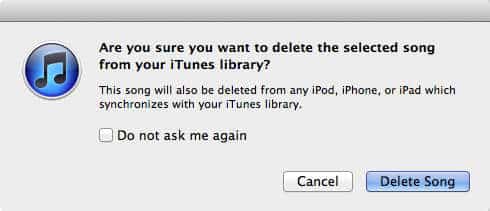
Pour retirer du contenu d’une playlist, il suffit de sélectionner le ou les morceaux que vous souhaitez retirer et d’appuyer sur la touche SUPPR. Cela retirera les morceaux de la playlist, mais pas de votre bibliothèque iTunes. Si vous souhaitez supprimer un morceau complètement de votre bibliothèque iTunes depuis une playlist, maintenez la touche OPT (Mac) ou la touche SHIFT (Windows) enfoncée lorsque vous appuyez sur la touche SUPPR, et iTunes vous demandera de retirer le morceau de votre bibliothèque iTunes en plus de le retirer de la playlist.
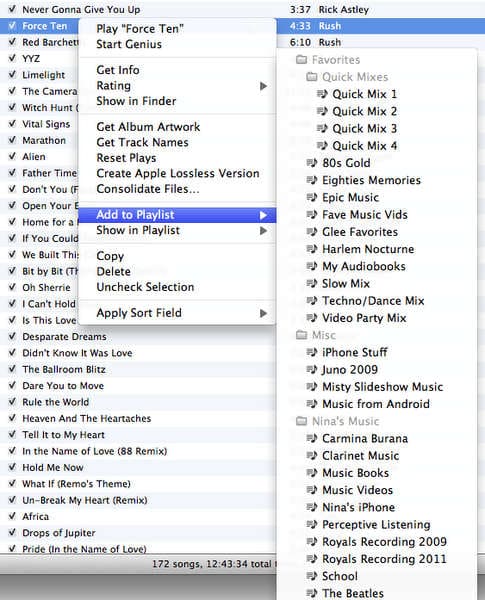
Vous pouvez également ajouter un morceau donné ou un ensemble de morceaux à une playlist en cliquant avec le bouton droit sur le morceau et en choisissant l’option Ajouter à la Playlist dans le menu contextuel. Une liste de toutes les playlists de votre bibliothèque iTunes sera affichée dans un sous-menu ; il suffit de cliquer sur une playlist dans le sous-menu et le ou les morceaux seront ajoutés à cette playlist.
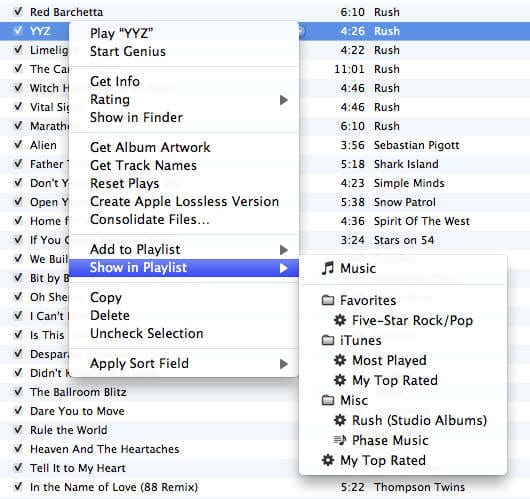
Un sous-menu Afficher dans la Playlist est également disponible qui affichera les playlists qui contiennent déjà un morceau donné. Sélectionner une playlist dans ce sous-menu ouvrira la playlist choisie avec ce morceau particulier mis en surbrillance.
Playlists Intelligentes
L’une des fonctionnalités les plus puissantes d’iTunes est la Playlist Intelligente. Plutôt que de simplement créer une playlist statique de vos morceaux préférés, une Playlist Intelligente est essentiellement une recherche enregistrée qui peut automatiquement sélectionner des morceaux pour vous en fonction d’un certain nombre de critères que vous spécifiez. Vous construisez essentiellement les conditions de la playlist, puis iTunes utilise les données de tag dans vos morceaux pour rechercher dynamiquement votre bibliothèque iTunes à la volée et remplir cette playlist avec du contenu qui répond à ces conditions.
Pour créer une nouvelle Playlist Intelligente, choisissez Nouvelle Playlist Intelligente dans le menu Fichier d’iTunes. Vous pouvez également créer une nouvelle Playlist Intelligente en maintenant la touche OPT (Mac) ou la touche SHIFT (Windows) enfoncée et en cliquant sur le bouton de nouvelle playlist dans le coin inférieur gauche de la fenêtre iTunes.
Une boîte de dialogue de Playlist Intelligente de base sera affichée vous permettant de choisir les critères pour construire votre Playlist Intelligente.
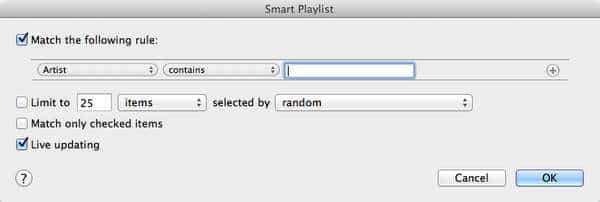
En tant que Playlist Intelligente de base, vous pourriez simplement remplir le nom de votre artiste préféré et laisser iTunes sélectionner tous les morceaux de cet artiste pour vous.
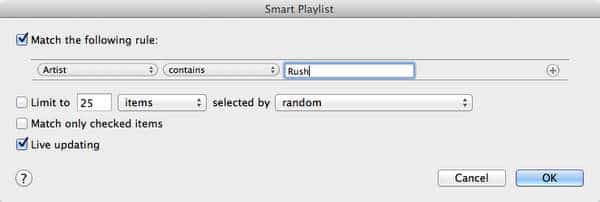
Cependant, vous pourriez presque aussi facilement faire cela avec une playlist standard. Là où les Playlists Intelligentes deviennent beaucoup plus puissantes, c’est dans leur capacité à non seulement utiliser plusieurs critères, mais aussi à utiliser d’autres informations qu’iTunes suit, telles que le nombre de fois que vous avez joué un morceau donné, la dernière fois que vous avez écouté un morceau, et même la dernière fois que vous avez sauté un morceau. iTunes et vos divers appareils multimédias Apple enregistrent ces informations pendant que vous écoutez votre musique et les stockent dans leur base de données, vous permettant de construire des Playlists Intelligentes beaucoup plus sophistiquées et utiles.
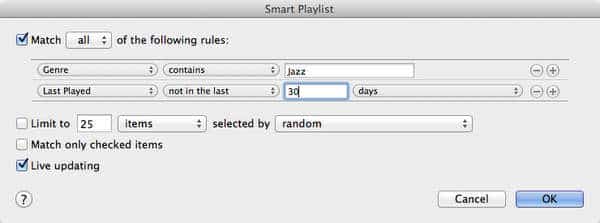
Par exemple, supposons que vous souhaitiez créer une Playlist Intelligente de toute la musique Jazz que vous n’avez pas écoutée depuis au moins trente jours. Vous pourriez simplement spécifier que le Genre doit contenir “Jazz” et ensuite cliquer sur le bouton plus pour ajouter une ligne de critères supplémentaire et la définir sur Dernière Écoute n’est pas dans les 30 derniers jours.
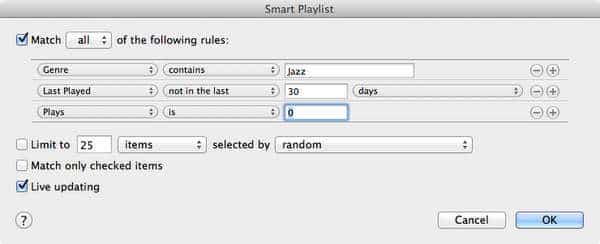
Bien sûr, si vous avez une collection vraiment grande de Jazz, vous pourriez vouloir la limiter uniquement aux chansons que vous n’avez pas encore entendues. Encore une fois, facilement fait en ajoutant une autre ligne de critères : Lectures est 0.
Cependant, cela peut encore créer une playlist qui est trop grande pour être synchronisée avec l’iPhone moyen, donc peut-être que vous voulez la limiter à une certaine taille ? C’est là que l’option Limiter à peut être particulièrement utile.
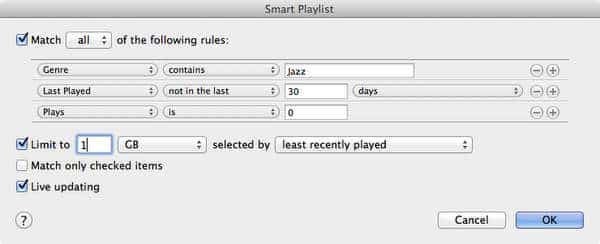
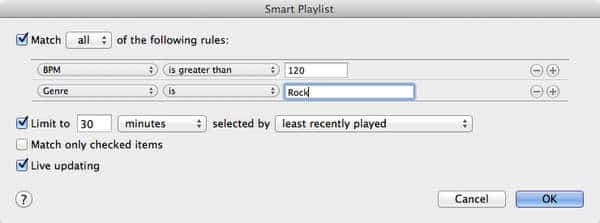
L’option Limiter à peut sélectionner une quantité limitée de contenu en fonction de la taille en mégaoctets ou en gigaoctets, du nombre d’éléments, ou du temps de lecture en minutes ou en heures. Par exemple, cela pourrait être utile pour créer un mix chronométré pour un entraînement :
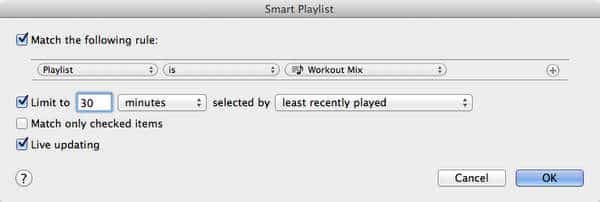
Notez l’utilisation de Playlist est Mix d’Entraînement dans l’exemple ci-dessus. Cela montre comment une Playlist Intelligente peut être basée sur du contenu provenant d’une playlist normale existante ou d’une Playlist Intelligente. Dans ce cas, la playlist “Mix d’Entraînement” contiendrait une liste plus large de morceaux appropriés pour s’entraîner, et la Playlist Intelligente sélectionnerait simplement les morceaux les moins récemment joués d’une durée de 30 minutes. Si vous vouliez être plus sophistiqué et aviez mis des informations appropriées dans le champ BPM, vous pourriez sélectionner un bon mix d’entraînement basé sur le choix automatique de musique entraînante.
Bien que le champ BPM ne soit pas automatiquement rempli, il existe plusieurs outils tiers tels que MixMeister BPM analyzer (www.mixmeister.com) qui peuvent être utilisés pour analyser votre bibliothèque et remplir cette information automatiquement pour vous.
iTunes 9 a également introduit une amélioration importante pour créer des Playlists Intelligentes plus sophistiquées basées sur des critères mixtes. Dans les anciennes versions d’iTunes, il n’était pas possible de créer une seule Playlist Intelligente qui mélangeait à la fois des critères ET et OU dans la même liste. Par exemple, si vous vouliez une Playlist Intelligente qui sélectionnait de la musique de plus d’un genre (c’est-à-dire, Rock OU Pop) qui était bien notée et que vous n’aviez pas écoutée récemment, vous deviez en fait construire deux Playlists Intelligentes séparées : Une pour sélectionner le contenu de Rock OU Pop, et ensuite une seconde pour sélectionner la première Playlist Intelligente et appliquer les autres critères à celle-ci. Heureusement, depuis iTunes 9, vous n’avez plus besoin de passer par de telles acrobaties et d’encombrer votre bibliothèque avec des playlists intermédiaires inutiles. Vous pouvez maintenant créer des groupes de critères pour accomplir la même chose dans une seule playlist. Pour ce faire, utilisez simplement le bouton de points de suspension (…) pour ajouter un groupe de critères supplémentaire, qui peut être défini pour correspondre à N’IMPORTE QUEL ou TOUS des règles dans le sous-groupe.
Le bouton de points de suspension pour ajouter un groupe de conditions est initialement apparu comme un troisième bouton, mais depuis iTunes 10.4, il est maintenant “caché” derrière le bouton plus - maintenez la touche OPT (Mac) ou la touche SHIFT (Windows) enfoncée et le bouton plus changera en points de suspension, que vous pouvez ensuite cliquer pour ajouter un groupe de conditions.
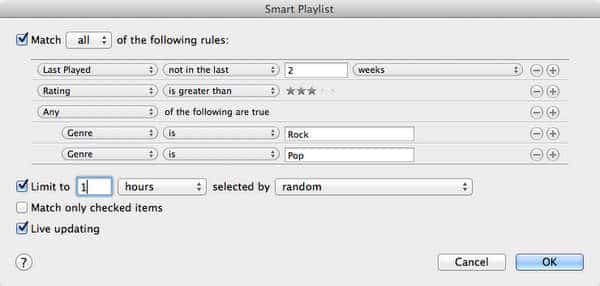
Cet exemple sélectionnerait tous les morceaux qui n’ont pas été joués au cours des deux dernières semaines avec une note supérieure à trois étoiles et un tag de genre contenant soit Rock OU Pop. La Playlist Intelligente serait en outre limitée à seulement 1 heure de musique, sélectionnée au hasard.
Comme vous pouvez le voir, il existe d’énormes possibilités pour des Playlists Intelligentes très créatives. Celles-ci peuvent être particulièrement utiles pour garder votre contenu frais si vous avez une très grande bibliothèque iTunes et un iPod ou un appareil iOS plus petit. Il vous suffit de créer des Playlists Intelligentes qui utilisent des critères tels que la note, le nombre de lectures et la dernière écoute pour vos genres ou artistes préférés, de limiter ces playlists par taille ou durée, puis de choisir de synchroniser ces playlists avec votre appareil. Au fur et à mesure que vous écoutez la musique sur votre iPod, des informations telles que le nombre de lectures et la date de dernière écoute sont suivies sur l’appareil et lorsque vous synchronisez à nouveau avec votre bibliothèque iTunes, tous les morceaux qui ne répondent plus aux critères de la Playlist Intelligente sont automatiquement supprimés de votre appareil et remplacés par des morceaux frais que vous n’avez pas écoutés récemment.
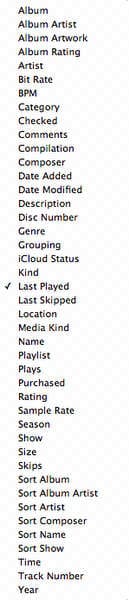
iTunes fournit une liste exhaustive de critères que vous pouvez utiliser pour construire vos Playlists Intelligentes, y compris de nombreux tags que nous avons déjà discutés, ainsi que d’autres informations qu’iTunes suit telles que les dates ajoutées, modifiées, la dernière écoute ou la dernière fois sautée, les comptes sur le nombre de fois jouées ou sautées, et même dans quelle playlist un morceau donné est contenu.
Notez que les anciens modèles d’iPod sortis avant 2007 ne suivent pas le compte de saut et la date de dernier saut, donc ces critères peuvent être moins utiles pour vous si vous utilisez l’un de ces anciens appareils.
En théorie, les Playlists Intelligentes devraient également se mettre à jour dynamiquement sur votre iPod, iPhone, iPad ou Apple TV chaque fois que cela est possible, bien que ce comportement ait été au moins partiellement rompu sur les appareils iOS depuis iOS 3.1. De plus, tous les critères d’une Playlist Intelligente peuvent ne pas être disponibles sur l’appareil. Par exemple, si vous basez une Playlist Intelligente sur une autre playlist existante, cette playlist doit également être synchronisée avec l’appareil.
Recevez de nouveaux articles dans votre boîte de réception.
Aucun spam. Désabonnez-vous à tout moment.