Sauvegarde musique · 6 min read · Mar 29, 2026
Le Guide Complet pour Sauvegarder la Musique de l'iPod et d'iTunes (2005)
L’une des questions les plus courantes que nous recevons chez Ask iLounge est une variante de ce thème : « mon ordinateur a planté et j’ai perdu tous mes fichiers musicaux ; comment puis-je copier ma musique de mon iPod vers mon ordinateur ? » Bien que nous ayons fourni des réponses à cette question, vous serez beaucoup mieux si vous n’avez jamais besoin de recourir à cette bonne mais imparfaite option. La meilleure solution : créer une véritable sauvegarde de votre bibliothèque musicale iTunes, copiée depuis votre disque dur.
Même le meilleur des ordinateurs peut devenir la victime de problèmes de disque dur. Bien que vous ne puissiez pas éviter de perdre quelque chose, vous pouvez protéger presque tout en sauvegardant régulièrement vos fichiers. Nous n’entrerons pas dans les détails de la sauvegarde de votre ordinateur entier ou de vos documents, mais nous examinerons de près comment sauvegarder votre collection musicale iTunes, vos playlists, vos évaluations et d’autres informations pour votre bibliothèque iTunes.
Les Fichiers et Dossiers Nécessaires à iTunes
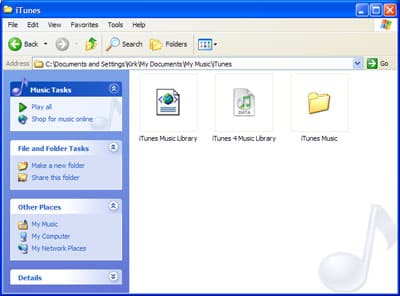
À moins que vous n’ayez spécifié le contraire, votre ordinateur a un dossier iTunes qui se trouve dans vos dossiers Mes Documents > Ma Musique si vous utilisez Windows, ou dans votre dossier Musique (à l’intérieur de votre dossier personnel) si vous utilisez Mac OS X. Le dossier iTunes contient trois éléments : deux fichiers, l’un appelé iTunes 4 Music Library et l’autre appelé iTunes Music Library.xml (bien que vous ne puissiez pas voir cette extension), et un autre dossier appelé iTunes Music.
Le dossier iTunes sur Windows XP.
Commençons par les fichiers. Il peut sembler étrange qu’il y ait deux fichiers avec des noms si similaires, mais ces fichiers contiennent des informations différentes. Le fichier iTunes 4 Music Library contient la base de données de toutes les chansons de votre bibliothèque iTunes. Il contient également vos playlists, vos évaluations, vos comptes de lecture, les dates de dernière lecture et plus encore. Le fichier iTunes Music Library.xml contient certaines de ces mêmes informations, mais est utilisé pour fournir l’accès à votre musique à d’autres programmes. Vous avez besoin de ces deux fichiers pour utiliser iTunes ; cependant, s’ils sont supprimés, iTunes crée de nouveaux fichiers vides et n’y ajoute que lorsque vous importez de la musique. (En d’autres termes, si ces fichiers sont supprimés, en particulier le fichier iTunes 4 Music Library, votre bibliothèque iTunes apparaîtra vide la prochaine fois que vous ouvrirez iTunes.)
Votre dossier iTunes Music contient les fichiers musicaux de votre bibliothèque iTunes, à moins que vous n’ayez choisi de ne pas les y stocker. Par défaut, iTunes copie tous vos fichiers musicaux dans ce dossier lorsque vous les ajoutez à votre bibliothèque.
Si ce n’est pas le cas, vous avez probablement désactivé cette option dans les préférences d’iTunes.
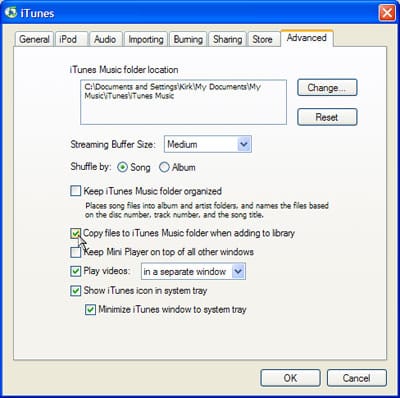
Si l’option Copier les fichiers dans le dossier Musique d’iTunes lors de l’ajout à la bibliothèque est cochée, iTunes copie tous vos fichiers musicaux dans votre dossier Musique d’iTunes.
Il est préférable de laisser cette option cochée, sauf si vous avez beaucoup de musique et utilisez des disques durs externes pour les stocker. Avec cette option active, vous savez toujours où se trouvent vos fichiers musicaux, et vous pouvez les sauvegarder plus facilement.
Pourquoi Vous Devriez Sauvegarder Votre Musique
L’une des raisons principales pour lesquelles les utilisateurs d’iLounge souhaitent récupérer la musique de leur iPod est les pannes d’ordinateur ; surtout avec Windows, la solution la plus courante aux problèmes est d’effacer votre disque dur et de réinstaller le système d’exploitation. En supposant que vous puissiez même accéder à certains des fichiers de votre disque dur avant de l’effacer, vous vous souviendrez peut-être de copier vos documents, mais oublierez vos fichiers musicaux.
Bien que vous puissiez récupérer les fichiers musicaux de votre iPod, ce n’est pas un processus parfait – surtout si quelque chose ne va pas dans le processus de transfert. Les fichiers que vous avez achetés sur l’iTunes Music Store peuvent être perdus pour toujours ; vous ne pouvez pas re-télécharger vos fichiers sur votre ordinateur à moins de payer à nouveau. Bien que vous puissiez toujours ripper vos CD une seconde fois, le travail et les heures que vous passerez seront écrasants. Enfin, vous perdrez toutes les playlists que vous avez tant travaillées à configurer, ainsi que les comptes de lecture et les dates de dernière lecture. Une simple sauvegarde de temps en temps peut vous épargner tout ce chagrin.
Comment Sauvegarder Vos Fichiers Musicaux iTunes
Il existe plusieurs façons de sauvegarder vos fichiers musicaux iTunes, mais la plus simple est de simplement faire une copie de votre dossier iTunes entier (celui dans Mes Musiques de Windows ou dans le dossier Musique de votre Mac). Vous pouvez le copier sur un disque dur externe, si vous en avez un – sinon, nous vous recommandons fortement d’acheter un disque dur externe si vous avez beaucoup de musique. À moins de 100 $, ils sont relativement peu coûteux de nos jours, et vous pouvez en utiliser un pour sauvegarder à la fois votre musique et le reste de vos fichiers personnels, garantissant qu’en cas de défaillance de votre ordinateur, vous serez protégé. Si vous avez un disque dur externe, faites simplement glisser votre dossier iTunes vers le disque dur pour copier tout son contenu. Si votre musique est stockée à un autre endroit, faites également glisser le dossier contenant vos fichiers musicaux vers votre disque dur externe.
Si vous n’avez pas et ne voulez pas de disque dur externe, l’alternative est de graver des CD ou des DVD avec vos fichiers musicaux. Vous pouvez le faire directement depuis l’Explorateur Windows ou le Finder de Mac OS X, ou vous pouvez utiliser iTunes pour le faire pour vous. Voici comment procéder avec iTunes.
Tout d’abord, allez dans le menu Préférences d’iTunes (Édition > Préférences sur Windows, iTunes > Préférences sur Mac OS X) et cliquez sur l’onglet Gravure. Cochez CD de données. Un CD de données grave des copies exactes de vos fichiers musicaux ; il ne crée pas de CD audio, ni ne convertit les fichiers de quelque manière que ce soit. (Si vous souhaitez plus tard graver des CD audio, assurez-vous de changer ce paramètre après votre sauvegarde.)
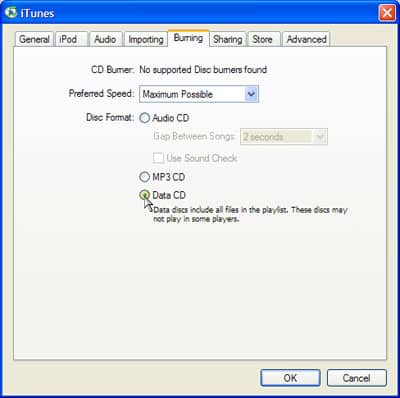
Cochez CD de données dans les préférences de gravure d’iTunes pour graver un disque de données contenant des copies de vos fichiers.
Pour votre première sauvegarde, commencez par noter la date ; vous comprendrez pourquoi plus tard. Ensuite, cliquez sur l’icône Bibliothèque dans la liste Source d’iTunes, sélectionnez toute votre musique (Contrôle-A sur Windows ; Commande-A sur Mac), et sélectionnez Fichier > Nouvelle Playlist à partir de la sélection. Cela crée une playlist avec toute votre musique. Sélectionnez cette playlist, puis cliquez sur le bouton Graver le disque pour commencer à graver votre musique.
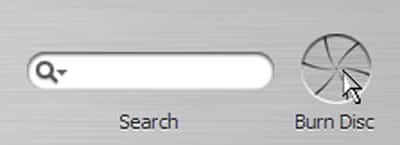
Cliquez sur le bouton Graver le disque pour commencer à graver des disques pour sauvegarder vos fichiers musicaux.
iTunes vous demandera d’insérer un disque ; si vous avez un graveur de CD, insérez un CD vierge. Si vous avez un graveur de DVD, insérez un CD ou un DVD vierge. (N’oubliez pas que les DVD contiennent environ l’équivalent de 6 CD, donc il est beaucoup plus rapide de sauvegarder vos fichiers sur DVD, si cela est possible.) Lorsque iTunes a rempli le CD ou le DVD, il éjectera le disque et vous demandera un autre disque. Il continuera jusqu’à ce qu’il ait gravé tout ce qui se trouve dans la playlist.
Après cela, créez une nouvelle playlist intelligente (Fichier > Nouvelle Playlist Intelligente), et sélectionnez Date ajoutée est après [la date que vous avez enregistrée plus tôt].
Recevez de nouveaux articles dans votre boîte de réception.
Aucun spam. Désabonnez-vous à tout moment.