Sauvegarde iTunes · 21 min read · Dec 29, 2025
Le Guide Complet pour Sauvegarder votre Bibliothèque iTunes
La question la plus courante que nous recevons de nos lecteurs est comment récupérer leur contenu de leur iPod sur leur ordinateur. Ces questions sont généralement provoquées par des utilisateurs découvrant soudainement que leur bibliothèque iTunes est devenue corrompue ou effacée ou que leur ordinateur est soudainement tombé en panne, emportant leur bibliothèque iTunes et tout leur contenu multimédia avec lui.
Bien que nous ayons couvert le processus de récupération de votre contenu depuis votre iPod de manière approfondie dans notre tutoriel sur la Copie de Contenu de votre iPod vers votre Ordinateur, la réalité est que cela reste un processus de récupération quelque peu lourd et imparfait. De plus, de nombreux utilisateurs aujourd’hui ont des bibliothèques iTunes qui sont considérablement plus grandes que la capacité de leur iPod ou appareil iOS et si vous n’avez pas synchronisé l’ensemble de votre bibliothèque sur votre appareil, vous ne récupérerez pas tout votre contenu, puisque bien sûr vous ne pouvez pas récupérer ce qui n’est pas là.
Si votre bibliothèque musicale se compose de contenu extrait de vos propres CD, vous pouvez toujours y revenir comme source, mais cela ne sera pas seulement un processus long de réimportation de tout votre contenu, mais vous aurez également perdu toutes les métadonnées concernant ces morceaux comme les évaluations, les comptes de lecture et les entrées de playlist.
Quant au contenu que vous avez pu acheter sur l’iTunes Store ? Avec l’introduction de iTunes dans le Cloud en juin 2011 et son expansion internationale plus récente, dans la plupart des pays, vous pouvez maintenant re-télécharger musique, applications et livres que vous avez précédemment achetés, et les utilisateurs du magasin iTunes américain peuvent également re-télécharger leurs émissions de télévision précédemment achetées. Le service n’inclut cependant pas encore d’autres types de contenu multimédia tels que des films, des livres audio et des podcasts. Pour ce contenu, vous devrez essentiellement compter sur la bonne volonté d’Apple pour vous permettre de le re-télécharger — une exception qu’ils feront parfois, mais qui ne fait définitivement pas partie de leur politique normale.
Il est également important de garder à l’esprit que iTunes dans le Cloud ne vous permet de re-télécharger du contenu que s’il est toujours disponible sur l’iTunes Store ; si vous avez du contenu plus ancien qui a été retiré de la vente, ce qui arrive, vous n’aurez pas de chance de récupérer ce contenu. Les éléments re-téléchargés depuis iTunes dans le Cloud ne contiendront également aucune de vos métadonnées ou informations personnalisées telles que les évaluations, les comptes de lecture et les entrées de playlist.
Si vous êtes abonné à iTunes Match, cela peut fournir une autre alternative pour récupérer votre musique, puisque chaque chanson de votre bibliothèque est soit appariée soit téléchargée sur les serveurs iCloud d’Apple, et cela a même l’avantage d’inclure vos playlists et métadonnées. Gardez à l’esprit, cependant, qu’iTunes Match est uniquement pour la musique — il n’inclut même pas des choses comme des livres audio, des podcasts ou même vos propres clips vidéo non achetés, sans parler des films et des émissions de télévision. De plus, vos propres chansons qui sont appariées deviennent des fichiers AAC de 256 kbps — un format qui peut être une amélioration pour certains et une dégradation pour d’autres ; pour les morceaux appariés, vous ne récupérez pas vos fichiers originaux du service iTunes Match. Si vous stockez des morceaux à débit binaire plus élevé ou sans perte, cela ne sera pas une solution acceptable.
En fin de compte, Apple vous dit toujours clairement la première fois que vous utilisez l’iTunes Store que vous êtes responsable de sauvegarder vos achats iTunes vous-même. Bien que des services tels que iTunes dans le Cloud et iTunes Match
Comme pour tout dans le monde des ordinateurs, il est toujours préférable de maintenir une stratégie de sauvegarde proactive pour votre bibliothèque iTunes. De cette façon, lorsque la loi de Murphy entre en jeu et que le pire arrive à votre contenu, vous pouvez simplement le restaurer à partir de la sauvegarde et être opérationnel à nouveau en un rien de temps. La bonne nouvelle est que ce processus n’est pas aussi lourd qu’il peut sembler au premier abord.
La Méthode iTunes Ancienne : Sauvegarder sur Disque (iTunes 7 à iTunes 10.3 uniquement)
L’option “Sauvegarder sur Disque” a été supprimée dans iTunes 10.4. Cependant, nous avons continué à l’inclure car cette méthode peut encore être utile pour les utilisateurs utilisant des versions plus anciennes — iTunes 10.4 et 10.5 peuvent encore lire et restaurer à partir de disques de sauvegarde créés avec des versions antérieures d’iTunes, bien qu’il ne soit pas clair si cela continuera à être supporté dans les futures mises à jour. Si vous utilisez iTunes 10.4 ou une version ultérieure, passez simplement à la section suivante, Utiliser des Outils de Sauvegarde Tiers
iTunes 7 a introduit une fonctionnalité de sauvegarde intégrée qui vous permet de sauvegarder votre bibliothèque iTunes sur des supports CD ou DVD enregistrables. Bien que les utilisateurs aient toujours pu graver des disques de données manuellement avec iTunes pour sauvegarder leur contenu, la fonctionnalité de sauvegarde intégrée gère ce processus de manière plus fluide pour vous, s’étendant sur plusieurs disques si nécessaire et, surtout, sauvegardant vos playlists, informations de notation et de compte de lecture dans le processus également.
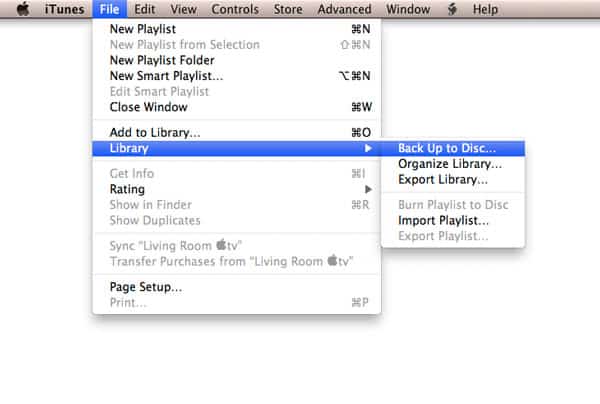
Pour initier une sauvegarde sur CD/DVD dans iTunes, choisissez simplement Fichier, Bibliothèque, Sauvegarder sur Disque dans le menu iTunes.
Notez que si vous utilisez toujours iTunes 7, cette option se trouvera directement dans le menu Fichier, plutôt que sous le sous-menu Bibliothèque.
Après avoir sélectionné cette option, un écran d’introduction apparaît brièvement pour expliquer le processus et vous demander ce que vous souhaitez sauvegarder.
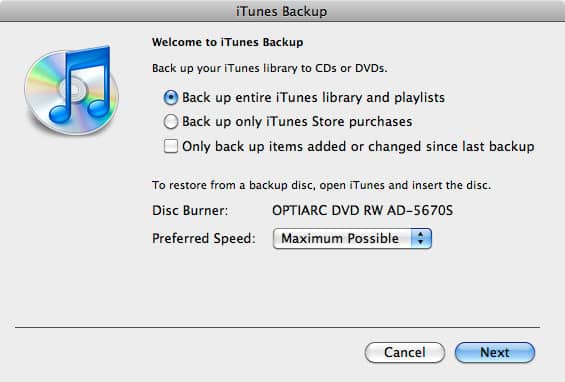
La première considération est de savoir si vous souhaitez sauvegarder votre bibliothèque iTunes entière, ou seulement les éléments achetés sur l’iTunes Store. Comme de nombreux utilisateurs ont pu importer leur contenu non iTunes-Store depuis leurs propres CD audio, cela offre l’option de créer une sauvegarde plus petite uniquement des éléments achetés critiques. Malgré cela, nous recommandons fortement de sauvegarder tout, car cela facilitera le processus de récupération à long terme.
L’option est également fournie pour ne sauvegarder que les éléments qui ont changé depuis la dernière sauvegarde. Cela permet des sauvegardes “incrémentales” plus petites que vous pouvez exécuter sur une base semi-régulière, généralement lorsque vous avez ajouté suffisamment de nouveau contenu à votre bibliothèque iTunes pour justifier l’exécution d’une autre sauvegarde.
Une fois que vous avez fait votre sélection, cliquez simplement sur “Sauvegarder” et iTunes vous demandera d’insérer un CD ou un DVD vierge si vous ne l’avez pas déjà fait.

Intelligemment, plutôt que de s’inquiéter de demander quel type et quelle taille de support vous prévoyez d’utiliser, iTunes regarde simplement ce que vous mettez dans le lecteur et vous donne une estimation du nombre de disques qui seront nécessaires en fonction de cela.
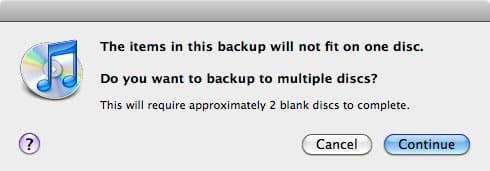
Si vous trouvez que ce nombre est un peu plus élevé que prévu, vous pouvez toujours annuler le processus de sauvegarde à ce stade et réessayer en utilisant un support de plus grande capacité tel que DVD-R ou DVD-R DL.
Notez qu’iTunes ne divisera pas les fichiers individuels lors de la sauvegarde de votre bibliothèque, donc si vous essayez de sauvegarder sur un support CD et que vous avez un élément dans votre bibliothèque iTunes qui est plus grand que la taille d’un CD, comme des Films ou des Émissions de Télévision, iTunes vous en informera et exigera que vous sauvegardiez sur un support DVD plus grand à la place.
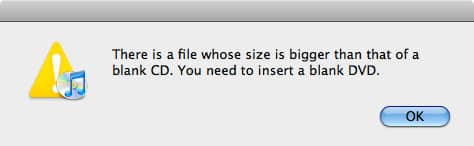
Une fois que vous cliquez sur OK, iTunes commence à sauvegarder votre bibliothèque. Cette sauvegarde inclut tout votre contenu : musique, clips musicaux, livres audio, podcasts, films, émissions de télévision, et même des jeux Click Wheel iPod et des applications iOS. Les métadonnées de la bibliothèque telles que les playlists, les évaluations et les comptes de lecture sont également sauvegardées dans le cadre de ce processus. Au fur et à mesure qu’iTunes remplit chaque disque, il vous invite à insérer le suivant.

Lorsque vous avez terminé, vous aurez un ensemble complet de disques représentant votre bibliothèque iTunes entière. Comme iTunes l’indique lorsque votre sauvegarde est terminée, restaurer à partir de ces disques est simplement une question de les insérer dans votre ordinateur.
iTunes détectera un disque de sauvegarde et vous offrira immédiatement l’opportunité de restaurer à partir de celui-ci.
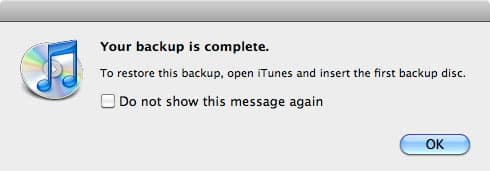
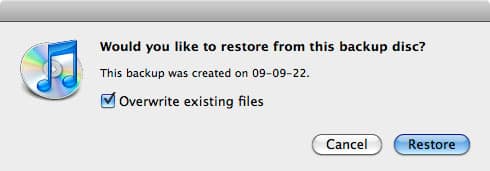
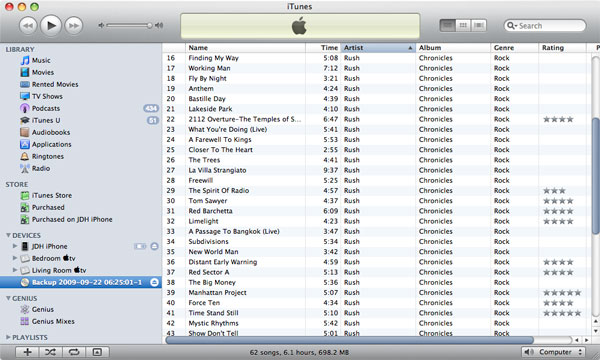
Notez que vous pouvez également insérer un disque de sauvegarde individuel et restaurer des fichiers ou morceaux individuels à partir de celui-ci. Le disque de sauvegarde apparaîtra dans votre liste d’appareils iTunes, et vous pourrez parcourir son contenu et faire glisser et déposer des morceaux individuels directement dans votre bibliothèque.
Limitations de la Fonctionnalité de Sauvegarde sur Disque d’iTunes
Bien que la fonctionnalité de sauvegarde intégrée d’iTunes soit un moyen pratique pour les utilisateurs avec de petites bibliothèques de créer des sauvegardes rapides et faciles, elle n’est pas sans ses limitations dont vous devriez être conscient.
La première et la plus évidente limitation est la taille de votre bibliothèque. Les supports enregistrables de plus haute capacité couramment disponibles sont des disques DVD-R à double couche d’environ 8,5 Go par disque. Pour les utilisateurs avec de petites bibliothèques, seuls quelques disques peuvent être nécessaires, mais pour les utilisateurs capables de remplir un iPod classic de 160 Go, il y aura beaucoup de manipulation de disques impliquée, et les supports DVD-R DL de plus grande capacité peuvent être coûteux.
Il est également important de noter que seules certaines de vos métadonnées sont préservées. Plus précisément, les évaluations, les comptes de lecture et les playlists sont sauvegardés et restaurés par iTunes, mais les temps de dernière lecture, le compte de sauts et le dernier temps de saut ne le sont pas. Techniquement, ces autres informations sont stockées dans la sauvegarde, mais pour une raison quelconque, iTunes ne restaure pas ces informations. De plus, lorsque vous faites glisser du contenu manuellement depuis vos disques de sauvegarde, seule l’évaluation est restaurée, pas le compte de lecture. De plus, la “Date Ajoutée” pour tout contenu restauré sera la date à laquelle vous l’avez effectivement restauré. Comme pour les dates de dernière lecture, les informations de date ajoutée d’origine semblent être dans le fichier XML de sauvegarde, mais ne sont pas restaurées par iTunes. Bien que les comptes de lecture soient sauvegardés et restaurés pour les éléments entièrement joués, les signets et l’état des éléments partiellement joués comme les podcasts, les émissions de télévision et les livres audio ne le sont pas.
Il convient également de noter que les playlists ne peuvent pas être récupérées manuellement par glisser-déposer. Celles-ci ne sont disponibles que lors de la restauration complète de votre bibliothèque entière à partir du disque. De plus, si vous avez des stations de radio Internet répertoriées dans vos playlists, ces informations ne sont pas sauvegardées ni restaurées.
Les podcasts et le contenu d’iTunes U seront restaurés, mais vous devrez vous réabonner à chaque série de podcast/iTunes U en cliquant sur le bouton “S’abonner” qui apparaît en haut de chacune d’elles dans vos listes de Podcast/iTunes U.
La couverture d’album n’est sauvegardée que si elle a été intégrée dans le fichier lui-même. iTunes fonctionne sous l’hypothèse que l’artwork téléchargé automatiquement peut être téléchargé à nouveau automatiquement. Malheureusement, ce n’est pas toujours le cas, car l’artwork ne peut être téléchargé automatiquement que pour les éléments présents sur l’iTunes Store. Non seulement les éléments sont parfois retirés de l’iTunes Store, mais les balises de votre musique doivent correspondre aux balises dans le catalogue de l’iTunes Store pour que cela fonctionne, et il n’est pas rare que vous ou iTunes changiez ces balises depuis votre dernier téléchargement de couverture d’album.
Lorsque vous effectuez une restauration de récupération après sinistre de votre bibliothèque iTunes entière à partir d’un ensemble de sauvegarde créé par iTunes, vous créez en essence une toute nouvelle bibliothèque, puis restaurez votre contenu dedans. Le problème le plus significatif avec cela est que vos appareils iPod, iOS ou Apple TV verront cela comme une bibliothèque différente et voudront effacer et resynchroniser tout votre contenu. Vous ne devriez rien perdre dans ce processus, puisque tout cela aurait dû être restauré à partir de vos sauvegardes, mais vous serez invité à “Effacer et Synchroniser” la première fois que vous connecterez votre appareil et cela peut prendre plus de temps pour effectuer cette synchronisation initiale.
Utiliser des Outils de Sauvegarde Tiers
Pour les utilisateurs avec de plus grandes bibliothèques iTunes, la procédure de sauvegarde intégrée proposée par iTunes sera inefficace au mieux et dans certains cas complètement irréaliste.
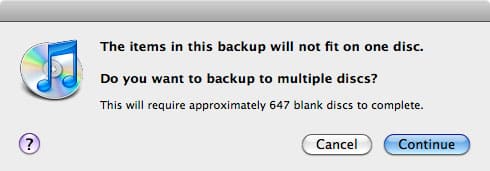
Heureusement, votre bibliothèque iTunes est composée de rien d’autre qu’une base de données et d’une collection de fichiers, et peut être sauvegardée par un certain nombre d’utilitaires de sauvegarde tiers tout comme n’importe quelle autre donnée sur votre ordinateur.
Idéalement, pour les utilisateurs avec des bibliothèques de taille considérable, nous recommandons fortement d’utiliser un disque dur externe ou un emplacement de stockage réseau qui est au moins assez grand pour contenir votre bibliothèque entière, en tenant compte de la croissance future. Cela sera beaucoup plus efficace que d’essayer de jongler avec quelques dizaines de disques CD ou DVD chaque fois que vous souhaitez sauvegarder votre bibliothèque. Les dispositifs de mémoire flash USB externes et les disques durs sont devenus très peu coûteux ces dernières années, et à long terme, ils sont probablement une solution plus rentable que les médias optiques de toute façon, en particulier puisque vous pouvez utiliser le même stockage pour plusieurs sauvegardes.
Utiliser un dispositif de stockage externe vous place également dans une bien meilleure position pour sauvegarder progressivement votre bibliothèque iTunes vers une seule sauvegarde complète, plutôt que de traiter avec plusieurs ensembles de médias. De plus, puisque vous faites une copie exacte de votre base de données de bibliothèque entière et existante, vous n’êtes pas soumis aux limitations plutôt incohérentes du service de sauvegarde d’iTunes lui-même. Bien sûr, si vous utilisez iTunes 10.4 ou une version ultérieure, vous êtes également pratiquement coincé avec la création de votre propre solution de sauvegarde de toute façon.
Il existe de nombreuses applications de sauvegarde tierces disponibles, et les examiner toutes dépasse le cadre de cet article. Au lieu de cela, ce que nous allons faire est de discuter des fichiers et des dossiers que vous devez vous assurer de sauvegarder en utilisant le logiciel de sauvegarde de votre choix, ainsi que quelques stratégies pour gérer des sauvegardes incrémentales régulières de votre bibliothèque iTunes.
Comment le Dossier iTunes est Organisé
Pour la plupart des utilisateurs, votre bibliothèque iTunes entière est contenue dans un dossier nommé “iTunes” situé dans votre dossier Musique personnel. Sur Windows XP, cela s’appelle “Ma Musique” tandis que sur Windows Vista, Windows 7 et Mac OS X, il est simplement nommé “Musique.”
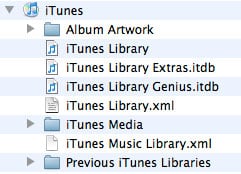
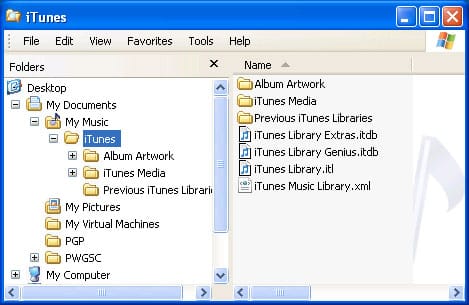
Ce dossier est spécifique à votre propre profil utilisateur sur votre ordinateur. Si vous avez plusieurs comptes utilisateurs sur votre ordinateur et que vous vous connectez en tant qu’autre utilisateur, vous créerez une nouvelle bibliothèque iTunes dans le dossier Musique de cet utilisateur particulier.
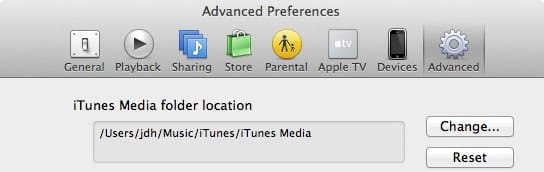
Par défaut, ce dossier contient non seulement votre base de données de bibliothèque iTunes mais également tout votre contenu multimédia iTunes. Un sous-dossier, nommé “iTunes Media” stocke votre musique ainsi que des clips musicaux, des livres audio, des podcasts, des films et des émissions de télévision. L’emplacement de ce dossier peut être confirmé ou changé dans les préférences avancées d’iTunes :
Plus d’informations sur le changement de cet emplacement sont discutées dans notre tutoriel sur le Transfert de votre Bibliothèque iTunes
Le dossier iTunes Media s’appelait “iTunes Music” avant iTunes 9, et peut conserver ce nom et cette structure si vous avez mis à niveau à partir d’une version précédente.
Voir Transférer votre Bibliothèque iTunes pour plus d’informations à ce sujet et la conversion au nouveau format iTunes Media.
Les éléments suivants sont quelques autres fichiers et dossiers d’intérêt que vous trouverez dans votre dossier iTunes principal :
iTunes Library.itl (fichier) —C’est votre véritable base de données de bibliothèque iTunes. C’est un fichier autonome contenant presque toutes les informations sur votre bibliothèque iTunes, y compris vos playlists, vos métadonnées de morceaux, évaluations, comptes de lecture, emplacements de fichiers et bien plus encore. Ce fichier est absolument critique à sauvegarder dans le cadre de toute stratégie de sauvegarde iTunes, car il est essentiellement la clé de votre monde iTunes entier.
iTunes Music Library.xml (fichier) —C’est une version XML de la base de données principale de bibliothèque iTunes. Bien qu’iTunes mette à jour ce fichier, il n’est pas réellement lu par iTunes lui-même sauf dans de rares situations où la base de données principale est corrompue et doit être reconstruite. Le but principal de ce fichier est de permettre aux applications tierces de lire facilement les informations stockées dans la base de données iTunes elle-même.
iTunes Library Genius.itdb (fichier) —C’est une base de données des informations Genius pour iTunes 8 et ultérieur. Ce fichier n’est pas critique, car il peut être facilement recréé en relançant la configuration Genius, mais il n’y a généralement peu de raisons de ne pas le sauvegarder. Bien que ce fichier puisse devenir assez volumineux, il reste petit par rapport à votre contenu multimédia réel.
iTunes Library Extras.itdb (fichier) —C’est une base de données SQLite contenant des informations liées aux CD que vous avez précédemment importés et recherchés sur le service CDDB ainsi que des informations de suivi d’iTunes Match. Comme la base de données Genius, ce n’est pas critique, mais c’est généralement assez petit et il y a aussi peu de raisons de ne pas le sauvegarder. Si vous êtes abonné à iTunes Match, il est bon de le sauvegarder car sans lui, vous devrez relancer l’ensemble du processus long d’iTunes Match après avoir restauré votre bibliothèque.
Album Artwork (dossier) —Cela contient un cache de toutes les couvertures d’album, à la fois celles qui ont été téléchargées depuis l’iTunes Store ainsi que l’artwork des balises dans vos fichiers réels. Pour l’artwork téléchargé automatiquement, c’est le seul endroit où il est stocké, bien que vous puissiez théoriquement re-télécharger l’artwork à nouveau depuis l’iTunes Store. Idéalement, cependant, vous devriez inclure ce dossier dans vos sauvegardes, bien qu’il ne soit pas critique.
Previous iTunes Libraries (dossier) —Lorsque vous mettez à jour iTunes vers une version plus récente et qu’il y a des changements structurels dans la base de données, une sauvegarde de votre base de données avant mise à niveau est conservée dans ce dossier avec la date ajoutée au nom du fichier. Au fil du temps, vous pouvez avoir plusieurs anciennes versions de votre base de données iTunes stockées ici. Ces fichiers sont relativement petits, mais si vous êtes préoccupé par l’espace, vous pouvez les supprimer car ce ne sont que des sauvegardes et ne sont pas réellement utilisés par iTunes.
Si vous êtes passé d’une version d’iTunes antérieure à iTunes 9, il peut également y avoir deux autres dossiers présents ici :
iPod Games (dossier) —Cela contient tous les jeux Click Wheel iPod que vous avez achetés sur l’iTunes Store.
Mobile Applications (dossier) —Ce dossier contient toutes les applications iOS que vous avez achetées sur l’iTunes Store.
Si vous avez commencé votre bibliothèque avec iTunes 9 ou une version ultérieure, ou que vous avez spécifiquement converti votre bibliothèque au nouveau format de dossier iTunes Media, alors ces dossiers seront plutôt situés dans votre dossier “iTunes Media” aux côtés du reste de votre contenu multimédia. Voir Transférer votre Bibliothèque iTunes pour plus d’informations sur la conversion au nouveau format de dossier iTunes Media.
Sauvegarder la Base de Données de Bibliothèque iTunes
Avec ce qui précède à l’esprit, la solution la plus simple pour sauvegarder la base de données de bibliothèque iTunes est de simplement sauvegarder le dossier iTunes et tout ce qu’il contient. Cela inclura non seulement la base de données principale de bibliothèque iTunes et ses fichiers de base de données de support, mais également tous les jeux Click Wheel iPod, les applications iOS et les couvertures d’album téléchargées et mises en cache.
Notez que si vous utilisez iTunes 9 ou une version ultérieure et que vous avez mis à jour vers la nouvelle organisation de dossier iTunes Media, vos jeux iPod et applications mobiles seront stockés dans votre dossier iTunes Media à la place. Voir
Transférer votre Bibliothèque iTunes
pour plus d’informations à ce sujet et la conversion au nouveau format iTunes 9.
Cela garantira que vous avez une sauvegarde de votre base de données de bibliothèque iTunes et des fichiers associés, mais que cela inclut ou non votre contenu multimédia dépendra de la façon et de l’endroit où vous avez choisi de le stocker.
Déterminer où votre contenu multimédia est réellement stocké
Une chose très importante à garder à l’esprit lors de la planification d’une stratégie de sauvegarde globale est où votre contenu multimédia vit réellement. Pour l’utilisateur iTunes moyen, il sera probablement tout dans le dossier iTunes Media ou *iTunes Music sous votre dossier **iTunes, mais ce n’est pas toujours le cas.*
Évidemment, savoir où se trouvent réellement vos fichiers est important pour pouvoir les sauvegarder. Dans les Préférences Avancées d’iTunes, il y a une case à cocher intitulée Copier les fichiers dans le dossier Musique iTunes lors de l’ajout à la bibliothèque. Ce paramètre contrôle si les morceaux que vous importez dans iTunes sont copiés dans votre dossier iTunes Media ou s’ils sont référencés depuis leurs emplacements d’origine.
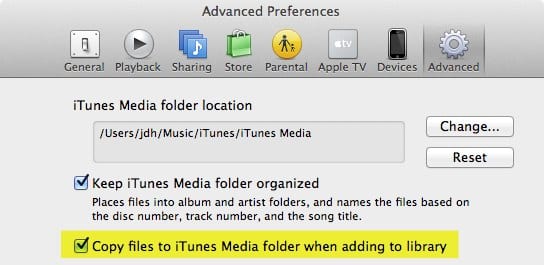
Selon la version d’iTunes que vous avez utilisée pour la première fois pour configurer votre bibliothèque, cette option a pu être activée par défaut si vous utilisiez iTunes sur un Mac, et a pu être désactivée par défaut si vous utilisiez iTunes sur Windows.
Si cette option est décochée, alors il y a de fortes chances que tout contenu que vous avez importé dans iTunes soit resté à son emplacement d’origine sur votre ordinateur. Si vous avez délibérément laissé cette option désactivée parce que vous souhaitiez pré-organiser votre contenu dans votre propre structure de dossiers avant de l’importer, ce n’est pas un gros problème puisque vous savez où se trouve ce contenu et pouvez simplement sauvegarder cet ensemble de dossiers en plus de votre dossier iTunes.
Cependant, si vous ne vous êtes pas rendu compte que ce paramètre était désactivé et que vous avez simplement importé du contenu depuis divers emplacements avec ce paramètre DÉSACTIVÉ, alors vous aurez très probablement votre contenu multimédia éparpillé sur le disque dur de votre ordinateur, et il peut être difficile de tout retrouver pour le sauvegarder.
Dans ce second cas, votre meilleure option est de consolider votre contenu dans le dossier iTunes Media afin qu’il vive tous dans un seul dossier et puisse être sauvegardé à partir de là. Notez que ce dossier peut être le dossier iTunes Media par défaut ou tout autre dossier que vous spécifiez. Notre tutoriel sur le Transfert de votre Bibliothèque iTunes décrit comment utiliser la fonctionnalité de consolidation de bibliothèque intégrée d’iTunes pour accomplir cela.
En fin de compte, vous devez vous assurer que tout votre contenu multimédia iTunes est stocké à un emplacement connu afin que vous puissiez facilement pointer votre logiciel de sauvegarde vers celui-ci et être assuré qu’il sera tous inclus.
Sauvegardes Incrémentales
Pour les utilisateurs avec une grande bibliothèque iTunes, les sauvegardes complètes peuvent prendre un temps relativement long. Dans cette situation, il peut ne pas être pratique d’effectuer des sauvegardes complètes sur une base régulière.
Heureusement, la plupart des logiciels de sauvegarde offrent la possibilité d’effectuer des sauvegardes “incrémentales”, sauvegardant essentiellement uniquement les fichiers qui ont changé depuis la dernière sauvegarde. En termes généraux, il existe deux façons de gérer une stratégie de sauvegarde incrémentale avec votre bibliothèque iTunes.
La première méthode consiste simplement à exécuter une sauvegarde incrémentale “de mise à jour” vers un seul dossier de sauvegarde iTunes, reflétant essentiellement votre bibliothèque iTunes existante dans ce dossier lors de chaque sauvegarde. Cela a l’avantage de réduire la quantité d’espace requise pour stocker vos sauvegardes ; puisque vous ne conservez qu’une seule copie complète de votre bibliothèque iTunes, vous n’avez besoin que de l’espace que votre bibliothèque iTunes occupe normalement sur votre ordinateur. De plus, restaurer à partir d’un seul dossier de sauvegarde iTunes est également beaucoup plus facile — vous devez essentiellement juste copier toutes les données dans l’autre sens lors d’une restauration.
Notez que si vous choisissez d’utiliser cette méthode, vous devez vous assurer que votre logiciel de sauvegarde effectue une mise à jour de “miroir” appropriée en ce sens qu’il ne doit pas seulement ajouter et mettre à jour les fichiers qui ont changé, mais aussi supprimer les fichiers de votre sauvegarde qui ont été supprimés de votre bibliothèque iTunes.
Recevez de nouveaux articles dans votre boîte de réception.
Aucun spam. Désabonnez-vous à tout moment.