Conversion DVD · 6 min read · Dec 14, 2025
Le Guide Complet pour Convertir des DVD au Format iPod (Mac)
Note de l’Éditeur
Une nouvelle version de cet article est maintenant disponible.
Veuillez consulter notre nouveau Guide Complet de Conversion Vidéo pour iPod, iPhone et Apple TV (Mac).
Dans la première partie de notre tutoriel sur l’encodage vidéo pour iPod, nous avons examiné la conversion de vidéos déjà présentes sur votre ordinateur en un format prêt pour l’iPod. Un tutoriel séparé aborde les limitations techniques apparentes et réelles de l’iPod afin que vous puissiez faire des choix éclairés sur le niveau de qualité avant d’encoder l’ensemble de votre bibliothèque. Cet article traite d’un aspect pratique mais controversé de l’encodage vidéo pour iPod : la conversion de DVD en fichiers visionnables sur iPod.
Tout d’abord, un avertissement. iLounge est lu par des personnes dans des pays du monde entier. La légalité du ripping de DVD vers iPod varie en fonction de votre pays de résidence. iLounge n’approuve en aucun cas la violation des droits valides des titulaires de droits d’auteur et recommande fortement de consulter les lois sur le droit d’auteur et l’utilisation équitable de votre pays avant de copier tout contenu vidéo sur votre iPod. Nous n’assumons aucune responsabilité pour vos actions et supposons que vous ne rippez que des DVD que vous êtes autorisé à ripper selon les lois de votre pays.
Importation et Encodage de DVD
Presque tous les films DVD sont vendus avec un cryptage CSS, qui doit être contourné avant de transformer le contenu du DVD en un format prêt pour l’iPod. Il est généralement accepté que vous puissiez convertir un DVD à condition qu’il soit « à vous » – ce qui est le cas si vous avez créé le contenu vous-même, par exemple.
Pour la conversion de contenu DVD en un format prêt pour l’iPod sur un Mac, iLounge a obtenu de bons résultats avec le logiciel libre et open-source « HandBrake. » Avant la sortie du nouvel iPod, de nombreuses personnes recommandaient HandBrake comme un outil d’encodage vidéo intelligent, pour découvrir que les fichiers qu’il créait n’étaient pas réellement compatibles avec l’iPod. Mais avec sa mise à jour la plus récente, HandBrake est maintenant équipé pour la conversion en une seule étape de la vidéo DVD en formats H.264 et MPEG-4 prêts pour l’iPod.
Pour commencer, téléchargez HandBrake 0.7.0 et faites glisser le fichier téléchargé dans votre dossier « Applications. »
Lorsque vous lancez HandBrake, il vous demandera immédiatement une source vidéo DVD (voir ci-dessous). « Volume détecté » est un disque DVD réel que vous avez dans le lecteur DVD de votre Mac, bien que l’étiquette (comme « /dev/rdisk1 ») ne soit pas très utile pour vous le faire savoir.
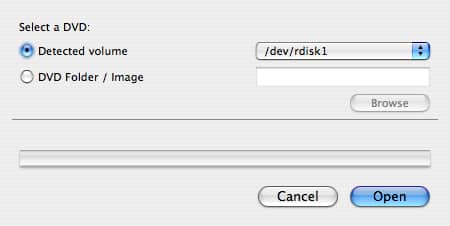
Si vous préférez ne pas importer directement depuis un DVD, vous pouvez indiquer à HandBrake un dossier (»./VIDEO_TS », typiquement) ou un fichier image créé par une importation de DVD. Passez cette prochaine partie si vous êtes prêt à importer directement depuis le DVD, et allez directement au tutoriel sur l’importation directe depuis le DVD.
Une Remarque Optionnelle : Création d’un Fichier Image DVD pour une Conversion iPod Ultérieure
Pour créer un fichier image pour une conversion iPod ultérieure – une étape que nous vous recommandons de sauter – il existe un programme appelé MacTheRipper (gratuit).
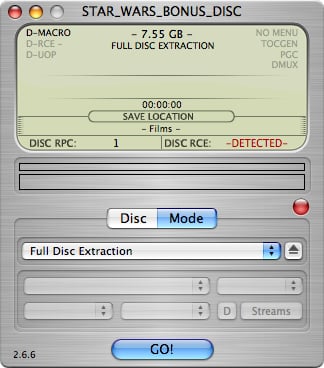
Dans MacTheRipper, choisissez l’onglet « Mode », sélectionnez « Extraction de disque complet », et cliquez sur « GO ! ». Selon votre ordinateur et votre lecteur DVD, le processus d’importation peut prendre 30 minutes, plus ou moins, et nécessitera jusqu’à 9,4 Go d’espace libre sur votre disque dur – beaucoup d’espace. Encore une fois, si vous n’avez pas autant d’espace libre, sautez cette étape et rappelez-vous que HandBrake peut simplement importer directement depuis le disque DVD, une route beaucoup plus facile.
Importation Directe depuis le DVD
Revenant à HandBrake, une fois que nous avons choisi notre disque DVD ou source de dossier, HandBrake va scanner notre sélection pour les « titres » qu’il peut convertir :
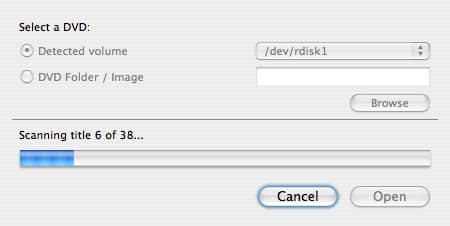
Lorsque cela est terminé, vous verrez toutes les options de conversion de HandBrake dans une seule fenêtre. Nous allons passer en revue chaque sous-ensemble de ces options, une par une.
Dans le coin supérieur gauche se trouve le panneau « Source ».
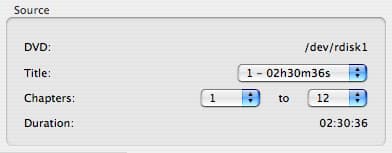
Ce panneau vous permet de sélectionner quelles parties du DVD vous souhaitez encoder. Vous devrez connaître le numéro de « Titre » de la portion que vous souhaitez encoder. Le titre le plus long, généralement le Titre 1, est clairement le film principal, mais si vous souhaitez, par exemple, encoder l’une des fonctionnalités spéciales, utilisez simplement l’application DVD Player d’Apple pour déterminer quel numéro de titre correspond au clip que vous voulez. Dans un titre, vous pouvez également sélectionner une plage spécifique de chapitres à convertir. L’option par défaut est d’encoder tous les chapitres d’un titre, mais si vous souhaitez vraiment capturer une certaine scène, l’option est là pour le faire (encore une fois, utilisez DVD Player pour déterminer quels numéros de chapitres vous voulez).
Lorsque vous testez initialement diverses combinaisons de paramètres d’encodage, faites-vous une énorme faveur et commencez par sélectionner un chapitre à la fois, ou mieux encore – un titre très court. Pour nos tests, nous avons encodé des clips de 70 secondes plusieurs fois pour nous assurer que nos paramètres fonctionnaient avant de continuer avec des films de deux heures et demie.
Dans le coin supérieur droit de la fenêtre principale de HandBrake, vous trouverez le panneau « Destination ».
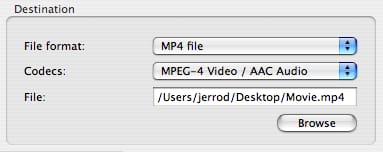
Ces options vous permettent de sélectionner quel codec vous souhaitez utiliser. Pour l’iPod, le premier menu déroulant doit toujours avoir « Fichier MP4 » sélectionné.
Pour choisir entre MPEG-4 et H.264, utilisez le menu déroulant « Codecs » :
Dans le champ « Fichier », sélectionnez un emplacement de sortie et un nom de fichier pour votre vidéo convertie, puis passez au panneau des options « Vidéo » :
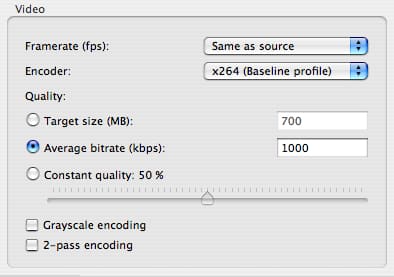
Ces paramètres sont d’une importance capitale pour savoir si votre vidéo encodée fonctionnera sur l’iPod, donc nous allons passer un temps considérable à les discuter.
« Framerate (fps) », selon les spécifications techniques d’Apple pour l’iPod, ne peut pas dépasser 30 fps, que vous utilisiez MPEG-4 ou H.264. Si vous encodez à partir de pratiquement n’importe quel DVD sur la planète, vous pouvez utiliser « Identique à la source. »
« Encodeur » doit être « x264 (Profil de base) » si vous utilisez le codec H.264. La signification technique de « profil » dépasse le cadre de ce tutoriel, mais faites-nous confiance, sinon votre vidéo convertie ne fonctionnera pas. Lorsque vous utilisez MPEG-4, choisissez FFmpeg.
« Débit binaire moyen (kbps) » doit être inférieur à 768 pour H.264, et inférieur à 2500 pour MPEG-4. Cependant, comme il s’agit d’un moyenne, cela ne garantit pas que les débits binaires de pointe restent en dessous de ces niveaux. iLounge recommande d’utiliser des chiffres inférieurs au maximum ici, juste pour des raisons de sécurité. Si vous êtes vraiment exigeant sur la qualité vidéo, vous devrez tester quelques clips pour déterminer ce qui semble le mieux (et fonctionne toujours) ici.
La seule autre option pertinente dans cette boîte est « encodage 2 passes. » Lorsque cette option est sélectionnée, la vidéo aura meilleure apparence (même au même débit binaire), mais le processus de conversion prendra jusqu’à deux fois plus de temps à se terminer. Encore une fois, essayez plusieurs clips pour déterminer si ce temps de conversion supplémentaire en vaut la peine pour vous. Nous recommandons principalement cela pour les vidéos que vous prévoyez d’afficher sur l’écran de l’iPod, sur un téléviseur ou un moniteur d’ordinateur.
Le dernier panneau d’options pertinent dans la fenêtre principale de HandBrake est le panneau « Audio ».
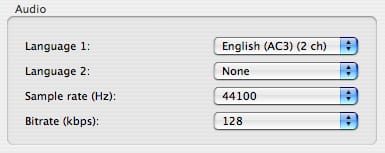
Ces options sont simples et généralement infaillibles, car tout ce que vous sélectionnez fonctionnera probablement avec l’iPod.
Pour « Langue », vous pouvez constater qu’il y a plusieurs options avec « Anglais. » En général, vous pouvez laisser cela tel quel. N’importe quelle piste audio se convertira correctement, mais si vous avez joué avec cela, assurez-vous de ne pas utiliser une piste qui a des commentaires de réalisateur/acteur. Encore une fois, testez un petit clip pour vous assurer.
Recevez de nouveaux articles dans votre boîte de réception.
Aucun spam. Désabonnez-vous à tout moment.