Technologie · 29 min read · Sep 21, 2025
Le Guide Complet de FaceTime + iMessage : Configuration, Utilisation et Dépannage
L’introduction par Apple de l’iPhone 4 à la mi-2010 a inclus une nouvelle fonctionnalité majeure appelée FaceTime, une fonction d’appel vidéo en tête-à-tête que la société a promis d’intégrer dans des dizaines de millions d’appareils d’ici la fin de l’année. Bien que le concept d’appel vidéo sur les téléphones mobiles ne soit pas nouveau, Apple a rendu la fonctionnalité accessible en nécessitant pratiquement aucune configuration de l’utilisateur, et attrayante en offrant une vidéo fluide en résolution 640×480 qui était plus réaliste que les alternatives précédentes sur les téléphones.
L’adoption plus large de FaceTime a commencé peu après, avec FaceTime arrivant sur l’iPod touch, le Mac et l’iPad au cours de l’année suivante.
Avec la sortie d’iOS 5 à l’automne 2011, Apple a ensuite présenté iMessage, une nouvelle fonctionnalité de messagerie qui permettait aux utilisateurs d’iPhone d’envoyer des messages texte entre appareils iOS directement via les serveurs d’Apple en utilisant une connexion de données, contournant ainsi les frais souvent exorbitants des messages SMS/MMS cellulaires. Intégré dans l’application Messages sur l’iPhone, iMessage fonctionnait de manière transparente sans nécessiter que les utilisateurs d’iPhone identifient ou sachent même lesquels de leurs amis et contacts utilisaient iMessage par rapport aux services SMS/MMS traditionnels. Avec la sortie d’iMessage, une nouvelle application Messages est également apparue sur l’iPad et l’iPod touch, permettant aux utilisateurs d’envoyer et de recevoir des messages depuis ces appareils, et l’introduction de Mountain Lion à l’été 2012 a apporté le support d’iMessage dans l’application Mac OS X anciennement connue sous le nom d’iChat.
Pour la plupart des utilisateurs, FaceTime et iMessage sont relativement simples et fonctionnent simplement. C’est particulièrement typique pour les utilisateurs d’iPhone, où les deux services sont configurés automatiquement pour utiliser le numéro de téléphone de votre appareil sans configuration supplémentaire requise de la part de l’utilisateur. Cependant, comme de nombreuses questions de lecteurs l’ont démontré au cours des deux dernières années, la configuration et l’utilisation de FaceTime et iMessage sur l’iPod touch, l’iPad et le Mac peuvent être légèrement plus compliquées : il y a des questions courantes et des points de confusion sur la façon dont toutes les différentes fonctionnalités s’imbriquent, ainsi que des situations dans lesquelles FaceTime peut ne pas fonctionner comme annoncé. En conséquence, nous avons combiné les nombreuses questions que nous avons reçues en un guide complet pour configurer FaceTime et iMessage, utiliser ces services et dépanner les problèmes lorsqu’ils ne fonctionnent pas tout à fait.
Configuration de FaceTime et iMessage
FaceTime et iMessage utilisent un processus de configuration pratiquement identique, bien que chaque service soit configuré séparément. Le processus est relativement simple, mais diffère légèrement selon que vous le configurez sur un iPhone, un iPad, un iPod touch ou un Mac.
FaceTime + iMessage sur l’iPhone
Configurer FaceTime et iMessage sur votre iPhone est aussi simple que cela. Apple a initialement conçu les deux services pour utiliser votre numéro de téléphone cellulaire pour s’enregistrer sur le réseau d’Apple ; aucune configuration supplémentaire n’est requise pour les utilisateurs qui souhaitent uniquement utiliser ces services avec leur numéro de téléphone.
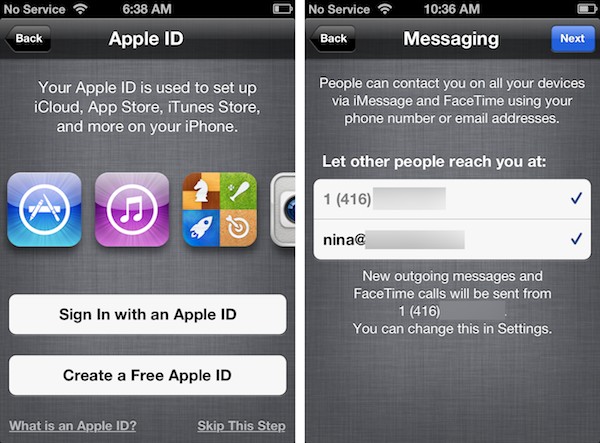
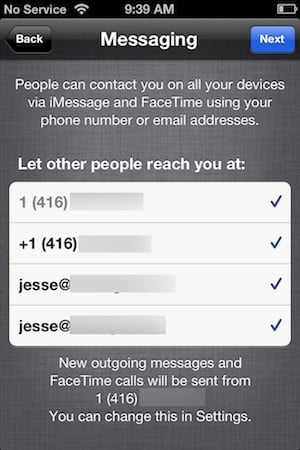
Lorsque vous configurez un nouvel iPhone, FaceTime et iMessage seront activés par défaut. Si vous choisissez de vous connecter avec un identifiant Apple dans l’Assistant de configuration iOS initial, on vous demandera de choisir si vous souhaitez associer d’autres adresses e-mail de votre identifiant Apple à votre appareil.
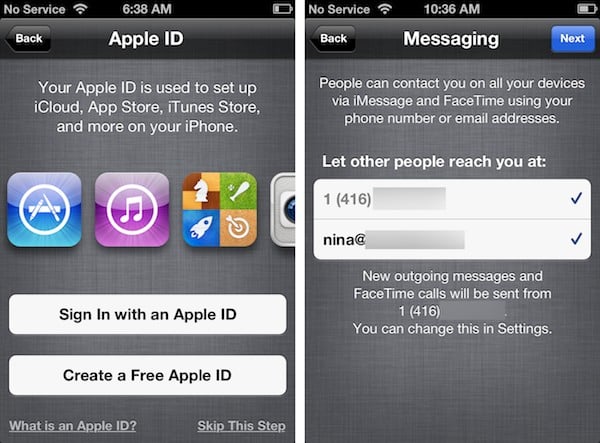
FaceTime peut également être activé et désactivé manuellement en accédant à l’application Réglages de votre iPhone et en choisissant les paramètres FaceTime, où une option apparaît en haut pour activer ou désactiver FaceTime. Les paramètres Messages fournissent une option similaire pour activer et désactiver iMessage.
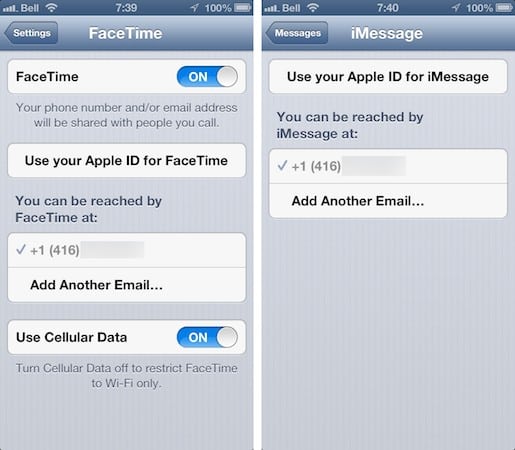
En coulisses, l’iPhone utilise en fait des messages SMS cachés pour enregistrer votre numéro de téléphone auprès des réseaux FaceTime et iMessage ; selon votre opérateur, ces messages SMS seront soit gratuits, soit facturés à votre plan SMS. Lors de la configuration initiale, l’iPhone transmet un message SMS aux serveurs d’Apple et attend un message de confirmation pour confirmer que le numéro de téléphone a été enregistré avec succès. Cette procédure permet à FaceTime et iMessage d’être configurés de manière transparente pour utiliser votre numéro de téléphone sans intervention de l’utilisateur tout en authentifiant votre numéro de téléphone. Notez que ce processus d’enregistrement est le seul moyen par lequel un numéro de téléphone peut être attribué à FaceTime ou iMessage.
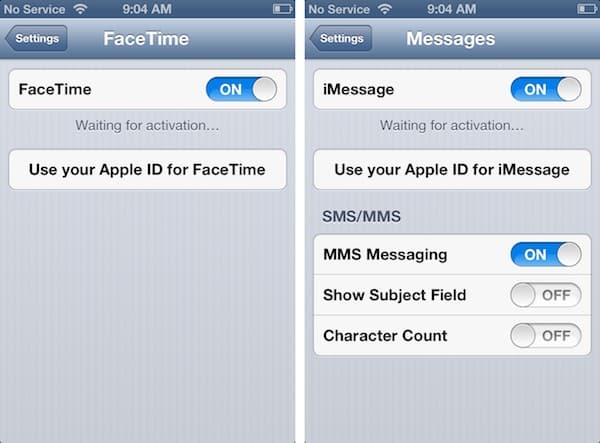
Cette procédure n’a normalement besoin d’être complétée que lorsque vous activez FaceTime ou iMessage ou changez de carte SIM dans votre iPhone. Changer votre carte SIM entraînera automatiquement votre iPhone à réenregistrer le nouveau numéro de téléphone sur les réseaux FaceTime/iMessage, cependant votre iPhone ne se réenregistre pas lors de la réinitialisation du téléphone ou simplement en quittant et en revenant de la couverture sans fil.
Notez que vous aurez besoin d’une connectivité cellulaire normale et de la capacité d’envoyer et de recevoir des messages texte depuis votre numéro de téléphone cellulaire afin de compléter l’activation de FaceTime et iMessage. Si vous n’avez pas de plan cellulaire ou si les SMS ne sont pas activés pour votre compte, vous ne pourrez pas activer FaceTime ou iMessage pour utiliser un numéro de téléphone sur votre iPhone, bien que vous puissiez toujours configurer l’un ou l’autre service en utilisant un identifiant Apple et une adresse e-mail à condition d’utiliser iOS 5 ou version ultérieure.
Une Brève Note Sur les Identifiants Apple
Un identifiant Apple est requis pour utiliser FaceTime et iMessage sur des appareils autres que l’iPhone, cependant, il y a eu une certaine confusion quant à ce qu’est exactement un identifiant Apple et ce qui est requis pour en configurer un.
Un identifiant Apple est simplement un nom d’utilisateur et un mot de passe qui ont été enregistrés auprès d’Apple. Aujourd’hui, le même identifiant Apple peut être utilisé pour accéder à des services incluant le magasin en ligne d’Apple, l’iTunes Store et l’enregistrement de produits. Les identifiants Apple sont également utilisés pour iCloud et le Game Center d’Apple.
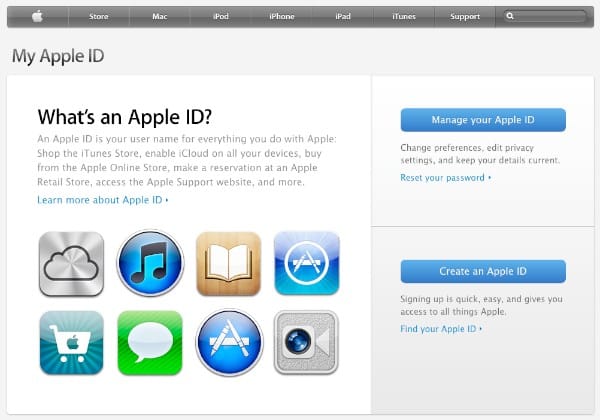
Bien qu’un identifiant Apple puisse être utilisé pour un compte iTunes Store, les utilisateurs n’ont pas besoin d’un compte iTunes Store pour avoir un identifiant Apple. Pour le dire autrement, chaque compte iTunes Store utilise un identifiant Apple, mais tous les identifiants Apple ne sont pas utilisés pour un compte iTunes Store.
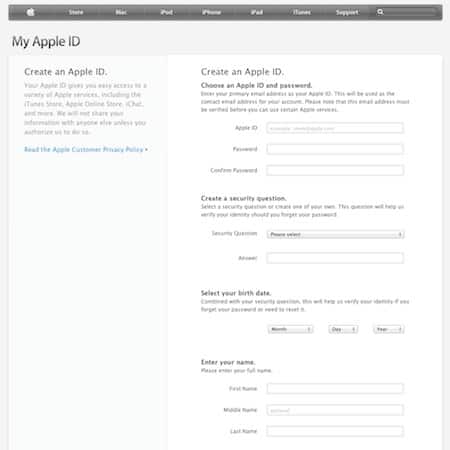
Lors de la configuration de FaceTime et/ou iMessage sur des appareils non-iPhone, les utilisateurs peuvent créer un identifiant Apple entièrement nouveau à utiliser uniquement avec ces services, ou utiliser tout identifiant Apple existant. Si les utilisateurs choisissent d’utiliser un identifiant Apple existant, un compte iCloud ou un compte iTunes Store fonctionne, tout comme un identifiant Apple utilisé uniquement pour des achats en ligne sur le magasin Apple ou l’enregistrement de produits. Les utilisateurs peuvent également configurer un nouvel identifiant Apple manuellement en visitant http://appleid.apple.com.
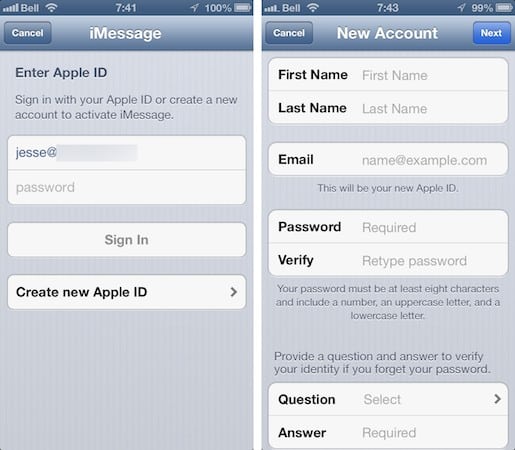
Notez qu’une carte de crédit n’est pas requise pour créer un identifiant Apple à moins que vous ne vous inscriviez également pour un compte iTunes Store. Cela dit, avoir un identifiant Apple unifié avec le magasin iTunes, le magasin Apple et d’autres informations de compte toutes liées ensemble peut être plus facile à gérer pour les utilisateurs que de maintenir des comptes séparés pour différents usages, et une fois qu’un identifiant Apple est configuré, plusieurs adresses e-mail peuvent être liées à ce compte pour FaceTime et iMessage.
Pour la plupart des utilisateurs, utiliser simplement un compte iCloud ou iTunes Store existant sera probablement le moyen le plus simple de faire fonctionner FaceTime et iMessage. Les utilisateurs familiaux, cependant, peuvent préférer configurer un ou plusieurs nouveaux identifiants Apple pour des appareils qui seront utilisés par des enfants ou des membres de la famille secondaires. Notez également qu’un seul identifiant Apple peut être utilisé pour faire sonner les appels FaceTime et recevoir des iMessages sur plusieurs appareils—plus d’informations à ce sujet plus tard.
Gardez également à l’esprit que vous n’avez pas besoin d’utiliser le même identifiant Apple pour tous les services—même FaceTime et iMessage peuvent chacun être utilisés avec des identifiants Apple complètement différents sur le même appareil, ce qui peut à son tour être distinct de l’identifiant Apple utilisé pour iCloud, iTunes et le Game Center.
FaceTime + iMessage sur l’iPod touch et l’iPad
Configurer FaceTime et iMessage sur un iPod touch ou un iPad est un peu plus compliqué que pour l’iPhone puisque aucun numéro de téléphone ou service de messagerie SMS n’est disponible pour vous permettre d’enregistrer automatiquement votre appareil auprès des serveurs d’Apple. En conséquence, vous devez utiliser une adresse e-mail associée à un identifiant Apple.
Bien qu’un identifiant Apple ne soit pas requis pour utiliser FaceTime ou iMessage sur un iPhone avec uniquement un numéro de téléphone, cette procédure peut également être utilisée dans iOS 5 pour les utilisateurs d’iPhone qui souhaitent également recevoir des appels FaceTime ou des iMessages en utilisant une adresse e-mail.
Sur l’iPod touch et l’iPad, FaceTime fonctionne comme une application distincte, qui apparaît en haut de votre écran d’accueil par défaut. De même, ces appareils ont gagné une application “Messages” à partir d’iOS 5 qui permet d’envoyer et de recevoir des messages via le réseau iMessage ; notez que les messages SMS/MMS traditionnels ne sont pas pris en charge sur ces appareils, cependant.
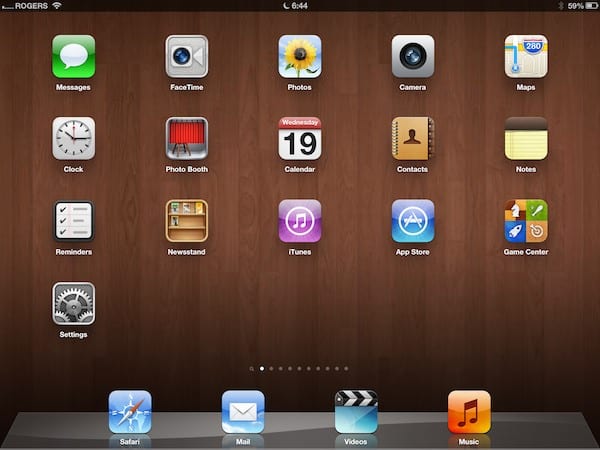
Ouvrir l’application FaceTime pour la première fois vous montrera un écran “Commencer” et vous fera passer par le processus de configuration de FaceTime en vous connectant avec votre identifiant Apple. Vous pouvez également accéder au même processus de configuration de FaceTime depuis la section “FaceTime” dans votre application Réglages.

L’adresse e-mail que vous entrez pour votre identifiant Apple est uniquement utilisée pour authentifier votre connexion aux serveurs d’Apple. Une fois que vous vous êtes connecté avec votre identifiant Apple, on vous demandera ensuite de spécifier l’adresse e-mail—identique ou différente—que vous souhaitez utiliser comme adresse de contact FaceTime ou iMessage. Cela par défaut à l’adresse e-mail associée à votre identifiant Apple, mais vous pouvez choisir d’utiliser toute autre adresse e-mail valide qui n’a pas déjà été associée à un autre identifiant Apple.
L’identifiant Apple que vous utilisez pour FaceTime et/ou iMessage doit être une adresse e-mail. Tous les nouveaux identifiants Apple doivent utiliser ce format. Cependant, les utilisateurs avec des identifiants Apple plus anciens peuvent avoir un identifiant Apple au format nom d’utilisateur—juste “steve” plutôt que “[email protected]”. Si vous entrez dans cette catégorie, vous devez soit changer votre identifiant Apple pour une adresse e-mail, soit vous inscrire pour un nouvel identifiant Apple. Vous pouvez changer votre identifiant Apple en visitant http://appleid.apple.com et en utilisant l’option “Gérer votre compte”.
Une fois ce processus terminé, vous serez dirigé vers l’application FaceTime principale et vous verrez une liste de contacts stockés sur votre appareil. Vous pouvez configurer des options FaceTime supplémentaires en visitant la section FaceTime dans l’application Réglages de l’iPad ou de l’iPod touch. Cela vous permet de désactiver complètement FaceTime, de vous connecter avec un identifiant Apple différent ou d’ajouter des adresses e-mail supplémentaires.
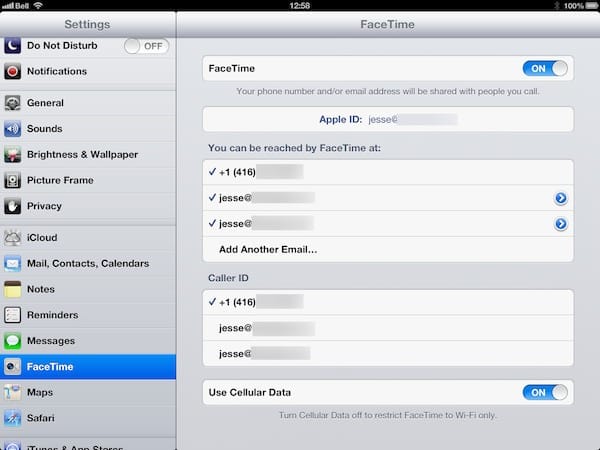
Ajouter des adresses e-mail supplémentaires permettra à d’autres utilisateurs de FaceTime de vous appeler en utilisant n’importe laquelle des adresses e-mail répertoriées. Lorsque plus d’une adresse e-mail est configurée, une option supplémentaire apparaît, vous permettant de choisir quelle adresse e-mail doit être affichée comme votre “Identifiant de l’appelant” pour les appels sortants que vous passez à d’autres utilisateurs de FaceTime.
Toute adresse e-mail supplémentaire que vous ajoutez pour FaceTime doit être vérifiée avant de pouvoir être utilisée. Apple enverra un e-mail de vérification à chaque adresse que vous ajoutez, vous demandant de cliquer sur un lien pour valider que cette adresse e-mail vous appartient. L’entrée dans les paramètres FaceTime affichera “Vérification” jusqu’à ce que l’adresse e-mail ait été validée.
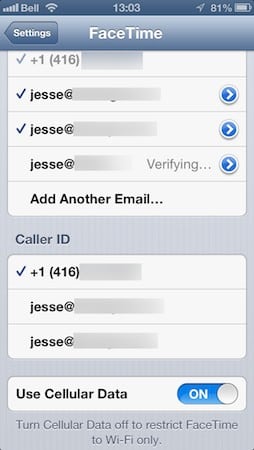
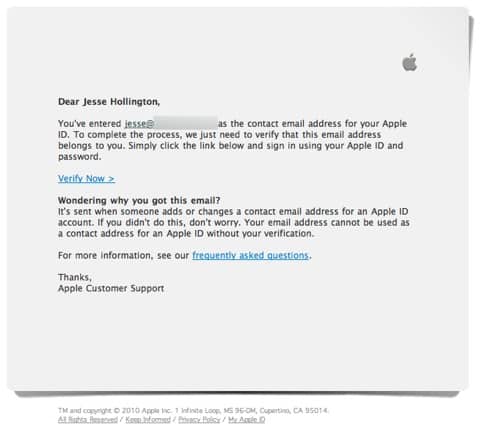
Notez qu’une fois que vous avez vérifié une adresse e-mail, elle devient associée à votre identifiant Apple et n’aura pas besoin d’être re-vérifiée si vous choisissez de l’ajouter pour FaceTime sur un autre appareil, ou même si vous la supprimez et la réajoutez sur le même appareil. Pour supprimer définitivement une adresse e-mail associée à votre identifiant Apple, vous devez visiter la section “Gérer votre compte” à http://appleid.apple.com.
Une adresse e-mail ne peut être associée qu’à un seul identifiant Apple à la fois. Si vous souhaitez utiliser votre adresse e-mail avec un identifiant Apple différent, vous devez la retirer du premier identifiant Apple.
FaceTime + iMessage sur le Mac
À la fin d’octobre 2010, Apple a annoncé une version bêta publique d’une application FaceTime pour les utilisateurs de Mac, qui a ensuite été intégrée avec la sortie de OS X Lion à l’été 2011. Une tendance similaire a été répétée avec Messages pour Mac, qui est sorti en version bêta publique en janvier 2012 et a été inclus dans OS X Mountain Lion cet été-là.
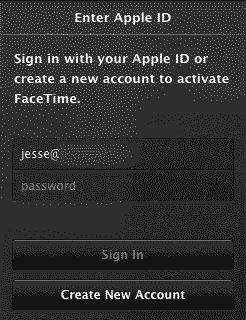
Sur le Mac, FaceTime existe en tant qu’application autonome et fonctionne de manière très similaire à l’iPod touch et à l’iPad. La nouvelle application Messages sur OS X Mountain Lion remplace l’application anciennement connue sous le nom d’iChat, combinant les fonctionnalités de messagerie instantanée précédentes d’iChat/AIM/Jabber avec le support d’iMessage.
Comme avec l’iPad et l’iPod touch, vous devrez utiliser un identifiant Apple pour vous enregistrer pour FaceTime et iMessage et choisir une adresse que vous souhaitez utiliser. Vous serez également invité à choisir quelle région vous êtes pour le formatage des numéros de téléphone locaux à partir de votre application Carnet d’adresses OS X.
Comme sur iOS, vous êtes initialement seulement invité à fournir une seule adresse e-mail à utiliser avec FaceTime, qui par défaut est l’adresse e-mail de votre identifiant Apple. Vous pouvez ajouter des adresses e-mail supplémentaires en choisissant l’option Préférences. Toute nouvelle adresse e-mail que vous entrez ici devra être vérifiée avant de pouvoir être utilisée, à moins qu’elle ne soit déjà associée à votre identifiant Apple.
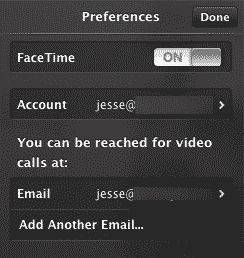
À partir des Préférences de FaceTime, vous pouvez également désactiver FaceTime ou vous connecter avec un identifiant Apple différent. Une fois configuré, FaceTime pour Mac reste en cours d’exécution en arrière-plan pour recevoir des appels même lorsque l’application n’est pas réellement ouverte. Pour désactiver les appels entrants, vous devez désactiver le paramètre FaceTime dans les Préférences.
De même, les nouveaux iMessages seront reçus par l’application Messages sur OS X Mountain Lion même lorsque l’application n’est pas en cours d’exécution. Par défaut, un compteur de badge standard est affiché sur l’icône du Dock lorsqu’un nouvel iMessage arrive. Les paramètres iMessage peuvent être ajustés dans la section Comptes des Préférences Messages, y compris la possibilité de désactiver complètement iMessage et de choisir quelles adresses vous souhaitez recevoir des iMessages.
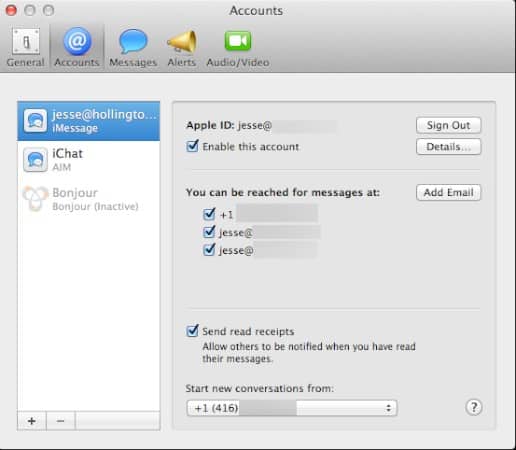
Utilisation de FaceTime + iMessage sur Plusieurs Appareils
Si vous possédez plusieurs appareils FaceTime/iMessage, vous pouvez utiliser le même identifiant Apple sur tous—il n’est pas nécessaire de s’inscrire pour un nouvel identifiant Apple pour un appareil alternatif, même si vous souhaitez garder vos conversations séparées. Avec un seul identifiant Apple, vous pouvez choisir d’utiliser la même adresse e-mail sur plusieurs appareils, auquel cas chacun recevra tous les appels entrants et messages, ou vous pouvez choisir d’utiliser une adresse e-mail différente pour chacun. Si vous avez plusieurs adresses e-mail disponibles, vous pouvez également utiliser une combinaison d’adresses e-mail, certaines adresses étant partagées entre les deux appareils et certaines étant configurées uniquement sur un appareil ou l’autre.
Pour le bénéfice des utilisateurs familiaux ou professionnels, il convient de noter que les appels FaceTime entre deux appareils ne fonctionnent que si un appel est passé d’un appareil à un deuxième appareil qui n’utilise pas la même adresse e-mail. Les appels entre deux appareils utilisant la même adresse e-mail échoueront.
Jusqu’à récemment, l’utilisation d’un numéro de téléphone pour FaceTime ou iMessage était limitée à l’iPhone uniquement. Les utilisateurs qui souhaitaient recevoir des appels FaceTime ou des iMessages sur plusieurs appareils étaient contraints d’utiliser une adresse e-mail sur tous leurs appareils, ce qui pouvait créer une confusion supplémentaire où amis et famille étaient habitués à utiliser des numéros de téléphone. Cela était particulièrement vrai dans le cas d’iMessage, où les numéros de téléphone sont utilisés pour les messages texte traditionnels, et les conversations iMessage existantes—qui peuvent parfois rester sur un appareil pendant des mois—continueraient avec l’adresse utilisée pour commencer la conversation en premier lieu.
Heureusement, iOS 6 introduit la possibilité d’attribuer le numéro de votre iPhone à vos autres appareils iOS et Mac exécutant FaceTime ou iMessage. Plutôt que de vous laisser simplement spécifier votre numéro de téléphone et de vous soumettre à une étape de vérification manuelle inutile, Apple a géré cela simplement en associant le numéro vérifié qui est déjà configuré sur votre iPhone à votre identifiant Apple, permettant ainsi son utilisation sur d’autres appareils iOS et Macs de la même manière que l’activation d’une adresse e-mail.
Pour configurer cela, vous devez vous assurer que vous vous êtes connecté à FaceTime et/ou iMessage sur votre iPhone avec le même identifiant Apple que celui que vous utilisez sur vos autres appareils. Le processus pour faire cela est le même que pour configurer FaceTime/iMessage sur un iPod touch, sauf que vous verrez également votre numéro de téléphone répertorié à côté de vos adresses e-mail. Une fois que vous vous êtes connecté, votre iPhone devrait enregistrer votre numéro de téléphone cellulaire avec votre identifiant Apple, à quel point il apparaîtra dans la liste des adresses disponibles sur votre iPad, iPod touch et/ou Mac et pourra être activé à partir de là simplement en le sélectionnant.
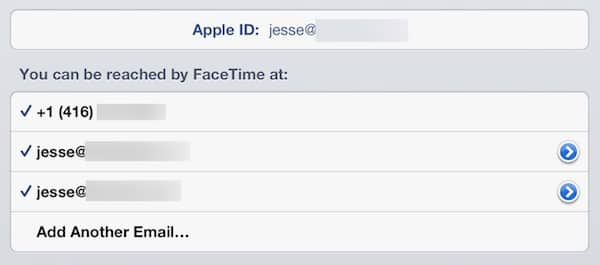
En tant que fonctionnalité de sécurité supplémentaire, iOS 6 et OS X Mountain Lion afficheront également une notification chaque fois qu’une adresse FaceTime ou iMessage est ajoutée à un autre appareil et vous recevrez également un message e-mail chaque fois que votre identifiant Apple est utilisé pour la première fois sur un autre appareil iOS ou Mac.
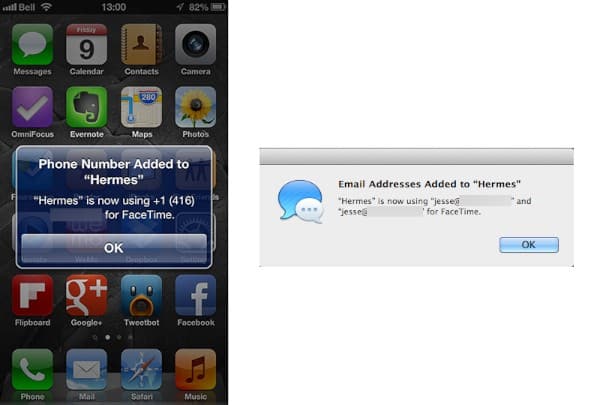
Une fois configuré, un numéro de téléphone FaceTime/iMessage fonctionne de la même manière qu’une adresse e-mail pour une utilisation sur plusieurs appareils. Vous pouvez l’activer et le désactiver sur n’importe lequel de vos autres appareils à l’exception de votre iPhone et les appels FaceTime et iMessages envoyés à votre numéro de téléphone apparaîtront sur tous les appareils iOS et Macs configurés pour utiliser ce numéro de téléphone. En fait, si vous avez plus d’un iPhone utilisant le même identifiant Apple, vous pouvez même partager des numéros de téléphone pour FaceTime et iMessage entre vos iPhones et autres appareils.
Utilisation de FaceTime
Une fois configuré et activé sur votre iPhone, iPod touch ou Mac, FaceTime recevra automatiquement les appels entrants d’autres utilisateurs de FaceTime tant que votre appareil iOS ou Mac a une connexion Internet valide.
Les utilisateurs d’iPhone 4 et d’iPad de deuxième génération sont toujours limités à utiliser FaceTime uniquement via Wi-Fi, tandis que les utilisateurs exécutant iOS 6 sur un iPhone 4S, un iPhone 5, un iPad de troisième ou quatrième génération ou un iPad mini peuvent désormais utiliser FaceTime via une connexion de données cellulaires, sous réserve des limitations de l’opérateur.
Les appels FaceTime sortants doivent être initiés en sélectionnant un contact dans votre carnet d’adresses—il n’y a aucun moyen de composer manuellement un numéro de téléphone ou une adresse e-mail FaceTime. Cela signifie que toute personne que vous souhaitez contacter via FaceTime doit être dans votre carnet d’adresses.
Passer et Recevoir des Appels FaceTime sur l’iPhone
Pour les utilisateurs d’iPhone, FaceTime est intégré dans les applications Téléphone et Contacts. Les appels peuvent être passés en appuyant sur le bouton “FaceTime” en bas d’un enregistrement de contact dans l’application Contacts ou l’application Téléphone. Une petite icône FaceTime apparaît à côté des numéros ou adresses e-mail qui ont déjà été utilisés avec succès pour FaceTime.
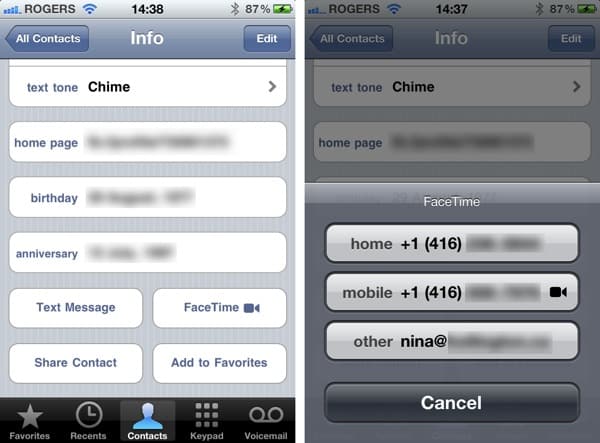
Les appels FaceTime entrants seront répertoriés aux côtés des appels cellulaires normaux dans la section “Récents” de l’application Téléphone, et les utilisateurs peuvent également ajouter des numéros FaceTime ou des adresses e-mail à leur section Favoris dans l’application Téléphone.
Les utilisateurs d’iPhone peuvent également passer d’un appel vocal cellulaire normal à un appel FaceTime au milieu d’une conversation, tant que les deux appareils ont la connectivité réseau nécessaire. Un bouton FaceTime apparaît dans les contrôles d’appel normaux pour commencer une session FaceTime avec l’appel en cours. Un point d’interrogation au-dessus du bouton FaceTime indique que l’autre appelant peut ne pas être enregistré pour FaceTime, mais ne fournit aucune indication sur le fait que l’autre iPhone soit dans une couverture appropriée ou soit capable d’accepter un appel FaceTime.

Si un utilisateur d’iPhone reçoit un appel FaceTime alors qu’il est hors de la couverture réseau appropriée, l’iPhone ne fournira aucune notification de l’appel entrant, mais affichera une indication d’appel manqué et une entrée dans la liste Récents de l’application Téléphone.

Passer et Recevoir des Appels FaceTime sur l’iPad et l’iPod touch
Le processus d’utilisation de FaceTime sur un iPad ou un iPod touch est très similaire à celui de l’iPhone, sauf qu’une application FaceTime dédiée est utilisée en l’absence de l’application Téléphone. Les appels FaceTime peuvent être passés à partir de la liste de contacts dans l’application FaceTime ou depuis l’application Contacts. Appuyer sur un numéro de téléphone tentera automatiquement un appel FaceTime à cet utilisateur, cependant le bouton FaceTime doit être utilisé pour passer un appel FaceTime à une adresse e-mail, car le comportement par défaut lors de l’appui sur une adresse e-mail est d’envoyer un e-mail à l’utilisateur, même lorsqu’il est fait depuis l’application FaceTime.
L’application FaceTime fournit également des listes de Favoris et de Récents qui fonctionnent de la même manière que l’application Téléphone sur l’iPhone, bien que celles-ci fournissent évidemment uniquement des informations de contact FaceTime.
Lorsque des appels FaceTime sont passés à un iPad ou un iPod touch qui est hors de la couverture FaceTime, l’application FaceTime affichera l’appel manqué comme un badge sur l’icône FaceTime et dans la liste Récents lorsque l’appareil se connectera à nouveau à Internet.

Les utilisateurs d’iPad et d’iPod touch peuvent également attribuer des sonneries pour les appels FaceTime entrants sur une base par contact en attribuant une sonnerie spécifique à différents contacts de la même manière que cela se fait sur l’iPhone.
Passer et Recevoir des Appels FaceTime sur le Mac
FaceTime pour Mac est essentiellement modelé après la version iPad et utilise une interface similaire pour passer et recevoir des appels. En ouvrant l’application, vous verrez un aperçu de votre iSight ou d’une autre caméra web avec des contrôles à droite de l’image d’aperçu similaires à ceux trouvés sur l’iPad, y compris les sections Favoris, Récents et Contacts.

Comme avec l’iPad, l’iPod touch et l’iPhone, les appels aux utilisateurs de FaceTime doivent être passés depuis votre carnet d’adresses. FaceTime pour Mac lit directement le Carnet d’adresses OS X, affichant tous vos contacts dans l’application FaceTime. Vous pouvez également ajouter des contacts spécifiques à vos Favoris pour un accès rapide.
FaceTime pour Mac ne fournit pas la possibilité d’éditer des contacts depuis l’application—les utilisateurs doivent retourner au Carnet d’adresses OS X pour changer les informations de contact.
FaceTime sur le Mac peut recevoir des appels, que l’application soit actuellement en cours d’exécution ou non. Un appel FaceTime entrant affichera un écran d’appel entrant très similaire à la version iOS avec des boutons pour accepter ou refuser l’appel.

L’application FaceTime s’ouvre une fois que l’utilisateur accepte l’appel ; s’il choisit de le rejeter, la fenêtre disparaît simplement et l’application FaceTime principale reste fermée.
Les appels FaceTime manqués ou refusés apparaîtront dans la liste Récents de l’application FaceTime et afficheront également un compteur de notification sur l’icône de l’application FaceTime dans le Dock.

Lors d’un appel, la fenêtre FaceTime pour Mac se réoriente en mode portrait ou paysage selon la vidéo envoyée par l’appelant. Par défaut, la vue de la caméra présentée par l’utilisateur Mac suivra la même orientation, cependant les utilisateurs Mac peuvent forcer leur vidéo envoyée en mode portrait ou paysage en utilisant une option dans le menu Vidéo. Une fois l’orientation forcée en portrait ou paysage, elle ne présentera la vidéo que dans cette orientation et ne suivra plus l’orientation de l’autre utilisateur. Pour une raison quelconque, l’orientation par défaut est toujours en mode portrait sur le Mac, et doit être changée manuellement en mode paysage.
Plus Sur l’Utilisation de FaceTime sur Plusieurs Appareils
Les utilisateurs peuvent configurer le même identifiant Apple et l’adresse e-mail ou le numéro de téléphone FaceTime sur plus d’un appareil. Cela entraînera que tous les appels FaceTime à cette adresse sonneront simultanément sur TOUS les appareils configurés avec cette adresse. L’utilisateur peut alors choisir sur quel appareil répondre à l’appel, ou simplement refuser l’appel depuis n’importe lequel de ses appareils.
Alternativement, un utilisateur peut utiliser le même identifiant Apple mais une adresse différente sur chaque appareil. Cela permet à chaque appareil d’agir comme son propre appareil FaceTime et de passer et recevoir des appels de manière indépendante. Dans ce cas, les appels à une adresse ne sonneront que sur l’appareil configuré avec cette adresse.
Encore une fois, pour passer des appels entre deux appareils FaceTime, l’adresse à laquelle vous appelez ne doit pas être configurée sur l’appareil à partir duquel vous appelez.
Lors de la réception d’un appel FaceTime sur plus d’un appareil, un indicateur d’appel manqué n’apparaîtra que sur d’autres appareils si l’appel n’a pas été répondu ou a été refusé par un appareil. Un appel est seulement “manqué” s’il n’a jamais été pris en charge.
Utilisation d’iMessage
Une fois configuré, l’utilisation d’iMessage est généralement transparente. Sur l’iPhone, Apple a choisi d’intégrer le nouveau système de messagerie dans l’application Messages existante, et la procédure pour envoyer un iMessage est essentiellement la même que pour envoyer un message SMS/MMS traditionnel ; il suffit de commencer un nouveau message comme vous le feriez normalement, et l’application Messages déterminera en fonction de l’adresse de destination et de la couverture réseau disponible si elle doit utiliser le réseau iMessage d’Apple ou le réseau cellulaire traditionnel de l’opérateur pour envoyer le message.
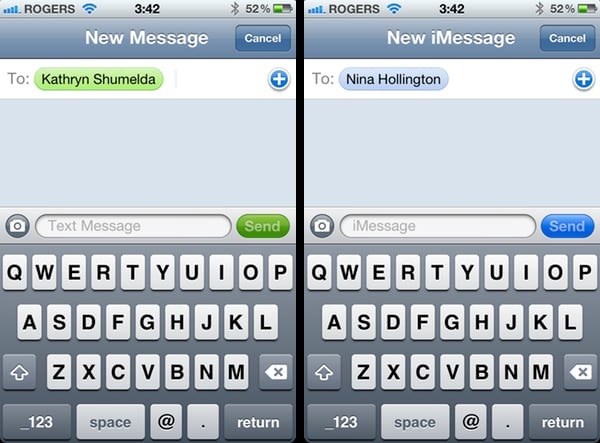
L’application Messages fournit des indicateurs visuels de quel réseau est utilisé sous la forme du bouton Envoyer et des couleurs des bulles de message et du texte en filigrane dans le champ de composition du message. Le vert est utilisé pour indiquer les messages SMS/MMS traditionnels et le bleu pour les iMessages.
Par défaut, l’application Messages de l’iPhone reviendra à l’envoi d’un message SMS/MMS standard lorsque la couverture Wi-Fi ou de données cellulaires est indisponible—une fonctionnalité qui peut être désactivée sous Messages dans l’application Réglages si vous préférez utiliser uniquement iMessage. Vous pouvez également forcer un iMessage donné à sortir via SMS/MMS s’il n’a pas déjà été livré via le réseau iMessage ; il suffit d’appuyer longuement sur la bulle de message envoyée et une option “Envoyer en tant que message texte” apparaîtra. Une fois envoyé, la bulle de message changera de couleur en vert et un indicateur de statut “Envoyé en tant que message texte” apparaîtra en dessous. Notez que cela n’affectera que le message sélectionné ; la conversation continuera toujours à utiliser iMessage si possible.
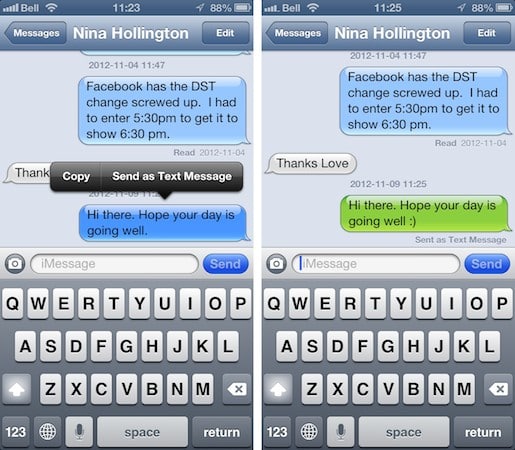
Tout comme pour FaceTime, l’iPad et l’iPod touch incluent désormais également une nouvelle application Messages qui fonctionne de la même manière pour envoyer et recevoir des iMessages avec d’autres utilisateurs iOS. Cependant, malgré la possibilité d’attribuer votre numéro d’iPhone à vos autres appareils, seul l’iPhone lui-même peut envoyer et recevoir des messages SMS/MMS traditionnels, car ceux-ci sont envoyés directement depuis l’appareil lui-même via le réseau cellulaire, et non via les serveurs d’Apple. La plupart des autres appareils manquent du matériel cellulaire nécessaire pour envoyer et recevoir des messages SMS/MMS et Apple ne fournit aucun type de passerelle entre les réseaux iMessage et SMS/MMS. L’application Messages sur l’iPad et l’iPod touch ne peut être utilisée que pour envoyer des iMessages à un numéro de téléphone qui est enregistré pour iMessage.
La nouvelle application Messages sur OS X Mountain Lion fonctionne de manière très similaire à la version iPad et iPod touch en termes de capacités—envoyer et recevoir des iMessages mais pas des messages SMS/MMS. Des notifications d’icône de Dock sont utilisées pour indiquer de nouveaux iMessages de la même manière que pour les notifications iChat/AIM/Jabber IM, et l’envoi et la réception de messages fonctionnent de la manière attendue.
Les conversations iMessage seront également synchronisées entre tous les appareils partageant la même adresse iMessages, y compris les messages que vous avez envoyés depuis l’un de vos appareils. Cela vous permet de commencer facilement une conversation sur un appareil et de la continuer sur un autre. Notez que chaque appareil maintient son propre historique de conversation iMessage et la suppression de messages individuels et de conversations ne se synchronise pas entre les appareils ; si vous souhaitez supprimer quelque chose, vous devrez le faire manuellement sur chacun de vos appareils.
À Propos de l’État de Livraison et des Accusés de Réception
iMessage fournit la capacité d’effectuer un suivi complet de la livraison et de la lecture pour tous les messages envoyés via le réseau iMessage. Les messages envoyés à un autre destinataire iMessage afficheront un statut “Livré” une fois que l’autre appareil a reçu le message, et un statut “Lu” avec un horodatage une fois que l’utilisateur a effectivement lu le message. Le suivi des messages n’est pas disponible pour les messages qui ont été envoyés sous forme de messages SMS/MMS, même dans une conversation iMessage existante.

Notez que si le destinataire utilise plusieurs appareils avec la même adresse iMessage, le statut Livré apparaîtra dès que le premier des appareils aura reçu l’iMessage.
Les notifications de statut de livraison ne peuvent pas être désactivées dans iMessage, cependant vous pouvez choisir de désactiver l’envoi d’accusés de réception sous Messages dans votre application Réglages iOS, ou sous vos préférences de compte dans l’application Messages OS X. Notez que ce paramètre est appliqué sur une base par appareil, donc si vous ne souhaitez pas envoyer d’accusés de réception, vous devrez le désactiver sur tous vos appareils.
Adresses d’Origine
Si vous avez configuré plusieurs adresses pour iMessage, vous verrez une option supplémentaire dans vos paramètres pour choisir quelle adresse utiliser comme “Identifiant de l’appelant” pour l’envoi d’iMessages depuis votre appareil.
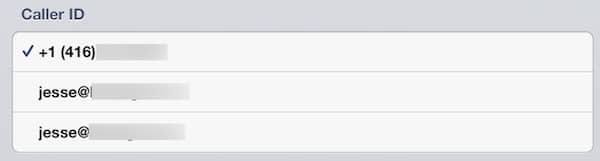
Il est important de garder à l’esprit que ce paramètre “Identifiant de l’appelant” n’affecte que les nouvelles conversations iMessage que vous initiez. Les fils de conversation existants continueront à utiliser l’adresse iMessage qui a été utilisée à l’origine pour commencer la conversation, ce qui peut différer de votre adresse “Identifiant de l’appelant” par défaut. Cela se produira souvent lorsque quelqu’un d’autre vous contacte en utilisant l’une de vos autres adresses iMessage ; vos réponses seront envoyées depuis l’adresse qui a été utilisée pour vous contacter, et non depuis votre adresse “Identifiant de l’appelant” par défaut.
Dans la plupart des cas, cela ne posera pas de problème notable, mais cela peut vous affecter si vous n’avez pas configuré toutes vos adresses iMessage sur tous vos appareils. Puisque les conversations ne se synchronisent qu’avec les appareils partageant la même adresse iMessage, vous pourriez vous retrouver à manquer des conversations sur vos autres appareils. Configurer simplement toutes les adresses que vous prévoyez d’utiliser sur tous vos appareils évitera ce genre de confusion et c’est encore plus facile à gérer maintenant que votre numéro de téléphone iMessage peut être attribué à vos autres appareils.
Dépannage de FaceTime et iMessage
Pour de nombreux utilisateurs, FaceTime fonctionne très bien et nécessite une configuration minimale. Le fait qu’Apple ait pu accomplir cela à travers une grande variété de configurations de réseau et de routeurs est en fait assez remarquable compte tenu de la complexité des protocoles de vidéoconférence impliqués. Cela dit, cependant, il existe une large gamme de problèmes de configuration qui peuvent facilement rompre la communication FaceTime et causer une frustration sans fin pour une technologie qui est censée “fonctionner simplement”. De plus, les différentes applications FaceTime fournissent peu de conseils aux utilisateurs finaux lorsqu’il y a des problèmes, mais ne fonctionnent tout simplement pas. Ci-dessous, nous fournissons quelques suggestions pour les choses à surveiller si vous rencontrez des problèmes avec FaceTime.
En revanche, iMessage fonctionne généralement beaucoup mieux, car les protocoles impliqués ici sont beaucoup plus simples. Envoyer de petites rafales de texte est beaucoup moins complexe que de mener une conversation vidéo en direct. Une fois qu’iMessage est correctement activé, il fonctionne vraiment “simplement” dans la grande majorité des cas, la plupart des problèmes étant liés à des pare-feu draconiens dans certaines écoles et entreprises qui bloquent probablement beaucoup plus que le trafic iMessage. Malheureusement, ce n’est généralement pas un problème que l’utilisateur final peut résoudre autre que de basculer vers un autre réseau Wi-Fi ou de désactiver complètement le Wi-Fi et d’utiliser une connexion cellulaire à la place, lorsque cela est disponible.
L’iPhone Échoue à S’enregistrer auprès des Serveurs d’Apple
Pour les utilisateurs d’iPhone, l’enregistrement de FaceTime et iMessage nécessite la capacité d’échanger des messages SMS avec les serveurs FaceTime. Cela signifie que vous devez avoir un plan de voix cellulaire actif (un plan de données n’est pas requis, cependant), et votre service cellulaire doit vous permettre d’envoyer et de recevoir des messages texte. Malgré le fait que FaceTime et iMessage fonctionnent tous deux via Wi-Fi, un iPhone sans plan cellulaire n’a pas de numéro de téléphone et ne pourra pas s’enregistrer avec un numéro auprès des serveurs d’Apple. Dans ce cas, vous pouvez simplement enregistrer une adresse e-mail avec un identifiant Apple de la même manière que vous le feriez pour un iPod touch, mais vous ne pourrez pas utiliser le numéro de téléphone de votre appareil sans pouvoir compléter le processus d’enregistrement SMS.
Recevez de nouveaux articles dans votre boîte de réception.
Aucun spam. Désabonnez-vous à tout moment.