FaceTime · 21 min read · Feb 21, 2026
Le Guide Complet de FaceTime : Configuration, Utilisation et Résolution de Problèmes (2010)
Note de l’Éditeur
Une nouvelle version de cet article est maintenant disponible.
Veuillez consulter notre article mis à jour, Le Guide Complet de FaceTime + iMessage : Configuration, Utilisation et Résolution de Problèmes.
L’introduction de l’iPhone 4 par Apple à la mi-2010 a inclus une nouvelle fonctionnalité majeure appelée FaceTime, une fonction d’appel vidéo en tête-à-tête que la société a promis d’intégrer dans des dizaines de millions d’appareils d’ici la fin de l’année. Bien que le concept d’appel vidéo sur les téléphones mobiles ne soit pas nouveau, Apple a rendu la fonctionnalité accessible en nécessitant pratiquement aucune configuration de l’utilisateur, et attrayante en offrant une vidéo fluide en résolution 640×480 qui était plus réaliste que les alternatives précédentes sur les téléphones.
L’adoption plus large de FaceTime a commencé peu après. Au début de septembre, Apple a introduit FaceTime pour le nouvel iPod touch, offrant une intégration tout aussi fluide de l’appel vidéo pour les utilisateurs de cet appareil. Ensuite, une version bêta de FaceTime a été annoncée pour le Mac en octobre, et avec un nouvel iPad à seulement quelques mois, la portée et la popularité de FaceTime ne feront que continuer à s’étendre.
Pour la plupart des utilisateurs, FaceTime est relativement simple et fonctionne tout simplement. C’est particulièrement typique de l’iPhone 4, qui n’a guère plus qu’un interrupteur marche/arrêt pour la fonctionnalité. Mais comme de nombreuses questions de lecteurs l’ont démontré au cours des derniers mois, la configuration et l’utilisation de FaceTime sur l’iPod touch et le Mac sont légèrement plus compliquées : il existe des questions courantes et des points de confusion sur la façon dont toutes les différentes fonctionnalités de FaceTime s’imbriquent, ainsi que des situations dans lesquelles FaceTime peut ne pas fonctionner comme annoncé. En conséquence, nous avons combiné les nombreuses questions que nous avons reçues en un guide complet pour configurer FaceTime, l’utiliser et résoudre les problèmes lorsque FaceTime ne fonctionne pas tout à fait.
Configuration de FaceTime
Le processus de configuration de FaceTime est relativement simple, mais diffère légèrement selon que vous le configurez sur un iPhone, un iPod touch ou un Mac.
FaceTime sur l’iPhone
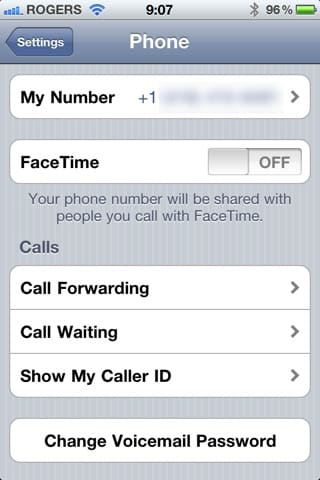
Configurer FaceTime sur l’iPhone est aussi simple que cela. Apple a initialement conçu FaceTime pour utiliser votre numéro de téléphone cellulaire pour s’enregistrer sur le réseau FaceTime ; aucune information d’enregistrement supplémentaire n’est requise.
Pour activer FaceTime sur l’iPhone, il vous suffit d’ouvrir l’application Réglages de votre iPhone et de choisir les paramètres Téléphone. Une option apparaît sous votre numéro de téléphone pour activer ou désactiver FaceTime. Notez qu’en fonction de votre opérateur, cette option peut être activée par défaut.
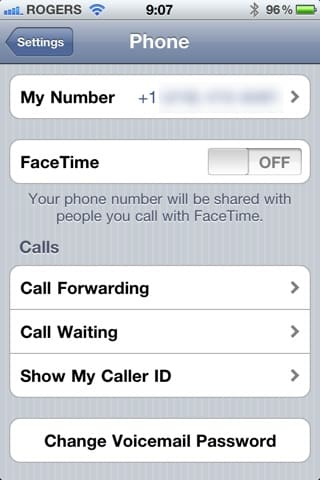
Le processus d’activation de FaceTime sur l’iPhone utilise des messages SMS cachés pour enregistrer votre numéro de téléphone sur le réseau FaceTime, et selon votre opérateur, ces messages SMS seront soit gratuits, soit facturés à votre forfait SMS. Lors de la configuration initiale, l’iPhone 4 transmet un message SMS aux serveurs FaceTime d’Apple, puis attend un message de confirmation pour confirmer que le numéro de téléphone a été enregistré avec succès pour FaceTime. Un message « En attente d’activation » apparaîtra sous l’option FaceTime pendant que ce processus se termine.
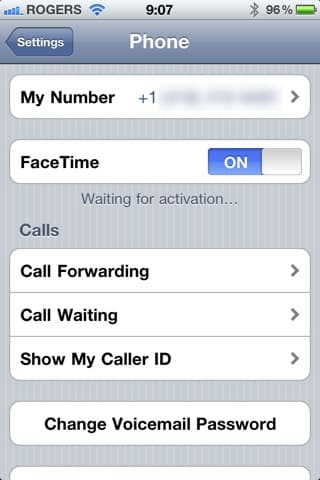
L’enregistrement de FaceTime n’a normalement besoin d’être complété que lorsque vous activez FaceTime ou changez de carte SIM dans votre iPhone. Changer votre carte SIM entraînera automatiquement votre iPhone à réenregistrer le nouveau numéro de téléphone sur le réseau FaceTime. L’iPhone ne se réenregistre pas avec FaceTime lors de la réinitialisation du téléphone ou lors de la sortie et du retour d’une couverture sans fil.
Notez que vous aurez besoin d’une connectivité cellulaire normale et de la capacité d’envoyer et de recevoir des messages texte depuis votre numéro de téléphone cellulaire pour compléter l’activation de FaceTime. Si vous n’avez pas de forfait cellulaire ou si les SMS ne sont pas activés pour votre compte, vous ne pourrez pas activer FaceTime sur votre iPhone. À la lumière de l’ajout de dispositifs non-iPhone au réseau FaceTime, et du désir éventuel des utilisateurs de continuer à utiliser leurs iPhones sur des réseaux Wi-Fi après avoir interrompu leurs forfaits de service cellulaire, il sera intéressant de voir si Apple propose une option pour l’enregistrement de ces dispositifs—probablement en utilisant des identifiants Apple.
Une Brève Note sur les Identifiants Apple
Un identifiant Apple est requis pour utiliser FaceTime sur des dispositifs autres que l’iPhone, cependant, il y a eu une certaine confusion quant à ce qu’est exactement un identifiant Apple et ce qui est nécessaire pour en configurer un.
Un identifiant Apple est simplement un nom d’utilisateur et un mot de passe qui ont été enregistrés auprès d’Apple. Aujourd’hui, le même identifiant Apple peut être utilisé pour accéder à des services incluant le magasin en ligne d’Apple, l’iTunes Store et l’enregistrement de produits. Les identifiants Apple sont également utilisés pour le Game Center d’Apple et la nouvelle fonctionnalité gratuite Localiser mon iPhone dans iOS 4.2.
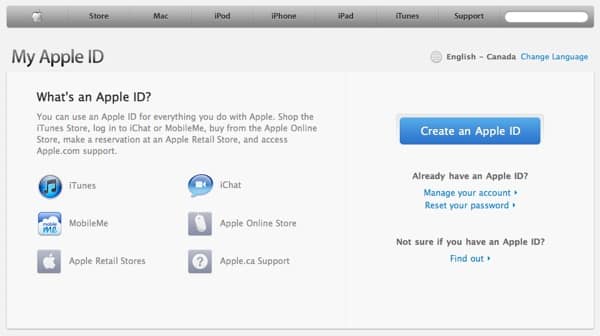
Bien qu’un identifiant Apple puisse être utilisé pour un compte iTunes Store, les utilisateurs n’ont pas besoin d’un compte iTunes Store pour avoir un identifiant Apple. Pour le dire autrement, chaque compte iTunes Store utilise un identifiant Apple, mais tous les identifiants Apple ne sont pas utilisés pour un compte iTunes Store.
Lors de la configuration de FaceTime sur des dispositifs non-iPhone, les utilisateurs peuvent créer un identifiant Apple entièrement nouveau à utiliser avec FaceTime, ou utiliser un identifiant Apple existant. Si les utilisateurs choisissent d’utiliser un identifiant Apple existant, un compte iTunes Store fonctionne, tout comme un identifiant Apple utilisé uniquement pour des achats en ligne sur le magasin Apple, ou pour l’enregistrement de produits. Les utilisateurs peuvent également configurer un nouvel identifiant Apple manuellement en visitant http://appleid.apple.com.
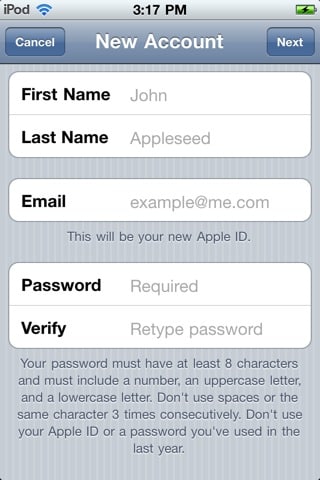
Notez qu’une carte de crédit n’est pas requise pour créer un identifiant Apple à moins que vous ne vous inscriviez également pour un compte iTunes Store. Cela dit, avoir un identifiant Apple unifié avec le magasin iTunes, le magasin Apple et d’autres informations de compte toutes liées ensemble peut être plus facile à gérer pour les utilisateurs que de maintenir des comptes séparés pour différents usages, et une fois qu’un identifiant Apple est configuré, plusieurs adresses e-mail peuvent être liées à ce compte pour les appels FaceTime.
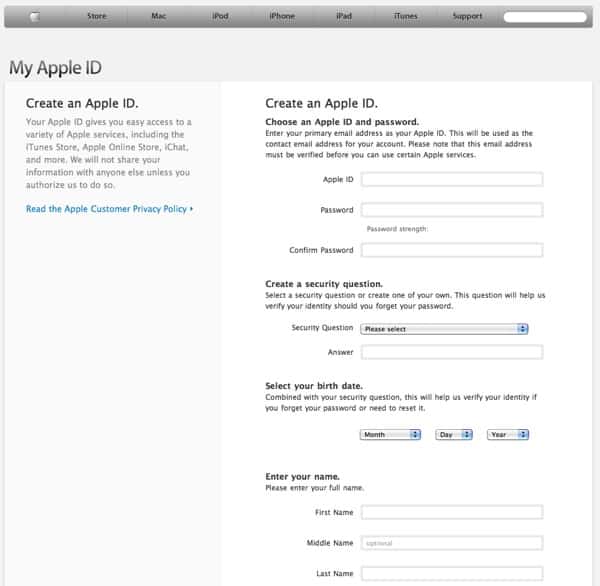
Pour la plupart des utilisateurs, utiliser simplement un compte iTunes Store existant sera probablement le moyen le plus simple de faire fonctionner FaceTime. Les utilisateurs familiaux, cependant, peuvent préférer configurer un ou plusieurs nouveaux identifiants Apple pour des dispositifs qui seront utilisés par des enfants ou des membres secondaires de la famille. Notez également qu’un seul identifiant Apple peut être utilisé pour faire sonner les appels FaceTime sur plusieurs dispositifs—plus d’informations à ce sujet plus tard.
FaceTime sur l’iPod touch
Configurer FaceTime sur l’iPod touch de quatrième génération est un peu plus compliqué que sur l’iPhone 4, car il n’y a pas de numéro de téléphone ou de service de messagerie SMS pour vous permettre d’enregistrer votre appareil automatiquement sur le réseau FaceTime. En conséquence, vous devez enregistrer l’appareil manuellement en utilisant un identifiant Apple et une adresse e-mail.
Sur l’iPod touch, FaceTime fonctionne comme une application distincte, qui apparaît dans le coin supérieur gauche de votre écran d’accueil par défaut.

Ouvrir l’application FaceTime pour la première fois vous montrera un écran « Commencer » et vous guidera à travers le processus de configuration de FaceTime en vous connectant avec votre identifiant Apple. Vous pouvez également accéder au même processus de configuration de FaceTime depuis la section « FaceTime » dans l’application Réglages de votre iPod touch.
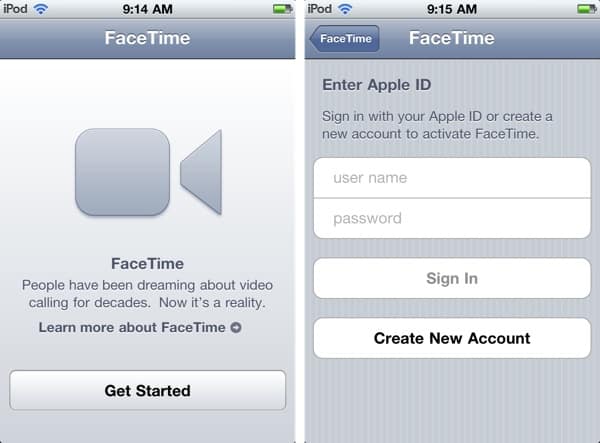
L’adresse e-mail que vous entrez pour votre identifiant Apple est uniquement utilisée pour vous authentifier sur le réseau FaceTime. Une fois que vous vous êtes connecté avec votre identifiant Apple, on vous demandera ensuite de spécifier l’adresse e-mail—identique ou différente—que vous souhaitez utiliser comme adresse de contact FaceTime. Cela sera par défaut l’adresse e-mail associée à votre identifiant Apple, mais vous pouvez choisir d’utiliser toute autre adresse e-mail valide qui n’a pas déjà été associée à un autre identifiant Apple.
L’identifiant Apple que vous utilisez pour FaceTime doit être une adresse e-mail.
Tous les nouveaux identifiants Apple doivent utiliser ce format. Cependant, les utilisateurs avec des identifiants Apple plus anciens peuvent avoir un identifiant Apple au format nom d’utilisateur—juste « steve » plutôt que « [email protected] ». Si vous faites partie de cette catégorie, vous devez soit changer votre identifiant Apple en une adresse e-mail, soit vous inscrire pour un nouvel identifiant Apple. Vous pouvez changer votre identifiant Apple en visitant http://appleid.apple.com et en utilisant l’option « Gérer votre compte ».
Une fois ce processus terminé, vous serez dirigé vers l’application FaceTime principale et verrez une liste de contacts stockés sur votre iPod touch. Vous pouvez configurer des options FaceTime supplémentaires en visitant la section FaceTime dans l’application Réglages de l’iPod touch. Cela vous permet de désactiver complètement FaceTime, de vous connecter avec un identifiant Apple différent ou d’ajouter des adresses e-mail supplémentaires.

Ajouter des adresses e-mail supplémentaires permettra à d’autres utilisateurs de FaceTime de vous appeler en utilisant n’importe laquelle des adresses e-mail listées. Lorsque plus d’une adresse e-mail est configurée, une option supplémentaire apparaît permettant de choisir quelle adresse e-mail doit être affichée comme votre « ID d’appelant » pour les appels sortants que vous passez à d’autres utilisateurs de FaceTime.
Toutes les adresses e-mail supplémentaires que vous ajoutez pour FaceTime doivent être vérifiées avant de pouvoir être utilisées. Apple enverra un e-mail de vérification à chaque adresse que vous ajoutez, vous demandant de cliquer sur un lien pour valider que cette adresse e-mail vous appartient. L’entrée dans les paramètres FaceTime affichera « Vérification » jusqu’à ce que l’adresse e-mail ait été validée.

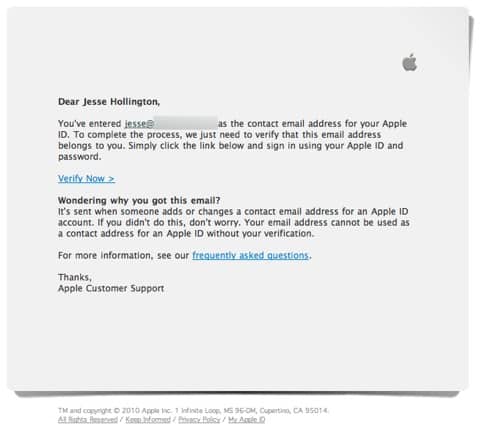
Notez qu’une fois que vous avez vérifié une adresse e-mail, elle devient associée à votre identifiant Apple et n’aura pas besoin d’être re-vérifiée si vous choisissez de l’ajouter pour FaceTime sur un autre appareil, ou même si vous la supprimez et la réajoutez sur le même appareil. Pour supprimer définitivement une adresse e-mail associée à votre identifiant Apple, vous devez visiter la section « Gérer votre compte » à http://appleid.apple.com.
Une adresse e-mail ne peut être associée qu’à un seul identifiant Apple à la fois. Si vous souhaitez utiliser votre adresse e-mail avec un identifiant Apple différent, vous devez la retirer du premier identifiant Apple.
FaceTime sur le Mac + FaceTime Multi-Appareils
Fin octobre, Apple a annoncé une version bêta publique d’une application FaceTime pour les utilisateurs de Mac. Contrairement à FaceTime pour l’iPhone et l’iPod touch, FaceTime pour le Mac n’est pas encore inclus avec votre Mac ; il peut être téléchargé depuis http://www.apple.com/mac/facetime.
Une fois téléchargé et installé, la configuration de FaceTime pour le Mac est très similaire à celle de l’iPod touch. Vous devrez utiliser un identifiant Apple pour vous enregistrer sur le réseau FaceTime et choisir quelle adresse e-mail vous souhaitez utiliser. Vous serez également invité à choisir quelle région vous êtes pour le formatage des numéros de téléphone locaux à partir de votre application Carnet d’adresses OS X.
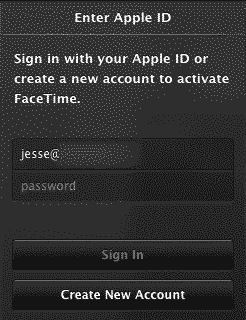
Comme avec l’iPod touch, vous êtes initialement seulement invité à fournir une seule adresse e-mail à utiliser avec FaceTime, qui par défaut est l’adresse e-mail de votre identifiant Apple. Vous pouvez ajouter des adresses e-mail supplémentaires en choisissant l’option Préférences.
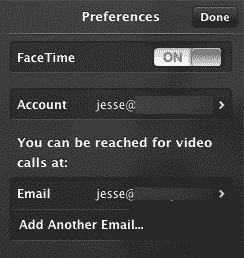
Comme avec l’iPod touch, toutes les nouvelles adresses e-mail que vous entrez ici devront être vérifiées avant de pouvoir être utilisées, à moins qu’elles ne soient déjà associées à votre identifiant Apple.
À partir des Préférences, vous pouvez également désactiver FaceTime ou vous connecter avec un identifiant Apple différent. Une fois configuré, FaceTime pour Mac reste en cours d’exécution en arrière-plan pour recevoir des appels même lorsque l’application n’est pas réellement ouverte. Pour désactiver les appels entrants, vous devez désactiver le paramètre FaceTime dans les Préférences.
Si vous possédez à la fois un iPod touch et un Mac, vous pouvez utiliser le même identifiant Apple sur les deux dispositifs—il n’est pas nécessaire de s’inscrire pour un second identifiant Apple pour l’appareil alternatif. Avec le même identifiant Apple, vous pouvez soit choisir d’utiliser la même adresse e-mail sur les deux dispositifs, auquel cas les appels entrants sonneront aux deux endroits, ou vous pouvez choisir d’utiliser une adresse e-mail différente pour chacun. Si vous avez plusieurs adresses e-mail disponibles, vous pouvez également utiliser une combinaison d’adresses e-mail, certaines adresses étant partagées entre les deux dispositifs et d’autres configurées uniquement sur un dispositif ou l’autre.
Pour le bénéfice des utilisateurs familiaux ou professionnels, il convient de noter que les appels FaceTime entre deux dispositifs ne fonctionnent que si un appel est passé d’un dispositif à un second dispositif qui n’utilise pas la même adresse e-mail. Les appels entre deux dispositifs utilisant la même adresse e-mail échoueront.
Utilisation de FaceTime
Une fois configuré et activé sur votre iPhone, iPod touch ou Mac, FaceTime recevra automatiquement les appels entrants d’autres utilisateurs de FaceTime tant que votre appareil iOS est connecté à un réseau Wi-Fi, ou que votre Mac est connecté à Internet—ce dernier de n’importe quelle manière.
Les appels FaceTime sortants doivent être initiés en sélectionnant un contact dans votre carnet d’adresses—il n’y a aucun moyen de composer manuellement un numéro de téléphone FaceTime ou une adresse e-mail. Cela signifie que toute personne que vous souhaitez contacter via FaceTime doit être dans votre carnet d’adresses.
Pour passer des appels à un utilisateur de FaceTime sur un iPhone, vous devez utiliser leur numéro de téléphone cellulaire. Un iPhone ne peut pas s’enregistrer pour FaceTime avec une adresse e-mail. Pour passer des appels à un utilisateur de FaceTime sur un iPod touch ou un Mac, vous devez utiliser l’une de leurs adresses e-mail FaceTime enregistrées qui est configurée sur ce dispositif particulier.
Passer et Recevoir des Appels FaceTime sur l’iPhone
Pour les utilisateurs d’iPhone, FaceTime est intégré dans les applications Téléphone et Contacts. Les appels peuvent être passés en appuyant sur le bouton « FaceTime » en bas d’un enregistrement de contact dans l’application Contacts ou l’application Téléphone. Une petite icône FaceTime apparaît à côté des numéros ou adresses e-mail qui ont déjà été utilisés avec succès pour FaceTime.
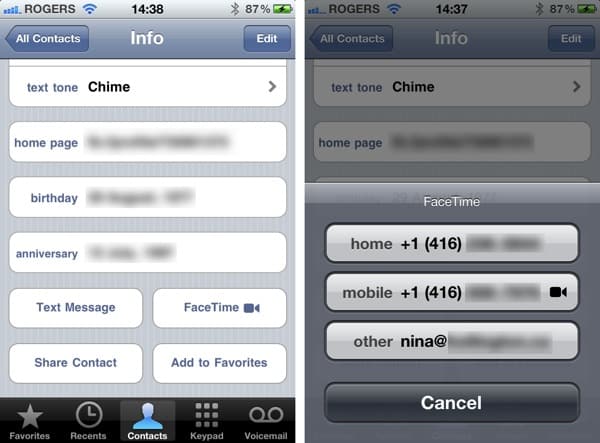
Les appels FaceTime entrants seront listés aux côtés des appels cellulaires normaux dans la section « Récents » de l’application Téléphone, et les utilisateurs peuvent également ajouter des numéros FaceTime ou des adresses e-mail à leur section Favoris dans l’application Téléphone.
Les utilisateurs d’iPhone peuvent également passer d’un appel vocal cellulaire normal à un appel FaceTime au milieu d’une conversation, tant que les deux dispositifs sont connectés à des réseaux Wi-Fi. Un bouton FaceTime apparaît dans les contrôles d’appel normaux pour commencer une session FaceTime avec l’appel en cours. Un point d’interrogation au-dessus du bouton FaceTime indique que l’autre appelant peut ne pas être enregistré pour FaceTime, mais ne fournit aucune indication sur le fait que l’autre iPhone soit dans une couverture Wi-Fi ou soit autrement capable d’accepter un appel FaceTime.

Si un utilisateur d’iPhone reçoit un appel FaceTime alors qu’il est hors couverture Wi-Fi, l’iPhone ne fournira aucune notification de l’appel entrant, mais affichera une indication d’appel manqué et une entrée dans la liste Récents de l’application Téléphone.

Passer et Recevoir des Appels FaceTime sur l’iPod touch
Le processus d’utilisation de FaceTime sur un iPod touch est très similaire à celui de l’iPhone, sauf qu’une application FaceTime dédiée est utilisée en l’absence d’une application Téléphone. Les appels FaceTime peuvent être passés à partir de la liste de contacts dans l’application FaceTime ou depuis l’application Contacts. Appuyer sur un numéro de téléphone tentera automatiquement un appel FaceTime à cet utilisateur, cependant, le bouton FaceTime doit être utilisé pour passer un appel FaceTime à une adresse e-mail, car le comportement par défaut lors de l’appui sur une adresse e-mail est d’envoyer un e-mail à l’utilisateur, même lorsqu’il est fait depuis l’application FaceTime.
L’application FaceTime fournit également des listes de Favoris et de Récents qui fonctionnent de la même manière que l’application Téléphone sur l’iPhone, bien que celles-ci fournissent évidemment uniquement des informations de contact FaceTime.
Lorsque des appels FaceTime sont passés à un iPod touch qui est hors couverture Wi-Fi, l’application FaceTime affichera l’appel manqué comme un badge sur l’icône FaceTime et dans la liste Récents lorsque l’appareil se connecte à Internet.

Les utilisateurs d’iPod touch peuvent également attribuer des sonneries pour les appels FaceTime entrants sur une base par contact en attribuant une sonnerie spécifique à différents contacts.
Passer et Recevoir des Appels FaceTime sur le Mac
FaceTime pour le Mac est essentiellement modélisé après l’iPod touch et utilise une interface similaire pour passer et recevoir des appels. En ouvrant l’application, vous verrez un aperçu de votre iSight ou d’une autre caméra web avec des contrôles à droite de l’image d’aperçu similaires à ceux trouvés sur l’iPod touch, y compris les sections Favoris, Récents et Contacts.

Comme avec l’iPod touch et l’iPhone, les appels aux utilisateurs de FaceTime doivent être passés depuis votre carnet d’adresses. FaceTime pour Mac lit directement le Carnet d’adresses OS X, affichant tous vos contacts dans l’application FaceTime. Vous pouvez également ajouter des contacts spécifiques à vos Favoris pour un accès rapide. FaceTime pour Mac ne fournit pas la possibilité d’éditer des contacts depuis l’application—les utilisateurs doivent retourner au Carnet d’adresses OS X pour changer les informations de contact.
FaceTime sur le Mac peut recevoir des appels, que l’application soit actuellement en cours d’exécution ou non. Un appel FaceTime entrant affichera un écran d’appel entrant très similaire à celui de l’iPhone ou de l’iPod touch avec des boutons pour accepter ou refuser l’appel.

L’application FaceTime s’ouvre une fois que l’utilisateur accepte l’appel ; s’il choisit de le rejeter, la fenêtre disparaît simplement et l’application FaceTime principale reste fermée.
Les appels FaceTime manqués ou refusés apparaîtront dans la liste Récents au sein de l’application FaceTime et afficheront également un badge de notification sur l’icône de l’application FaceTime dans le Dock.

Pendant un appel, la fenêtre FaceTime pour Mac se réoriente en mode portrait ou paysage en fonction de la vidéo envoyée par l’appelant. Par défaut, la vue de la caméra présentée par l’utilisateur Mac suivra la même orientation, cependant, les utilisateurs Mac peuvent forcer leur vidéo envoyée en mode portrait ou paysage en utilisant une option dans le menu Vidéo. Une fois que l’orientation a été forcée en portrait ou paysage, elle ne présentera la vidéo que dans cette orientation et ne suivra plus l’orientation de l’autre utilisateur. Pour une raison quelconque, l’orientation par défaut est toujours en mode portrait sur le Mac, et doit être changée manuellement en mode paysage.
Plus sur l’Utilisation de FaceTime sur Plusieurs Dispositifs
Les utilisateurs de Mac et d’iPod touch peuvent configurer le même identifiant Apple et la même adresse e-mail sur plus d’un dispositif. Cela entraînera que tous les appels FaceTime à cette adresse e-mail sonneront simultanément sur TOUS les dispositifs configurés avec cette adresse e-mail. L’utilisateur peut alors choisir sur quel dispositif répondre à l’appel, ou simplement refuser l’appel depuis n’importe lequel de ses dispositifs.
Les utilisateurs d’iPhone ne peuvent pas recevoir d’appels sur plusieurs dispositifs puisque le numéro cellulaire unique de l’appareil est utilisé pour FaceTime sur l’iPhone et ne peut pas être attribué à un second dispositif.
Alternativement, un utilisateur peut utiliser le même identifiant Apple mais une adresse e-mail différente sur chaque dispositif. Cela permet à chaque dispositif d’agir comme son propre dispositif FaceTime et de passer et recevoir des appels de manière indépendante. Dans ce cas, les appels à une adresse e-mail ne sonneront que sur le dispositif configuré avec cette adresse e-mail.
Encore une fois, pour passer des appels entre deux dispositifs FaceTime, l’adresse e-mail à laquelle vous appelez ne doit pas être configurée sur le dispositif à partir duquel vous appelez.
Lors de la réception d’un appel FaceTime sur plus d’un dispositif, un indicateur d’appel manqué n’apparaîtra que sur d’autres dispositifs si l’appel n’a pas été répondu ou refusé par un dispositif. Un appel est seulement « manqué » s’il n’a jamais été pris.
Résolution des Problèmes FaceTime
Pour de nombreux utilisateurs, FaceTime fonctionne très bien et nécessite une configuration minimale. Le fait qu’Apple ait pu accomplir cela à travers une grande variété de configurations de réseau et de routeurs est en fait assez remarquable compte tenu de la complexité des protocoles de vidéoconférence impliqués. Cela dit, cependant, il existe une large gamme de problèmes de configuration qui peuvent facilement interrompre la communication FaceTime et causer aux utilisateurs une frustration sans fin pour une technologie qui est censée « juste fonctionner ». De plus, les différentes applications FaceTime fournissent peu de conseils aux utilisateurs finaux lorsqu’il y a des problèmes, mais ne fonctionnent tout simplement pas. Ci-dessous, nous fournissons quelques suggestions sur les choses à surveiller si vous rencontrez des problèmes avec FaceTime.
L’iPhone Échoue à S’enregistrer avec les Serveurs FaceTime
Pour les utilisateurs d’iPhone, l’enregistrement FaceTime nécessite la capacité d’échanger des messages SMS avec les serveurs FaceTime. Cela signifie que vous devez avoir un forfait vocal cellulaire actif (un forfait de données n’est pas requis, cependant), et votre service cellulaire doit vous permettre d’envoyer et de recevoir des messages texte. Malgré le fait que FaceTime fonctionne via Wi-Fi, un iPhone sans forfait cellulaire n’a pas de numéro de téléphone et ne pourra pas s’enregistrer avec les serveurs FaceTime, du moins pour l’instant.
Notez que l’iPhone ne fournit aucune capacité d’utiliser une adresse e-mail pour recevoir des appels FaceTime. Un utilisateur doit utiliser un numéro de téléphone cellulaire, ce qui signifie essentiellement qu’il doit avoir un service de téléphone cellulaire pour l’appareil.
Échec de Connexion avec l’Identifiant Apple (iPod touch / Mac)
FaceTime nécessite un identifiant Apple qui est une adresse e-mail. Les utilisateurs ne pourront pas se connecter avec un identifiant Apple de style ancien. L’application FaceTime est particulièrement peu utile pour vous fournir cette information—elle vous dira simplement que votre nom d’utilisateur ou votre mot de passe est incorrect.
Si vous utilisez un identifiant Apple qui est simplement un nom d’utilisateur—un sans le signe @—alors vous devrez soit vous inscrire pour un nouvel identifiant Apple, soit changer votre identifiant Apple en visitant http://appleid.apple.com et en utilisant la section « Gérer votre compte ».
Il est également important de s’assurer que la date et l’heure sur votre appareil iOS ou Mac sont correctement réglées, car cela est utilisé comme partie du processus d’authentification pour FaceTime.
Il y a également un bug dans iOS 4.2 sur l’iPod touch qui fait que votre mot de passe d’identifiant Apple d’origine est enregistré par iOS et réutilisé indépendamment de ce que vous entrez réellement dans le champ de mot de passe. Vous constaterez que si vous vous déconnectez de FaceTime et vous reconnectez avec le même identifiant Apple, vous pouvez en fait entrer n’importe quoi dans le champ de mot de passe et vous connecter avec succès.
Cela signifie que si vous changez le mot de passe de votre identifiant Apple, l’application FaceTime échouera à se connecter, même après avoir entré votre nouveau mot de passe. Les seules solutions à ce problème sont soit de changer le mot de passe de votre identifiant Apple à ce qu’il était auparavant, soit de réinitialiser tous les paramètres de votre iPod touch à leurs valeurs par défaut. Une version ultérieure d’iOS pourrait résoudre ce problème.
Les Appels FaceTime Sortants Échouent Immédiatement
Si un appel FaceTime échoue immédiatement après l’initiation de l’appel, cela signifie généralement que le numéro de téléphone ou l’adresse e-mail que vous appelez n’est pas enregistré pour FaceTime. Les appels aux adresses e-mail et numéros de téléphone enregistrés pour FaceTime devraient toujours tenter de sonner, peu importe si le dispositif cible est disponible ou non—l’appelant ne reçoit aucune notification si la ligne est occupée, ou si le dispositif est hors couverture Wi-Fi ou Internet.
N’oubliez pas également que vous devez utiliser un numéro de téléphone et non une adresse e-mail lorsque vous passez des appels FaceTime à un iPhone, même lorsque vous appelez depuis un iPod touch ou un Mac.
Notez qu’un utilisateur doit vérifier une adresse e-mail avant qu’elle ne soit enregistrée sur le réseau FaceTime. Si vous avez ajouté une nouvelle adresse e-mail pour FaceTime mais ne l’avez pas encore vérifiée en répondant à l’e-mail, les appels FaceTime à cette adresse e-mail échoueront de cette manière.
Recevez de nouveaux articles dans votre boîte de réception.
Aucun spam. Désabonnez-vous à tout moment.