Formats Vidéo · 17 min read · Oct 11, 2025
Le Guide Complet des Formats Vidéo pour iPod, Apple TV et iPhone
À l’automne 2005, Apple a fait ses premiers pas sur le marché de la vidéo portable avec l’iPod de cinquième génération doté de capacités vidéo. Cet “iPod vidéo” original était équipé d’un écran 320×240 et ne supportait la lecture que de vidéos encodées à cette résolution maximale en utilisant des formats très spécifiques. En même temps, l’iTunes Store a commencé à proposer du contenu vidéo dans ces formats adaptés à la lecture sur l’iPod.
Le contenu limité disponible sur l’iTunes Store, et sa disponibilité limitée en dehors des États-Unis, signifiait que de nombreux propriétaires d’iPod se sont immédiatement tournés vers la conversion de leurs propres vidéos dans un format adapté à la visualisation sur leur iPod, et une pléthore d’utilitaires est devenue disponible pour automatiser ce processus.
L’année suivante, une mise à niveau de l’iPod de cinquième génération a été proposée, offrant une lecture vidéo en haute résolution. Cela a été rapidement suivi par l’Apple TV pour permettre la lecture de contenu vidéo sur votre système de divertissement à domicile, puis par l’iPhone, offrant une expérience vidéo portable en mode paysage plus naturelle.
Cependant, même aujourd’hui, les formats vidéo pris en charge par l’iPod, l’Apple TV et l’iPhone sont relativement limités par rapport au nombre de formats disponibles sur le marché. Cela signifie que presque tout contenu que vous souhaitez visualiser sur ces appareils nécessitera un certain type de processus de conversion. L’avènement de ces nouveaux appareils a encore compliqué le paysage, car davantage d’options sont désormais disponibles tant pour la visualisation que pour l’encodage des vidéos, mais avec ces changements viennent plus de considérations sur la façon d’encoder la vidéo pour la meilleure expérience de visionnage possible.
Dans des articles ultérieurs, nous examinerons certains des outils et options spécifiques disponibles pour convertir des vidéos dans un format prêt pour l’iPod, l’iPhone ou l’Apple TV, ainsi que certains des avantages et inconvénients de chacun. Avant d’aborder cela, cependant, il est important de commencer par une discussion sur les formats vidéo qui sont réellement pris en charge par chaque appareil afin que ceux qui cherchent à convertir leur propre contenu vidéo puissent prendre des décisions éclairées sur les options disponibles et la meilleure résolution et format à utiliser avant de commencer le long processus d’encodage.
Choix des Formats Vidéo par Apple
L’iPod, l’Apple TV et l’iPhone peuvent lire des vidéos encodées en utilisant soit les codecs MPEG-4 soit H.264. Ce sont des formats vidéo à norme ouverte, et ne sont en aucun cas propriétaires à Apple, mais en même temps ne représentent pas une large portion du contenu vidéo actuellement disponible en dehors de l’iTunes Store. De plus, cela ne représente pas la norme vidéo utilisée par la plupart des appareils d’enregistrement vidéo, des appareils d’enregistrement TV, ou des DVD commerciaux. Le résultat est que trouver du contenu vidéo provenant de n’importe où d’autre que l’iTunes Store qui soit déjà encodé dans un format compatible avec Apple sera difficile, et une grande partie de ce contenu devra donc être convertie.
Par exemple, la plupart des caméras vidéo commerciales utilisent soit le Digital Video non compressé (ou “DV”) soit le MPEG-2. Les DVD commerciaux utilisent également le MPEG-2 comme format. Les vidéos téléchargées sur Internet peuvent être dans un nombre quelconque de formats, y compris DivX, Windows Media Video (WMV) ou QuickTime, entre autres.
La raison probable d’Apple pour ces choix particuliers de codec est qu’ils sont un standard ouvert et établi, et qu’ils fournissent tous deux un très haut niveau de qualité vidéo et audio pour une taille de fichier donnée. Le MPEG-4 a historiquement été très bon à cet égard pour commencer, et le codec H.264 n’a fait qu’améliorer la qualité et l’efficacité de la taille de fichier.
Comme on pourrait s’y attendre, lors du développement d’un appareil de lecture vidéo portable, le rapport qualité-taille est très important tant en termes de maximisation de la quantité de contenu pouvant tenir sur le stockage plus limité d’un appareil portable, qu’en maximisation de la durée de vie de la batterie de l’appareil, car un contenu plus volumineux peut nécessiter une puissance de traitement supplémentaire, réduisant ainsi la durée de vie de la batterie. Le codec H.264 semble avoir été un choix naturel pour répondre à ces deux exigences, tout en fournissant un standard ouvert et stable pour qu’Apple l’utilise pour son format vidéo préféré.
Le contenu sur l’iTunes Store utilise exclusivement le codec H.264. Le contenu que vous encodez vous-même peut être encodé en H.264 ou MPEG-4, bien que H.264 fournisse généralement une meilleure qualité pour une taille de fichier donnée, il prend également plus de temps à encoder.
Résolution et Débit
Deux autres considérations importantes concernant la lecture vidéo et la qualité du fichier résultant sont la résolution et le débit. La résolution fait simplement référence à la dimension de l’image à l’écran, en termes de nombre de pixels de large par le nombre de pixels de haut (c’est-à-dire, “640×480”) tandis que le débit fait référence à la quantité de données qui est réellement encodée pour constituer une seconde de lecture vidéo, normalement exprimée en kilobits par seconde ou en mégabits par seconde. C’est le même concept que les débits pour les formats audio tels que AAC et MP3.
Naturellement, plus ces deux chiffres sont élevés, meilleure sera la qualité de l’image résultante. Ces facteurs fonctionnent ensemble, cependant, puisque la résolution spécifie simplement le nombre de pixels disponibles dans un cadre spécifique, et le débit spécifie combien d’informations réelles sont utilisées pour générer ces pixels.
Sans entrer dans trop de détails techniques, les formats de compression vidéo modernes avec perte ne fonctionnent en fait pas en encodant chaque pixel de chaque image d’une vidéo, mais plutôt en encodant simplement les informations qui changent entre les images. Des “images de référence” sont prises à certains points, et les images restantes sont construites en fonction des changements entre chaque image.
Pour conceptualiser cela, imaginez regarder un golfeur professionnel faire un putt : La plupart du paysage, les arbres, le ciel et le parcours de golf lui-même restent relativement inchangés tout au long du putt, avec seulement un peu de mouvement de la part du golfeur et bien sûr la petite balle blanche roulant sur le green.
Encoder chaque image prendrait beaucoup d’espace de stockage (l’équivalent de plusieurs centaines de fichiers JPEG haute résolution), alors qu’en réalité très peu de choses changent entre les images. En conséquence, seules les informations qui sont différentes dans chaque image doivent réellement être stockées, et cela peut ensuite être appliqué à l’image de référence originale pour construire un mouvement de lecture vidéo fluide.
En fin de compte, cela permet des tailles de fichiers et un stockage de contenu vidéo beaucoup plus efficaces, et en fait, c’est la même technologie que les DVD utilisent avec le format MPEG-2. Sans compression MPEG-2, un film DVD de 90 minutes occuperait en fait bien plus de 167 Go d’espace, au lieu de tenir confortablement sur un DVD de 4,7 Go.
Comment cela affecte directement le concept de débits, donc, n’a pas à voir avec combien de données sont réellement encodées pour chaque image, mais combien de données sont disponibles pour enregistrer les différences entre les images. Une vidéo haute résolution avec un faible débit produira une image plus floue ainsi que des signes visibles de “distorsion” (distorsion, effets de blocage et bords irréguliers) sur des séquences d’action à mouvement rapide.
Alors quelle résolution et quel débit devriez-vous utiliser pour encoder votre contenu vidéo ? La logique suggérerait qu’il faille toujours utiliser les paramètres les plus élevés possibles, mais beaucoup de cela dépend de ce qu’est votre contenu source, et des limitations de l’équipement que vous utiliserez pour le regarder.
Par exemple, si vous avez l’intention de regarder du contenu vidéo uniquement sur l’écran 320×240 de l’iPod, il serait évidemment inutile d’utiliser de l’espace disque et du temps d’encodage pour convertir ces vidéos à une résolution supérieure.
De plus, si votre vidéo source originale est déjà à une résolution plus petite, il n’y a absolument aucun intérêt à l’encoder dans une résolution ou un débit plus élevé, car vous n’allez pas magiquement gagner une résolution qui n’était pas là au départ. D’après notre expérience, les outils de conversion de qualité grand public qui promettent une “upconversion” des formats vidéo ne valent généralement pas l’effort.
De même, même si l’Apple TV prend en charge une qualité vidéo haute définition de sortie (1280 x 720), si vous convertissez des DVD en définition standard, il n’y a aucun sens à les encoder dans une résolution supérieure à leur résolution d’origine.
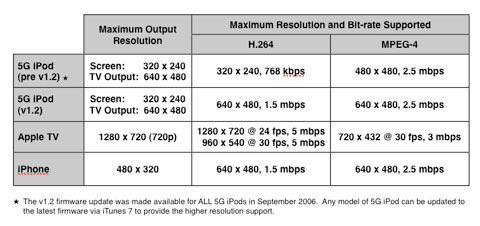
Alors quels sont les différentes résolutions et formats pris en charge par les appareils de lecture vidéo d’Apple ? Le tableau ci-dessous fournit un aperçu des résolutions maximales prises en charge, ainsi que de la qualité de sortie de l’appareil lui-même :
Naturellement, si vous souhaitez encoder du contenu pour une lecture sur l’iPod et l’iPhone, vous devrez vous en tenir aux paramètres de résolution plus faibles de ces appareils—640 x 480 à 1,5 mbps. Le contenu encodé dans les résolutions plus élevées de l’Apple TV ne sera lu que sur l’Apple TV.
Notez que les résolutions ci-dessus pour l’iPod et l’iPhone sont celles officiellement prises en charge, et ont été simplifiées dans les spécifications d’Apple pour représenter les résolutions plus standard. Les utilisateurs plus avancés ont noté qu’il est possible de pousser légèrement ces résolutions et débits, bien qu’iTunes lui-même ne prenne pas nécessairement en charge le transfert de ces fichiers vers l’iPod ou l’iPhone. Pour une compatibilité maximale, il est donc toujours préférable de rester dans les spécifications publiées.
Un Mot sur les Taux de Cadence
Le “taux de cadence” d’un clip vidéo fait référence au nombre d’images, ou d’images fixes, pour chaque seconde de vidéo, normalement exprimé en “images par seconde” ou ips pour faire court. La télévision normale nord-américaine (NTSC) est diffusée à environ 30 ips, tandis que les films de théâtre sont normalement à 24 ips en raison du fait qu’ils sont tournés sur film. Cela signifie que si vous encodez un film DVD, vous chercherez probablement à utiliser 24 ips, tandis que la plupart des autres contenus vidéo que vous enregistrez, y compris votre propre contenu de caméra et le contenu de télévision diffusé, seront à 30 ips. À l’exception de la résolution plus élevée de l’Apple TV notée ci-dessus, toutes les résolutions prennent en charge un taux de cadence maximum de 30 ips.
Débit et Taille de Fichier
Une autre considération importante lors de l’encodage de vidéos est la taille du fichier résultant. Cela correspondra directement au débit du fichier plutôt qu’à la résolution (bien que des résolutions plus élevées nécessitent des débits plus élevés), et bien que les codecs H.264 et MPEG-4 fassent un travail très efficace pour produire des vidéos de haute qualité à des débits plus bas, vous serez toujours finalement contraint par l’espace disponible sur votre appareil particulier et la quantité de contenu que vous souhaitez pouvoir stocker.
Si vous êtes enclin à faire un peu de mathématiques, vous pouvez obtenir une approximation facile de la taille du fichier d’une vidéo convertie simplement en multipliant le débit par la durée de la vidéo, en utilisant une formule comme la suivante :
*taille* = (*débit* / 8) * (*durée en minutes* * 60)
La taille résultante sera en kilooctets si un débit en kbps a été utilisé, ou en mégaoctets si un débit en mbps a été utilisé. Donc, par exemple, pour calculer la taille d’un film de 90 minutes encodé à 1500 kbps, vous entreriez les chiffres comme suit :
*1500* / 8 * *90 * 60* 187.5 * 5400 = 1,012,500 (Ko) ou environ 1 Go.
Une règle simple, cependant, est que pour le contenu encodé standard pour iPod (1,5 mbps), vous regarderez environ 500 Mo par heure de contenu vidéo. Le contenu de l’Apple TV à 3 mbps sera naturellement deux fois plus gros (1 Go par heure).
Si l’espace de stockage est une préoccupation majeure, encoder à des débits plus bas permettra naturellement d’économiser de l’espace, mais cela se fera au détriment de la qualité vidéo. Tout débit inférieur à 1 mbps pour un contenu 640×480 sera généralement trop bas pour produire une sortie TV raisonnablement visible, par exemple.
Considérez la Source…
Gardez également à l’esprit lors de la détermination du meilleur débit à utiliser de toujours garder le contenu source à l’esprit. Les anciennes émissions de télévision sur DVD, par exemple, ne bénéficieront que rarement d’un débit extrêmement élevé, puisque la qualité vidéo originale était relativement basse au départ. D’autre part, les films récents à succès avec beaucoup d’action et de mouvement devraient définitivement être encodés avec un débit aussi élevé que raisonnablement possible pour l’appareil cible.
Cela est particulièrement pertinent lorsque vous envisagez d’encoder à un débit adapté à l’iPod ou à l’Apple TV. Les anciens contenus TV et les enregistrements TV analogiques ne bénéficieront que rarement des paramètres de qualité supérieure disponibles pour l’Apple TV.
Rapports d’Aspect
Une autre considération très importante lors de la tentative de décider du format optimal dans lequel encoder votre contenu est le rapport d’aspect du contenu source original.
Le rapport d’aspect fait simplement référence au rapport entre la largeur de l’image et la hauteur de l’image telle qu’elle est affichée à l’écran.
Il existe trois rapports d’aspect courants utilisés pour le contenu vidéo commercial aujourd’hui :
4:3 utilisé pour presque tout le contenu de diffusion TV en définition standard. Cela est parfois également appelé 1.33:1:
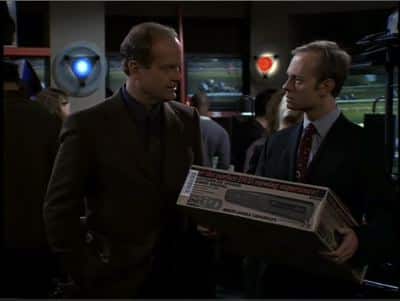
16:9 utilisé pour presque tout le contenu TV haute définition (HDTV) et de nombreuses sorties DVD théâtrales. Cela est parfois également appelé 1.78:1:

2.35:1 utilisé pour les films “Cinemascope” ou “Panavision” sur DVD:

Pour les DVD commerciaux, vous trouverez généralement le rapport d’aspect indiqué au dos. Pour d’autres types de contenu vidéo, vous pouvez déterminer le rapport d’aspect vous-même simplement en divisant la largeur d’une vidéo par sa hauteur. Par exemple, un clip vidéo 640×480 aurait un rapport d’aspect de 1.33:1 (640/480 = 1.33).
Puisque le rapport d’aspect du contenu ne correspondra pas toujours au rapport d’aspect de l’appareil de sortie réel, vous obtiendrez souvent soit un “letterboxing” soit un recadrage, selon l’appareil et ses paramètres. Le letterboxing est plus courant, ce qui est la pratique consistant à ajouter des barres noires en haut et en bas d’une vidéo en mode paysage lors de sa lecture sur une télévision standard.

Une émission TV en mode paysage, rapport d’aspect 16:9, affichée sur un écran 4:3

Un film Cinemascope, rapport d’aspect 2.35:1, affiché sur un écran 4:3
Inversement, si vous regardez une émission TV standard 4:3 sur une télévision en mode paysage, vous obtiendrez quelque chose appelé pillarboxing qui place des barres noires sur les côtés de l’image :

Une émission TV standard 4:3 affichée sur une télévision en mode paysage 16:9
D’autre part, certaines télévisions et d’autres appareils (comme l’iPod lui-même) offrent également l’option de recadrer le contenu pour s’adapter au rapport d’aspect de l’écran. Comme son nom l’indique, le recadrage du contenu coupe la partie de l’image qui ne s’adapte pas, agrandissant l’image à la taille complète de l’écran.
Cela entraînera une perte de détail sur les côtés gauche et droit lors de l’affichage de contenu en mode paysage sur un écran 4:3 :


Une émission TV en mode paysage recadrée pour un affichage 4:3


Un film Cinemascope, rapport d’aspect 2.35:1, recadré pour un affichage 4:3
Ou, le haut et le bas de l’image dans le cas d’essayer d’afficher un contenu 4:3 pour remplir un écran 16:9 :


Une émission TV standard 4:3 recadrée pour un affichage 16:9
Encodage Anamorphique
Certains nouveaux outils de conversion vidéo offrent désormais un support pour l’encodage anamorphique. Cela fait essentiellement référence à l’encodage de contenu vidéo dans un rapport d’aspect mais en le réglant pour qu’il s’affiche en utilisant un autre, grâce à l’utilisation de pixels non carrés.
Un pixel n’est pas nécessairement toujours rendu comme un élément parfaitement carré d’une image, et de nombreuses applications et matériels de lecture vidéo modernes prennent en charge un paramètre de rapport d’aspect de pixel (PAR). En fait, le rapport d’aspect du contenu tel qu’il est stocké sur un DVD nord-américain normal est en réalité de 1.5:1 (720 x 480), plutôt que 16:9 ou 4:3. Un lecteur DVD, cependant, produit une image dans le rapport d’aspect approprié en lisant un drapeau dans le contenu qui indique au lecteur quelle forme de pixels utiliser lors de la lecture du contenu vidéo. Le résultat est qu’une image DVD 720×480 est en réalité rendue en 640 x 480 (4:3) ou 854 x 480 (16:9).
Sans entrer dans trop de détails techniques, la brève explication est que l’utilisation de l’encodage anamorphique peut fournir une présentation en mode paysage appropriée d’un film sans avoir à forcer son encodage à une résolution plus élevée. Puisque rien n’est réellement gagné en augmentant la résolution encodée d’une vidéo, il est plus logique d’économiser de l’espace de stockage et simplement de rendre le cadre dans son rapport d’aspect approprié, de la même manière qu’un lecteur DVD le fait.
Une vidéo encodée anamorphiquement, lorsqu’elle est examinée dans la boîte de dialogue Afficher l’Inspecteur de Film de Quicktime, affichera en fait deux résolutions différentes :
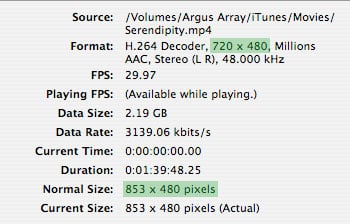
Le premier nombre, 720 x 480, est la résolution stockée réelle de l’image vidéo. Le second représente le rapport d’aspect dans lequel elle sera lue. Les 720 pixels horizontaux seront simplement étirés pour remplir la largeur de l’écran, résultant en une présentation appropriée en 16:9.
Notez que si vous visionnez une vidéo encodée anamorphiquement sur un appareil qui ne comprend pas le rapport d’aspect de pixel (PAR), alors la vidéo résultante apparaîtra déformée, car elle sera simplement lue dans sa résolution stockée réelle.
À ce stade, l’iPod de cinquième génération et l’Apple TV prennent en charge le rapport d’aspect de pixel et afficheront donc correctement une vidéo anamorphique. L’iPhone ne gère actuellement pas le rapport d’aspect de pixel, et les vidéos anamorphiques apparaîtront donc déformées lorsqu’elles seront visionnées sur l’iPhone.
Letterboxing Dur
Un autre problème que vous pourriez rencontrer est que de nombreux DVD, en particulier les plus anciens, étaient en fait dans ce qu’on appelait un format “letterbox dur”, plutôt que dans un véritable format en mode paysage anamorphique. Dans ce cas, même si le format vidéo original pouvait être en mode paysage, la vidéo DVD n’est pas réellement encodée dans un rapport d’aspect en mode paysage. Au lieu de cela, les films “letterbox” étaient essentiellement encodés sur le DVD dans un rapport d’aspect 4:3 avec les barres noires en haut et en bas réellement ajoutées au film. Cela permettait à ces films de jouer dans un format en mode paysage même sur des lecteurs DVD plus anciens qui n’avaient pas de mode en mode paysage.
Malheureusement, cependant, lorsque ces DVD sont convertis, la plupart des convertisseurs vidéo les laisseront dans leur rapport d’aspect 4:3 d’origine, avec les barres noires faisant partie du cadre. Dans ce cas, la vidéo résultante sera traitée comme une vidéo 4:3, avec les barres noires continuellement affichées en haut et en bas du cadre. Le recadrage ne sera pas disponible sur l’iPod, et l’Apple TV et l’iPhone afficheront ces vidéos par défaut dans un cadre noir :

Dans ce cas, les barres noires en haut et en bas ne sont pas générées par l’appareil de sortie, mais font en réalité partie de l’image vidéo.
Lorsqu’il s’agit de DVD, la description sur l’emballage peut souvent être utile pour déterminer quel est le format source. Bien que la terminologie diffère parmi les différents studios, de nombreux anciens DVD qui utilisaient le terme “Letterboxed” faisaient référence à ce type d’encodage : une image 4:3 avec les barres noires ajoutées au cadre. D’autre part, le terme “widescreen anamorphique” fait presque toujours référence à des vidéos qui sont correctement encodées dans un rapport d’aspect de 1.85:1 ou 2.35:1. Notez que cela sera un problème beaucoup moins courant avec les DVD qui ont été publiés plus récemment.
Vous pouvez également vérifier si votre contenu vidéo est dans un format en mode paysage approprié en le visionnant dans une fenêtre sur votre ordinateur via iTunes ou QuickTime.
Recevez de nouveaux articles dans votre boîte de réception.
Aucun spam. Désabonnez-vous à tout moment.