Livres audio · 8 min read · Mar 09, 2026
Le Guide Complet des Livres Audio pour iPod
Bien que l’iPod soit surtout connu comme un lecteur de musique, de nombreuses personnes ont découvert le plaisir d’écouter des livres audio et d’autres contenus parlés pendant leurs trajets, en courant ou en s’entraînant. Les livres audio sont simplement des enregistrements de livres, complets ou abrégés, qui sont lus à haute voix et enregistrés. Parfois, l’auteur lit le livre, comme c’est le cas dans My Life de l’ancien président Bill Clinton et Le Guide du voyageur galactique de l’illustre Douglas Adams. D’autres livres sont lus par des acteurs bien connus, comme la lecture de Disclosure de Michael Crichton par John Lithgow et les lectures de mystères de Robert B. Parker par Joe Mantegna, mais dans la plupart des cas, ces livres sont lus par des lecteurs professionnels que vous connaissez peut-être ou non. Peu importe qui lit, l’objectif est toujours le même : faire en sorte qu’un livre sonne au moins aussi captivant qu’il l’est sur papier.
Vous pouvez acheter des livres audio de plusieurs manières : dans votre librairie locale (sur cassette ou CD), ou en ligne depuis l’iTunes Music Store ou Audible.com. Audible est également présent en Allemagne et en France, et ouvrira Audible UK le 15 juin 2005.
Si vous achetez des livres audio sur CD, vous pouvez les importer dans iTunes et les écouter sur votre iPod comme tout autre type d’audio numérique – voir Ripper vos propres livres audio ci-dessous. Mais si vous achetez des livres audio depuis l’iTunes Music Store ou Audible.com, le processus est encore plus simple : les livres audio sont généralement créés sous forme d’un ou deux fichiers qui durent jusqu’à 10 heures chacun, ce qui les rend faciles à écouter et à gérer dans votre bibliothèque iTunes.
Acheter des Livres Audio en Ligne
Les livres audio peuvent être coûteux – dans de nombreux cas, ils coûtent plus cher que les livres papier – il est donc bon de connaître vos options. Audible.com fournit la même qualité de contenu audio que l’iTunes Music Store, donc il y a peu de différence à part la sélection plus large de programmes audio non liés aux livres d’Audible et ses plans d’abonnement mensuels. Alors que vous ne pouvez acheter que des titres individuels dans l’iTunes Music Store, Audible propose un abonnement mensuel qui inclut soit un livre par mois pour 15 $, soit deux livres audio pour 22 $ par mois. Les fans de livres audio reconnaîtront cela comme une bonne affaire ; vous dépensez plus que cela pour la plupart des livres audio individuels sur CD ou dans l’iTunes Music Store. Cependant, si vous ne voulez qu’un seul livre audio sans abonnement mensuel, vérifiez les deux endroits : pour certains titres, l’iTunes Music Store est beaucoup moins cher qu’Audible.
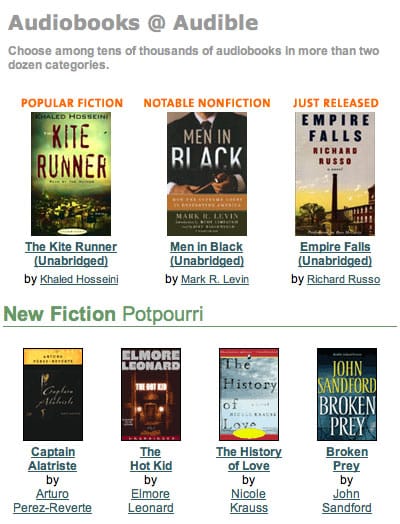
Audible présente de nouveaux livres sur sa page principale.
(En plus des livres audio, vous pouvez également vous abonner à des périodiques et des programmes de radio avec Audible : par exemple, vous pouvez recevoir régulièrement des éditions audio de Forbes, de la Harvard Business Review, du New York Times Audio Digest et du Wall Street Journal, pour gagner du temps en lisant les éditions imprimées. Vous pouvez également acheter des abonnements à des émissions de radio enregistrées telles que All Things Considered, This American Life, et The BBC Newshour. Audible a récemment ajouté des programmes audio pour des événements sportifs majeurs tels que le play-by-play de la NFL – juste au cas où vous auriez manqué un match et que vous vouliez tout entendre après coup.)
Mais si vous ne voulez pas vous engager, ou si vous écoutez des livres audio occasionnellement, vous pouvez acheter des livres individuels soit chez Audible, soit dans l’iTunes Music Store. Pour consulter la sélection disponible dans l’iTunes Music Store, allez à la page principale du magasin et cliquez sur Livres Audio dans la colonne de gauche ; cela vous amène à la page principale des livres audio. C’est aussi facile d’acheter un livre audio que d’acheter n’importe quelle chanson, bien que le téléchargement prenne un peu plus de temps : les livres audio de l’iTunes Music Store ou d’Audible consomment environ 14 Mo d’espace iPod/iTunes par heure.
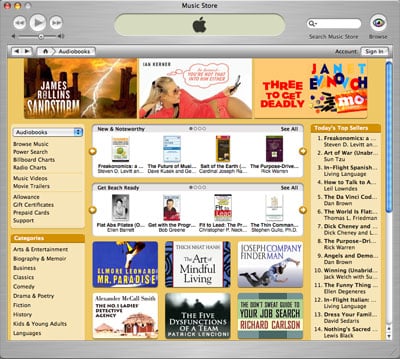
La page principale des livres audio sur l’iTunes Music Store.
Lorsque vous achetez des livres audio dans l’iTunes Music Store, ils sont automatiquement ajoutés à votre bibliothèque, et vous pouvez ensuite les organiser comme vous le souhaitez.
Lorsque vous achetez chez Audible, vous pouvez choisir parmi plusieurs “formats” qui correspondent à différents débits binaires – plus le nombre est élevé, meilleure est la qualité. Nous vous conseillons de choisir le meilleur format disponible pour vos achats ; les autres formats sont destinés aux lecteurs de faible capacité, et même le plus long livre audio d’Audible tiendra sur l’iPod de plus petite capacité. Après avoir téléchargé le livre audio depuis Audible, il vous suffit de double-cliquer dessus pour l’ajouter à votre bibliothèque iTunes, ou d’utiliser l’option Fichier > Ajouter à la bibliothèque d’iTunes.
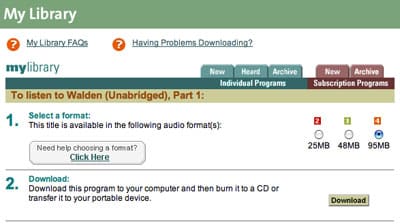
Choisissez un format, puis cliquez sur Télécharger pour commencer à télécharger votre livre audio.
Audible a un grand avantage sur l’iTunes Music Store : vous pouvez toujours télécharger à nouveau vos livres audio en cas de perte. Avec l’iTunes Music Store, vous devez sauvegarder vos téléchargements immédiatement, car vous ne pourrez pas les télécharger à nouveau. Audible conserve une bibliothèque de vos nouveaux livres audio, de ceux que vous avez écoutés et d’autres que vous avez archivés. Vous pouvez également accéder facilement à tous les programmes d’abonnement depuis cette bibliothèque.
Garder votre Position
Audible et l’iTunes Music Store fournissent des livres audio dans un format spécial “marquable”. C’est une fonctionnalité qui rend l’iPod un appareil supérieur pour écouter des livres audio. Lorsque vous écoutez un livre audio sur votre iPod, puis que vous arrêtez – pour aller travailler, écouter de la musique ou faire autre chose – l’iPod crée un “marque-page” dans le fichier. Lorsque vous revenez à ce fichier, vous n’avez pas besoin de rembobiner jusqu’à l’endroit où vous pensez vous être arrêté ; il vous suffit d’appuyer sur Lecture, et le livre audio continue depuis votre dernière position.
Lorsque vous synchronisez votre iPod avec votre ordinateur, ces marque-pages sont transférés afin que vous puissiez écouter plus du livre audio avec iTunes, à travers les haut-parleurs de votre ordinateur. Lorsque vous arrêtez, iTunes enregistre un nouveau marque-page. Synchronisez votre iPod, et ce marque-page est transféré sur l’iPod. En supposant que vous synchronisiez, vous pourrez toujours reprendre là où vous vous êtes arrêté.
Ripper vos Propres Livres Audio
Si vous avez déjà des livres audio sur CD, vous pouvez les ripper pour les utiliser dans iTunes et sur votre iPod. Pour tirer le meilleur parti de ces livres audio, vous devez choisir un format pour l’importation, joindre les pistes sur le CD, et rendre les fichiers marquables. Nous examinons ici ces trois actions.
- Choisir un format pour l’importation. Par défaut, iTunes utilise 128 kbps AAC pour importer de la musique.
Mais les enregistrements de parole n’ont pas besoin du même niveau de qualité élevé que la musique – les gens ne se soucient pas d’un léger grésillement dans une voix, donc lorsque vous allez ripper des livres audio, vous pouvez changer le format pour économiser de l’espace. Ouvrez les préférences d’iTunes (iTunes > Préférences sur Mac ; Édition > Préférences sur Windows, et cliquez sur l’onglet Importation.
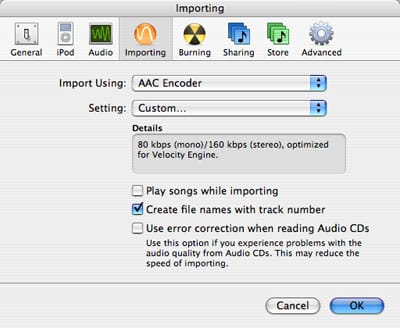
Les préférences d’importation dans iTunes.
Si le menu Importer avec ne montre pas Encodage AAC, cliquez sur ce menu et sélectionnez Encodage AAC. (Si vous souhaitez écouter vos livres audio sur d’autres appareils qui ne peuvent pas lire les fichiers AAC, choisissez MP3, mais vous ne pourrez pas créer de fichiers marquables avec ce format.) Ensuite, dans le menu Réglage, sélectionnez Personnalisé. Dans le menu Débit binaire stéréo, sélectionnez 64 kbps. C’est le même débit binaire qu’Audible et l’iTunes Music Store utilisent. Laissez les autres paramètres tels quels. (Après avoir terminé de ripper vos livres audio, réinitialisez le format à ses paramètres d’origine ; vous ne voulez pas ripper de la musique à ce débit binaire.)
- Joindre les pistes et importer votre CD. Insérez un CD contenant un livre audio dans votre ordinateur, et iTunes dans la plupart des cas trouvera les informations appropriées sur le disque et son contenu. Bien que la plupart des livres audio aient de nombreux fichiers, il est préférable de les joindre en une seule piste – cela vous permet de rendre ces pistes marquables et d’écouter vos livres audio plus facilement sur l’iPod. Pour ce faire, sélectionnez toutes les pistes sur le CD (Commande-A sur Mac ; Contrôle-A sur Windows), puis sélectionnez Avancé > Joindre les pistes du CD. iTunes affiche les pistes avec une parenthèse montrant qu’elles sont jointes.
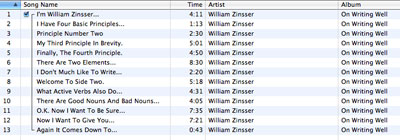
Après avoir joint les pistes dans iTunes, le CD apparaît comme une seule piste.
Importez le CD en cliquant sur le bouton Importer, et répétez cela pour tous les CD de votre livre audio.
- Rendre les fichiers marquables. La dernière chose à faire est de rendre les pistes marquables. Si vous êtes sur Mac, consultez ce AppleScript qui effectue cette conversion rapidement. Si vous utilisez Windows, localisez les pistes (cliquez droit sur une piste et sélectionnez Afficher le fichier de la chanson), puis changez les extensions des fichiers de .m4a à .m4b. (Si vous ne voyez pas les extensions, sélectionnez Outils > Options de dossier, cliquez sur l’onglet Affichage et décochez Masquer les extensions.)
Après avoir fait cela, vos livres audio sont prêts à être synchronisés avec votre iPod. Vous pouvez créer des listes de lecture pour eux, ou simplement les laisser dans votre bibliothèque tels quels.
Recevez de nouveaux articles dans votre boîte de réception.
Aucun spam. Désabonnez-vous à tout moment.