Conversion vidéo · 14 min read · Jan 20, 2026
Le Guide Complet de la Conversion Vidéo pour iPod, iPhone et Apple TV (Mac)
Dans notre dernier article, nous avons discuté des différents formats vidéo et résolutions d’affichage pour l’iPod, l’iPhone et l’Apple TV, et fourni quelques lignes directrices et recommandations sur les meilleurs formats et résolutions à utiliser pour les différents appareils.
Avec ces informations en tête, nous continuons notre série avec des tutoriels et des lignes directrices spécifiques sur la conversion de contenu vidéo dans un format compatible avec Apple en utilisant les outils disponibles sur Mac OS X. Dans un futur article, nous ferons la même chose pour les utilisateurs de la plateforme Windows.
Depuis l’introduction initiale des capacités vidéo sur l’iPod de cinquième génération en 2005, le paysage logiciel a changé de manière spectaculaire. Un certain nombre d’outils qui étaient auparavant des options populaires ne sont plus activement mis à jour ou maintenus, et certains ont complètement disparu. Cet article vise à couvrir certains des outils les plus populaires disponibles, et à rester concentré sur ceux qui sont actuellement et activement maintenus par leurs développeurs.
Types de Contenu
Il existe plusieurs sources possibles de contenu que la plupart des gens voudront convertir pour les visionner sur leurs appareils Apple, et les meilleurs outils à utiliser pour le travail seront souvent déterminés par le type et la source de ce contenu.
Les types de contenu les plus courants incluent les DVD, le contenu vidéo numérique téléchargé (tel que celui téléchargé depuis le web), le contenu enregistré à partir d’une télévision à l’aide d’un enregistreur vidéo numérique (DVR), et votre propre contenu vidéo domestique. Nous discuterons de chacun de ces types de contenu à tour de rôle, ainsi que des outils recommandés pour chacun.
Conversion de DVD
Une des sources les plus courantes de contenu pour iPod pour les utilisateurs en dehors des États-Unis sera les DVD. Étant donné que la disponibilité de contenu de films et de télévision compatible avec Apple pour l’iPod en dehors des États-Unis est extrêmement limitée, le moyen le plus simple pour les utilisateurs internationaux d’obtenir du contenu commercial sur leurs appareils Apple est de l’encoder eux-mêmes à partir de DVD qu’ils possèdent déjà.
Bien que la légalité de l’extraction de contenu à partir de DVD varie selon les juridictions, de nombreux pays en dehors des États-Unis n’ont pas de restrictions spécifiques sur la conversion de DVD que vous possédez déjà en d’autres formats visibles. Cela dit, il est toujours recommandé de confirmer et de se conformer aux lois de votre juridiction particulière concernant la copie de matériel DVD et le contournement de la protection par copie trouvée sur les DVD commerciaux.
La conversion ou “extraction” de DVD commerciaux crée une tâche supplémentaire dans le processus de conversion, à savoir l’extraction du contenu réel du DVD. Étant donné que la plupart des DVD sont protégés par des droits d’auteur, des outils logiciels spéciaux sont nécessaires pour extraire ce contenu. C’est en fait ce processus de contournement de la protection par copie qui rend l’extraction de DVD illégale aux États-Unis et dans certaines autres juridictions, plutôt que la copie du contenu lui-même.
Pour convertir un DVD commercial protégé, vous devez d’abord extraire le contenu vidéo dans un format non protégé. Une fois cela accompli, le reste du processus de conversion fonctionne de la même manière que pour tout autre type de contenu vidéo, car le contenu extrait du DVD sera simplement un fichier vidéo au format MPEG-2.
Sur la plateforme Mac, les deux outils les plus couramment utilisés pour l’extraction de DVD sont Handbrake et MacTheRipper. Handbrake fournit une solution intégrée pour effectuer l’extraction du contenu DVD et la conversion dans un format compatible avec Apple, tandis que MacTheRipper effectue simplement la tâche d’extraction du contenu DVD vers un fichier VOB (MPEG-2) non protégé qui peut ensuite être converti avec un autre outil de conversion tiers.
| | | | Handbrake 0.8.5b1
http://handbrake.m0k.org/
Mac/Windows/Linux, Gratuit | |
Après un cycle de développement quelque peu chaotique, et quelques changements dans l’équipe de développement, Handbrake est revenu pour devenir pratiquement la norme en matière de conversion DVD tout-en-un. En plus de la capacité de prendre du contenu d’un DVD directement vers un format compatible avec Apple, y compris les résolutions plus élevées offertes par l’Apple TV, Handbrake propose également un encodage anamorphique, la possibilité de mettre en file d’attente plusieurs pistes d’un DVD (particulièrement utile pour les émissions de télévision sur DVD), le support de la conversion des marqueurs de chapitres d’un DVD et la possibilité de réduire un son surround Dolby Digital 5.1 en une piste Dolby Pro-Logic II compatible avec l’Apple TV.
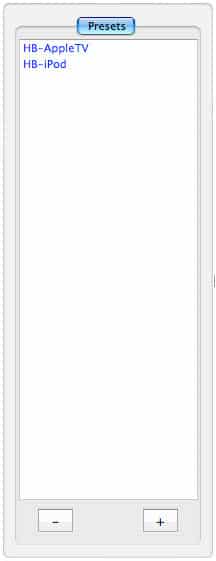
Utiliser Handbrake est relativement simple, avec des préréglages intégrés pour l’iPod et l’Apple TV. Les préréglages par défaut utilisent les paramètres suivants :
iPod – 1500 kbps de débit binaire moyen, 640 x 480 de résolution maximale, rapport d’aspect maintenu
Apple TV – 2500 kbps de débit binaire moyen, 720 x 480 de résolution native maximale, encodage anamorphique activé
Les deux préréglages fournissent également l’encodage des marqueurs de chapitres, de l’audio AAC à 160 kbps et la conversion des pistes audio Dolby Digital (AC3) 5.1 en Dolby Pro Logic II. Ces préréglages peuvent bien sûr être personnalisés davantage, et vous pouvez également enregistrer vos propres préréglages.
Handbrake dispose d’un certain nombre de fonctionnalités avancées, et de paramètres qui peuvent être personnalisés et ajustés pour créer du contenu pour différents usages.
Cependant, pour les besoins de cet article, nous nous concentrerons uniquement sur les fonctionnalités directement pertinentes pour la conversion de vidéos pour l’iPod, l’iPhone ou l’Apple TV.
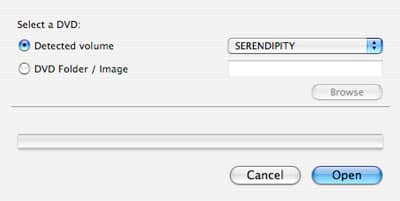
En termes d’utilisation réelle, il suffit d’insérer un DVD et de démarrer Handbrake. Vous serez invité à choisir soit un DVD physique, soit à indiquer à Handbrake un dossier ou une image de DVD qui a été précédemment stocké sur votre disque dur :
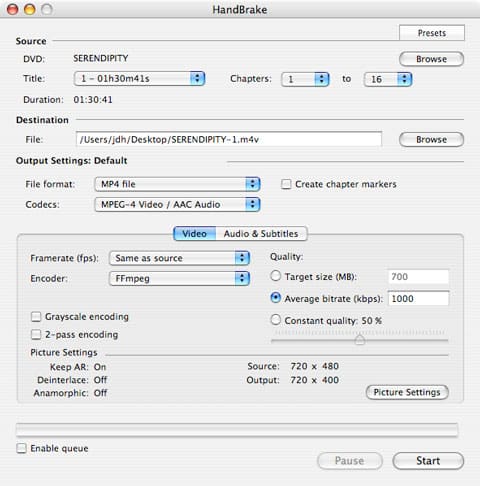
Handbrake lira ensuite simplement le DVD inséré ou le dossier/image de DVD et vous serez présenté avec l’écran principal des paramètres :
Les préréglages décrits ci-dessus peuvent être accessibles depuis le bouton “Préréglages” dans le coin supérieur droit, qui ouvrira un tiroir listant les préréglages disponibles :
La partie supérieure de l’écran Handbrake vous permet de sélectionner les pistes sources spécifiques que vous souhaitez encoder. Le bouton “Parcourir” vous permettra de sélectionner un autre disque DVD ou dossier/image, un peu comme l’écran initial montré lorsque vous exécutez Handbrake pour la première fois.
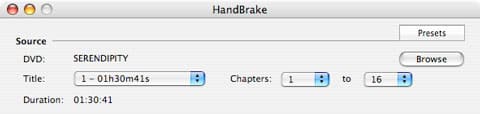
Les listes déroulantes restantes vous permettent de sélectionner des titres et chapitres spécifiques que vous souhaitez extraire et convertir :
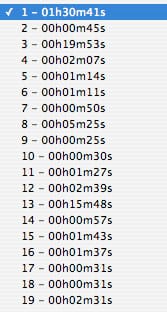
Notez qu’il est important de sélectionner le bon titre, car la plupart des DVD auront plus d’un titre. Pour les films, la fonctionnalité principale n’est pas nécessairement le premier titre, mais sera généralement le titre le plus long. La durée de chaque titre en heures, minutes et secondes est affichée pour vous aider à déterminer lesquels vous souhaitez encoder. Par défaut, tous les chapitres du titre actuel seront encodés, mais vous pouvez utiliser les entrées déroulantes “Chapitres” pour limiter ceux-ci si vous ne souhaitez encoder qu’une partie d’un titre donné pour une raison quelconque.
Notez que si vous souhaitez encoder plus d’un titre à partir d’un DVD, vous devrez soit le faire manuellement un par un, soit utiliser le système de “File d’attente” de Handbrake, que nous discuterons plus loin.
Une fois que vous avez sélectionné le DVD source et le titre que vous souhaitez encoder, vous pouvez ensuite passer aux paramètres de “Destination” :
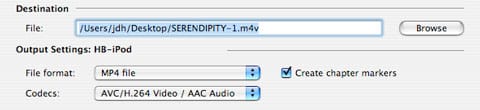
Le premier champ spécifie simplement le nom de fichier cible, qui par défaut sera le nom du disque DVD suivi du numéro de titre. Le préréglage actuel est également affiché, ou le mot “Personnalisé” si vous utilisez des paramètres personnalisés.
Pour le format de fichier de sortie, le fichier MP4 doit toujours être choisi pour l’encodage pour un appareil Apple. De même, le codec par défaut est normalement H.264, qui convient à la majorité des utilisateurs. Si vous préférez utiliser MPEG-4 pour une raison quelconque, vous pouvez choisir cela à la place dans la liste déroulante “Codecs”. En règle générale, H.264 offrira une meilleure qualité à une taille de fichier donnée, et est définitivement le format préféré pour l’encodage Apple TV. Pour l’encodage iPod et iPhone, MPEG-4 vous permet d’utiliser un débit binaire plus élevé au prix d’une taille de fichier plus grande, cependant.
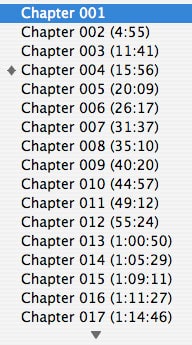
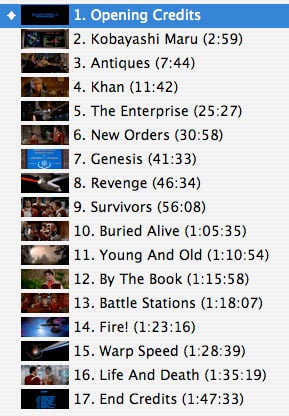
La case à cocher “Créer des marqueurs de chapitres” copiera les marqueurs de chapitres du titre source DVD original dans le fichier MP4 résultant. Cela vous permettra d’utiliser les boutons précédent/suivant pour sauter entre les chapitres lors de la lecture du film sur votre appareil, ainsi que d’activer le menu contextuel des chapitres lors de la lecture de la vidéo dans iTunes ou Quicktime sur votre ordinateur. Notez que contrairement aux films achetés sur l’iTunes Store, les marqueurs de chapitres seront simplement numérotés comme “Chapitre 001, Chapitre 002, etc.” plutôt que d’avoir des noms et des vignettes spécifiques :
| |  | |
| |  | |
| |
| | Marqueurs de Chapitres de Handbrake | | Marqueurs de Chapitres de l’iTunes Store | |
La section suivante de l’écran Handbrake fournit deux onglets pour “Vidéo” et “Audio & Sous-titres.” L’onglet “Vidéo” vous permet de spécifier le taux de rafraîchissement, l’encodeur spécifique à utiliser, et les paramètres de qualité de la sortie.
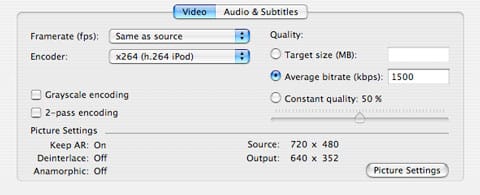
Le taux de rafraîchissement peut normalement être laissé sur “Identique à la source” ce qui produira un taux de 24fps pour les DVD NTSC (nord-américains) et un taux de 25 fps pour les DVD PAL (européens). La plupart des sorties DVD théâtrales sont à 24fps, bien que si vous encodez une émission de télévision NTSC à partir d’un DVD, le paramètre 29.97fps doit être spécifié manuellement pour correspondre au contenu vidéo. Malheureusement, Handbrake n’a pas de moyen de faire la distinction entre les différents types de contenu sur un DVD, car le DVD lui-même spécifiera généralement toujours un taux de rafraîchissement de 30fps. Pour les utilisateurs européens, la plupart des DVD PAL devraient être à 25fps, qu’il s’agisse de contenu de film ou de télévision.
L’”Encodeur” doit être laissé à son paramètre par défaut si vous utilisez l’un des préréglages. Si vous spécifiez vos propres paramètres, gardez à l’esprit que vous devriez utiliser le paramètre “x264 (h.264 Main)” si vous encodez exclusivement pour une utilisation Apple TV, ou le paramètre “x264 (h.264 iPod)” si vous encodez du contenu à lire également sur l’iPod ou l’iPhone.
Le “Qualité” peut être spécifié de trois manières : la taille désirée du fichier cible, le débit binaire moyen, ou une qualité constante spécifiée en pourcentage. La plupart des utilisateurs devraient simplement utiliser un débit binaire moyen de 1500 kbps pour l’encodage iPod/iPhone, ou un débit binaire moyen compris entre 2500-4000 kbps lors de l’encodage pour l’Apple TV. Gardez à l’esprit qu’il s’agit du débit moyen, donc certains segments de votre vidéo peuvent en fait être encodés à des débits plus élevés que la normale. En conséquence, ce paramètre doit toujours être réglé légèrement du côté conservateur pour éviter de dépasser les paramètres maximaux.
La case à cocher “encodage 2 passes” peut être sélectionnée pour améliorer la qualité au détriment du temps d’encodage. Cette option demandera à Handbrake d’effectuer un passage d’analyse séparé à travers la vidéo avant de procéder à l’encodage réel. Cela aide Handbrake à déterminer le meilleur débit binaire possible à encoder pour n’importe quelle section donnée de la vidéo, et aboutira généralement à une meilleure qualité globale et à la réduction des artefacts dans le flux vidéo résultant. L’inconvénient est que cela doublera le temps requis pour la conversion.
La partie inférieure des paramètres vidéo montre la résolution de la source vidéo (normalement 720×480 pour un DVD NTSC ou 720×576 pour un DVD PAL) et la résolution de la sortie, ainsi que l’état d’autres paramètres tels que le désentrelacement et la sortie anamorphique. Ceux-ci peuvent être modifiés en cliquant sur le bouton “Paramètres d’image”, qui présentera un aperçu d’une image d’une trame de la source vidéo et les paramètres pour la résolution de sortie souhaitée :
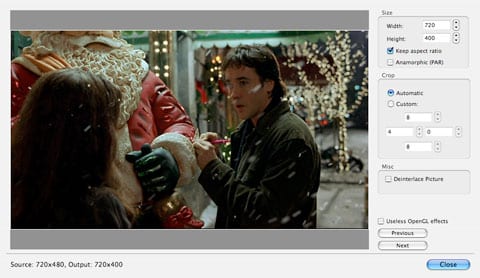
“Taille” spécifie simplement la résolution de sortie souhaitée. Pour l’encodage iPod ou iPhone, la largeur et la hauteur doivent être inférieures à 640 et 480, respectivement. Comme discuté dans notre article précédent, cela peut entraîner des vidéos qui sont considérablement inférieures à un plein 640×480 lorsqu’il s’agit de rapports d’aspect haute définition et cinématographique.
La case à cocher “Conserver le rapport d’aspect” garantit que le rapport d’aspect approprié est maintenu lors de l’ajustement des paramètres de largeur et de hauteur. Désactiver cette case à cocher vous permettra de créer une image étirée ou déformée. Cela peut parfois être utile si vous encodez exclusivement pour une sortie iPod vers une télévision 16:9 ou un appareil portable à écran large comme le Sonic Impact Video 55, cependant cela entraînera que ces vidéos auront un aspect anormal sur l’écran de l’iPod lui-même.
La case à cocher “Anamorphique (PAR)” permet une sortie vidéo anamorphique. Cela est principalement utile pour l’encodage Apple TV afin de permettre à une vidéo native 720×480 d’être correctement étirée à un écran 16:9 sans avoir à ajouter des pixels inutiles. Cela encodera essentiellement la vidéo dans sa résolution native 720×480 tout en indiquant à l’appareil de sortie (c’est-à-dire, Apple TV) de lire la vidéo à 854×480 afin d’afficher un rapport d’aspect approprié. Voir la section “Encodage anamorphique” dans notre article sur les formats vidéo pour une description plus détaillée de ce concept.
Cette boîte de dialogue fournit également des paramètres que vous pouvez utiliser pour recadrer l’image si nécessaire. Le paramètre par défaut de “automatique” devrait suffire pour la plupart des usages, et prendra même en charge la plupart des contenus “Hard Letterboxed” (encore une fois, voir notre Guide des Formats Vidéo pour une description plus détaillée de cela). Dans le cas où le paramètre “automatique” ne recadre pas correctement l’espace inutile, vous pouvez choisir le paramètre “Personnalisé” et spécifier le nombre de pixels à recadrer de chaque côté de l’image vidéo.
Cette fonctionnalité peut également être utilisée si vous souhaitez formater une vidéo à un rapport d’aspect différent via le recadrage—par exemple, transformer définitivement un film 16:9 en une version 4:3 pour maximiser la résolution verticale pour une sortie standard iPod et TV.
À mesure que chacun de ces paramètres est modifié, l’image d’aperçu dans la fenêtre principale sera mise à jour pour refléter ces changements. Les boutons “Précédent” et “Suivant” peuvent également être utilisés pour visualiser différentes trames dans la vidéo (il y aura 10 trames différentes disponibles, uniformément espacées tout au long de la vidéo).
Enfin, les paramètres Audio peuvent être utilisés pour spécifier des options de conversion audio plus avancées et pour inclure une piste de sous-titres du DVD original si désiré. Il est rarement nécessaire de changer quoi que ce soit ici pour une conversion DVD de base, mais les options sont fournies pour encoder différentes pistes audio (si vous souhaitez sélectionner une langue différente ou une piste de commentaire du réalisateur, par exemple), et pour sélectionner une qualité de sortie différente.
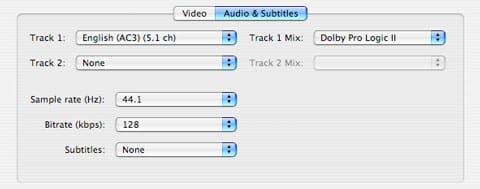
Par défaut, les pistes audio à deux canaux seront mixées en stéréo standard, et les pistes audio à 5.1 canaux seront mixées en Dolby Pro Logic II.
Notez que si des sous-titres sont choisis ici, ils seront encodés de manière permanente dans la vidéo résultante, et ne peuvent pas être désactivés lors de la lecture. Les appareils vidéo Apple ne prennent actuellement pas en charge les pistes de sous-titres séparées.
Tout en bas de l’écran Handbrake se trouve une case à cocher étiquetée “Activer la File d’attente.” Comme son nom l’indique, cela activera la conversion de plusieurs pistes en une seule session, utile pour encoder un film avec ses pistes de fonctionnalités spéciales, ou plusieurs épisodes d’un DVD d’émission de télévision. Sélectionner cette case à cocher présentera deux boutons supplémentaires pour gérer la file d’attente.

Pour mettre en file d’attente plusieurs éléments, il suffit de sélectionner le titre, les chapitres, et d’autres paramètres d’encodage comme décrit ci-dessus, et d’appuyer sur le bouton “Ajouter à la file d’attente”.
Recevez de nouveaux articles dans votre boîte de réception.
Aucun spam. Désabonnez-vous à tout moment.