Conversion vidéo · 14 min read · Jan 21, 2026
Le Guide Complet de la Conversion Vidéo pour iPod, iPhone et Apple TV (Windows)
Dans notre dernier article, nous avons examiné certaines des options disponibles pour les utilisateurs de Mac afin de convertir divers types de contenu vidéo pour l’iPod, l’iPhone et l’Apple TV. Cet article suit un format similaire au précédent, en se concentrant sur les outils qui intéressent les utilisateurs de Windows.
Comme pour la plupart des applications logicielles en général, les applications et options possibles pour les utilisateurs de Windows pour effectuer la conversion vidéo dans un format compatible avec Apple peuvent être quelque peu écrasantes. Dans le processus de révision des options disponibles pour cet article, nous avons examiné pas moins de 30 applications différentes qui pourraient être utilisées pour cette tâche, dont la plupart ont été spécifiquement conçues dans ce but. En réduisant cela à une liste de nos options recommandées, nous avons pris en compte les facteurs spécifiques suivants :
Le logiciel prend-il en charge un large éventail de formats Apple ? Peut-il convertir pour l’iPod, l’iPhone et l’Apple TV ? Il existe de nombreux packages logiciels disponibles qui effectuent la conversion pour l’iPod, mais très peu d’entre eux offrent réellement un support pour les résolutions plus élevées et les différents codecs utilisés par l’Apple TV. Nous avons essayé de nous concentrer sur des outils qui sont plus polyvalents dans ce domaine, et avons principalement exclu les outils à usage unique de la considération, sauf dans les cas où il n’y avait tout simplement pas d’autre option disponible pour la tâche à accomplir.
Le logiciel est-il activement maintenu et mis à jour par le développeur ? Depuis la sortie de l’iPod capable de lire des vidéos à l’automne 2005, de nombreux outils sont devenus disponibles pour la conversion vidéo de l’iPod. Beaucoup d’entre eux n’ont pas été mis à jour depuis leur sortie initiale il y a un ou deux ans.**
*Quel est le prix du logiciel ?* Toutes choses étant égales par ailleurs, les options gratuites qui peuvent faire le même travail qu’un homologue plus cher valent définitivement la peine d’être considérées. Dans cet esprit, nous avons essayé de réduire le champ à ce que nous considérons comme les applications “meilleures de leur catégorie” pour la conversion vidéo dans chaque catégorie, et restons concentrés sur celles-ci. Des applications alternatives sont mentionnées à certains endroits, mais pour des raisons de simplicité, nous essaierons de rester concentrés sur la façon d’utiliser les outils préférés. Conversion de DVDs L’une des sources les plus courantes de contenu pour iPod pour les utilisateurs en dehors des États-Unis sera les DVDs. Étant donné que la disponibilité de contenu de films et de télévision prêt à être utilisé sur Apple en dehors des États-Unis est presque inexistante, le moyen le plus simple pour les utilisateurs internationaux d’obtenir du contenu commercial sur leurs appareils Apple est de l’encoder eux-mêmes à partir de DVDs qu’ils possèdent déjà. Bien que la légalité de l’extraction de contenu à partir de DVDs varie selon les juridictions, de nombreux pays en dehors des États-Unis n’ont pas de restrictions spécifiques sur la conversion de DVDs que vous possédez déjà en d’autres formats visibles. Cela dit, il est toujours recommandé de confirmer et de se conformer aux lois de votre juridiction particulière concernant la copie de matériel DVD et le contournement de la protection contre la copie trouvée sur les DVDs commerciaux. La conversion ou “extraction” de DVDs commerciaux crée une tâche supplémentaire dans le processus normal de conversion vidéo, et c’est l’extraction du contenu réel du DVD. Étant donné que la plupart des DVDs sont protégés par des droits d’auteur, des outils logiciels spéciaux sont nécessaires pour extraire ce contenu. C’est en fait ce processus de contournement de la protection contre la copie qui rend l’”extraction” de DVDs illégale aux États-Unis et dans certaines autres juridictions, plutôt que la copie du contenu lui-même. Pour convertir un DVD commercial protégé par des droits d’auteur, vous devez d’abord extraire le contenu vidéo dans un format non protégé. Une fois cela accompli, le reste du processus de conversion fonctionne de la même manière que pour tout autre type de contenu vidéo, car le contenu extrait du DVD sera simplement un fichier vidéo au format MPEG-2. Malheureusement, les solutions complètes pour à la fois l’extraction et la conversion de DVDs commerciaux sont extrêmement limitées. Bien que Handbrake puisse gérer l’extraction de DVDs protégés par des droits d’auteur sur Mac, la version Windows ne prend actuellement pas en charge le décryptage de DVD, vous obligeant à d’abord extraire le DVD dans un format non protégé d’une manière ou d’une autre. La bonne nouvelle est qu’il existe un certain nombre d’outils tiers disponibles pour Windows qui peuvent accomplir l’extraction réelle du DVD pour vous. Étant donné qu’il existe plusieurs applications disponibles telles que Handbrake qui peuvent facilement convertir des DVDs non protégés, le véritable objectif est de présenter le DVD à Handbrake dans un format non protégé. Un outil tiers, DVD43 (gratuit, disponible via http://www.dvd43.com/) accomplit cette tâche très bien en s’exécutant en arrière-plan et en gérant simplement le processus de décryptage du DVD de manière transparente en mémoire pendant que le DVD est lu, présentant un DVD crypté sous-jacent à toute application qui le lit comme s’il n’était pas protégé par des droits d’auteur. L’exécution de cette utilité est simplement une question de téléchargement et d’installation. Il s’exécutera avec une icône de visage heureux dans la zone de notification de Windows (en bas à côté de l’horloge), indiquant que le DVD inséré actuellement est présenté sous forme non protégée : Une fois cela en cours d’exécution, il suffit d’insérer votre DVD protégé par des droits d’auteur et d’y accéder normalement. Pour les utilisateurs qui souhaitent séparer le processus d’extraction, il existe un certain nombre d’outils supplémentaires disponibles qui peuvent également effectuer cette tâche. L’option classique pour cela est DVD Decrypter (gratuit, disponible via divers sites Internet tels que http://www.dvddecrypter.org.uk/), et AnyDVD (49 $, http://www.slysoft.com). Pour la conversion normale de DVD standard à iPod, AnyDVD n’offre rien de particulièrement remarquable, mais il convient de mentionner qu’ils offrent également une option HD-DVD et Blu-Ray pour le logiciel principal AnyDVD pour un coût supplémentaire de 30 $. La conversion de contenu HD-DVD et Blu-Ray est une tâche plus avancée et actuellement au-delà du champ d’application de cet article, bien qu’il suffise de dire qu’une fois le contenu extrait, la plupart des outils de conversion vidéo normaux peuvent être utilisés sur les fichiers vidéo MPEG-2 ou MPEG-4 résultants qui se trouvent sur les disques HD-DVD et Blu-Ray. | |
 | | Handbrake 0.8.5b1
http://handbrake.m0k.org/
Mac/Windows/Linux, Gratuit | |
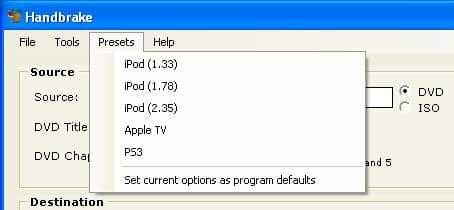
Notre solution recommandée pour la conversion de DVD pour les utilisateurs de Windows est en fait le même outil que nous avons recommandé dans notre dernier article pour les utilisateurs de Mac : Handbrake, qui fournit une solution intégrée qui effectue l’extraction du contenu DVD non protégé et gère sa conversion dans un format prêt pour Apple. Avec l’ajout de l’application DVD43 décrite ci-dessus, Handbrake peut facilement convertir la plupart des DVDs commerciaux dans un format prêt pour Apple aussi efficacement sur Windows que sur Mac. Handbrake a l’avantage d’être gratuit, d’être activement développé et de prendre en charge une large variété de formats prêts pour Apple, y compris les résolutions plus élevées offertes par l’Apple TV. Handbrake propose également un encodage anamorphique, la possibilité de mettre en file d’attente plusieurs pistes d’un DVD (particulièrement utile pour les émissions de télévision sur DVD), le support de la conversion des marqueurs de chapitres d’un DVD et la possibilité de réduire un son surround Dolby Digital 5.1 en une piste Dolby Pro-Logic II compatible avec l’Apple TV. Utiliser Handbrake est relativement simple, avec des préréglages intégrés inclus pour l’iPod et l’Apple TV. Les préréglages disponibles utilisent les paramètres suivants :
iPod 1.33:1 – 1000 kbps de débit binaire moyen, 640 x 480 de résolution maximale
iPod 1.78:1 – 1000 kbps de débit binaire moyen, 640 x 352 de résolution maximale
iPod 2.35:1 – 1000 kbps de débit binaire moyen, 640 x 272 de résolution maximale
Apple TV – 3000 kbps de débit binaire moyen, 720 x 480 de résolution native maximale, encodage anamorphique activé Tous les préréglages fournissent également l’encodage des marqueurs de chapitres, de l’audio AAC à 160 kbps et la réduction des pistes audio Dolby Digital (AC3) 5.1 en Dolby Pro Logic II. Ces préréglages peuvent bien sûr être personnalisés davantage, et vous pouvez enregistrer n’importe quel des préréglages ou vos paramètres personnalisés comme paramètres par défaut du programme. Handbrake a un certain nombre de fonctionnalités avancées, et des paramètres qui peuvent être personnalisés et ajustés pour créer du contenu pour différentes utilisations. Cependant, aux fins de cet article, nous nous concentrerons uniquement sur les fonctionnalités qui sont directement pertinentes pour la conversion de vidéos pour l’iPod, l’iPhone ou l’Apple TV. En termes d’utilisation réelle, il suffit d’insérer un DVD et de démarrer Handbrake. Vous serez invité à choisir soit un DVD physique, soit à indiquer à Handbrake une image ISO de DVD qui a été précédemment stockée sur votre disque dur :
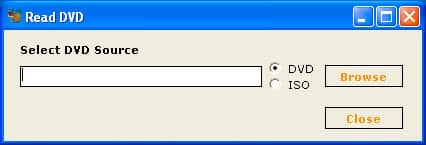 Cliquez sur le bouton PARCOURIR pour localiser le disque DVD ou l’image ISO de DVD. Notez que lors de la sélection d’un DVD physique, vous devez sélectionner le dossier VIDEO_TS directement, comme indiqué dans l’exemple ci-dessous. Handbrake lira ensuite simplement le DVD inséré ou le dossier/image de DVD et vous serez présenté avec l’écran principal des paramètres :
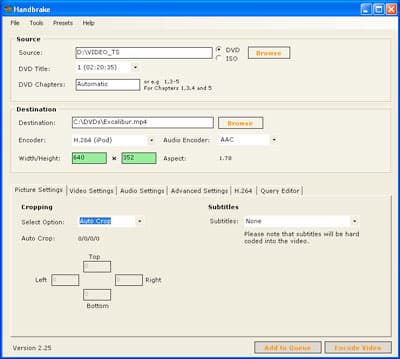 Les préréglages décrits ci-dessus peuvent être accessibles depuis le menu “Préréglages” dans la barre de menu, qui affichera les préréglages disponibles pour l’encodage iPod et Apple TV :
 La partie supérieure de l’écran Handbrake vous permet de sélectionner les pistes sources spécifiques que vous souhaitez encoder. Le bouton “Parcourir” vous permettra de sélectionner un autre disque DVD ou dossier/image, un peu comme l’écran initial affiché lorsque vous exécutez Handbrake pour la première fois. La deuxième liste déroulante vous permet de sélectionner les titres spécifiques que vous souhaitez extraire et convertir. Pour extraire des chapitres spécifiques d’un titre donné, il suffit d’entrer les numéros de chapitre dans le champ “Chapitres”, en utilisant le format montré.
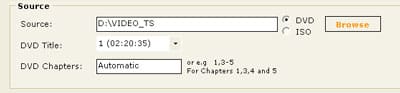 Notez qu’il est important de sélectionner le bon titre, car la plupart des DVDs auront plus d’un titre. Pour les films, la fonctionnalité principale n’est pas nécessairement le premier titre, mais sera généralement le titre le plus long. La durée de chaque titre en heures, minutes et secondes est affichée pour vous aider à déterminer lesquels vous souhaitez encoder. Par défaut, tous les chapitres du titre actuel seront encodés, mais vous pouvez utiliser les entrées déroulantes “Chapitres” pour limiter ceux-ci si vous ne souhaitez encoder qu’une partie d’un titre donné pour une raison quelconque. Notez que si vous souhaitez encoder plus d’un titre à partir d’un DVD, vous devrez soit les faire manuellement un par un, soit utiliser le système de “File d’attente” de Handbrake, que nous discuterons plus loin. Une fois que vous avez sélectionné le DVD source et le titre que vous souhaitez encoder, vous pouvez ensuite passer aux paramètres de “Destination” :
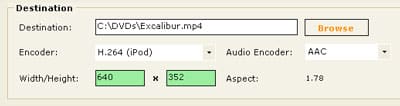 Le premier champ spécifie simplement le nom de fichier cible, qui peut être tapé manuellement ou sélectionné à l’aide du bouton “Parcourir”. À partir de là, l’encodeur vidéo et audio est également sélectionné. Les préréglages s’en occuperont normalement, mais en règle générale, les encodeurs suivants devraient être utilisés pour encoder pour les appareils Apple :
 Mpeg 4 – Pour encoder pour tout appareil utilisant le codec MPEG-4 au lieu du codec H.264.
H.264 – Pour l’encodage Apple TV. Les vidéos encodées avec ce codec ne seront pas lues sur l’iPod ou l’iPhone.
H.264 (iPod) – Pour l’encodage Apple TV, iPod et iPhone utilisant le profil Baseline 3 Low Complexity, adapté pour des encodages 640×480.
H.264 Baseline 1.3 – Pour l’encodage iPod et iPhone utilisant l’ancien profil Baseline 1.3—320×240 de résolution maximale à 768kbps. Le codec général préféré est normalement H.264, qui convient à la majorité des utilisateurs. Si vous préférez utiliser MPEG-4 pour une raison quelconque, vous pouvez choisir cela à la place dans la liste ci-dessus, mais en règle générale, H.264 offrira une meilleure qualité à une taille de fichier donnée, et est définitivement le format préféré pour l’encodage Apple TV. Pour l’encodage iPod et iPhone, MPEG-4 vous permet d’utiliser un débit binaire plus élevé au prix d’une taille de fichier plus grande, cependant. Pour l’encodeur audio, AAC doit toujours être choisi lors de l’encodage pour un appareil Apple. La largeur et la hauteur seront normalement remplies automatiquement si vous utilisez un préréglage, mais peuvent également être spécifiées manuellement dans les champs appropriés. Idéalement, la largeur et la hauteur doivent toujours être divisibles par 16, et les champs de largeur et de hauteur deviendront verts ou rouges selon qu’une valeur optimale est entrée. Le rapport d’aspect du titre actuel est également affiché pour aider à déterminer la résolution correcte. La section suivante de l’écran Handbrake fournit des onglets pour les paramètres d’image, vidéo et audio, ainsi que quelques autres onglets pour des options d’encodage plus avancées. L’onglet des paramètres d’image vous permet de spécifier si vous souhaitez ou non recadrer la vidéo, soit automatiquement, soit manuellement, et si vous souhaitez intégrer une piste de sous-titres dans la vidéo.
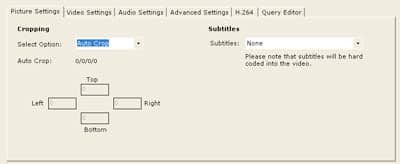 Pour le recadrage, le paramètre par défaut “automatique” devrait suffire pour la plupart des usages, et prendra même en charge la plupart des contenus “Hard Letterboxed” (voir notre Guide des Formats Vidéo pour une description plus détaillée de cela). Dans le cas où le paramètre “automatique” ne recadre pas correctement l’espace inutile, vous pouvez choisir le paramètre “Manuel” et spécifier le nombre de pixels à recadrer de chaque côté de l’image vidéo. Cette fonctionnalité peut également être utilisée si vous souhaitez formater une vidéo dans un rapport d’aspect différent via le recadrage—par exemple, transformer définitivement un film 16:9 en une version 4:3 pour maximiser la résolution verticale pour la sortie standard iPod et TV. L’option “Sous-titres” à droite vous permet de choisir l’une des pistes de sous-titres spécifiques du DVD source. Comme l’indique la note d’avertissement, si des sous-titres sont choisis ici, ils seront encodés de manière permanente dans la vidéo résultante et ne pourront pas être désactivés pendant la lecture. Les appareils vidéo Apple ne prennent actuellement pas en charge les pistes de sous-titres séparées. L’onglet suivant, “Paramètres Vidéo” vous permet de spécifier le débit binaire ou les paramètres de qualité pour la sortie, les paramètres de sortie avancés, et le taux de rafraîchissement de la vidéo résultante.
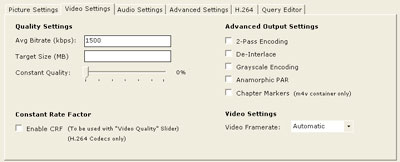 La “Qualité” peut être spécifiée de trois manières : Le débit binaire moyen en kilobits par seconde, la taille souhaitée du fichier cible en mégaoctets, ou une qualité constante spécifiée en pourcentage. La plupart des utilisateurs devraient simplement utiliser un débit binaire moyen de 1500 kbps pour l’encodage iPod/iPhone, ou un débit binaire moyen compris entre 2500 et 4000 kbps lors de l’encodage pour l’Apple TV. Gardez à l’esprit qu’il s’agit du débit binaire moyen, donc certains segments de votre vidéo peuvent en fait être encodés à des débits binaires plus élevés que la normale. En conséquence, ce paramètre doit toujours être réglé légèrement sur le côté conservateur pour éviter de dépasser les paramètres maximaux. La case à cocher “encodage 2 passes” peut être sélectionnée pour améliorer la qualité au détriment du temps d’encodage. Cette option indiquera à Handbrake d’effectuer un passage d’analyse séparé à travers la vidéo avant de faire l’encodage réel. Cela aide Handbrake à déterminer le meilleur débit binaire possible à encoder pour n’importe quelle section donnée de la vidéo, et entraînera généralement une meilleure qualité globale et la réduction des artefacts dans le flux vidéo résultant. L’inconvénient de cela est que cela doublera le temps requis pour la conversion. La case à cocher “Anamorphic (PAR)” permet une sortie vidéo anamorphique. Cela est principalement utile pour l’encodage Apple TV afin de permettre à une vidéo native de 720×480 d’être correctement étirée sur un écran 16:9 sans avoir à ajouter de pixels inutiles. Cela encodera essentiellement la vidéo dans sa résolution native de 720×480 tout en indiquant à l’appareil de sortie (c’est-à-dire, Apple TV) de lire la vidéo à 854×480 afin d’afficher un rapport d’aspect correct. Voir la section “Encodage Anamorphique” dans notre article sur les Formats Vidéo pour une description plus détaillée de ce concept.
Recevez de nouveaux articles dans votre boîte de réception.
Aucun spam. Désabonnez-vous à tout moment.