Livres et Podcasts · 24 min read · Sep 20, 2025
Le Guide Complet des Livres, Podcasts et iTunes U
Bien qu’iTunes ait commencé avec un accent principalement sur la musique, il n’a pas fallu longtemps avant qu’il n’élargisse ses capacités pour inclure le support d’autres types de contenu audio, y compris les livres audio et le contenu audio épisodique rédigé par la communauté connu sous le nom de podcasts. Alors qu’iTunes continuait d’élargir son support à d’autres types de médias et que l’App Store iTunes gagnait en popularité, les podcasts vidéo ont également été introduits, et la disponibilité d’une grande variété de podcasts sur différents sujets a considérablement augmenté.
Aujourd’hui, l’App Store iTunes fournit un catalogue de milliers de livres audio et de podcasts couvrant presque tous les sujets imaginables. En 2008, Apple a encore élargi le catalogue de l’App Store iTunes de matériel de type podcast en ajoutant iTunes U, une vaste collection de matériel éducatif gratuit provenant de diverses institutions académiques pour les étudiants, les enseignants et le grand public.
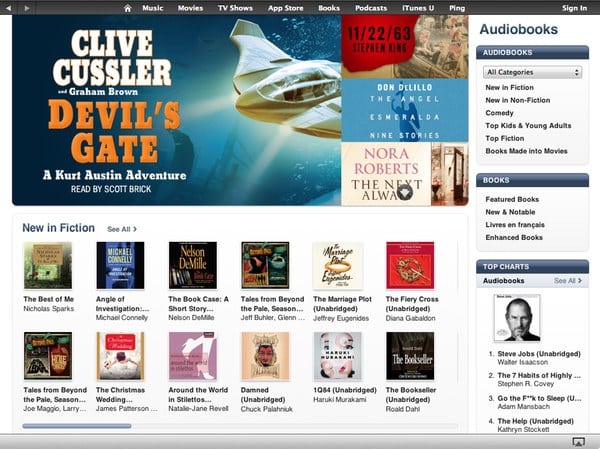
Avec la sortie de l’iPad au début de 2010, Apple est allé au-delà des livres audio pour s’étendre dans le secteur des livres électroniques, ajoutant des livres basés sur du texte qu’il a appelés “iBooks” aux côtés d’une application iBooks compagnon pour l’iPad et plus tard pour l’iPhone et l’iPod touch.
Pour la plupart, iTunes gère les podcasts, les livres audio et le contenu iTunes U séparément de votre bibliothèque musicale et vidéo principale, les plaçant dans leurs propres sections dans iTunes et fournissant des options distinctes pour gérer ces fichiers dans iTunes et les synchroniser avec vos appareils multimédias Apple. Cet article fournit des informations tant pour le débutant que pour l’utilisateur expérimenté d’iTunes afin de tirer le meilleur parti de vos livres audio, iBooks, podcasts et contenu iTunes U.
Livres audio et iBooks
iTunes prend en charge les livres audio commerciaux à la fois dans le format Audible.com ou dans le format AAC protégé d’iTunes. Notez que contrairement au contenu musical sur l’App Store iTunes, la plupart des livres audio achetés sur l’App Store iTunes et tous les livres audio d’Audible.com sont protégés par DRM. Comme pour la musique, vous pouvez importer vos propres fichiers audio en tant que livres audio, un processus qui est devenu beaucoup plus rationalisé avec les versions récentes d’iTunes.
Pour les iBooks, iTunes prend en charge les titres dans les formats ePUB ou PDF. Les titres achetés dans l’iBookstore sont dans une version protégée par DRM de la norme ePUB, bien que vous puissiez également importer vos propres titres ePUB non protégés provenant d’autres sources telles que Project Gutenberg ou importer des fichiers PDF de n’importe quelle source, y compris ceux créés sur votre Mac ou PC Windows.
Notez que bien qu’Apple utilise le terme “Livres” dans tout iTunes pour faire référence aux livres électroniques basés sur du texte pouvant être lus avec l’application iBooks, pour des raisons de clarté, nous les appellerons “iBooks” dans cet article.
Achat de Livres audio
Les livres audio compatibles avec iTunes et iPod peuvent être achetés en ligne soit sur l’App Store iTunes lui-même, soit sur Audible.com. Comme mentionné précédemment, tous les livres audio d’Audible.com et la plupart des livres audio sur l’App Store iTunes sont protégés par la gestion des droits numériques (DRM) d’iTunes, contrairement aux achats de musique sur l’App Store iTunes qui sont désormais tous sans DRM. Les livres audio achetés sur l’App Store iTunes sont au format AAC protégé et ont les mêmes restrictions DRM que d’autres types de contenu iTunes, ce qui signifie essentiellement qu’ils peuvent être lus sur jusqu’à cinq ordinateurs iTunes autorisés et un nombre illimité d’appareils iPod ou iOS synchronisés avec l’un de ces cinq ordinateurs. Le contenu Audible, en revanche, a un ensemble de restrictions plus strict : seuls trois ordinateurs peuvent être autorisés à lire le contenu Audible, et vous autorisez et désautorisez votre compte Audible.com séparément de votre compte de l’App Store iTunes. Il convient également de noter qu’en raison des restrictions de licence, le contenu d’Audible.com ne peut pas être lu sur l’Apple TV.
Les livres audio achetés sur Audible.com ne sont pas téléchargés directement dans iTunes. Au lieu de cela, vous devez soit utiliser le propre gestionnaire de téléchargement d’Audible pour importer automatiquement ces pistes dans iTunes, soit les télécharger manuellement et les importer dans iTunes vous-même comme vous le feriez pour tout autre fichier audio. De plus, contrairement à votre compte de l’App Store iTunes, il n’y a pas d’option de menu “Autoriser l’Ordinateur” pour Audible ; vous êtes simplement invité à entrer votre nom d’utilisateur et votre mot de passe Audible.com la première fois que vous essayez d’importer ou de lire un livre audio Audible. Gardez également à l’esprit que puisque l’autorisation Audible est séparée de l’autorisation de l’App Store iTunes, si vous prévoyez de réinstaller votre système d’exploitation ou de mettre à niveau ou de vendre votre ordinateur, vous devrez désautoriser à la fois vos comptes de l’App Store iTunes et Audible.com séparément. L’option pour désautoriser votre compte de l’App Store iTunes se trouve sous le menu Store dans iTunes, tandis que l’option pour désautoriser votre compte Audible peut être trouvée en bas du menu Avancé dans iTunes.
La plupart des livres audio disponibles sur Audible.com sont également disponibles sur l’App Store iTunes, et le principal avantage d’utiliser Audible sera pour les utilisateurs qui écoutent beaucoup de livres audio, car Audible propose des forfaits d’abonnement qui sont plus économiques pour les auditeurs assidus de livres audio. D’autre part, vous pouvez acheter des livres audio en déplacement sur l’App Store iTunes sur votre appareil iOS, tandis que le contenu d’Audible.com doit être acheté sur votre ordinateur et synchronisé depuis votre bibliothèque iTunes. Audible.com propose cependant sa propre application iOS autonome pour écouter votre contenu Audible.com acheté, cependant cette application ne s’intègre pas à votre bibliothèque iTunes—les livres ne sont accessibles que depuis l’application native Audible.com à moins que vous ne les téléchargiez séparément sur votre ordinateur et les importiez manuellement dans votre bibliothèque iTunes.
Importation de Livres audio
iTunes vous permet également d’importer vos propres livres audio dans votre bibliothèque iTunes de la même manière que vos propres pistes musicales. Les anciennes versions d’iTunes rendaient l’importation de ces livres audio dans la section appropriée d’iTunes un processus relativement fastidieux impliquant des outils de conversion externes, mais la bonne nouvelle est qu’à partir d’iTunes 8, cela est devenu considérablement plus simple.
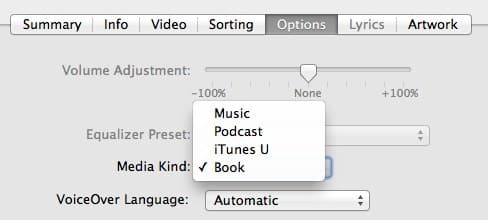
Avec iTunes 8 et ultérieur, les livres audio peuvent être importés dans iTunes dans n’importe quel format audio pris en charge. Ces fichiers se retrouveront dans votre section “Musique” par défaut, mais vous pouvez facilement les classer en tant que Livres audio simplement en sélectionnant les pistes nouvellement importées et en choisissant Fichier, Obtenir des informations dans le menu iTunes. Cela fait apparaître la boîte de dialogue d’informations sur la piste. Dans l’onglet Options, vous devez simplement changer le champ “Type de média” en “Livre audio.”
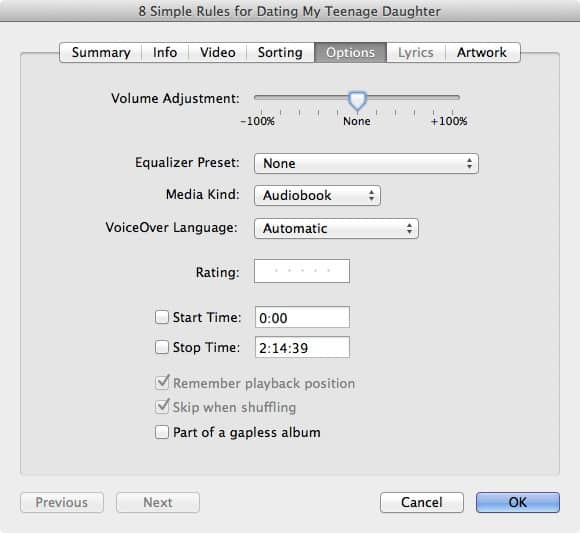
Notez que vous voudrez peut-être également activer les options pour Se souvenir de la position de lecture et Ignorer lors du mélange comme indiqué ci-dessus. Ces paramètres sont activés par défaut pour les livres audio achetés sur l’App Store iTunes et vous permettent de reprendre l’écoute de vos livres audio là où vous vous êtes arrêté, que ce soit dans iTunes ou sur votre iPod, appareil iOS ou Apple TV. La position de lecture est également synchronisée entre tous les appareils qui se synchronisent automatiquement avec votre bibliothèque iTunes, vous permettant de commencer à écouter votre livre audio sur votre iPod, par exemple, puis de synchroniser votre iPod et de reprendre là où vous vous êtes arrêté sur votre ordinateur ou Apple TV.
L’option Ignorer lors du mélange est également souhaitable pour éviter que les livres audio ne soient lus lors du mélange de grandes listes de lecture musicales ou de l’ensemble du contenu de votre iPod.
Ces deux options sont en fait forcées pour le contenu acheté sur l’App Store iTunes ou Audible.com et vous ne pourrez pas les désactiver. De plus, les livres audio qui ont été manuellement convertis au format M4B pour être importés dans les anciennes versions d’iTunes hériteront également de ces paramètres.
Un autre avantage d’avoir vos propres livres audio répertoriés dans la section appropriée “Livres audio” est que vous pourrez varier la vitesse de lecture de vos livres audio sur votre iPod ou appareil iOS.
Notez que certains livres audio que vous obtenez d’autres sources peuvent consister en plusieurs fichiers pour chaque chapitre du livre audio. Si vous importez un livre audio à partir d’un CD, vous pouvez facilement joindre les pistes ensemble en un seul fichier audio lors de l’importation du CD dans iTunes en utilisant l’option Joindre les pistes CD ; pour ce faire, sélectionnez simplement toutes les pistes sur le CD dans iTunes, puis choisissez Avancé, Joindre les pistes CD dans le menu iTunes.
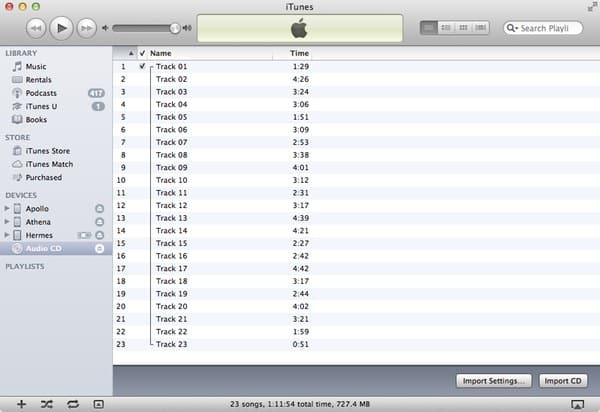
Lors de l’importation du CD, les pistes sélectionnées seront jointes et importées en tant que fichier audio unique dans votre format d’importation par défaut. Notez que cela n’ajoutera aucun marqueur de chapitre à votre livre audio importé, cependant, vous voudrez peut-être envisager un utilitaire tiers à cet effet. Il existe quelques bons utilitaires logiciels qui peuvent fusionner des livres audio à fichiers multiples en un seul fichier pour vous et les convertir en un livre audio approprié avec des marqueurs de chapitre : Audiobook Builder de Splasm Software (http://www.splasm.com) pour les utilisateurs de Mac, ou MarkAble de iPodSoft (http://www.ipodsoft.com) et son produit compagnon Chapter Master pour les utilisateurs de Windows. Ces deux outils peuvent gérer l’ensemble du processus de fusion des fichiers de livres audio séparés, de les convertir en un fichier de livre audio prêt pour iTunes et de les importer directement dans votre bibliothèque iTunes.
Achat d’iBooks
Lorsque Apple a d’abord lancé l’iBookstore en avril 2010, l’accès à celui-ci n’était disponible que depuis l’application iBooks fonctionnant sur un appareil iOS. Les livres achetés dans iBooks pouvaient être synchronisés et gérés dans iTunes, mais ils devaient être achetés directement depuis l’application iBooks.
Ce n’est que plus d’un an plus tard, avec la sortie d’iTunes 10.3, qu’Apple a enfin permis aux utilisateurs d’acheter des iBooks depuis leur Mac ou PC Windows. La section des Livres audio de l’App Store iTunes a été renommée “Livres” regroupant les livres audio et les iBooks dans cette nouvelle section unique.
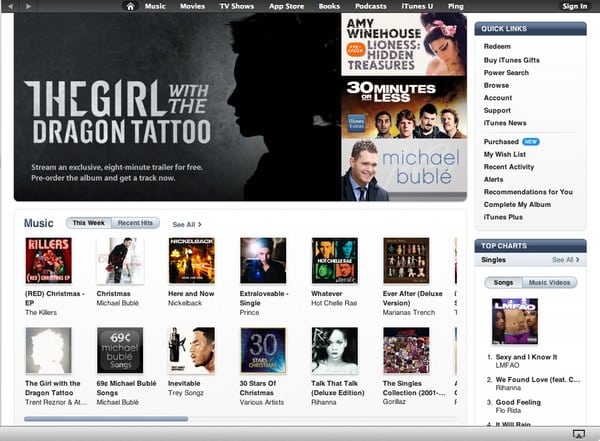
L’achat d’un iBook fonctionne de la même manière que l’achat de tout autre élément sur l’App Store iTunes, avec les options d’achat et de cadeau habituelles disponibles.
La plupart des titres offrent également la possibilité de télécharger une version d’échantillon du livre avant l’achat. L’échantillon peut être synchronisé sur un appareil iOS de la même manière qu’un livre acheté, et inclura un lien dans iBooks pour acheter l’édition complète. Si l’utilisateur choisit d’acheter le livre réel, l’échantillon est automatiquement supprimé au profit du titre complet.
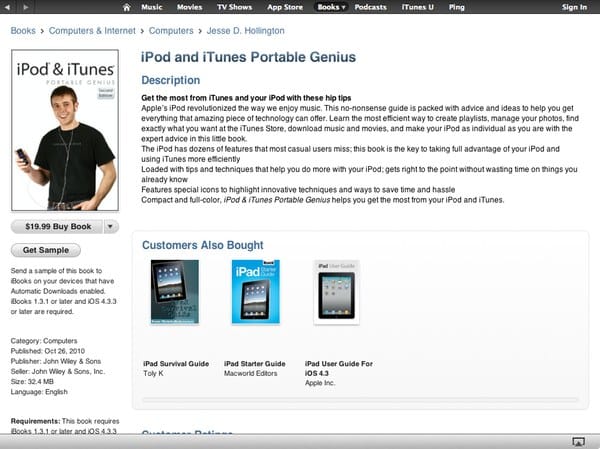
Comme pour les livres audio, les iBooks achetés sur l’App Store iTunes sont protégés par la gestion des droits numériques et liés au compte de l’App Store iTunes utilisé pour les acheter. Des règles similaires s’appliquent aux iBooks comme à d’autres contenus multimédias iTunes : vous pouvez synchroniser vos iBooks sur jusqu’à cinq appareils autorisés par iTunes et ne pouvez stocker du contenu que provenant de jusqu’à cinq comptes de l’App Store iTunes sur un seul appareil iOS.
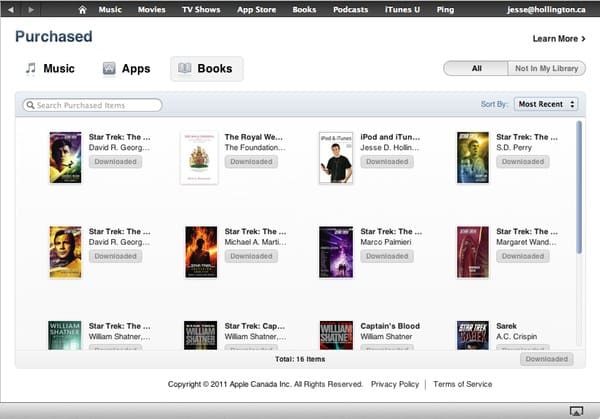
Vous pouvez également télécharger des iBooks précédemment achetés depuis la section “Acheté” dans iTunes ou dans l’application iBooks sur votre appareil iOS via iTunes dans le Cloud et configurer iTunes ou n’importe lequel de vos appareils iOS pour télécharger automatiquement tous les nouveaux achats de l’iBookstore. Cependant, comme pour le contenu musical, une fois que vous avez téléchargé des achats précédents de l’iBookstore avec un compte de l’App Store iTunes donné, vous ne pourrez pas télécharger de contenu avec un compte différent sur cet appareil pendant 90 jours.
Importation d’iBooks
L’importation de vos propres fichiers ePUB ou PDF dans iTunes est aussi simple que de les faire glisser et de les déposer ou d’utiliser l’option de menu Fichier, Ajouter à la Bibliothèque. iTunes placera automatiquement ces éléments dans la catégorie Livres. Pour les titres ePUB, iTunes utilisera les métadonnées intégrées dans l’en-tête ePUB, le cas échéant, pour remplir des champs tels que l’art de couverture, le titre et l’auteur ; pour les fichiers PDF, le nom du fichier devient le titre, et la première page du fichier PDF devient l’art de couverture. Vous pouvez également personnaliser les balises pour un livre de la même manière que tout autre élément dans iTunes : sélectionnez simplement l’élément et choisissez Fichier, Obtenir des informations pour ouvrir la boîte de dialogue d’informations sur le fichier, puis modifiez les informations sur la piste comme vous le feriez normalement.
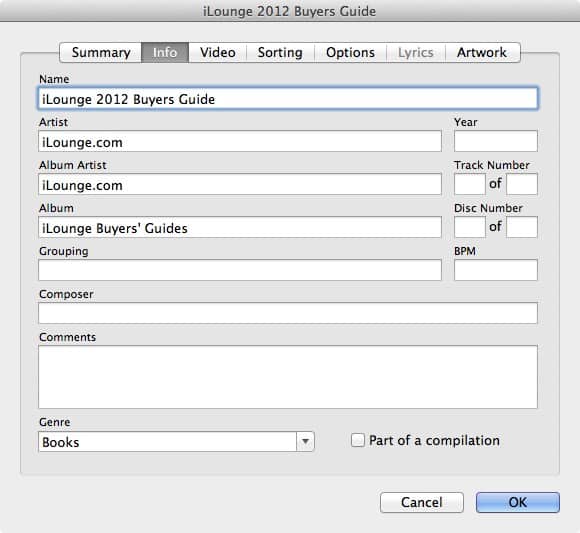
Pour les fichiers PDF, vous pouvez également visiter l’onglet “Options” et changer le Type de Média en Musique, Podcast ou iTunes U pour répertorier l’élément dans une catégorie différente. Cela est particulièrement pertinent pour des éléments tels que des livrets numériques insérés pour des albums de musique ou des documents supplémentaires provenant d’abonnements à des podcasts ou à iTunes U. Cependant, cette option peut également être utilisée à l’envers si vous souhaitez déplacer l’un de ces fichiers PDF dans la section Livres pour la synchronisation avec l’application iBooks sur votre appareil iOS.
Notez que si vous avez des livres électroniques qui sont dans un autre format non protégé, vous pouvez également les convertir en ePUB pour une utilisation dans iBooks sur votre appareil iOS. Calibre (http://calibre-ebook.com) propose un outil gratuit et open-source qui peut convertir des livres électroniques à partir d’une grande variété de formats. Il est également possible de trouver des outils qui peuvent supprimer le DRM de certains types de formats de livres audio plus anciens tels que eReader, bien que la discussion de tels outils dépasse le cadre de cet article.
Gestion de vos Livres
Une fois dans votre bibliothèque iTunes, la gestion de vos livres est relativement simple. La catégorie Livres dans la liste des sources iTunes affichera une vue de tous les iBooks (“Livres”) et livres audio dans votre bibliothèque que vous pouvez voir en vue de liste standard, vue en grille ou vue Cover Flow. La vue en grille a l’avantage de regrouper automatiquement les livres audio à fichiers multiples en une seule entrée, basée sur la balise Album. Par défaut, les Livres et les Livres audio
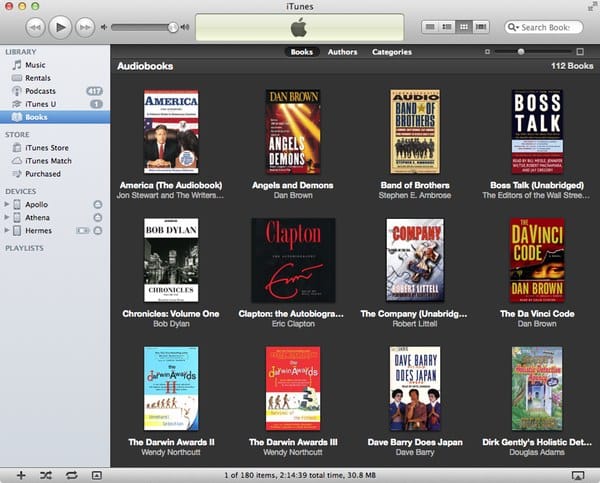
Hormis leur placement dans une catégorie séparée, les livres audio sont gérés de la même manière que les pistes musicales, et peuvent être triés, re-étiquetés et organisés de la même manière.
Notez que bien que vous puissiez écouter vos livres audio dans iTunes, la fonctionnalité correspondante n’est pas disponible pour les iBooks ; comme cela a toujours été le cas, les fichiers PDF dans votre bibliothèque peuvent être ouverts dans votre lecteur PDF par défaut, mais les titres ePUB ne peuvent être lus que sur un appareil iOS utilisant l’application iBooks.
Synchronisation des Livres
La synchronisation des livres sur votre iPod ou appareil iOS se fait à partir d’un écran “Livres” séparé. Pour les modèles d’iPod traditionnels à Click Wheel, cela inclura vos livres audio ; pour les appareils iOS, la synchronisation des iBooks et des livres audio est gérée à partir d’ici.
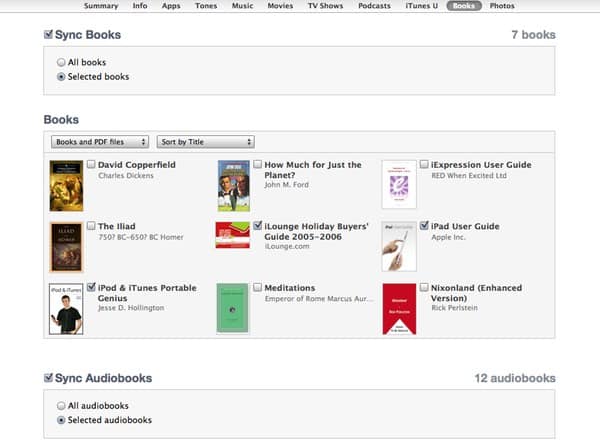
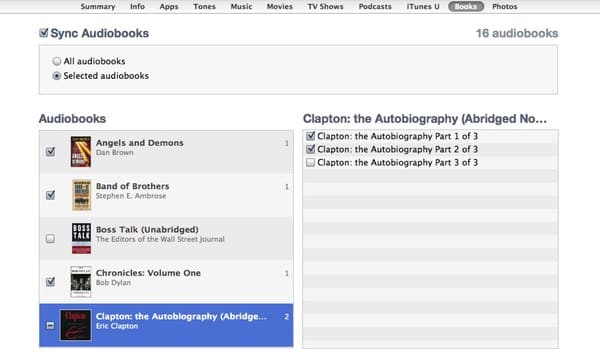
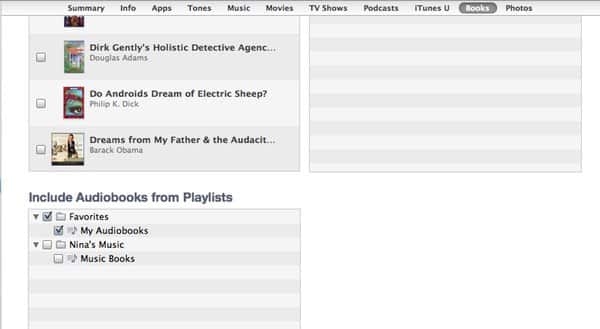
À partir de cet écran, vous pouvez choisir de synchroniser tous les iBooks et/ou livres audio ou choisir des titres spécifiques pour la synchronisation. Les livres audio en plusieurs parties vous permettent également de synchroniser uniquement des sections spécifiques du livre audio. Alternativement, vous pouvez également créer vos propres listes de lecture de contenu de livres audio et les sélectionner pour la synchronisation si vous le souhaitez. Notez que l’option Inclure les livres audio des listes de lecture n’apparaît que si vous avez effectivement des listes de lecture contenant le type de contenu approprié, et seules les listes de lecture qui incluent ce contenu sont affichées.
Si vous gérez le contenu sur votre iPod ou appareil iOS manuellement, les mêmes règles que pour la gestion des pistes musicales s’appliquent—il vous suffit de faire glisser et de déposer vos livres audio de votre bibliothèque iTunes sur votre appareil dans ce cas.
Les livres audio protégés et les iBooks achetés sur l’App Store iTunes ont les mêmes limitations que d’autres fichiers protégés par DRM d’iTunes : ils peuvent être synchronisés sur jusqu’à cinq appareils autorisés par iTunes et vous ne pouvez stocker du contenu que provenant de jusqu’à cinq comptes de l’App Store iTunes sur un appareil unique. Les livres audio achetés sur Audible.com fonctionnent de manière similaire, bien que les limites dans ce cas soient un maximum de trois appareils et un maximum de deux comptes Audible.com différents par appareil.
Les livres audio avec Se souvenir de la position de lecture activé synchroniseront également leur position de lecture actuelle entre iTunes et tout autre appareil utilisant la synchronisation automatique. Notez que les livres audio achetés et les livres audio convertis au format M4B via des outils tiers auront cette option activée en permanence. Avec les iBooks, la position de lecture actuelle ainsi que toutes les notes et surlignages sont synchronisés sans fil via iCloud—iTunes n’a pas de rôle dans ce processus.
Variation de la Vitesse de Lecture
Sur l’iPod et les appareils iOS, vous pouvez ajuster la vitesse de lecture de vos livres audio. Cette option se trouve sous Réglages, Livres audio sur l’iPod classique et Réglages, Lecture, Livres audio sur les modèles d’iPod nano avant la sixième génération. Sur l’iPhone, l’iPod touch et l’iPad, vous pouvez ajuster la vitesse des livres audio pendant la lecture en tapant sur l’écran pour faire apparaître les contrôles supplémentaires et en tapant sur le bouton “1X” dans le coin supérieur droit pour basculer entre la lecture à double vitesse, la lecture à moitié vitesse ou la lecture à vitesse normale. L’iPod nano de sixième génération fournit un contrôle similaire qui peut être trouvé en tapant sur l’écran Maintenant en Lecture pour afficher les contrôles de lecture, puis en glissant vers la gauche pour faire apparaître les contrôles supplémentaires de répétition, de retour en arrière et de vitesse de lecture.

Podcasts et iTunes U
La source la plus courante de Podcasts est l’App Store iTunes lui-même, qui fournit un catalogue de milliers de podcasts audio et vidéo. Contrairement à la plupart des contenus de l’App Store iTunes, les podcasts sont complètement gratuits. En fait, l’App Store iTunes ne fournit vraiment que l’annuaire des podcasts ; les épisodes de podcast eux-mêmes ne sont pas stockés ou fournis par l’App Store iTunes, mais sont plutôt téléchargés directement depuis les propres serveurs de chaque fournisseur de podcast.
Pour la plupart, les Podcasts et les Collections iTunes U sont gérés de manière similaire. Cependant, contrairement aux podcasts, le contenu iTunes U est fourni uniquement par l’App Store iTunes lui-même. Notez également que bien que la plupart des contenus iTunes U soient disponibles gratuitement, il peut y avoir des éléments qui sont réservés uniquement aux étudiants et au personnel de certaines institutions éducatives ; le service iTunes U permet aux campus d’héberger leurs propres sites internes iTunes U exclusivement pour leurs propres étudiants. Ce contenu ne sera généralement pas visible du tout pour les utilisateurs d’iTunes qui ne font pas partie de ces campus particuliers.
Bien qu’iTunes U ait en fait été introduit pour la première fois dans l’App Store iTunes à la fin de 2006, ces matériaux étaient à l’origine traités par l’application iTunes simplement comme des podcasts. Ce n’est qu’avec la sortie d’iTunes 9 que les Collections iTunes U ont reçu leur propre catégorie distincte dans iTunes.
Téléchargement de Podcasts et de Collections iTunes U
Malgré le fait que les Podcasts et le contenu iTunes U aient leurs propres catégories séparées dans iTunes, ils sont gérés de manière principalement identique. Vous pouvez naviguer pour trouver du contenu des deux types dans l’App Store iTunes, et choisir soit de vous abonner à un podcast ou une collection iTunes U entière, soit simplement de télécharger des épisodes individuels qui pourraient vous intéresser.
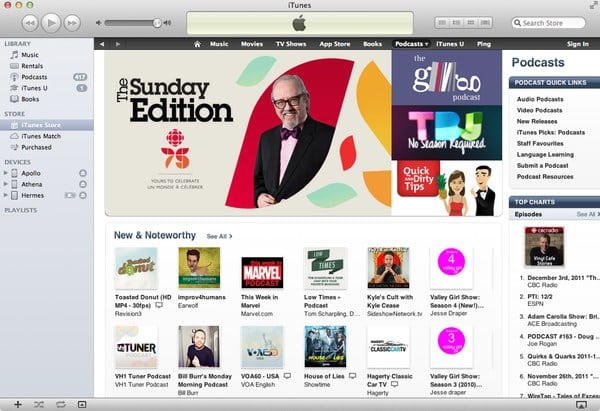
Si vous choisissez de vous abonner à un podcast ou une collection iTunes U entière, l’épisode le plus récent est téléchargé immédiatement et iTunes vérifie quotidiennement s’il y a de nouveaux épisodes et les télécharge automatiquement. Tous les épisodes plus anciens qui sont disponibles dans la série apparaîtront en dessous du plus récent mais par défaut ne sont pas téléchargés automatiquement. Vous pouvez télécharger des épisodes supplémentaires en cliquant sur le bouton Obtenir à côté de chaque épisode individuel, ou simplement cliquer sur Tout Obtenir dans l’en-tête pour télécharger tous les épisodes disponibles.
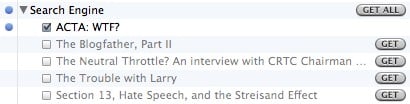
Si vous choisissez de télécharger des épisodes individuels au lieu de vous abonner à l’ensemble du podcast, ces épisodes apparaîtront dans la section appropriée dans iTunes, avec un bouton “S’abonner” dans l’en-tête pour vous permettre de vous abonner facilement à l’ensemble de la série si vous choisissez de le faire plus tard.

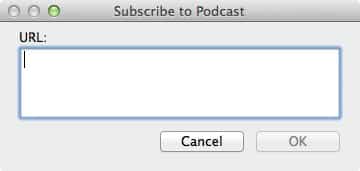
Avec son catalogue extrêmement large de podcasts, l’App Store iTunes est l’endroit le plus courant pour trouver des podcasts, mais vous pouvez également facilement vous abonner à n’importe quel podcast individuel directement. Certains fournisseurs de podcasts auront des liens sur leurs propres sites Web pour s’abonner dans iTunes en un clic, ou alternativement, si vous connaissez l’URL directe d’un podcast, vous pouvez vous abonner manuellement en sélectionnant S’abonner au Podcast dans le menu Avancé d’iTunes et en tapant ou en collant l’URL du podcast.
Le contenu iTunes U, en revanche, ne peut être obtenu directement que depuis l’App Store iTunes, bien qu’il soit également gratuit à télécharger. Notez que vous n’avez pas besoin d’un compte de l’App Store iTunes pour télécharger des podcasts ou du contenu iTunes U, sauf pour tout contenu iTunes U qui pourrait être restreint à votre propre organisation.
Gestion des Podcasts et du Contenu iTunes U
Bien que les Podcasts et le contenu iTunes U soient organisés dans leurs propres sections respectives dans iTunes, chacun est géré de la même manière. Les épisodes sont organisés dans leur podcast ou collection iTunes U respectif, et la vue peut être réduite ou développée pour afficher les épisodes individuels sous chaque en-tête. Le contenu audio et vidéo est organisé dans la même section, le contenu vidéo étant simplement indiqué par une icône vidéo à côté de l’épisode. Notez que certains podcasts ou séries iTunes U peuvent inclure à la fois des épisodes audio et vidéo ou même des documents PDF comme matériel supplémentaire ; ceux-ci seront organisés sous le même en-tête d’abonnement de podcast avec des vidéos et des fichiers PDF indiqués avec une icône vidéo ou livre, respectivement.
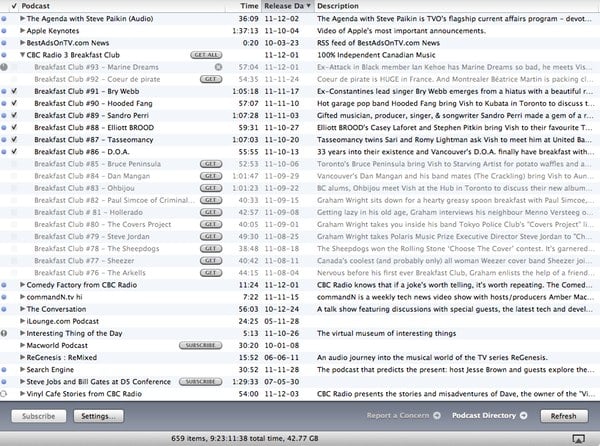
iTunes garde une trace des épisodes de podcast ou iTunes U que vous avez écoutés ou regardés, indiquant les épisodes non lus avec un point bleu solide et les épisodes partiellement lus avec un point bleu à moitié rempli. Le nombre d’épisodes non lus est également affiché à côté des entrées “Podcasts” et “iTunes U” dans la liste des sources de la bibliothèque iTunes à gauche.
Les listes de podcasts et iTunes U peuvent également être visualisées en vue en grille et en vue Cover Flow. En vue en grille, le nombre de nouveaux épisodes dans chaque abonnement est affiché comme un badge bleu sur l’œuvre d’art. Notez que ce nombre représente le nombre d’épisodes nouveaux et n’inclut pas les épisodes partiellement regardés.
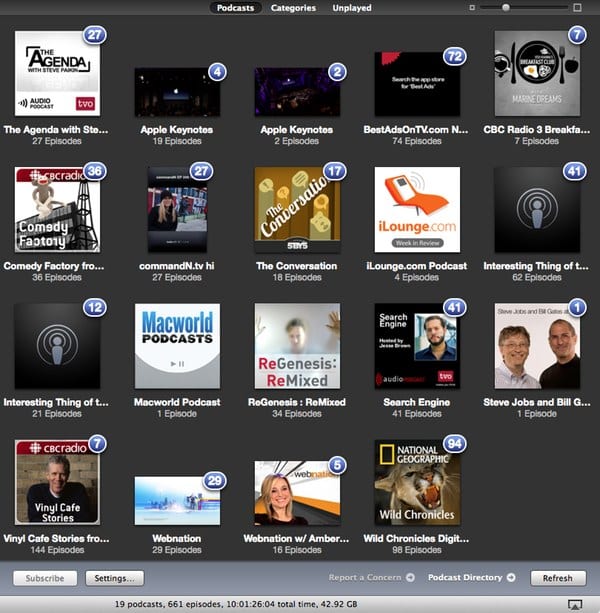
Les boutons en bas de l’écran vous permettent de vous abonner ou de vous désabonner d’un podcast ou d’un abonnement iTunes U sélectionné et d’ajuster vos paramètres pour le nombre d’épisodes à télécharger ou à conserver pour chaque abonnement. En cliquant sur le bouton Actualiser, vous vérifierez vos abonnements pour tout nouvel épisode.
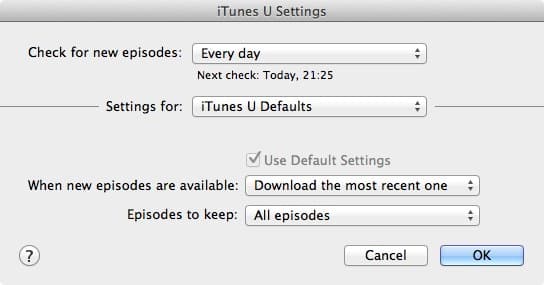
Le bouton Paramètres en bas de l’écran ouvrira une boîte de dialogue où vous pourrez ajuster vos paramètres de Podcast ou iTunes U, selon la section dans laquelle vous vous trouvez.
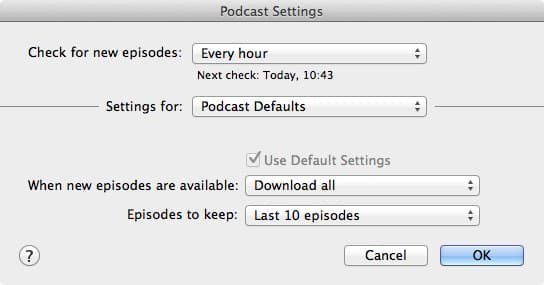
En haut de la boîte de dialogue des paramètres, vous pouvez spécifier à quelle fréquence iTunes doit vérifier les nouveaux épisodes : toutes les heures, quotidiennement, hebdomadairement ou manuellement, avec la valeur par défaut étant quotidiennement. La section inférieure vous permet de spécifier combien d’épisodes doivent être téléchargés lorsque de nouveaux épisodes sont disponibles et combien d’épisodes doivent être conservés. Pour les nouveaux épisodes, les options sont Tout télécharger, Télécharger le plus récent ou Ne rien faire et sont assez explicites. L’option Épisodes à conserver vous permet de choisir de conserver soit tous les épisodes, soit tous les épisodes non lus, ou les 1, 2, 3, 4, 5 ou 10 épisodes les plus récents.
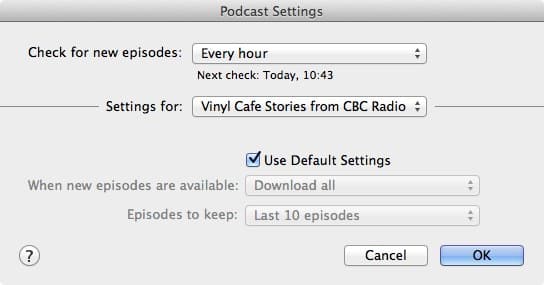
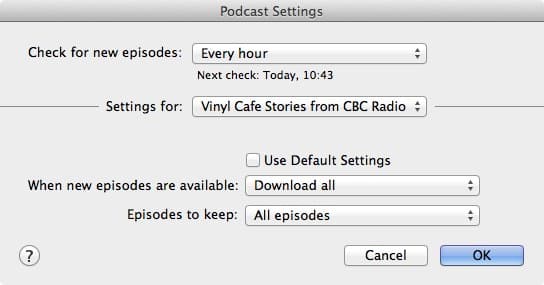
Vous pouvez également remplacer ces paramètres pour des abonnements individuels en choisissant un abonnement spécifique dans le menu déroulant Paramètres pour, en désélectionnant l’option Utiliser les paramètres par défaut et en choisissant des paramètres spécifiques pour cet abonnement particulier.
Les options pour iTunes U sont identiques à celles des podcasts, à l’exception des références à “iTunes U” dans les boîtes de dialogue.
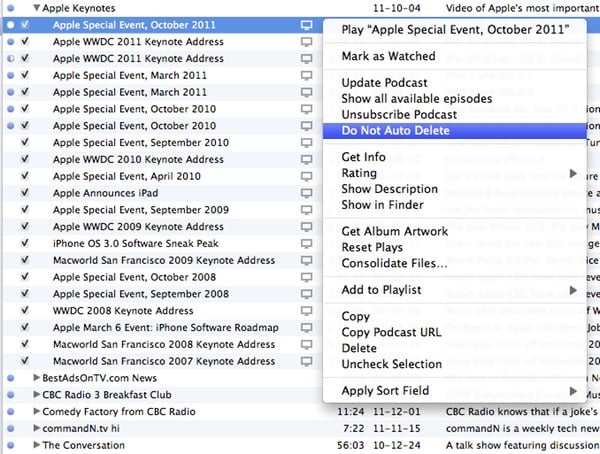
Vous pouvez également exempter des épisodes spécifiques de podcast ou iTunes U de la suppression automatique. Cela peut être particulièrement utile si vous souhaitez qu’un abonnement de podcast ou iTunes U conserve normalement seulement les derniers épisodes, mais que vous trouvez un épisode particulier que vous considérez comme valable de conserver plus longtemps. Pour ce faire, sélectionnez simplement l’épisode individuel que vous souhaitez conserver, faites un clic droit dessus et choisissez Ne pas supprimer automatiquement dans le menu contextuel qui apparaît.
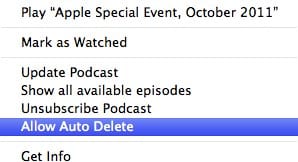
Notez que cette option changera en Autoriser la suppression automatique lorsque vous faites un clic droit sur un épisode qui a déjà été exempté de la suppression automatique.
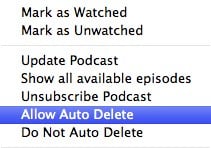
Les paramètres de suppression automatique peuvent également être appliqués à un abonnement entier de podcast ou iTunes U. Si les deux options apparaissent dans le menu contextuel, cela indique que certains mais pas tous les épisodes de la série ont été exemptés de la suppression automatique. Choisir l’une ou l’autre option changera le paramètre pour tous les épisodes de l’abonnement actuel de podcast ou iTunes U.
Exempter un abonnement entier de la suppression automatique de cette manière est essentiellement la même chose que d’ajuster les paramètres personnalisés pour l’abonnement afin de conserver tous les épisodes, et c’était la seule façon de le faire avant que les paramètres de podcast personnalisés ne soient introduits dans iTunes 8.
Une autre option utile qui peut être trouvée dans ce menu contextuel est Afficher tous les épisodes disponibles. Cette option actualisera le podcast pour afficher tous les épisodes actuellement disponibles depuis le flux de podcast. Les épisodes ne sont pas réellement téléchargés, mais sont affichés en gris avec un bouton “Obtenir” à côté de chacun permettant de récupérer des épisodes spécifiques depuis le flux.
Notez qu’iTunes cessera de télécharger automatiquement de nouveaux épisodes de podcast pour tous les podcasts que vous n’avez pas écoutés depuis au moins cinq jours. Cela est probablement pour éviter que votre bibliothèque ne soit encombrée d’épisodes de podcast que vous n’écoutez pas régulièrement, cependant certains utilisateurs qui pourraient vouloir collecter des épisodes pour une écoute peu fréquente pourraient trouver cela ennuyeux. Il suffit de sélectionner ces podcasts obsolètes et d’initier une mise à jour manuelle en faisant un clic droit et en choisissant Mettre à jour le Podcast dans le menu contextuel pour reprendre les téléchargements automatiques réguliers jusqu’à ce que le prochain cycle de cinq jours s’écoule. Les utilisateurs de Mac qui préfèrent voir cela automatisé peuvent consulter le script AppleScript Update Expired Podcasts sur Doug’s AppleScripts for iTunes, qui forcera des mises à jour par lots régulières de tous vos podcasts.
Synchronisation des Podcasts et des Collections iTunes U
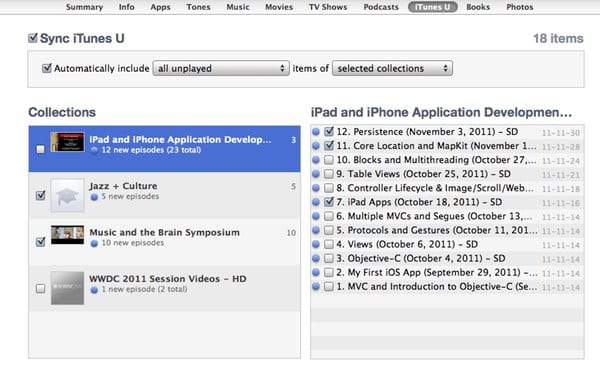
La synchronisation des podcasts et des collections iTunes U sur votre iPod ou appareil iOS se fait via des écrans spécifiques dans vos paramètres de synchronisation de l’appareil dans iTunes. Comme pour d’autres paramètres de Podcast et iTunes U, ces deux sections fonctionnent essentiellement de la même manière.
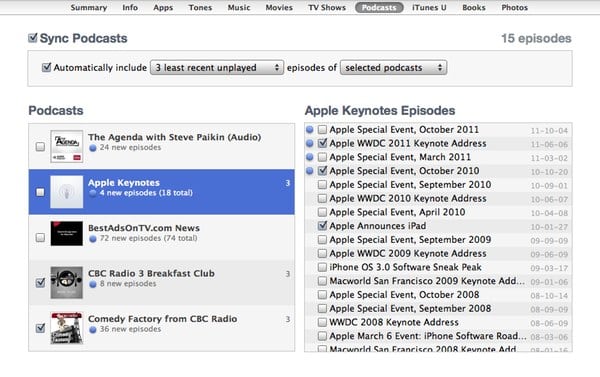
Vous pouvez choisir de synchroniser automatiquement un nombre spécifié d’épisodes, des épisodes non lus ou des épisodes récents de tous vos podcasts ou collections iTunes U, ou de collections spécifiquement sélectionnées. Les épisodes sélectionnés pour la synchronisation apparaîtront automatiquement pré-cochés et grisés dans la liste de sélection, et vous pouvez également choisir des épisodes spécifiques supplémentaires à synchroniser à partir de chaque podcast ou collection iTunes U.
Recevez de nouveaux articles dans votre boîte de réception.
Aucun spam. Désabonnez-vous à tout moment.