iTunes Locations · 18 min read · Jan 21, 2026
Le Guide Complet des Locations de Films iTunes, Partie 1 (Mis à Jour)
Une des principales annonces lors de l’Expo Macworld de cette année était la nouvelle qu’Apple commencerait à offrir des locations de films sur l’iTunes Store pour visionner sur n’importe lequel des appareils de la gamme de produits actuelle d’Apple, y compris l’iPod, l’iPhone, l’Apple TV, ou via iTunes sur votre ordinateur.
Bien qu’Apple proposera des locations de films en formats standard et haute définition, et qu’ils ont réussi à obtenir l’accord de tous les grands studios de cinéma, le contenu actuellement disponible à la location reste quelque peu limité. On s’attend à ce qu’Apple augmente ce catalogue dans les semaines à venir, mais avec la sortie cette semaine de la mise à jour Apple TV 2.0, seuls 75 titres en haute définition (HD) sont actuellement disponibles à la location, et le catalogue précédent d’Apple de films en définition standard n’a également que légèrement augmenté à ce stade, la plupart des titres existants étant maintenant disponibles à l’achat ou à la location, et quelques nouveaux titres uniquement en location.
De plus, les différences entre les divers appareils multimédias d’Apple et les restrictions qui ont pu être imposées à Apple par les studios de cinéma ont abouti à une expérience de location qui diffère assez de la flexible “visionnage sur n’importe quel appareil Apple” que de nombreux utilisateurs de l’iTunes Store ont appris à apprécier avec le contenu acheté.
Dans cette série en deux parties, nous commencerons d’abord par explorer certaines des différences dans le travail avec le contenu de location par rapport au contenu acheté sur l’iTunes Store, puis nous examinerons comment fonctionne l’expérience de location tant en termes d’achat, de visionnage, que de transfert de locations sur et entre les différents appareils multimédias d’Apple.
Dans la deuxième partie, nous examinerons plus en profondeur le format, la résolution et la qualité du contenu disponible sur l’iTunes Store via iTunes et l’Apple TV.
Acheter vs. Louer
L’annonce récente du service de location n’a pas changé la façon dont le contenu protégé acheté sur l’iTunes Store fonctionne. Ce contenu peut toujours être transféré sur plusieurs appareils Apple, y compris jusqu’à cinq ordinateurs autorisés exécutant iTunes, cinq appareils Apple TV autorisés, n’importe quel nombre d’iPhones, et n’importe quel nombre de modèles d’iPod actuels ou même précédents. De plus, le contenu acheté n’expire évidemment pas, et une fois téléchargé, il restera dans votre bibliothèque iTunes indéfiniment—même si ce contenu a été retiré de l’iTunes Store lui-même. Le contenu musical peut être acheté depuis un iPhone ou un iPod touch et sera automatiquement transféré de nouveau dans votre bibliothèque iTunes principale lors de votre prochaine synchronisation, et avec la nouvelle mise à jour Apple TV 2.0, le contenu peut également être acheté sur l’Apple TV et transféré de nouveau dans votre bibliothèque iTunes principale.
Les locations, en revanche, sont beaucoup plus restreintes, car elles sont transitoires par leur nature même. De la même manière qu’un DVD loué chez NetFlix ou Blockbuster doit finalement être retourné, il en va de même pour les locations numériques de l’iTunes Store. Bien sûr, puisque un téléchargement numérique n’a pas de support physique qui doit être retourné, la solution est de faire expirer automatiquement le téléchargement numérique après la période de location.
Pour le contenu loué depuis l’iTunes Store, les restrictions de temps de location sont assez simples : Vous pouvez garder un film loué non regardé dans votre bibliothèque pendant jusqu’à 30 jours, mais une fois que vous commencez réellement à le regarder, vous avez 24 heures avant qu’il n’expire. Bien que la période de rétention de 30 jours pour les films non regardés soit plus que raisonnable, la restriction de 24 heures pour terminer de regarder un film s’aligne davantage sur les services de “vidéo à la demande” des fournisseurs de câble que sur les services de location traditionnels comme Blockbuster ou Netflix.
Malheureusement, les restrictions sur le contenu loué par rapport au contenu acheté ne s’arrêtent pas aux limites de temps…
Le contenu loué est limité à être stocké à un seul endroit à tout moment. Contrairement au contenu acheté, qui est synchronisé depuis votre bibliothèque iTunes principale sur votre iPod, iPhone, ou Apple TV, et peut facilement être présent à plusieurs endroits à la fois, le contenu loué doit être déplacé de votre bibliothèque iTunes vers l’appareil sur lequel vous souhaitez l’utiliser. Si vous décidez plus tard que vous voulez le sur un autre appareil, vous devez le déplacer de nouveau vers votre bibliothèque iTunes, puis le déplacer de nouveau vers le nouvel appareil. Pour compliquer encore les choses, vous devez être connecté à l’iTunes Store et connecté avec le compte qui a été utilisé pour louer le contenu en question.
Aucune installation spécifique n’est fournie pour déplacer une location d’une bibliothèque iTunes à une autre. Copier le fichier entre les bibliothèques manuellement ne fonctionnera pas, car les clés d’autorisation ne seront pas mises à jour—la vidéo résultante s’importera dans la bibliothèque iTunes secondaire, mais ne pourra pas être lue, quelle que soit l’autorisation de l’ordinateur. La seule façon de transférer du contenu vers une autre bibliothèque iTunes semble être via un iPod ou un iPhone – un processus beaucoup plus compliqué qu’il ne devrait être nécessaire.
En ce qui concerne le support de l’iPod, le contenu loué sur iTunes n’est actuellement pris en charge que sur les modèles actuels d’iPod—l’iPod classique, l’iPod nano (vidéo), l’iPod touch et l’iPhone. Le contenu loué ne peut pas être transféré ou visionné sur un iPod de cinquième génération.
Les modèles d’iPod pris en charge et l’Apple TV doivent exécuter des versions récentes du firmware. L’Apple TV nécessite la mise à jour majeure 2.0, tandis que l’iPod classique et l’iPod nano nécessitent le firmware v1.1, et l’iPod touch et l’iPhone nécessitent le firmware v1.1.3. Le package d’application à 20 $ pour l’iPod touch n’est pas requis pour activer le support de location.
Le contenu loué sur l’interface Apple TV 2.0 peut uniquement être stocké et visionné sur cette Apple TV spécifique. Il ne peut pas être transféré de nouveau dans votre bibliothèque iTunes, ni transféré vers un autre appareil Apple TV.
Le contenu en haute définition ne peut être loué que depuis l’interface Apple TV 2.0. Il n’est pas disponible via l’application iTunes elle-même.
Combien ça coûte ?
Comparé à la tarification traditionnelle d’Apple de 0,99 $ par morceau de musique, Apple a choisi une structure de prix légèrement plus compliquée pour ses locations de films, distinguant entre les “Nouveaux Lancements” et le contenu plus ancien dans leur modèle de tarification.
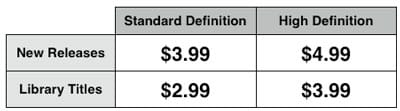
À ce stade, les locations de films ne sont disponibles que sur l’iTunes Store américain, bien qu’Apple ait annoncé des plans pour étendre cela à l’international d’ici la fin de 2008.
Louer des Films dans iTunes
Louer des films depuis iTunes fonctionne de la même manière que l’achat de contenu—il suffit de se connecter à votre compte iTunes Store, de trouver le film que vous souhaitez louer, et de cliquer sur le bouton “Louer le Film” qui apparaît à côté :
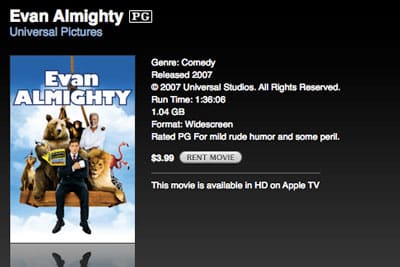
Notez que certains films peuvent être disponibles uniquement à la location ou à l’achat, tandis que d’autres peuvent être disponibles pour les deux. Si un film peut être soit acheté soit loué, les deux options seront affichées sur la même page de film :
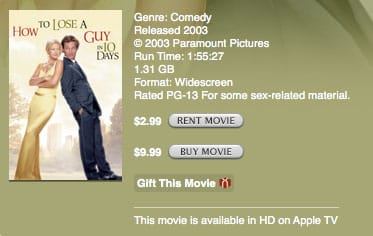
Bien que les films ne puissent pas être loués en format HD via l’application iTunes, les pages de location de l’iTunes Store indiquent où un film est disponible en format HD sur l’Apple TV.
Les écrans principaux de l’iTunes Store ne distinguent pas nécessairement entre les films qui sont disponibles à la location et ceux qui sont disponibles à la vente, mais vous pouvez limiter votre recherche dans l’iTunes Store pour inclure uniquement les articles qui sont disponibles à la location. Il suffit de sélectionner l’option “Recherche Avancée” trouvée sur le côté droit de la plupart des pages de l’iTunes Store, et de sélectionner pour rechercher uniquement des films. Une case à cocher apparaîtra pour vous permettre de filtrer votre recherche pour inclure uniquement le contenu qui est disponible à la location :

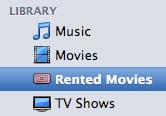
Une fois que vous avez sélectionné une location et l’avez achetée, elle sera téléchargée depuis l’iTunes Store de la même manière que tout autre contenu acheté, cependant plutôt que d’apparaître dans la section “Films”, les locations sont placées dans leur propre catégorie “Films Loués” dans la liste des sources iTunes :
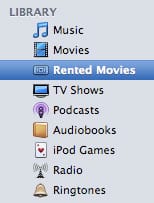
Contrairement aux autres catégories dans la liste des sources iTunes, la catégorie “Films Loués” ne peut pas être activée ou désactivée manuellement dans vos préférences iTunes. Au lieu de cela, elle apparaît automatiquement uniquement lorsqu’il y a du contenu loué actuel dans votre bibliothèque iTunes, et ne montrera que le contenu qui est actuellement contenu dans votre bibliothèque. Si vous avez déplacé votre contenu loué vers votre iPod, iPhone ou Apple TV, il ne sera pas affiché dans cette liste, et si toutes vos locations sont sur d’autres appareils, la catégorie elle-même ne sera pas affichée.
La catégorie “Films Loués” fournit également une indication subtile si vous avez du contenu de film loué qui va expirer dans les 24 heures avec une icône rouge dans la liste des sources iTunes :
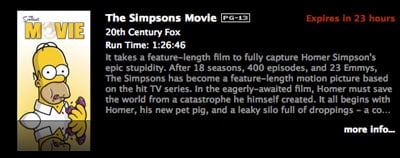
Le contenu que vous avez commencé à regarder est également mis en évidence de manière similaire avec un avis d’expiration rouge dans la liste des locations elle-même :
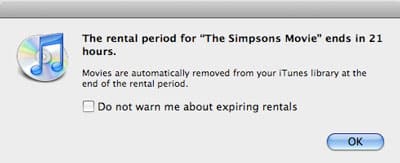
De plus, iTunes proposera des rappels périodiques lorsque vous avez du contenu de film dans votre bibliothèque qui doit expirer :
Comme mentionné précédemment, il n’y a pas de méthode pour déplacer un film loué directement d’une bibliothèque iTunes à une autre, donc assurez-vous d’acheter et de télécharger vos films loués sur l’ordinateur sur lequel vous prévoyez de le regarder ou de le transférer vers votre iPod ou Apple TV.
Louer des Films sur l’Apple TV
Avec la mise à jour Apple TV 2.0 de cette semaine, les films peuvent maintenant être loués directement depuis l’interface Apple TV elle-même, sans nécessiter iTunes ou un ordinateur séparé. Louer du contenu depuis l’Apple TV est relativement simple, avec la nouvelle disposition du menu Apple TV conçue pour mettre l’accent sur le contenu en ligne disponible. Sélectionner “Films” sur le côté gauche du menu principal affichera cinq ou six options, dont seulement la dernière ou les deux dernières donnent accès à votre propre contenu de film acheté—“Mes Films” donne accès à vos films qui ont été synchronisés avec l’Apple TV, et “Films Partagés” donne accès à tous les films stockés sur d’autres bibliothèques iTunes qui sont accessibles à votre Apple TV (cette dernière option n’apparaît que si vous avez des bibliothèques partagées disponibles et configurées pour l’accès par votre Apple TV).
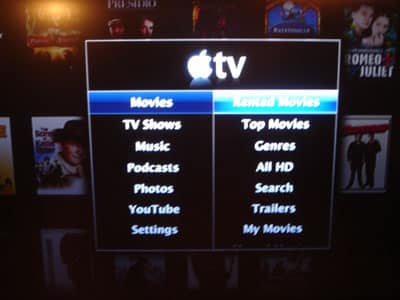
Les options de menu restantes vous dirigent vers le catalogue de films iTunes, où vous pouvez voir les films qui sont disponibles à la location, voir des aperçus, et choisir de louer des films en formats standard ou haute définition, sous réserve de disponibilité (tous les films ne sont pas disponibles dans les deux formats).
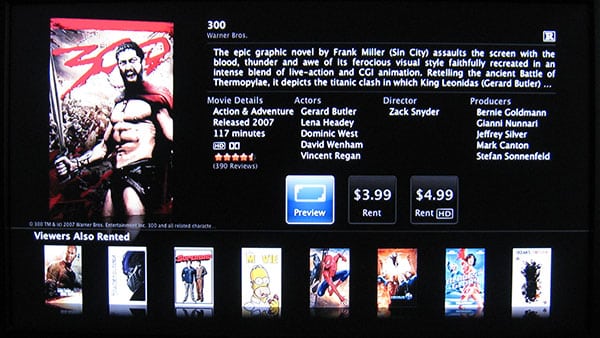
Louer un film sur l’Apple TV est généralement aussi simple que de trouver le film que vous souhaitez louer, de le sélectionner, puis de choisir le format de location approprié :
Sélectionner un film pour location affichera une invite supplémentaire pour confirmer que vous souhaitez réellement louer le film, listant le format sélectionné, et vous rappelant les termes et conditions de la location—notamment que le film ne peut être visionné que sur cette Apple TV, et que vous aurez 30 jours pour commencer à regarder le film et 24 heures pour le terminer une fois que vous avez commencé.
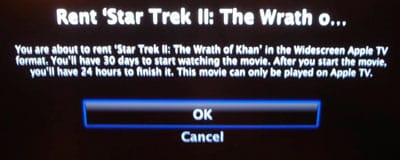
Notez les listings de format qui apparaissent sur cette confirmation particulière : “Format Apple TV Écran Large” est essentiellement juste en définition standard, tandis que HD indique soit “HD avec Dolby Digital 5.1” ou simplement “HD” comme formats possibles—un rappel subtil que tous les films HD ne sont pas également encodés avec le son surround numérique Dolby 5.1 à ce stade.
Sélectionner OK complétera normalement la transaction de location et commencera à télécharger le film.
Si vous n’avez pas encore configuré votre compte iTunes Store sur votre Apple TV, vous serez également invité à le faire la première fois que vous louez un film (ou effectuez tout autre achat depuis l’interface Apple TV). Si vous avez synchronisé votre Apple TV avec votre bibliothèque iTunes, elle récupérera le nom de votre compte iTunes Store depuis l’application iTunes, mais pour des raisons de sécurité, vous serez tout de même invité à fournir votre mot de passe :
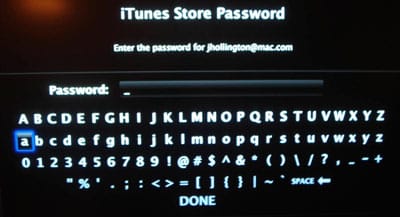
Une fois que vous avez entré votre mot de passe, il vous sera demandé si vous souhaitez que l’Apple TV se souvienne du mot de passe pour de futures utilisations :
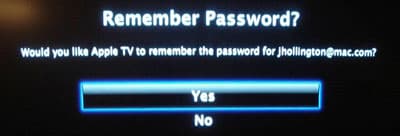
Sélectionner “Oui” stockera le mot de passe et les informations de compte sur l’Apple TV, et vous ne serez pas invité à les fournir lors de locations futures, sauf si vous changez votre mot de passe sur votre compte iTunes Store. Sélectionner “Non” vous obligera à entrer votre mot de passe chaque fois que vous achetez ou louez quelque chose depuis l’Apple TV.
L’Apple TV vous rappellera également si vous êtes sur le point de louer un film que vous avez déjà loué ou acheté précédemment sur ce compte iTunes Store :

Notez que cette vérification ne fait aucune distinction entre les formats, donc si vous aviez précédemment acheté ou loué un film en définition standard via iTunes pour le regarder sur votre iPod, vous recevrez toujours ce rappel lors de la location de la version haute définition.
Lorsque vous achetez un film loué directement depuis l’Apple TV, il commencera à télécharger immédiatement, et vous pouvez en fait commencer à le regarder pendant qu’il est encore en cours de téléchargement. Une notification apparaîtra sur l’écran de la télévision lorsque suffisamment du film a été téléchargé pour commencer à le regarder :
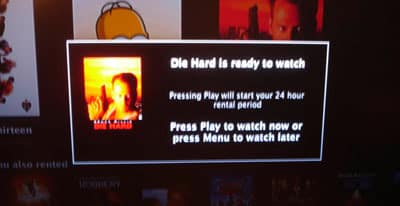
Avec une connexion haut débit raisonnable, vous devriez être en mesure de commencer à regarder un film loué environ cinq minutes après le début du téléchargement.
Il convient également de noter que l’Apple TV ne téléchargera qu’un seul film loué à la fois, et donne toujours la priorité à la location de film la plus récente achetée, mettant en pause tous les autres téléchargements jusqu’à ce que les plus récents soient terminés. Cela peut être contourné en sélectionnant n’importe quel film avec un statut de “En Attente de Téléchargement” et en choisissant “Démarrer le Téléchargement” depuis l’écran d’informations du film :
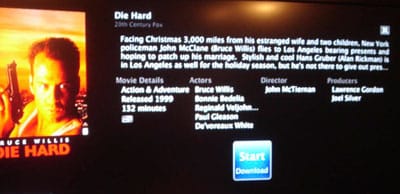
Cela reprendra le téléchargement du film sélectionné, mettant en pause le téléchargement de tout autre contenu jusqu’à ce que l’élément sélectionné soit terminé.
Notez que bien que d’autres types de contenu tels que les émissions de télévision puissent être achetés directement sur l’Apple TV, les films ne peuvent être loués directement à ce stade. Les achats de films doivent toujours être effectués via l’application iTunes et synchronisés avec votre Apple TV comme auparavant, et les films ne sont pas disponibles à l’achat en format HD.
Transférer des Films Entre Appareils
Les films loués en utilisant iTunes sur votre ordinateur peuvent être transférés de votre ordinateur vers un iPod, un iPhone ou une Apple TV. Contrairement au contenu acheté, ce processus déplace l’élément loué de votre bibliothèque iTunes vers l’appareil externe. Vous devez également avoir une connexion Internet active et être en mesure d’accéder à l’iTunes Store lors du déplacement d’éléments entre iTunes et un appareil externe.
Déplacer un élément loué vers un iPod, un iPhone ou une Apple TV est à peu près le même sur toutes les plateformes.
Assurez-vous que l’appareil est connecté et apparaît dans la liste des sources iTunes sur le côté gauche, sélectionnez l’appareil, puis choisissez l’onglet “Films” ou “Vidéos” (selon l’appareil). Une vue à deux colonnes apparaîtra au-dessus des options de transfert de films normales listant les films dans votre bibliothèque iTunes sur le côté gauche, et les films sur votre appareil sur le côté droit :
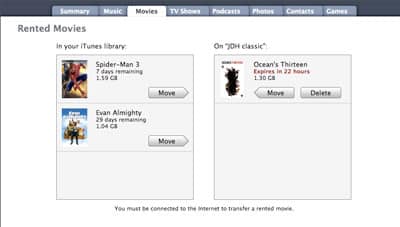
Pour déplacer un film loué sur votre appareil, il suffit de mettre en surbrillance le film en question, et de cliquer sur le bouton “Déplacer”. Le film apparaîtra immédiatement sur le côté droit de la fenêtre, indiquant qu’il est en attente d’être déplacé. Notez que cela n’initie pas réellement le processus de déplacement—comme d’autres paramètres de synchronisation, vous devez toujours cliquer sur le bouton “Appliquer” pour que cela prenne effet.
Une fois que vous cliquez sur “Appliquer”, l’iPod initiera une synchronisation, et le film sera transféré vers l’iPod de la même manière que tout autre contenu vidéo :

Un film peut être déplacé de nouveau vers votre bibliothèque iTunes de la même manière. Il suffit de sélectionner le film sur le côté droit, de cliquer sur le bouton “Déplacer”, puis de cliquer sur le bouton “Appliquer” pour enregistrer le paramètre et initier une synchronisation.
Le film sera transféré de l’iPod vers la bibliothèque iTunes, et apparaîtra de nouveau sous la liste “Films Loués”.

Vous remarquerez également que les films sur l’appareil ont un bouton “Supprimer” qui apparaît à côté d’eux. Cela supprimera toutes traces du film loué de votre appareil sans le transférer de nouveau dans votre bibliothèque iTunes :
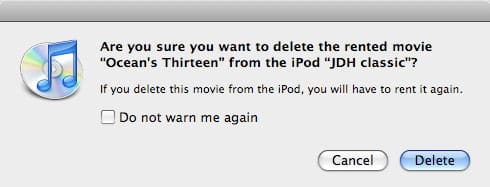
En d’autres termes, le film loué sera perdu de manière permanente, car vous supprimeriez la seule version qui existe—celle sur l’appareil. Comme avec le processus de déplacement des films entre les appareils, cependant, cliquer sur le bouton “Supprimer” n’a pas d’effet jusqu’à ce que vous appliquiez les modifications, donc si vous mettez accidentellement un film en attente de suppression de votre iPod, vous pouvez simplement appuyer sur le bouton “Annuler” à la place.
Vous pouvez également voir une liste des films loués stockés sur votre iPod, iPhone ou Apple TV simplement en développant l’appareil et en sélectionnant la catégorie “Films Loués” sur l’appareil :

Cette liste montrera non seulement les films loués qui sont sur votre appareil, mais aussi une colonne “Statut” qui contient la date et l’heure auxquelles chaque film doit expirer. Comme avec toute autre catégorie, cette liste sera grisée à moins que vous ne regardiez un iPod géré manuellement. De plus, comme avec la bibliothèque iTunes principale, la catégorie “Films Loués” n’apparaît dans la liste de contenu de l’appareil que s’il y a du contenu loué sur l’appareil qui est visible par iTunes. Notez que lors de la visualisation d’une Apple TV, les films loués directement sur l’appareil ne seront pas listés ici—seuls les films qui ont été initialement transférés depuis iTunes seront affichés.
Si vous gérez votre iPod manuellement, les mêmes options “Déplacer” décrites ci-dessus sont toujours disponibles pour déplacer du contenu entre votre bibliothèque iTunes et votre iPod, cependant vous pouvez également transférer des films loués vers l’appareil simplement en faisant glisser le film depuis la liste “Films Loués” dans votre bibliothèque iTunes sur l’iPod, comme vous le feriez pour tout autre contenu. Cela ne fonctionne pas dans la direction inverse, cependant—pour transférer un film de votre iPod vers votre ordinateur, vous devez toujours visiter l’onglet “Films” et suivre les procédures décrites ci-dessus.
Comme noté précédemment, les films achetés directement sur l’Apple TV ne peuvent pas être transférés vers iTunes. En fait, ces films n’apparaîtront même pas lors de la visualisation de la liste “Films Loués” de l’Apple TV depuis iTunes.
Regarder des Films Loués
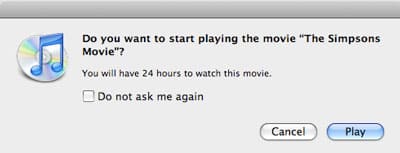
Regarder un film loué dans votre bibliothèque iTunes est géré de la même manière que tout autre contenu vidéo. Il suffit de localiser la location et de double-cliquer dessus pour commencer à le regarder. Si vous n’avez pas encore commencé à le regarder, iTunes vous demandera de confirmer que vous souhaitez réellement commencer à regarder ce film particulier, vous informant que vous aurez 24 heures pour le terminer une fois que vous aurez commencé :
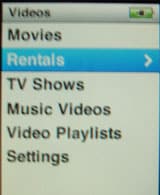
Les films loués sur un iPod classique ou nano sont affichés sous le menu Vidéos, dans une section Locations :
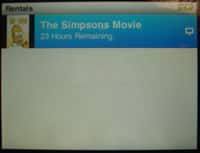
Dans cette section, chaque film loué est listé, avec le temps restant jusqu’à ce que le contenu expire, basé à nouveau sur si vous avez commencé à le regarder ou non. Comme dans iTunes, le contenu qui doit expirer dans moins de 24 heures sera indiqué avec l’information d’expiration en rouge :
Sélectionner un film dans la section des locations sur l’iPod classique ou l’iPod nano affichera un écran offrant l’option de jouer le contenu ou de le supprimer :
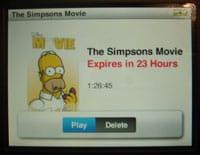
C’est la seule confirmation que vous recevrez lorsque vous jouez un film loué sur votre iPod. Une fois que vous sélectionnez le bouton “Jouer”, le film commencera à jouer et la limite de 24 heures pour le terminer commencera.
Recevez de nouveaux articles dans votre boîte de réception.
Aucun spam. Désabonnez-vous à tout moment.