Podcasts · 8 min read · Mar 10, 2026
Le Guide Complet des Podcasts d'iTunes
Apple a aujourd’hui publié iTunes 4.9 pour Mac OS X et Windows, introduisant principalement le support du téléchargement de podcasts, tout en fournissant un annuaire de plus de 3 000 podcasts via l’iTunes Music Store. Pourquoi l’accent sur les podcasts ? Pendant des mois, les gens ont apprécié les diffusions de radio Internet sérialisées gratuites, les téléchargeant individuellement ou par le biais d’abonnements, puis les écoutant sur leurs ordinateurs ou iPods. Plus d’un an après le début de ces diffusions, elles sont devenues suffisamment populaires pour attirer l’attention des médias grand public – et d’Apple – qui affirme maintenant que “le podcasting est la prochaine génération de radio.”
Pour plus d’informations sur le podcasting, consultez notre article de février 2005, Comprendre la Révolution du Podcast, un aperçu des concepts, des acteurs clés et des logiciels populaires. Certaines personnes croient que l’arrivée d’iTunes en tant que gorille de 800 livres du logiciel rendra la plupart des programmes mentionnés dans l’article précédent obsolètes, mais d’autres pensent qu’iTunes ne fournira qu’une introduction facile à un monde précédemment exploré par un public relativement restreint.
Commencer
Vous voudrez télécharger iTunes 4.9 depuis la page de téléchargements officielle d’Apple, ainsi que le dernier logiciel de mise à jour pour iPod. Le nouveau logiciel pour iPod permet à certains iPods de parcourir et de faire défiler facilement les longs noms de pistes des podcasts.
Podcasts Gratuits pour Tous
Lorsque vous lancez iTunes 4.9, vous ne pouvez pas manquer l’icône Podcasts dans la liste des Sources. (En fait, vous ne pouvez pas l’enlever, même si vous n’êtes pas intéressé par les podcasts.)
Cliquer sur cette icône vous amène d’abord à une fenêtre vide ; c’est votre liste de lecture de podcasts, c’est ici que vous visualisez et gérez vos podcasts.
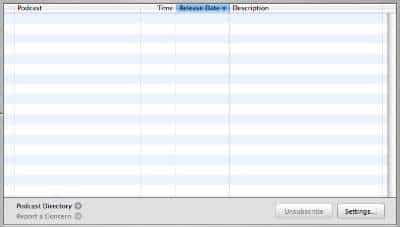
Pour commencer à obtenir des podcasts, cliquez sur le lien Annuaire des Podcasts en bas de la fenêtre ; cela vous amène à la page des Podcasts de l’iTunes Music Store. (Vous pouvez également accéder à cette page depuis n’importe quelle des pages principales de l’iTunes Music Store ; il y a un lien Podcasts dans la colonne de navigation à gauche de ces pages.)
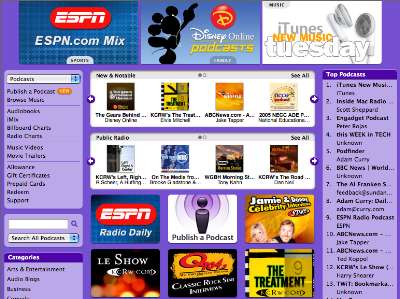
L’Annuaire des Podcasts est comme n’importe quelle autre page de l’iTunes Music Store ; vous pouvez cliquer sur des graphiques pour accéder à des informations sur les programmes, consulter les Meilleurs Podcasts dans une liste à droite de la page, et parcourir les podcasts en cliquant soit sur le bouton Parcourir en haut à droite de la fenêtre, soit sur l’un des liens de catégorie à gauche de la page.
Vous pouvez rechercher des podcasts depuis le champ de recherche en haut de la fenêtre, ou depuis le champ de recherche à gauche ; ce dernier vous permet de choisir parmi Rechercher Tous les Podcasts, Rechercher les Titres de Podcasts, et Rechercher les Auteurs de Podcasts.
Lorsque vous cliquez sur un lien ou un graphique pour un podcast, vous verrez plus d’informations sur le podcast. Comme pour les albums, vous verrez une description, une liste de pistes (dans ce cas, c’est une liste d’épisodes), et plus d’informations sur le podcasteur.
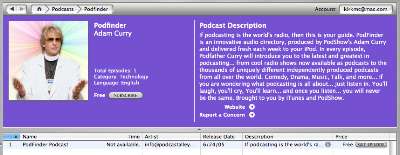
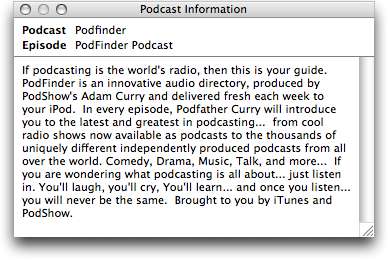
À partir d’aujourd’hui, il y a certaines faiblesses dans ces informations. Beaucoup des “artistes” ne sont pas corrects, et le temps n’est pas disponible pour aucun des podcasts. Cela peut cependant être ajouté aux informations sur le podcast ; les podcasteurs devront changer leurs informations de fichier pour iTunes afin d’afficher cela et d’autres informations. Vous pouvez obtenir plus d’infos sur le podcast en cliquant sur l’icône “i” à côté de la description ; cela affiche les notes de l’émission fournies par le podcasteur. Encore une fois, tous les podcasts n’offrent pas cette information.
Après avoir trouvé un podcast que vous souhaitez écouter, vous avez deux options : vous pouvez cliquer sur Obtenir l’Épisode dans la colonne Prix (les podcasts sont tous – pour l’instant – listés comme Gratuits). Cela télécharge juste un épisode du podcast dans votre bibliothèque iTunes, et le stocke dans un dossier Podcasts dans votre dossier Musique iTunes.
Vous pouvez ensuite l’écouter sur votre ordinateur depuis la liste de lecture Podcasts, ou le synchroniser avec votre iPod, et l’écouter en sélectionnant Musique > Podcasts, puis en sélectionnant le nom de l’émission et l’épisode.
Si vous trouvez un podcast que vous aimez, et que vous souhaitez recevoir automatiquement chaque fois qu’il est mis à jour – quotidiennement, hebdomadairement, mensuellement ou à une fréquence irrégulière – cliquez sur le bouton S’abonner dans la partie supérieure de la fenêtre, ou cliquez sur S’abonner dans la liste de lecture Podcasts à côté du nom du podcast.

Cela indique à iTunes d’ajouter un abonnement à votre liste de lecture Podcasts. iTunes affiche une alerte, demandant si vous voulez vraiment vous abonner à ce podcast. Les abonnements téléchargent l’épisode le plus récent, mais indiquent également à iTunes de vérifier et de télécharger les futurs épisodes lorsqu’ils sont disponibles.
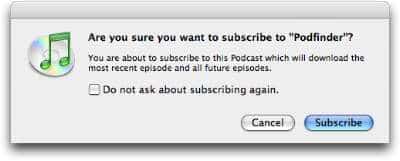
Si vous cliquez sur S’abonner, iTunes affiche la fenêtre de la liste de lecture Podcasts, puis commence à télécharger l’épisode le plus récent du podcast. Vous verrez une icône orange à gauche du podcast pendant qu’il se télécharge ; c’est la même icône que vous voyez lors de l’importation de chansons.
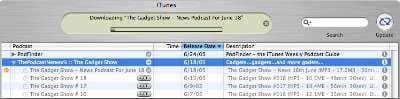
Vous pouvez voir plus d’épisodes du podcast en cliquant sur le triangle de divulgation à côté du nom de l’émission. Comme vous pouvez le voir ci-dessus, ces épisodes sont atténués, et ont un bouton OBTENIR à côté d’eux. Pour télécharger un épisode précédent, il suffit de cliquer sur le bouton OBTENIR. Pour voir les notes de l’émission, cliquez sur l’icône “i” à droite de la description d’une émission.
(Vous pouvez également vous abonner à des podcasts qui ne sont pas listés dans l’iTunes Music Store. Sélectionnez Avancé > S’abonner au Podcast, puis entrez l’URL du podcast auquel vous souhaitez vous abonner. Consultez le site Web du podcast pour l’URL ; c’est souvent un lien se terminant par .xml. En note pour les podcasteurs ou les fans de programmes non listés, vous pouvez utiliser un lien de l’iTunes Music Store pour ajouter un podcast non listé au répertoire d’Apple, un processus en plusieurs étapes qui vérifie que le podcast n’est pas listé, puis le soumet à Apple.)
Après avoir téléchargé des podcasts, un point bleu dans la colonne de gauche de la liste de lecture Podcasts indique ceux que vous n’avez pas encore écoutés.
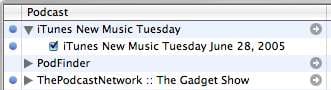
Lorsque vous commencez à écouter un podcast, ces points disparaissent, même si vous n’avez pas fini d’écouter. Si vous n’avez pas écouté un podcast entier, vous voudrez peut-être le réinitialiser à “non écouté”. Vous pouvez le faire en cliquant avec le bouton droit (Windows) ou en maintenant la touche Contrôle en cliquant (Mac) sur le nom d’un podcast et en sélectionnant Marquer comme Non Écouté. Vous verrez plus tard, dans les Paramètres de Podcast et d’iPod, que cela peut vous aider à choisir quels podcasts synchroniser avec votre iPod.
Vous êtes limité dans la façon dont vous gérez la liste de lecture Podcasts.
Vous ne pouvez trier que par date de sortie, et cela se trie au sein de chaque podcast ; il n’y a aucun moyen de trier par d’autres critères, ou de faire glisser les podcasts dans l’ordre que vous souhaitez. Les podcasts restent listés par ordre alphabétique. Bien que vous puissiez créer une liste de lecture de vos podcasts, et les trier de la manière que vous souhaitez, cette liste de lecture spéciale Podcasts n’offre aucune flexibilité.
Vous pouvez supprimer n’importe quel podcast de la liste de lecture Podcasts en sélectionnant un podcast ou un épisode et en appuyant sur Supprimer. Si vous supprimez un épisode, seul ce fichier est supprimé ; si vous supprimez un podcast, votre abonnement est également supprimé.
Podcasts Améliorés
En plus des podcasts standard, qui ne sont que des enregistrements audio, iTunes peut livrer des “podcasts améliorés”, qui contiennent “des chapitres qui font référence à des images ou des liens web qui sont affichés dans le visualiseur d’œuvres d’art des chansons d’iTunes.” Le meilleur moyen de voir un podcast amélioré est de s’abonner au podcast iTunes New Music Tuesday d’Apple. Lorsque vous commencez à l’écouter dans iTunes, vous verrez un bouton Chapitre à gauche de l’affichage des informations.

Cliquez sur ce bouton pour afficher le menu de sélection des chapitres. Dans certains cas, comme dans l’exemple ci-dessous, le menu contiendra des graphiques, mais certains ne contiendront que du texte. Dans tous les cas, cela vous permet de passer à une autre partie du podcast sans avoir à avancer rapidement.
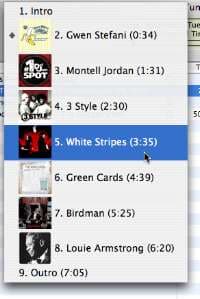
De plus, les graphiques changent dans la section de l’œuvre d’art de l’album de la fenêtre d’iTunes au fur et à mesure que l’émission progresse. Certaines émissions, comme PodFinder d’Adam Curry, présentent également des liens cliquables dans la fenêtre de l’œuvre d’art de l’album. Si vous entendez quelque chose à propos d’un podcast que vous aimez, en écoutant cette émission, il vous suffit de cliquer sur le lien pour accéder à la page appropriée dans l’Annuaire des Podcasts de l’iTunes Music Store.
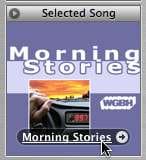
Les podcasts disponibles sur iTunes peuvent être des fichiers AAC ou MP3, et sont marquables. Ces signets vous permettent d’arrêter d’écouter à tout moment, puis de reprendre au même endroit – un nouvel ajout aux MP3. Pour être des podcasts améliorés, cependant, et utiliser les fonctionnalités supplémentaires telles que les chapitres, ils doivent être des fichiers AAC.
Paramètres de Podcast et d’iPod
En plus de la capacité d’iTunes à télécharger et gérer des podcasts, le programme offre des préférences de podcast ainsi que de nouveaux paramètres pour votre iPod, afin que vous puissiez choisir quels podcasts synchroniser. Cliquez sur le bouton Paramètres en bas de la fenêtre de la liste de lecture Podcasts pour voir les paramètres de podcast.
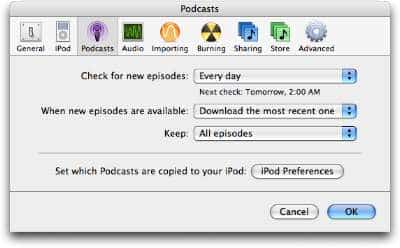
Vous pouvez choisir de faire vérifier à iTunes les nouveaux épisodes toutes les heures, tous les jours, toutes les semaines ou manuellement. Si vous sélectionnez Manuellement, il suffit de cliquer sur le bouton Mettre à jour, en haut à droite de la fenêtre iTunes lorsque vous visualisez la liste de lecture Podcasts.
Recevez de nouveaux articles dans votre boîte de réception.
Aucun spam. Désabonnez-vous à tout moment.