iTunes Videos · 33 min read · Nov 07, 2025
Le Guide Complet pour Gérer les Vidéos iTunes
À la fin de 2005, Apple a ajouté des capacités vidéo au cinquième iPod – une étape longtemps attendue pour le lecteur de musique le plus populaire au monde. Mais avec ce changement est venue la nécessité pour iTunes de gérer le contenu vidéo, en particulier les vidéos que les utilisateurs ajoutent eux-mêmes plutôt que de les télécharger depuis les magasins iTunes internationaux d’Apple. Le problème était, et est, simple : de nombreux propriétaires d’iPod en dehors des États-Unis ont encore un accès quelque peu limité au contenu vidéo fourni par Apple, donc le meilleur moyen d’obtenir des vidéos pour votre iPod ou votre appareil iOS est de les télécharger via Internet, ou de les transférer dans le format approprié à partir d’autres fichiers déjà sur votre ordinateur. Tout comme la musique téléchargée ou auto-rippée, ces vidéos n’arrivent pas toujours correctement étiquetées dans iTunes, donc vous devrez le faire vous-même.

Apple a d’abord ajouté la capacité de lire des vidéos à la version 4.8 d’iTunes, cependant il a fallu attendre iTunes 6 – celui sorti avec le cinquième iPod – pour que la société segmente les différents types de vidéos en différentes catégories telles que Émissions de télévision, Films et Clips musicaux, et jusqu’à iTunes 7 pour permettre aux utilisateurs de commencer à faire de même. Même alors, ce n’est qu’avec la sortie d’iTunes 8 que les utilisateurs ont enfin pu étiqueter par lots des fichiers vidéo et modifier les informations de description. iTunes 9 a encore élargi les options de synchronisation pour gérer votre contenu vidéo sur votre iPod, iPhone ou iPad. Notre Guide Complet pour Gérer les Vidéos iTunes est là pour vous aider à tirer parti des outils de gestion vidéo d’iTunes afin que vous puissiez rendre votre bibliothèque vidéo aussi facile à parcourir que votre bibliothèque musicale.
Apple semble se diriger vers la fourniture de fonctionnalités de lecture vidéo uniquement sur les appareils iOS ; l’ancien iPod classique de 2009 est le seul appareil non iOS encore vendu par Apple avec prise en charge de la lecture vidéo – le sixième iPod nano a supprimé la prise en charge vidéo qui avait été incluse dans les trois générations précédentes d’iPod nano. Obtenir du Contenu Vidéo dans iTunes
Importer des fichiers vidéo dans iTunes devrait être simple : tout fichier vidéo devrait simplement fonctionner lorsque vous le déposez dans votre bibliothèque. Mais ce n’est pas le cas : iTunes ne lit que certains des nombreux types de fichiers vidéo qui existent, et les appareils iPod et iOS capables de lire des vidéos en lisent encore moins nativement – ceux au format de fichier MPEG-4 ou H.264. Donc, obtenir du contenu vidéo dans iTunes est votre premier défi, et ensuite, si nécessaire, le préparer pour votre iPod ou appareil iOS est votre deuxième défi.
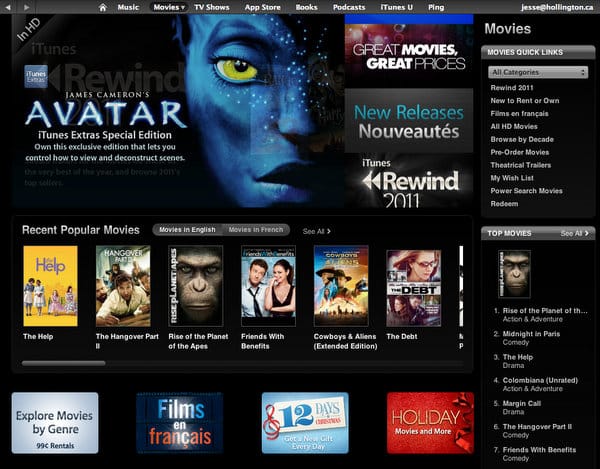
Par conception d’Apple, la source la plus évidente de contenu prêt pour iTunes et iOS est l’iTunes Store, qui propose des fichiers vidéo entièrement compatibles à des prix allant de 1,99 $ pour les émissions de télévision à 14,99 $ pour les nouvelles sorties de films. Avec la popularité des appareils multimédias d’Apple, de nombreux autres sites offrent également désormais du contenu gratuit dans un format garanti prêt pour iOS. Ce sont les solutions les plus simples si vous cherchez à remplir votre bibliothèque iTunes avec des vidéos ; elles nécessitent peu ou pas de travail spécial de votre part pour fonctionner sur l’iPod.
Il existe un certain nombre d’applications iOS disponibles qui peuvent télécharger et afficher des vidéos sur l’iPhone, l’iPod touch ou l’iPad dans d’autres formats, cependant, celles-ci fournissent leurs propres méthodes pour charger et accéder au contenu vidéo et ne se synchronisent pas avec les vidéos de votre bibliothèque iTunes.
D’autres types de contenu vidéo – certains autres fichiers vidéo Internet, et les DVD que vous êtes légalement autorisé à ripper – doivent d’abord être convertis dans un format vidéo reconnu par iTunes avant de pouvoir être importés dans votre bibliothèque iTunes. Nous avons publié un certain nombre de tutoriels sur la façon d’accomplir cela, et les avons listés ci-dessous. Pour une assistance supplémentaire, notre Forum TV & Vidéos dans les Forums de Discussion iLounge contient des discussions et des conseils d’autres utilisateurs sur les outils qu’ils ont utilisés pour convertir des vidéos pour l’iPod.
Notez que les Films Loués sont un cas quelque peu spécial, et nous ne discutons pas de la gestion de ceux-ci en détail dans cet article, car nous nous concentrons principalement sur l’étiquetage et la gestion de votre propre contenu vidéo. Pour plus d’informations sur les locations de films, consultez notre
Guide Complet sur les Locations de Films iTunes
qui discute du processus de gestion et de transfert des locations de films plus en détail. Préparer le Contenu Vidéo pour votre iPod
Bien qu’iTunes puisse importer et lire presque tous les types de contenu vidéo à condition que les plug-ins appropriés soient installés, il est important de noter encore une fois que votre iPod et vos appareils iOS ne prennent pas en charge les formats multimédias étendus. Des détails spécifiques sur les formats pris en charge par l’iPod peuvent être trouvés dans notre Tutoriel, Le Guide Complet des Formats Vidéo iPod et Résolutions d’Affichage. Si vous ne voulez pas tous les détails techniques, il y a une bonne nouvelle.
iTunes a la capacité limitée de convertir pratiquement n’importe quel fichier qu’il peut lire lui-même dans un format que votre iPod ou appareil iOS peut également lire. Pour ce faire, il suffit de sélectionner le fichier vidéo en question, et soit de faire un clic droit dessus, soit d’utiliser le menu en haut de l’écran pour sélectionner Avancé, puis Créer une version iPod ou iPhone. Cela convertit la vidéo en question dans un format H.264 lisible par l’iPod, à une résolution maximale de 640 X 480. Une option similaire, Créer une version iPad ou Apple TV peut être utilisée pour créer des vidéos de plus haute résolution compatibles avec l’Apple TV, l’iPad ou l’iPhone 4/4S et l’iPod touch de quatrième génération tout en sacrifiant la compatibilité avec les modèles d’iPod et d’iPhone plus anciens. Gardez à l’esprit que cette option ne sera bénéfique que si vous traitez une vidéo source de plus haute résolution au départ, cependant – les DVD standard et les émissions de télévision enregistrées en définition standard ne bénéficieront pas de ce paramètre de qualité supérieure, et tout ce que vous obtiendrez est un fichier plus volumineux sans augmentation de qualité.
Bien que la fonction de conversion vidéo intégrée à iTunes offre un moyen simple de convertir du contenu, il existe certaines limitations de cette méthode qu’il est important de garder à l’esprit :
Cette méthode ne convertira que le contenu qui est déjà DANS iTunes. Ce contenu doit donc être lisible par iTunes lui-même afin d’être converti pour votre iPod ou appareil iOS.
Puisque cette méthode utilise un programme Apple appelé QuickTime pour effectuer la conversion, elle souffre des mêmes limitations que QuickTime lui-même. Plus important encore, elle ne peut pas convertir correctement les fichiers MPEG multiplexés (muxés), comme décrit dans l’article de la base de connaissances d’Apple, l’iPod lit la vidéo mais pas l’audio de certains fichiers exportés.
La méthode de conversion intégrée est lente par rapport à la plupart des outils tiers. Le temps nécessaire dépendra du format vidéo d’origine, de la durée du clip et de la vitesse de l’ordinateur, mais dans l’un de nos tests, une vidéo Quicktime 640 x 480 de 45 minutes (fichier MOV) a pris environ 75 minutes à convertir sur un iMac Intel Core Duo à 3 GHz, par rapport à environ 50 minutes pour la même vidéo en utilisant un programme appelé Handbrake sur le même ordinateur.
Il n’y a pas d’options de conversion avancées disponibles, ni vraiment aucune option pour la conversion. iTunes effectue simplement la conversion dans ce qu’il considère comme le format le plus approprié, et ne produit donc pas toujours le fichier le plus efficacement compressé, ce qui entraîne des tailles de fichiers plus grandes que nécessaire. Bien que cela soit généralement acceptable pour le clip vidéo occasionnel récupéré sur Internet, les utilisateurs avancés préféreront définitivement utiliser un outil tiers pour toutes les tâches de conversion vidéo sauf les plus basiques.
Les tutoriels suivants fournissent plus d’informations sur la conversion de vos vidéos dans un format prêt pour l’iPod en utilisant d’autres méthodes et outils tiers.
Le Guide Complet de Conversion Vidéo pour iPod, iPhone et Apple TV (Mac)
Le Guide Complet de Conversion Vidéo pour iPod, iPhone et Apple TV (Windows)
Comprendre Votre Bibliothèque iTunes : Types de Vidéo
La vidéo dans iTunes est organisée en cinq catégories de base. Ces catégories déterminent comment le contenu vidéo sera organisé, et donc où il apparaîtra à la fois dans iTunes et sur votre iPod, iPhone, iPad ou Apple TV.
Films
“Film” est le type de vidéo par défaut, et est le plus couramment utilisé pour identifier le contenu vidéo à usage général, qu’il s’agisse de clips vidéo auto-encodés ou de films de long métrage. Virtuellement tout nouveau contenu importé dans iTunes sera catégorisé comme “Film” par défaut, donc vous pouvez vous attendre à trouver dans “Films” toutes les vidéos qui ne s’inscrivent dans aucune des autres catégories. Ces fichiers sont étiquetés et triés simplement en fonction du nom de la piste elle-même.
Émissions de télévision
Comme son nom l’indique, cette catégorie est utilisée pour identifier les émissions de télévision. Ces pistes se trouvent sous la section “Émissions de télévision” dans iTunes et sur l’iPod, l’iPhone et l’Apple TV, et sont organisées par Nom de l’Émission (c’est-à-dire, “Frasier”), Numéro de Saison (c’est-à-dire, “Saison 7”) et Nom de l’Épisode (c’est-à-dire, “Côté Obscur de la Lune”). Elles sont triées par Numéro d’Épisode et ID d’Épisode, ou par ordre alphabétique si ces informations ne sont pas disponibles.
Clips musicaux
Cette catégorie fait référence aux Clips musicaux. Ceux-ci sont organisés de la même manière que les pistes musicales – par Artiste, Album et Titre. Lorsque iTunes 7 a été publié, Apple a décidé que les clips musicaux font plus partie de la bibliothèque musicale que de la bibliothèque vidéo et les a déplacés de la section “Clips musicaux” séparée dans la section principale “Musique” aux côtés du contenu musical normal pour chaque artiste particulier.
Sur l’iPod, l’iPhone et l’iPad, les Clips musicaux peuvent être trouvés listés dans la section Vidéos, Clips musicaux, organisés par Artiste. Contrairement aux autres types de contenu vidéo, les clips musicaux apparaîtront également aux côtés des pistes musicales normales d’un artiste particulier lors de la navigation dans la section “Musique” de votre appareil. Lire des Clips musicaux depuis le menu “Musique” sur un iPod traditionnel à roue cliquable ne jouera que la partie audio.
Malgré son absence de prise en charge vidéo réelle, vous pouvez charger des clips musicaux et des podcasts vidéo sur le sixième iPod pour écouter l’audio de ces pistes.
Podcasts et Vidéos iTunes U
Les Podcasts Vidéo sont en fait classés comme “Films” en interne dans leurs balises de fichier, mais lorsqu’ils sont téléchargés dans le cadre d’un abonnement de podcast, ils ont en réalité un type de média “Podcast” qui les fait placer dans la section “Podcasts” dans iTunes et sur votre iPod ou appareil iOS.
Il en va de même pour le type de contenu “iTunes U” dans iTunes 9 ou ultérieur. À toutes fins utiles, le contenu iTunes U se comporte exactement comme les Podcasts. Cependant, les anciens modèles d’iPod qui ne prennent pas spécifiquement en charge une catégorie “iTunes U” afficheront ces éléments dans la section “Musique” pour les épisodes audio ou la section “Films” pour les épisodes vidéo.
Modifier les Balises Vidéo
Bien que le contenu acheté dans l’iTunes Store soit presque toujours correctement placé dans votre bibliothèque, les vidéos que vous importez vous-même ne le sont pas. Comme indiqué ci-dessus, les vidéos nouvellement importées commencent avec un type de média “Film” et reçoivent un titre basé sur le nom du fichier d’origine. Le plus souvent, elles manquent de toute autre sorte de données. Cela signifie que vous devrez décrire le fichier vidéo correctement par vous-même – un processus appelé étiquetage.
iTunes 6 offrait à l’origine un support très limité pour modifier les informations de piste liées à la vidéo. En gros, les balises appropriées pour la musique étaient présentes, et un champ “Type de Vidéo” était fourni pour permettre une sélection entre les trois principaux types de contenu vidéo. Malheureusement, cela ne fonctionnait pas toujours comme prévu car les champs supplémentaires nécessaires pour cataloguer des éléments tels que les émissions de télévision n’étaient pas accessibles dans iTunes 6. D’autres programmes devaient être utilisés, et en plus d’être lents, ils n’étaient pas toujours faciles à comprendre.
Heureusement, les versions ultérieures d’iTunes ont élargi cela, présentant plusieurs options supplémentaires dans l’onglet “Vidéo” pour une piste vidéo donnée :
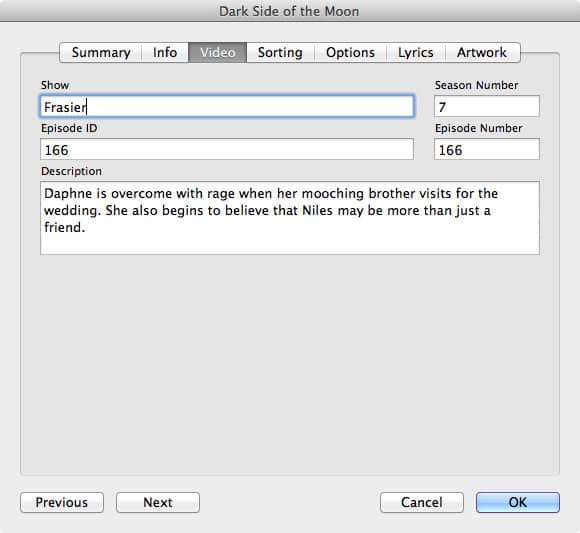
Avec iTunes 7, l’onglet Vidéo incluait également un champ “Type de Vidéo” pour vous permettre de spécifier si la vidéo était un film, une émission de télévision ou un clip musical. À partir d’iTunes 8 et ultérieur, cela apparaît maintenant dans le menu “Options” sous “Type de Média” et inclut la possibilité de modifier les types de médias pour les pistes audio également.
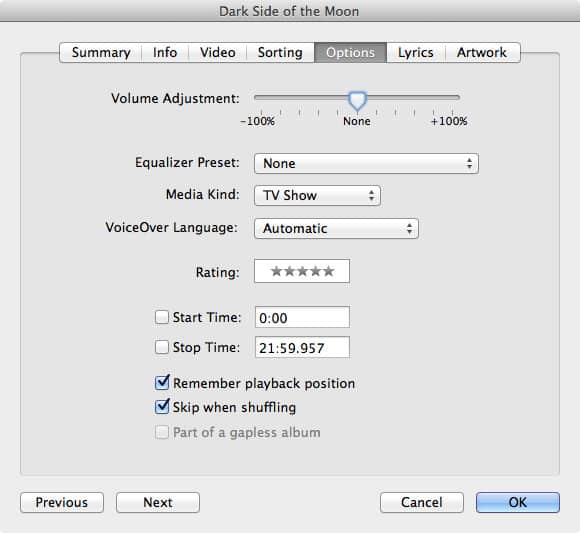
Le champ “Type de Média” est défini en sélectionnant le menu déroulant, et peut être défini sur Film, Clip musical, Émission de télévision, Podcast ou iTunes U. Cela déterminera où le contenu vidéo apparaît dans iTunes et sur votre appareil, comme décrit ci-dessus.
Étiquetage des Films
Les Films sont les plus simples des trois types en termes de balises. La seule balise requise pour un film est le champ “Nom” sous les informations normales de la piste. D’autres champs peuvent également être remplis pour aider à organiser le contenu dans iTunes, mais ceux-ci sont optionnels et la plupart ne sont pas utilisés d’aucune manière par l’iPod ou l’iPhone.
Vous pourriez vouloir ces informations supplémentaires si vous prévoyez d’utiliser iTunes ou votre iPad ou Apple TV pour accéder à votre contenu vidéo, cependant.
Par exemple, l’onglet “Vidéo” comprend un champ Description qui peut être rempli avec une description du film qui apparaîtra dans iTunes et sur l’iPad et l’Apple TV, mais qui n’est pas disponible sur l’iPod ou l’iPhone.
Sur l’iPod et les appareils iOS, les Films sont simplement listés sous la section Vidéos, Films par ordre alphabétique par titre. Il n’y a pas de catégorisation supplémentaire, et ils n’apparaissent pas du tout dans la section Musique de l’appareil.
Étiquetage des Clips Musicaux
Les Clips Musicaux sont étiquetés de la même manière que les pistes audio musicales. Ils sont organisés sur votre appareil multimédia par Artiste et Titre, et ces deux champs doivent être remplis pour qu’ils apparaissent correctement.
Le champ “Album” pour un Clip Musical est optionnel, et ne sera pas utilisé dans l’application ou la section Vidéos de votre appareil. Il sera cependant utilisé pour regrouper le clip musical avec l’album approprié lors de la navigation dans la musique via l’application ou la section Musique.
Notez que les Clips Musicaux n’ont pas leur propre catégorie dans iTunes. Lorsque vous changez le Type de Média d’une vidéo en Clip Musical, la piste n’apparaîtra plus dans la section Films ; elle peut être trouvée à la place dans la section Musique aux côtés de vos pistes musicales normales.
Si vous souhaitez obtenir une liste de vos clips musicaux, vous pouvez créer une Playlist Intelligente pour les regrouper. Cela est discuté plus en détail plus loin.
Étiquetage des Émissions de Télévision
Les Émissions de Télévision sont plus complexes à étiqueter correctement, car il y a un certain nombre de champs supplémentaires qui doivent être complétés pour qu’elles apparaissent correctement sur votre iPod, appareil iOS ou Apple TV.
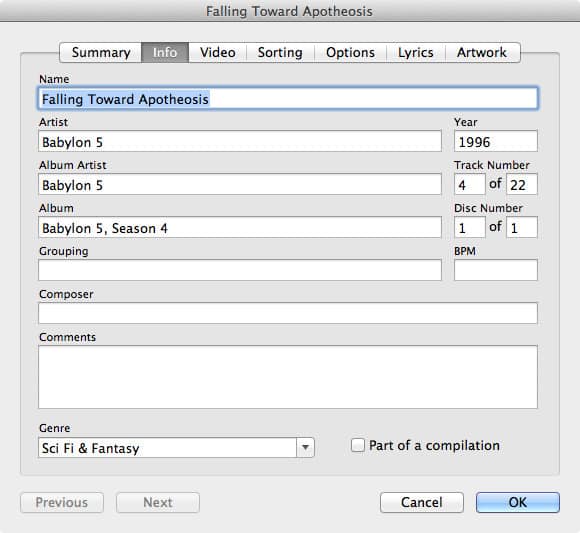
Sur l’onglet d’informations normales de la piste, le Nom de l’Épisode doit être saisi dans le champ “Nom”. Les autres champs ne sont pas toujours utilisés, bien que par convention, le nom de l’Artiste et de l’Artiste de l’Album contienne normalement le nom de l’Émission de Télévision (série), et le champ Album contienne le nom de l’Émission de Télévision (série) et des informations sur la saison, comme indiqué ci-dessous :
Toutes les autres références au nom de l’Émission de Télévision ou de la série sont remplies dans l’onglet Vidéo, avec les informations de saison et d’épisode. Toutes les Émissions de Télévision doivent avoir un Nom d’Émission saisi dans ce champ pour même apparaître sur les modèles d’iPod de cinquième génération – sur l’iPod 5G, si le nom de l’Émission n’est pas rempli, l’émission de télévision n’apparaîtra pas dans les menus de l’iPod, même si l’épisode réel est physiquement sur l’appareil. Les modèles d’iPod plus récents capables de lire des vidéos, tels que l’iPod classique, les iPod nano de troisième, quatrième et cinquième générations et les appareils iOS n’ont pas ce problème, bien qu’il soit toujours recommandé de remplir un nom d’émission si vous souhaitez que vos Émissions de Télévision soient organisées correctement sur votre appareil.
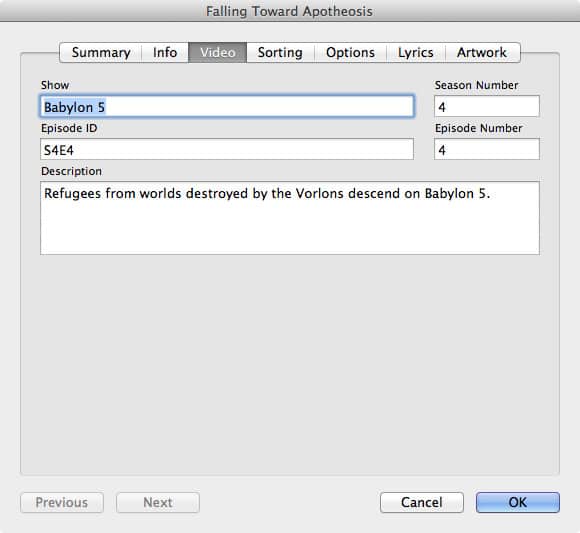
Nom de l’Émission – Il s’agit du titre de l’émission, ou de la série (pas le titre de l’Épisode). Ce champ est essentiellement obligatoire car il est utilisé pour regrouper vos épisodes par émission. S’il n’est pas rempli, l’émission peut ne pas apparaître correctement sur votre appareil, et ne apparaîtra pas du tout sur un iPod de cinquième génération.
Numéro de Saison – Il s’agit du numéro de saison de l’émission. Cela est utilisé pour fournir un second niveau d’organisation au sein d’une série télévisée. Ce n’est pas obligatoire pour que le contenu apparaisse sur l’iPod, mais peut être rempli pour aider à organiser davantage les Émissions de Télévision sur votre appareil, où elles seront sous-catégorisées par numéro de saison. Notez que le sous-menu ou l’en-tête “Saison” ne sera affiché que si du contenu de plus d’une saison existe sur l’appareil.
Numéro d’Épisode – Ce champ stocke le numéro d’épisode réel, et est à peu près équivalent au numéro de piste pour une piste musicale. Il peut stocker uniquement des valeurs numériques, et est utilisé pour déterminer l’ordre dans lequel les épisodes apparaissent au sein d’une saison donnée. Vous pouvez trouver des numéros d’épisode sur des sites comme TV.com et Wikipedia.
ID d’Épisode – Ce champ est généralement utilisé pour stocker l’ID de production d’un épisode d’Émission de Télévision, et variera en fonction de la série en question. Ce n’est pas un champ obligatoire, et est fourni uniquement à des fins de référence. Notez que ce champ peut contenir à la fois des lettres et des chiffres. Ce champ sera utilisé pour trier les épisodes au sein d’une saison si le champ “Numéro d’Épisode” est vide.
Si les champs Numéro d’Épisode et ID d’Épisode sont laissés vides, les émissions seront triées par ordre alphabétique selon le nom de l’épisode. Il est important de noter que puisque l’ID d’épisode est généralement basé sur un numéro de production interne, il ne correspond pas nécessairement au Numéro d’Épisode. En fait, il n’est pas rare que les ID d’Épisode soient hors séquence, car ils sont souvent basés sur l’ordre dans lequel une émission a été produite, tandis que le Numéro d’Épisode correspond normalement à l’ordre de diffusion. Encore une fois, les puristes voudront se rendre sur une source de Guide d’Épisode TV telle que
TV.com
pour récupérer ces informations afin d’étiqueter toutes leurs émissions aussi précisément que possible, mais en réalité, l’ID d’Épisode peut être laissé vide en toute sécurité. Notez que ces champs peuvent être remplis pour n’importe quel fichier vidéo, mais ne s’appliquent en réalité à aucun Type de Média autre que Émission de Télévision.
iTunes 8 et ultérieur incluent également un champ Description dans lequel vous pouvez entrer une description pour chaque épisode d’Émission de Télévision. Ce champ peut être accessible depuis iTunes, et apparaîtra sur l’Apple TV et l’iPad mais n’est actuellement utilisé d’aucune manière sur l’iPod ou l’iPhone. Définir l’Artwork
Le contenu vidéo dans iTunes prend également en charge l’artwork – images de couverture – de la même manière que les pistes musicales le font pour l’artwork d’album. Les images sont utilisées dans iTunes principalement pour les vues de regroupement, de grille et de Cover Flow et seront également affichées sur les menus de votre appareil et sur l’écran de l’appareil lors de la visualisation d’une vidéo via la sortie TV. L’artwork de couverture est particulièrement important pour les utilisateurs d’iPad car c’est la seule information d’identification affichée dans la section Vidéos sur l’iPad, qui exclut étrangement tout type de légende textuelle réelle pour vos films et émissions de télévision sur l’écran de sélection principal.
La fonction de téléchargement automatique d’artwork d’iTunes ne fournit aucun support pour le contenu vidéo, donc le seul moyen d’ajouter de l’artwork aux vidéos que vous importez vous-même est de le faire à l’ancienne – aller chercher sur le web une image appropriée et l’ajouter à la piste vidéo dans iTunes via l’onglet “Artwork” trouvé dans Obtenir des Infos (clic droit sur le fichier, puis sélectionnez Obtenir des Infos), ou en faisant glisser et déposer dans la boîte d’artwork en bas à gauche, de la même manière que vous le feriez pour une piste musicale.
En plus d’appliquer une image d’artwork à partir d’une source externe, iTunes peut également utiliser une image d’une image clé à l’intérieur de la vidéo comme image d’artwork. Pour ce faire, lisez la vidéo dans iTunes et mettez-la sur une image clé appropriée à l’intérieur de la vidéo. Une fois qu’une image clé appropriée est affichée, il suffit de faire un clic droit sur la fenêtre vidéo et de choisir “Définir l’Image de Poster”, et l’image clé sélectionnée sera définie comme l’image d’artwork pour cette piste vidéo. Transférer le Contenu Vidéo vers l’iPod, l’iPhone ou l’iPad
Une fois que votre contenu vidéo a été correctement étiqueté, l’étape suivante consiste à le transférer sur votre appareil pour le visionner en déplacement. Si vous utilisez la synchronisation manuelle, il s’agit simplement d’un glisser-déposer du contenu sur votre appareil de la même manière que vous le feriez pour le contenu musical.
D’autre part, la synchronisation automatique pour les trois types différents de contenu vidéo est contrôlée via les écrans de configuration de synchronisation appropriés qui sont disponibles dans iTunes lorsque votre appareil est connecté.
iTunes 9 a apporté des changements significatifs aux options de synchronisation automatique du contenu vidéo vers votre iPod ou iPhone, fournissant des options supplémentaires pour la sélection du contenu à synchroniser. Pour une raison quelconque, ces changements ne s’appliquent pas aux options de synchronisation Apple TV. Contenu Vidéo sur l’Apple TV
L’Apple TV est un cas particulier en ce qui concerne la gestion du contenu vidéo. Puisque l’Apple TV se connecte à votre bibliothèque iTunes via une connexion réseau et est généralement toujours allumée et disponible sur votre réseau domestique, le contenu de votre bibliothèque iTunes entière sera normalement disponible sur votre Apple TV chaque fois qu’iTunes fonctionne sur votre ordinateur.
Sur l’Apple TV de première génération, vous pouvez désactiver cette fonctionnalité dans les paramètres de synchronisation de l’Apple TV dans iTunes en sélectionnant “Synchronisation Personnalisée” et en choisissant l’option “Afficher uniquement les éléments synchronisés sur mon Apple TV”. Avec cette option activée, seuls les éléments que vous avez réellement choisis de synchroniser directement avec l’Apple TV seront affichés dans les menus de l’Apple TV.
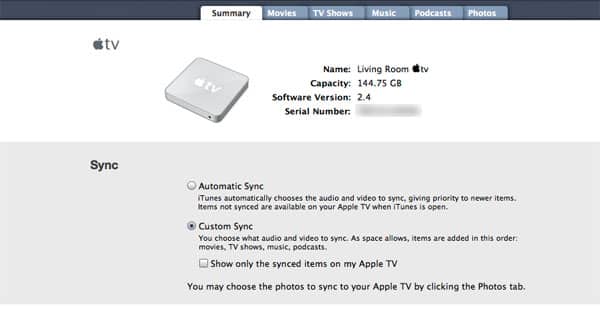
Notez que bien que l’écran de configuration de l’Apple TV de première génération ne fournisse pas d’option pour ne synchroniser que les éléments cochés, tout élément de votre bibliothèque iTunes qui n’est PAS coché ne sera pas disponible sur l’Apple TV, peu importe si vous avez choisi de les synchroniser ou non.
L’Apple TV de deuxième génération est purement un appareil de streaming sans paramètres de synchronisation dans iTunes ; elle affiche toujours TOUT votre contenu de votre bibliothèque iTunes. Les éléments non cochés sont également toujours disponibles sur l’Apple TV de deuxième génération, bien qu’ils apparaissent en gris sur les listes de contenu à l’écran de l’Apple TV.
Synchroniser les Clips Musicaux
La synchronisation des Clips Musicaux est contrôlée via les paramètres de synchronisation Musique. Le paramètre pour les clips musicaux est assez simple : vous choisissez simplement si vous souhaitez ou non que les clips musicaux soient inclus sur votre appareil.
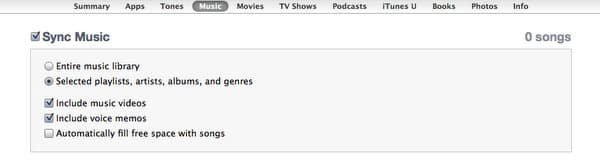
Puisque les clips musicaux sont organisés aux côtés des pistes musicales normales, les clips musicaux réels que vous souhaitez synchroniser sont sélectionnés de la même manière que la musique est sélectionnée. Si vous synchronisez uniquement des playlists, artistes, albums ou genres sélectionnés, seuls les clips musicaux qui se trouvent dans ces zones sélectionnées seront synchronisés. Si vous synchronisez “Toutes les chansons et playlists”, alors tous les clips musicaux seront également inclus.
Notez que désélectionner l’option “Inclure les Clips Musicaux” dans iTunes supprimera tous les clips musicaux de votre appareil. Synchroniser les Films
La synchronisation des Films est contrôlée via l’onglet “Films” dans les paramètres de synchronisation de votre appareil dans iTunes. Dans les anciennes versions d’iTunes, les options ici différaient légèrement selon le type d’appareil avec lequel vous synchronisiez, cependant iTunes 9 a unifié la façon dont ces paramètres se comportent sur tous les appareils actuellement pris en charge.
Notez que si vous utilisez encore une version d’iTunes antérieure à iTunes 9 et un iPhone, vous trouverez les paramètres des Films sur l’onglet “Vidéos” au lieu de l’onglet “Films”.
Les options trouvées ici sont similaires à celles utilisées pour synchroniser la musique, et incluent la possibilité de synchroniser tous les films, uniquement les films non regardés, ou uniquement les films et/ou playlists sélectionnés. Notez que la section des playlists n’apparaîtra que si votre bibliothèque iTunes contient des playlists qui incluent des Films, et n’affichera que ces playlists spécifiques.
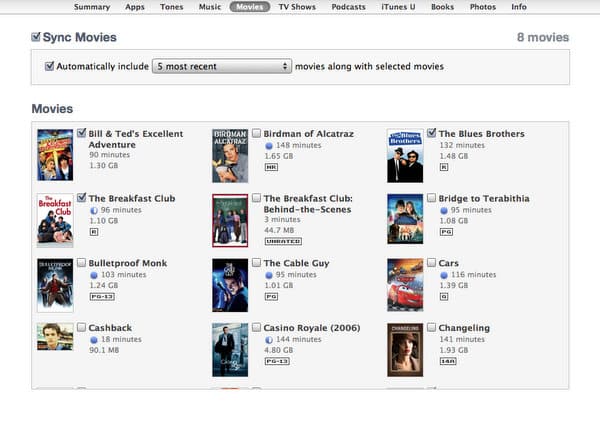
Vous pouvez également combiner ces options, vous permettant d’inclure automatiquement des films récents ou des films non regardés récents, de sélectionner des films spécifiques et de choisir de synchroniser des films à partir d’une playlist. La synchronisation avec l’Apple TV de première génération utilise toujours les anciens paramètres qui nécessitent que vous choisissiez soit des films sélectionnés ou des playlists sélectionnées. L’option “Tous les Films” synchronisera naturellement tous les films de votre bibliothèque iTunes, bien que seuls les films qui sont cochés dans iTunes seront synchronisés si le paramètre “Synchroniser uniquement les éléments cochés” est activé. Lorsque “Tous les Films” est sélectionné, les options restantes disparaissent car elles ne sont plus pertinentes – vous synchronisez tout de toute façon.
Alternativement, vous pouvez choisir de synchroniser uniquement les films que vous n’avez pas regardés, comme déterminé par le “Nombre de Lectures” pour chaque film. Cela peut inclure TOUS les films non regardés, ou peut être limité aux 1, 3, 5 ou 10 films non regardés les plus récemment ou les moins récemment ajoutés. Sélectionner des films “non regardés” supprimera des films de votre appareil lors de la prochaine synchronisation après que vous les ayez regardés.
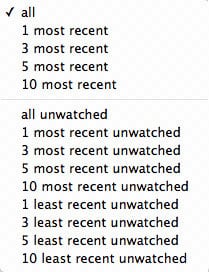
Enfin, les films peuvent être synchronisés soit par titre de film individuel (Films Sélectionnés) et/ou par Playlist (Playlists Sélectionnées). iTunes affichera à la fois une liste de films dont vous pouvez sélectionner ainsi qu’une liste de toutes les playlists de votre bibliothèque iTunes qui contiennent des films. Pour les utilisateurs de l’Apple TV de première génération, la boîte qui apparaît changera pour refléter soit une liste de films soit une liste de playlists, selon ce paramètre, de la même manière que cet écran fonctionnait pour tous les appareils avant iTunes 9.
iTunes 9 fournit une boîte de recherche dans la liste des films pour vous aider à trouver rapidement le film que vous recherchez, ainsi que des informations supplémentaires telles que l’artwork de couverture, la durée, la taille et la note. Notez que si vous avez choisi de synchroniser également des films récents, ceux-ci seront automatiquement sélectionnés dans cette liste pour vous également. L’utilisation du paramètre Synchroniser uniquement les chansons et vidéos cochées peut fournir une méthode alternative pour sélectionner des films avec pratiquement le même effet. Plutôt que d’utiliser “Films Sélectionnés”, définissez plutôt les préférences de synchronisation sur l’onglet Résumé sur Synchroniser uniquement les chansons et vidéos cochées puis sélectionnez Tous les Films sur la page Films. Les cases à cocher dans les principales listes de films dans iTunes sont alors utilisées pour déterminer quels films sont chargés sur votre appareil. Cela peut être plus efficace pour gérer le contenu sélectionné sans avoir à connecter votre appareil chaque fois ; puisque les paramètres de synchronisation ne sont disponibles que lorsque votre appareil est connecté, pour ajouter/supprimer du contenu vidéo via l’écran de synchronisation Films, vous devrez potentiellement synchroniser votre appareil deux fois – une fois lorsque vous le connectez pour la première fois, et à nouveau après avoir ajusté les paramètres pour sélectionner un ensemble différent de films. Cela est quelque peu moins problématique avec les appareils iOS 5 et la synchronisation Wi-Fi puisque cela supprime le besoin de connecter physiquement votre appareil, mais cela nécessite également une synchronisation immédiate pour réellement enregistrer et appliquer les paramètres des Films Sélectionnés ; avec l’autre méthode, vous pouvez cocher et décocher des films à tout moment et ces changements seront appliqués lors de la prochaine synchronisation réelle.
Alternativement, la fonction “Playlists Sélectionnées” peut également être utilisée pour déterminer quels films sont synchronisés sur votre appareil. Cela peut être encore plus efficace en conjonction avec une série de Playlists Intelligentes – une fonctionnalité avancée qui est discutée plus en détail plus loin. Synchroniser les Émissions de Télévision
La synchronisation des Émissions de Télévision est très similaire à celle utilisée pour les films, sauf que les sélections sont principalement basées sur une série d’Émission de Télévision entière. Dans iTunes 9 et ultérieur, vous pouvez maintenant sélectionner des saisons entières ou des épisodes spécifiques au sein d’une série sélectionnée, et synchroniser également en fonction des playlists. Comme pour les paramètres des films, l’option des playlists n’apparaîtra que si vous avez des playlists dans votre bibliothèque contenant des épisodes d’Émission de Télévision et n’affichera que ces playlists.
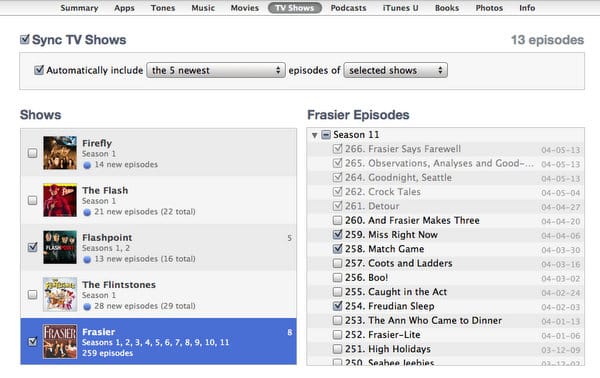
Comme pour les Films, la synchronisation automatique des Émissions de Télévision est également disponible soit sur toutes les émissions soit sur des émissions sélectionnées. Cependant, le paramètre de synchronisation permet à l’utilisateur de spécifier soit tous les épisodes soit les épisodes récents, ou tous les épisodes non regardés ou récents. Ces épisodes seront automatiquement sélectionnés dans la liste des épisodes pour toutes les émissions choisies pour la synchronisation.
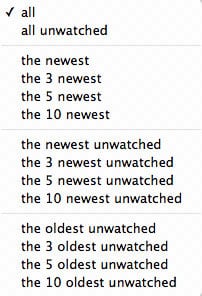
Gardez à l’esprit que lors de l’utilisation de la synchronisation automatique des émissions de télévision basée sur les épisodes non regardés, les épisodes que vous avez regardés seront automatiquement supprimés de votre appareil lors de la prochaine synchronisation, à moins que vous ne les ayez également sélectionnés pour la synchronisation soit par épisode individuel soit dans le cadre d’une playlist.
Il est également important de noter en ce qui concerne les différents paramètres “récents” qu’iTunes base cela sur la date à laquelle l’épisode a été ajouté à iTunes, et non sur le numéro d’épisode, l’ID d’épisode ou la date de sortie. Cela peut être particulièrement problématique lorsque vous avez ajouté une série entière d’Émissions de Télévision à iTunes en même temps, car celles-ci ne seront pas nécessairement importées dans l’ordre chronologique – la “Date d’Ajout” peut sembler être la même, mais iTunes organise toujours en fonction de l’ordre dans lequel les épisodes individuels sont réellement arrivés dans iTunes.
Comme pour les films, si l’option “Synchroniser uniquement les chansons et vidéos cochées” est activée dans l’onglet Résumé, les éléments qui ne sont PAS cochés dans iTunes ne seront pas synchronisés à moins qu’ils ne soient spécifiquement sélectionnés dans les paramètres de synchronisation, plutôt que simplement dans le cadre d’une playlist ou d’une sélection de contenu automatique. Accéder au Contenu Vidéo dans iTunes
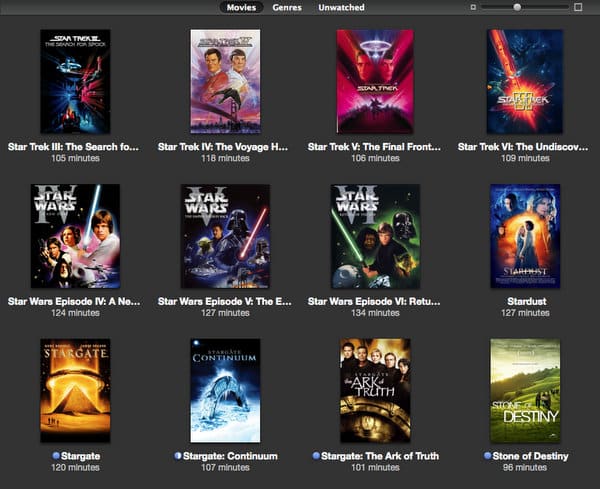
iTunes 8 a apporté quelques améliorations intéressantes dans la façon dont le contenu vidéo est organisé au sein de la bibliothèque iTunes elle-même. Les vues de “liste” traditionnelles restent, mais les nouvelles vues Grille et Cover Flow d’iTunes peuvent également être appliquées au contenu de Films et d’Émissions de Télévision en cliquant sur les options appropriées sur le bouton “Afficher” dans le coin supérieur droit de la fenêtre iTunes :

Comme noté ci-dessus, les Films sont organisés simplement par le nom de la piste de film. Il n’y a pas d’autres balises utilisées pour un quelconque type d’organisation ou de regroupement pour des mouvements individuels, bien que vous puissiez choisir d’organiser votre vue grille par genre de film ou de n’afficher que des films non regardés en utilisant les boutons en haut ou dans le menu Afficher, Vue Grille dans iTunes. Le menu Afficher fournit également des options pour trier les films par titre, artiste, genre, année ou note et regrouper les films en fonction de l’ordre de tri choisi.
Vue Grille des Films
Vue Cover Flow des Films
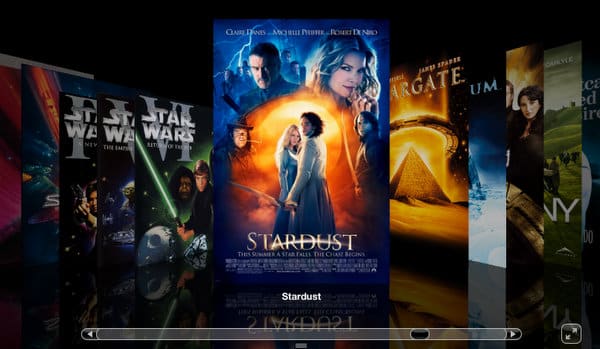
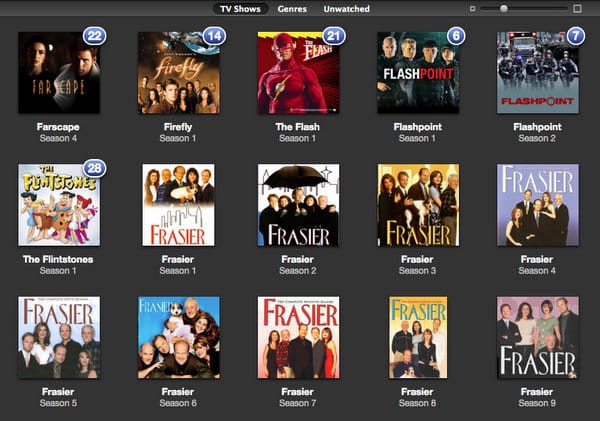
Les Émissions de Télévision sont regroupées dans les vues Cover Flow et Grille en fonction du champ Nom de l’Émission. Lors de l’utilisation de la vue navigateur, elles peuvent être subdivisées davantage par Numéro de Saison, si cette information est disponible dans les balises. En vue Grille, le nombre d’épisodes non regardés pour chaque Émission de Télévision est affiché sous forme d’insigne sur l’image d’artwork de l’Émission de Télévision.
Vue Grille des Émissions de Télévision
Vue Cover Flow des Émissions de Télévision
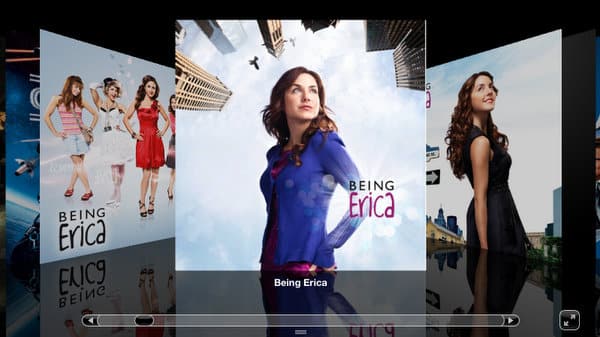
Le tri, le regroupement et le filtrage des vues pour les Émissions de Télévision en vue Grille sont par ailleurs les mêmes que pour les films ; vous pouvez filtrer en fonction du genre ou de l’état non regardé et trier et regrouper par titre, artiste, genre, année ou note.
Playlists Vidéo
Une Playlist Vidéo dans iTunes n’est en fait pas différente de n’importe quelle autre playlist. La seule distinction entre une playlist vidéo et une playlist audio est le contenu lui-même. Ordinairement, les playlists vidéo ne contiendront que du contenu vidéo, et les playlists audio ne contiendront que du contenu audio. En fait, si vous essayez de créer une playlist qui mélange à la fois du contenu audio et vidéo, iTunes vous avertira de ce que vous faites, juste pour s’assurer que vous êtes certain que c’est ce que vous voulez faire.
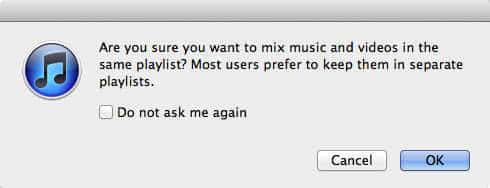
Si vous décidez de créer une playlist mixte contenant les deux types de contenu, gardez à l’esprit que sur certains anciens modèles d’iPod, le contenu audio n’est affiché que lors de la visualisation de la playlist dans la section Musique, les films et les émissions de télévision n’apparaissant que via la section Vidéos.
Sur les appareils iOS, toutes les playlists sont accessibles via l’application Musique, peu importe si elles contiennent du contenu audio ou vidéo ; les playlists n’apparaissent pas du tout dans l’application Vidéos. Il convient également de noter que lors de la lecture de vidéos depuis l’application Musique, vous pouvez les lire en orientation portrait ou paysage.
Bien que mélanger des films et de la musique dans la même playlist n’ait généralement pas beaucoup de sens, il peut être souhaitable d’inclure des Clips Musicaux dans une playlist audio ; la partie audio d’un clip musical peut toujours être écoutée dans le cadre de la playlist audio sur un iPod à roue cliquable ou même un iPod nano de sixième génération.
Les playlists vidéo peuvent également être accessibles sur l’Apple TV, y compris des playlists pour des films et des émissions de télévision. Les playlists mixtes audio et clips musicaux sont également entièrement prises en charge, et l’Apple TV lira les clips musicaux et passera sans problème à l’écran “En Cours de Lecture” normal pour les pistes audio uniquement.
Gérer le Contenu Vidéo avec des Playlists Intelligentes
Bien qu’iTunes 9 ait considérablement élargi les options de synchronisation du contenu vers l’iPod et les appareils iOS, à notre avis, ces options restent encore inadéquates pour de grandes bibliothèques vidéo, où vous pourriez vouloir plus de contrôle sur le contenu spécifique qui va vers vos appareils. Par exemple, vous pourriez vouloir inclure un nombre différent d’épisodes non regardés pour chaque émission de télévision, plutôt que de vous fier au paramètre global dans les préférences de synchronisation de votre appareil, ou vous pourriez vouloir revoir vos épisodes préférés d’une émission spécifique.
Heureusement, la capacité de synchroniser des playlists sélectionnées signifie que l’une des fonctionnalités les plus puissantes d’iTunes, les Playlists Intelligentes, peut être utilisée pour gérer plus efficacement le contenu vidéo automatiquement sur votre appareil mobile avec un minimum d’effort. Quelques idées utiles pour les Playlists Intelligentes suivent.
Sélectionner des Clips Musicaux
Comme noté ci-dessus, iTunes ne liste plus les clips musicaux séparément du contenu musical. Bien qu’ils puissent être visualisés sur l’iPod ou l’appareil iOS via la section “Vidéos”, il peut être très difficile de les suivre dans iTunes. Une Playlist Intelligente très simple s’occupera de cela :

Cela regroupera efficacement tous les clips musicaux dans une seule playlist intelligente, où ils peuvent être visualisés et gérés en tant que groupe de clips musicaux, plutôt que regroupés avec vos pistes musicales. Notez qu’iTunes créera par défaut une Playlist Intelligente “Clips Musicaux” similaire à celle ci-dessus lorsque vous créez une nouvelle bibliothèque iTunes.
Synchroniser une Série TV dans le bon ordre
Bien qu’iTunes 7.6 ait ajouté la capacité de synchroniser vos épisodes d’Émission de Télévision par l’épisode non regardé le moins récent, cette approche peut ne pas fonctionner pour tous les utilisateurs puisque iTunes base cette sélection sur la Date d’Ajout pour les épisodes, plutôt que sur un numéro d’épisode ou une date de sortie quelconque. Même pour les émissions téléchargées depuis l’iTunes Store, cela peut poser problème, car lorsque vous téléchargez plusieurs émissions en même temps, elles arrivent souvent dans le désordre chronologique – la “Date d’Ajout” sera simplement basée sur le moment où les épisodes finissent réellement de télécharger.
Heureusement, si vous avez correctement étiqueté vos épisodes d’Émission de Télévision avec un nom d’album, cela peut être contourné avec une Playlist Intelligente qui sélectionne vos Émissions de Télévision par “Album” plutôt que par date : 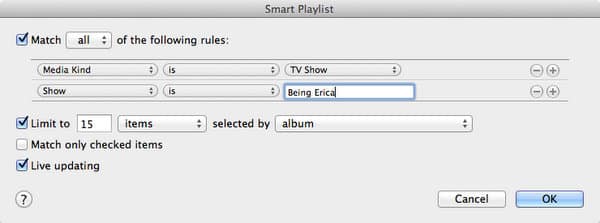
Pour que cela fonctionne, le champ de nom d’album doit être rempli avec les informations appropriées sur l’émission et la saison comme indiqué dans la section “Étiquetage” ci-dessus, et les numéros de piste doivent être utilisés dans les balises. Notez que le contenu d’Émission de Télévision téléchargé depuis l’iTunes Store a presque toujours été correctement étiqueté de cette manière.
Revoir une Émission de Télévision
Peut-être que vous souhaitez revoir une série télévisée existante, mais ne voulez pas avoir à passer par chaque épisode pour le marquer à nouveau comme nouveau. Une des limitations des options de synchronisation intégrées d’iTunes est que vous ne pouvez synchroniser que les épisodes non regardés les moins récents, ce qui ne fonctionnera pas si les épisodes ont déjà été visionnés.
Encore une fois, une simple Playlist Intelligente peut résoudre ce problème, simplement en utilisant la date “Dernière Lecture” de chaque épisode. Il suffit de choisir des épisodes qui n’ont pas été regardés depuis un certain temps ou après une certaine date et ensuite de limiter la sélection par “Le Moins Récemment Ajouté” ou par “Album” comme décrit plus tôt et la playlist se mettra automatiquement à jour au fur et à mesure que vous regardez chaque épisode.
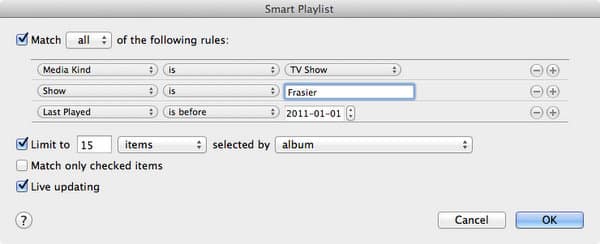
Vous pourriez affiner encore cette Playlist Intelligente en ajoutant un critère de sélection de note pour ne sélectionner que vos épisodes préférés à revoir, à condition que vous ayez entré des notes appropriées pour vos épisodes dans iTunes, bien sûr. Conserver des Clips Vidéo Courts sur votre iPod
Les films de long métrage vont rapidement saturer l’espace disponible sur un iPod ou un iPhone, mais souvent les gens veulent garder leurs divers clips vidéo plus courts sur leur appareil, peu importe quels films ils sélectionnent.
Recevez de nouveaux articles dans votre boîte de réception.
Aucun spam. Désabonnez-vous à tout moment.