Guide iPod · 10 min read · Mar 04, 2026
Le Guide Complet de l'iPod shuffle
En tant que version la plus dépouillée de l’iPod d’Apple à ce jour, l’iPod shuffle représente une toute nouvelle philosophie dans la conception de l’iPod : son absence d’écran et de molette de contrôle tactile, combinée à son prix bas et à sa faible capacité, en fait un nouvel ajout intéressant à la famille iPod de deux manières fondamentales. Premièrement, c’est un moyen à faible risque pour les nouveaux propriétaires d’iPod de tester les eaux de la musique numérique. Deuxièmement, il est suffisamment différent – et assez bon marché – pour séduire les propriétaires d’iPod existants en tant qu’unité complémentaire pour les entraînements ou les voyages légers.
Quel que soit le type de propriétaire d’iPod shuffle que vous êtes, nous espérons que vous trouverez beaucoup de ce tutoriel iPod 101 utile. Les nouveaux utilisateurs d’iPod se familiariseront mieux avec iTunes, et les propriétaires d’iPod existants verront des conseils sur la meilleure façon de choisir et de transférer de petites portions d’une grande bibliothèque musicale sur l’iPod shuffle.
Commencer
La meilleure façon de commencer avec votre tout nouvel iPod shuffle est de vous assurer que vous êtes à jour. Au moment de cet article, le CD d’installation de l’iPod shuffle est livré avec la dernière version d’iTunes (4.7.1), mais le firmware de l’iPod shuffle a été mis à jour vers 1.1 – plus récent que ce qui est expédié avec les shuffle actuels. Comme nous le ferions pour les utilisateurs de tout nouvel iPod, nous vous recommandons de commencer votre expérience avec l’iPod shuffle en téléchargeant le dernier iPod Software Updater depuis le site Web d’Apple.
L’iPod Software Updater est une méthode très simple pour mettre à jour le logiciel qui fonctionne sur votre iPod. Téléchargez le logiciel et installez-le. Ensuite, branchez votre iPod shuffle dans n’importe quel port USB 1.1 ou USB 2.0 alimenté (l’USB 2.0 a des vitesses de transfert beaucoup plus rapides, mais n’est pas requis). Si vous connectez votre iPod shuffle à un hub USB non alimenté, il peut ne pas se monter correctement ; essayez de le connecter directement à l’ordinateur.
Le Software Updater analysera votre iPod et déterminera s’il doit être mis à jour ou non. S’il doit l’être, le Software Updater vous donnera l’option de “Mettre à jour” ou “Restaurer” votre iPod. “Restaurer” effacera toute la musique et les données sur l’iPod, tandis que “Mettre à jour” écrira le firmware sans perturber le contenu de l’iPod. Si c’est un tout nouvel iPod, cela ne devrait pas avoir d’importance quelle méthode vous utilisez.
iTunes : Charger de la musique sur un iPod shuffle
Pour les utilisateurs nouveaux sur iTunes, voici quelques tutoriels supplémentaires pour diverses façons de peupler votre bibliothèque musicale qui sera utilisée pour alimenter votre iPod shuffle :
- Importation de CD Audio
- Importation de Windows Media Audio
- Musique gratuite pour votre iPod
Comment transférer cette musique sur l’iPod shuffle ? Peut-être une question encore meilleure est “Comment décide-t-on quelles chansons mettre sur l’iPod shuffle ?” Heureusement, iTunes répond à ces deux questions avec une nouvelle fonctionnalité extrêmement facile à utiliser : Autofill. Connectez votre iPod shuffle, et il apparaîtra dans la liste des sources à gauche de la fenêtre principale d’iTunes. (S’il n’apparaît pas, vous devrez peut-être connecter et déconnecter votre shuffle une fois, et/ou redémarrer iTunes, avant qu’il n’apparaisse.)
Cliquez sur le nom de votre iPod shuffle. La fenêtre principale d’iTunes change pour afficher les chansons qui seront chargées sur l’iPod. (L’ordre des pistes affichées dans cette fenêtre est l’ordre dans lequel elles seront jouées sur le shuffle, si celui-ci fonctionne en mode de lecture séquentielle). Vous remarquerez également qu’il y a un petit panneau de contrôle qui apparaît en bas de la liste des pistes.
Ce panneau de contrôle permet un chargement super simple d’un seul coup de l’iPod, avec l’option d’un peu plus de puissance si vous choisissez de l’utiliser. Comment utiliser le panneau de contrôle ? Voici un aperçu des différentes fonctionnalités d’Autofill :
- Autofill à partir de : Cet élément vous permet de choisir le “pool” à partir duquel Autofill sélectionne automatiquement la musique. Choisissez votre bibliothèque entière, et il n’y a pas moyen de savoir ce que vous obtiendrez. Réduisez la sélection à une playlist spécifique, et vous pouvez vous concentrer sur une humeur, un tempo, un genre spécifique, ou plus. Les playlists intelligentes peuvent être une solution merveilleuse, lorsqu’elles sont utilisées comme sources d’Autofill. Pour l’instant, les livres audio sont ignorés par Autofill, mais pour garder d’autres fichiers volumineux (fichiers WAV, fichiers AIFF, etc.) hors de votre iPod shuffle à espace limité, essayez de créer une playlist “Shuffle Tunes” qui ressemble à ceci :
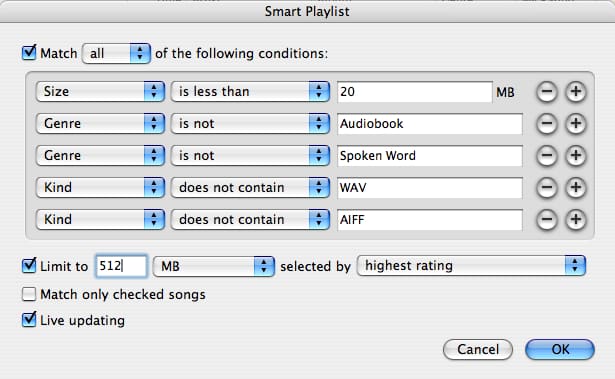
En sélectionnant une playlist intelligente, notez que l’iPod shuffle ne mettra à jour que le nombre de lectures, laissant les dates et heures de “Dernière lecture” inchangées en raison de son absence d’horloge interne.
- Choisir des chansons au hasard : Cet élément, lorsqu’il est coché, indiquera à Autofill de choisir un assortiment aléatoire de musique dans la bibliothèque ou la playlist sélectionnée dans le menu déroulant. Décochez cet élément, et Autofill placera autant de pistes qu’il le peut dans l’iPod shuffle, dans l’ordre.
- Choisir des chansons mieux notées plus souvent : Une fonctionnalité assez simple, mais très utile. Cochez cet élément, et vous verrez plus de la musique que vous aimez davantage. Le seul inconvénient ? iTunes n’est pas psychique… si vous évaluez vos chansons, cette fonctionnalité sera très utile !
- Remplacer toutes les chansons lors de l’Autofill : Cet élément est vraiment un petit bijou subtil dans la fonctionnalité Autofill : Activez-le, et vous obtiendrez un mélange frais chaque fois que vous synchronisez. Désactivez-le, et Autofill “complétera” simplement l’iPod shuffle, laissant intactes toutes les ajouts manuels que vous avez faits. Configurez Autofill comme vous le souhaitez en utilisant ce petit panneau de contrôle, et cliquez sur le bouton Autofill. iTunes choisira alors de la musique et la chargera directement sur l’iPod shuffle. Bien sûr, Autofill est merveilleux, mais que faire si cela représente un peu trop d’incertitude, même pour un propriétaire d’iPod shuffle ? Qu’en est-il de cette chanson préférée que vous devez absolument avoir sur votre shuffle à tout moment, ou de cet nouvel album que vous aimeriez écouter dans son intégralité dans le bus ? Heureusement, Autofill n’est pas la seule façon de charger un iPod shuffle. Dans le style standard d’Apple, pratiquement tout dans iTunes peut être glissé-déposé sur l’icône de l’iPod shuffle dans la liste des sources. Cela inclut, bien sûr, des chansons et des playlists, ainsi que des titres de Genre, Artiste et Album trouvés dans la fonctionnalité “Parcourir” de la bibliothèque iTunes. De nombreux utilisateurs de shuffle apprécieront cette capacité à placer manuellement plusieurs éléments sur l’iPod shuffle et à utiliser l’option Autofill non destructive mentionnée ci-dessus pour remplir l’espace inutilisé. Enfin, iTunes a ajouté une capacité que nous espérions : vous pouvez manipuler le contenu de votre iPod shuffle lorsqu’il n’est pas connecté à l’ordinateur. Autofill, glisser-déposer ou supprimer des chansons à votre satisfaction, et en connectant votre iPod shuffle, les modifications nécessaires seront effectuées automatiquement. Pour activer cette fonctionnalité, connectez votre iPod shuffle et entrez dans la page des Préférences de l’iPod en cliquant sur l’icône de l’iPod dans le coin inférieur droit de la fenêtre iTunes. Cochez “Conserver cet iPod dans la liste des sources.” Utiliser l’iPod shuffle comme un Disque Dur Portable
Comme d’autres iPods, l’iPod shuffle peut être utilisé comme un disque dur portable. La personne moyenne est plus susceptible d’utiliser cette fonctionnalité avec le shuffle qu’avec d’autres iPods, car contrairement à eux, l’iPod shuffle ne nécessite pas que l’utilisateur transporte un câble de connexion, et il fonctionne également bien sur Mac et PC sans pilotes ni reformatage. Par défaut, la possibilité d’accéder à l’iPod shuffle en tant que disque dur est désactivée. Pour l’activer, entrez dans la page des Préférences de l’iPod comme nous l’avons fait ci-dessus.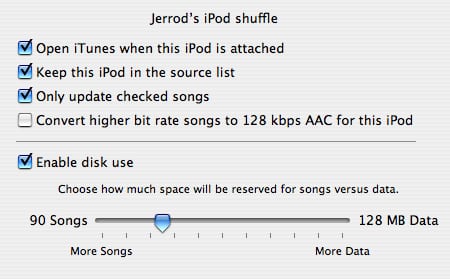
Ici, vous trouverez une option intitulée “Activer l’utilisation du disque.” Lorsqu’elle est cochée, iTunes permettra à l’iPod shuffle d’apparaître dans l’Explorateur Windows (ou le Finder de Mac OS) comme un disque dur amovible. Le curseur situé sous la case à cocher indique à iTunes combien d’espace laisser vide pour les données lors du remplissage de l’iPod via Autofill ou gestion manuelle. Par exemple, sur la photo ci-dessus, nous avons réservé 128 Mo pour une utilisation non audio. Autofill ne remplira que les autres 380 Mo avec de la musique. Pourquoi n’ai-je pas la pleine capacité de disque que j’ai payée ? En utilisant soit l’Explorateur Windows soit la barre de capacité d’iTunes en bas de la page de l’iPod shuffle, vous remarquerez que votre iPod shuffle signale une capacité totale de disque dur légèrement inférieure au nombre sur la boîte. Ne vous inquiétez pas… c’est tout à fait normal pour tous les supports de stockage. Contrairement à la croyance populaire, cette anomalie n’est pas causée par des programmes installés en usine, des frais de système de fichiers ou de l’espace d’échange… c’est une conséquence malheureuse de peu plus que des mathématiques et du marketing. Les disques durs sont vendus et commercialisés en utilisant des gigaoctets décimaux. C’est-à-dire qu’un “Go” consiste en 1 000 000 000 octets. Cependant, les ordinateurs interprètent les gigaoctets en binaire. Pour un ordinateur, 1 Go = 2^30 octets, ou 1 073 741 824 octets. Le ratio de la taille de fichier “réelle” à la taille de fichier “commercialisée” est le ratio de ces deux interprétations, ou environ 0.931. Par conséquent, un iPod shuffle de 512 Mo a en réalité 0.9313225512 Mo, ou environ 476,8 Mo d’espace utilisable pour un ordinateur. Un iPod shuffle de 1 Go signalera également environ 953,7 Mo. *iPod shuffle : Conseils d’Utilisation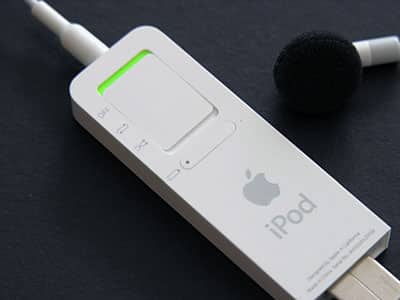
Bien qu’il puisse s’agir de l’iPod le plus simple à ce jour, il existe quelques techniques clés d’opération de l’iPod shuffle qui valent la peine d’être discutées :
- À l’arrière de votre shuffle, vous verrez que le curseur principal a deux positions “On”. La première est “lecture séquentielle”, et la seconde est “shuffle”. Utilisez le mode de lecture séquentielle si vous ne “profitez pas de l’incertitude” en ce moment. Vous pouvez, par exemple, changer de mode de shuffle à lecture séquentielle pendant une chanson (si vous devez absolument entendre le reste de cet album !) et cela ne sera pas perturbé. Vous continuerez séquentiellement.
- Lorsque vous écoutez une playlist en mode séquentiel, appuyez sur Play trois fois rapidement pour revenir au tout début de l’ordre de lecture.
- Lorsque vous écoutez une playlist en mode shuffle, appuyez sur Play trois fois rapidement pour ré-randomiser l’ordre de lecture.
- Lorsque vous écoutez la première chanson de l’ordre de lecture, vous pouvez naviguer en arrière pour aller directement à la dernière chanson. Cela est utile pour accéder rapidement aux chansons que vous savez être près de la fin de votre ordre de lecture.
- Maintenez enfoncé le bouton “Play/Pause” pendant quelques secondes, et vous verrez la LED avant clignoter en orange. Cela “verrouille” tous les boutons, mettant l’iPod en mode de verrouillage. Cela est particulièrement utile lorsque vous transportez un iPod shuffle actif dans une poche où les boutons sont susceptibles d’être accidentellement pressés. Maintenez à nouveau “Play/Pause” pour désactiver le mode de verrouillage.
- Sous le firmware 1.1 et supérieur, l’iPod shuffle mettra automatiquement en pause lorsque les écouteurs sont retirés. Appuyez sur “Play” pour reprendre l’audio. iPod shuffle : Comprendre les Lumières
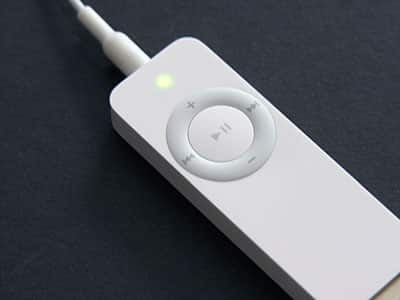
Votre iPod shuffle a deux lumières LED sur son côté avant – une orange et une verte – qui indiquent ce qu’il fait. À l’arrière du shuffle, il y a un autre ensemble d’indicateurs colorés pour la durée de vie de la batterie. Voici un guide rapide pour les interpréter (une carte de référence est également fournie dans votre boîte) : Lumière Avant - Clignotant Orange : Connecté et monté. Ne pas déconnecter.
- Orange Solide : Chargement / Non monté. Ok à déconnecter.
- Clignotant Vert : En pause.
- Vert Solide : Entièrement chargé.
- Clignotant Vert/Orange : Pas de musique ou un autre problème : Chargez de la musique, éteignez et rallumez l’iPod, ou restaurez votre iPod.
- Vert Solide lors de l’appui sur le bouton : Fonctionnement normal… un simple indicateur.
- Orange Solide lors de l’appui sur le bouton : Le verrouillage est actif. Désactivez-le en maintenant enfoncé Play/Pause.
Recevez de nouveaux articles dans votre boîte de réception.
Aucun spam. Désabonnez-vous à tout moment.