Transfert de contenu · 19 min read · Sep 23, 2025
Le Guide Complet pour Transférer votre Contenu vers un nouvel iPhone, iPad ou iPod touch
Avec un nouveau modèle d’iPhone, d’iPad ou d’iPod touch sortant presque chaque année, il est inévitable qu’à un moment donné, la plupart des utilisateurs souhaitent mettre à niveau leur ancien appareil vers le dernier et meilleur modèle.
Cet article est conçu pour servir de guide afin d’aider les utilisateurs dans le processus de s’assurer qu’ils ont une sauvegarde correcte de leur appareil iOS, puis d’utiliser soit iTunes soit iCloud pour restaurer tous leurs paramètres, données et contenus sur un nouvel appareil à partir de là. Dans la plupart des cas, il s’agit en fait d’une procédure très simple, mais comme pour tout, il y a toujours des exceptions et il est utile d’avoir une bonne compréhension des procédures impliquées.
Le Processus
À l’époque des iPods à Click Wheel, avant les appareils iOS, la procédure pour passer à un nouvel appareil était relativement simple : branchez-le à iTunes et suivez un assistant de configuration très simple pour déterminer quel type de contenu vous souhaitiez synchroniser et si vous vouliez activer la synchronisation automatique. Les utilisateurs ayant des configurations plus compliquées ont peut-être dû ajuster leurs paramètres de synchronisation, mais c’était à peu près tout. Il n’y avait pas de paramètres à sauvegarder et à restaurer et aucune application à prendre en compte. En fait, c’est toujours ainsi que les choses fonctionnent avec l’iPod classic, l’iPod nano et l’iPod shuffle.
Avec l’iPhone, l’iPad et l’iPod touch, la procédure est légèrement différente, bien que pas nécessairement plus compliquée. Essentiellement, une sauvegarde de votre appareil actuel est stockée soit par iTunes sur votre ordinateur, soit dans iCloud. Des sauvegardes régulières sont effectuées chaque fois que vous synchronisez votre appareil avec votre ordinateur ou selon un calendrier régulier si vous utilisez iCloud, et vous pouvez facilement générer une sauvegarde manuelle vers l’une ou l’autre destination à la demande. Les sauvegardes iTunes nécessitent que vous ayez une connexion de synchronisation USB ou Wi-Fi à votre bibliothèque iTunes principale, tandis que les sauvegardes iCloud nécessitent une connexion Internet Wi-Fi ; les sauvegardes automatiques iCloud n’auront lieu qu’une fois toutes les 24 heures lorsque votre appareil est sur Wi-Fi et branché à une source d’alimentation avec l’écran verrouillé.
Les sauvegardes effectuées par iTunes ou iCloud contiennent tous vos paramètres et données d’applications tierces, mais elles n’incluent pas les éléments qui sont censés être déjà stockés ailleurs. Par exemple, vos sauvegardes incluront des choses comme les photos dans le rouleau de l’appareil, mais pas celles dans vos flux de photos iCloud ou initialement synchronisées depuis votre ordinateur. De même, vos applications réelles et votre contenu multimédia ne sont pas stockés dans vos sauvegardes d’appareil non plus ; cela rendrait les sauvegardes beaucoup plus volumineuses et ralentirait considérablement le processus de sauvegarde sans avantage, puisque ces éléments peuvent normalement être resynchronisés depuis iTunes (juste pour être clair : les données d’application sont stockées dans la sauvegarde, les applications elles-mêmes ne le sont pas). Cela signifie cependant que le processus de restauration se fait essentiellement en deux étapes : restaurer la sauvegarde, puis resynchroniser tout le reste depuis iCloud et/ou iTunes.
Le processus de migration de vos données d’un ancien appareil iOS vers un nouveau est donc essentiellement assez simple pour la plupart des utilisateurs typiques.
- Assurez-vous d’avoir une sauvegarde actuelle de votre appareil iOS et de son contenu, soit dans iTunes, soit dans iCloud.
- Configurez votre nouvel appareil, en choisissant de restaurer votre sauvegarde lorsque cela vous est demandé.
- Synchronisez votre nouvel appareil avec iTunes pour restaurer vos applications et votre contenu multimédia.
Nous passerons en revue chacune de ces étapes plus en détail un peu plus tard.
L’une des choses les plus importantes à garder à l’esprit lors du transfert vers un nouvel appareil est Ne Paniquez Pas. Le processus ne touche rien sur votre appareil actuel, donc si quelque chose ne va pas, vous pouvez toujours très facilement revenir en arrière et essayer à nouveau. En fait, pour cette raison, il est généralement conseillé d’éviter d’effacer votre ancien appareil tant que vous n’êtes pas complètement sûr que tout fonctionne correctement sur le nouvel appareil, même si cela semble que la procédure de restauration s’est déroulée sans accroc.
Notez que les sauvegardes iOS ne sont pas spécifiques à un appareil. Vous pouvez restaurer une sauvegarde de n’importe quel modèle d’appareil iOS vers n’importe quel autre modèle d’appareil iOS ; par exemple, d’un iPod touch à un iPhone, ou même d’un iPhone à un iPad, ou vice-versa. Cela peut être utile si vous passez à un appareil différent ou si vous avez acheté un appareil secondaire tel qu’un iPad et souhaitez commencer avec les mêmes paramètres de base, applications et données que vous utilisez sur votre appareil principal.
La seule grande limitation est que le nouvel appareil doit exécuter la même version ou une version ultérieure d’iOS que celle qui a été utilisée pour effectuer la sauvegarde originale. Il existe également quelques autres limitations mineures que nous discuterons à la fin de cet article.
Utiliser iTunes vs. iCloud
Traditionnellement, la méthode approuvée par Apple pour transférer vos données, paramètres et contenu de votre ancien appareil vers un nouveau était d’utiliser iTunes, cependant, avec la sortie d’iOS 5 en 2011, Apple a pris des mesures pour réduire le besoin d’un Mac ou d’un PC traditionnel avec l’introduction d’iCloud, qui peut fournir la plupart des mêmes capacités qu’iTunes en termes de mise en route de votre appareil sans nécessiter réellement un ordinateur.
Nous discuterons des deux méthodes séparément plus tard dans cet article, mais dans de nombreux cas, si vous avez un ordinateur avec une bibliothèque iTunes, utiliser iTunes pour transférer les informations vers votre nouvel iPhone, iPad ou iPod touch sera la méthode beaucoup plus rapide simplement en raison des vitesses de transfert USB par rapport à celles d’une connexion Internet typique. De plus, iCloud ne gère pas les types de contenu qu’iTunes gère, donc peu importe la méthode que vous utilisez, vous devrez peut-être quand même rebrancher votre appareil à votre ordinateur pour recharger des éléments tels que des vidéos et de la musique non achetée.
Notez qu’il n’est pas nécessaire d’utiliser l’une ou l’autre méthode ; même si vous sauvegardez normalement votre appareil sur iCloud, vous pouvez toujours facilement faire une sauvegarde dans iTunes et restaurer à partir de celle-ci.
Qu’en est-il des applications tierces ?
Il existe plusieurs applications tierces qui promettent de simplifier le processus de transfert, mais en réalité, aucune d’entre elles ne devrait être nécessaire pour la grande majorité des situations. Beaucoup d’entre elles font simplement ce qu’iTunes fait déjà très bien, et presque toutes doivent être achetées séparément. Bien que certaines d’entre elles offrent d’autres fonctionnalités utiles, si vous envisagez d’acheter l’une de ces applications uniquement pour transférer des données vers un nouvel appareil, nous vous recommandons d’économiser votre argent et de vous en tenir aux méthodes standard—et gratuites—iTunes/iCloud décrites ici.
Étape 1 : Assurez-vous d’avoir une sauvegarde actuelle
Puisque l’ensemble du processus de transfert repose sur les sauvegardes effectuées par iTunes ou iCloud, vous voudrez vous assurer que vous avez une sauvegarde actuelle avant de faire quoi que ce soit.
Rappelez-vous qu’iTunes ne sauvegarde votre appareil que lorsque vous le connectez ou le synchronisez avec votre bibliothèque iTunes. Il est assez évident quand cela se produit via une connexion USB, mais gardez à l’esprit que la synchronisation via Wi-Fi n’a lieu que lorsque votre appareil est connecté à une source d’alimentation. De même, les sauvegardes iCloud ne sont effectuées automatiquement qu’une fois toutes les 24 heures, et même alors seulement si votre appareil est sur un réseau Wi-Fi et branché à une source d’alimentation avec son écran verrouillé.
Par conséquent, la meilleure chose à faire avant de commencer est simplement de faire une autre sauvegarde manuellement. En fait, pourquoi ne pas en faire deux ? Bien que vous deviez choisir l’une ou l’autre pour vos sauvegardes automatiques, vous pouvez facilement faire des sauvegardes manuelles de votre appareil à iCloud et iTunes.
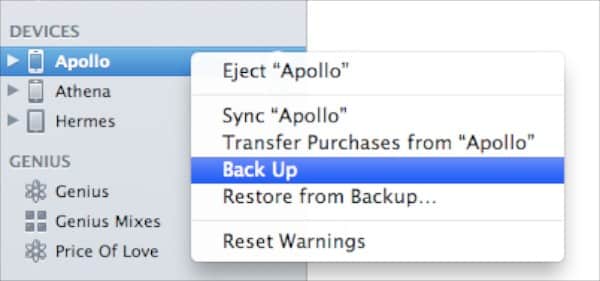
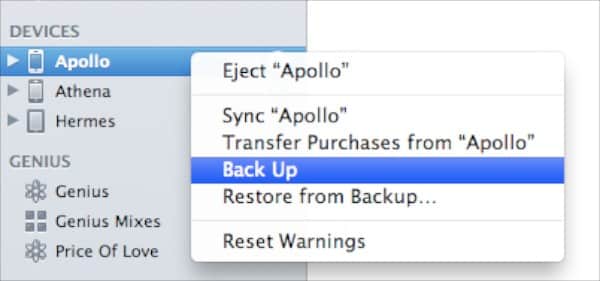
Pour sauvegarder votre appareil sur iTunes, branchez-le à votre ordinateur, puis faites un clic droit sur celui-ci dans la liste Appareils sur le côté gauche de votre fenêtre iTunes. Un menu contextuel apparaîtra avec Sauvegarder comme l’une des options. Cliquez simplement dessus et iTunes fera immédiatement une sauvegarde de votre appareil.
Cela peut être fait via USB ou Wi-Fi, mais nous vous recommandons de le faire via USB car cela sera plus rapide et généralement plus fiable. Notez que vous pouvez effectuer cette sauvegarde, que vous utilisiez normalement iTunes ou iCloud pour vos sauvegardes automatiques.
Pour faire une sauvegarde sur iCloud, allez dans l’application Réglages sur votre appareil, choisissez iCloud puis faites défiler vers le bas et sélectionnez Stockage et Sauvegarde. En bas de cet écran, il y a un interrupteur pour activer la Sauvegarde iCloud. Si vous sauvegardez normalement sur iTunes, cette option sera désactivée ; activez-la simplement et un bouton Sauvegarder Maintenant apparaîtra que vous pouvez toucher pour commencer une sauvegarde iCloud manuellement. Rappelez-vous que vous devez être connecté via Wi-Fi pour faire cela.
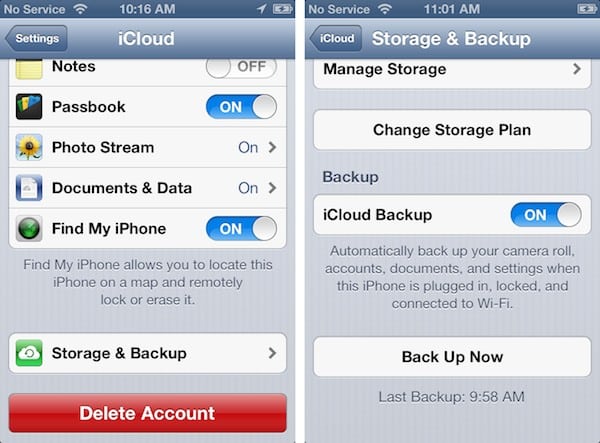
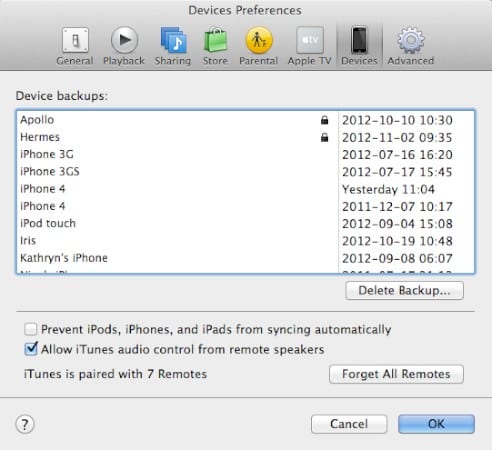
Vous pouvez confirmer la date et l’heure de votre dernière sauvegarde iCloud depuis le même écran—elle sera affichée immédiatement sous le bouton Sauvegarder Maintenant. Pour vérifier la date et l’heure de votre dernière sauvegarde sur iTunes, allez dans vos Préférences iTunes et choisissez l’onglet Appareils. Une liste de toutes les sauvegardes d’appareils iOS stockées par iTunes sera affichée sur cet écran, avec la date et l’heure pour chacune.
La date et l’heure de la dernière sauvegarde pour chaque méthode peuvent également être consultées depuis l’écran Résumé de votre appareil dans iTunes. Il suffit de chercher la section Sauvegarde. Cela est également utilisé pour définir l’emplacement des sauvegardes automatiques ; basculer entre les deux options affichera la date et l’heure de la dernière sauvegarde pour chacune.

Si vous voyez une icône de cadenas à côté du nom de votre appareil, cela signifie que cette sauvegarde particulière est chiffrée avec un mot de passe. Assurez-vous de connaître le mot de passe avant de continuer, car vous devrez peut-être le saisir pour restaurer votre sauvegarde sur votre nouvel appareil. Si nécessaire, vous pouvez créer une sauvegarde non chiffrée simplement en désactivant le paramètre Chiffrer la sauvegarde locale et en effectuant une autre sauvegarde manuelle.
Assurez-vous que votre contenu est sauvegardé
Rappelez-vous que vos sauvegardes d’appareils dans iTunes et iCloud n’incluent que vos paramètres et données d’application, pas les applications elles-mêmes ou aucun de votre contenu multimédia. La procédure de restauration suppose—et repose sur—la capacité de récupérer ces éléments depuis iCloud et/ou votre bibliothèque iTunes locale.
Prévoir de restaurer depuis iCloud
Si vous restaurez depuis iCloud, vos applications seront automatiquement restaurées par voie aérienne directement depuis l’App Store. De même, la musique, les films, les émissions de télévision et les iBooks achetés seront automatiquement re-téléchargés après la restauration. Cependant, d’autres contenus devront être restaurés depuis iTunes, y compris les films, les émissions de télévision, les livres audio et le contenu musical provenant d’autres sources telles que vos propres CD ou d’autres services de téléchargement.
Si vous n’avez que des applications sur votre appareil et ne vous souciez pas du contenu multimédia tel que la musique, les films, les émissions de télévision ou les livres audio, le processus est beaucoup plus simple : vous pouvez simplement restaurer en utilisant iCloud et ne pas vous soucier de ce qui se trouve dans votre bibliothèque iTunes. Votre sauvegarde iCloud inclura tous vos paramètres et données d’application, et les applications elles-mêmes seront re-téléchargées directement depuis l’App Store.
De plus, si vous êtes abonné à iTunes Match, votre bibliothèque musicale est déjà disponible dans iCloud. Si vous utilisez les applications iOS Podcasts ou iTunes U pour ce type de contenu au lieu de le synchroniser depuis iTunes, cela est également couvert par la procédure de restauration iCloud.
Si vous ne stockez aucun autre type de contenu basé sur iTunes sur votre appareil—films, émissions de télévision, livres audio ou photos synchronisées depuis votre ordinateur—alors il n’est probablement pas nécessaire de connecter votre appareil à votre bibliothèque iTunes et vous pouvez simplement restaurer directement depuis iCloud et ignorer le reste de cette section.
Si vous avez du contenu multimédia qui est synchronisé depuis iTunes, cependant, vous devrez vous assurer que le contenu est dans votre bibliothèque iTunes afin qu’il puisse être copié sur votre nouvel appareil, car il ne sera pas inclus dans votre sauvegarde ni disponible via iCloud d’aucune autre manière.
Prévoir de restaurer depuis iTunes
Si vous restaurez depuis iTunes, la procédure supposera que tout sera restauré directement depuis votre bibliothèque iTunes, y compris vos applications. Vos applications ne seront pas restaurées directement depuis l’App Store dans ce cas, mais devront être copiées à nouveau depuis votre propre bibliothèque iTunes.
Pour cette raison, il est important dans les deux cas de s’assurer que tout ce qui se trouve sur votre appareil se trouve également sur votre ordinateur. Pour la plupart des utilisateurs qui synchronisent régulièrement avec iTunes, cela sera automatiquement le cas à moins que vous n’ayez réellement supprimé du contenu de votre bibliothèque. Même les applications et le contenu achetés directement sur votre appareil devraient être automatiquement transférés à nouveau dans votre bibliothèque iTunes la prochaine fois que vous synchronisez votre appareil tant que votre ordinateur est autorisé pour votre compte iTunes Store.
Si vous ne synchronisez pas régulièrement avec iTunes, cependant, il est bon de vérifier que tout est réellement dans votre bibliothèque iTunes, surtout si vous prévoyez d’utiliser iTunes pour restaurer votre nouvel appareil. Pour les applications et autres contenus achetés, vous devez d’abord vous assurer que votre ordinateur est autorisé pour le compte qui a été utilisé pour acheter ce contenu. Cela devrait normalement être le cas à moins que vous n’ayez jamais réellement acheté quoi que ce soit sur l’iTunes Store en utilisant votre ordinateur, auquel cas vous pouvez autoriser votre ordinateur simplement en choisissant Autoriser cet ordinateur dans le menu Store d’iTunes et en entrant votre identifiant Apple et votre mot de passe lorsque cela vous est demandé.
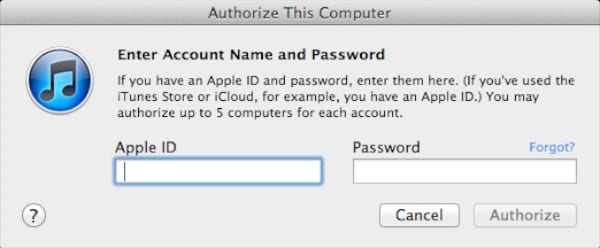
Si vous n’êtes pas sûr que votre ordinateur soit autorisé ou non, passez tout de même par ce processus. Il n’y a aucun mal à le faire si votre ordinateur est déjà autorisé au départ ; iTunes le reconnaîtra simplement et vous informera que votre ordinateur est déjà autorisé.
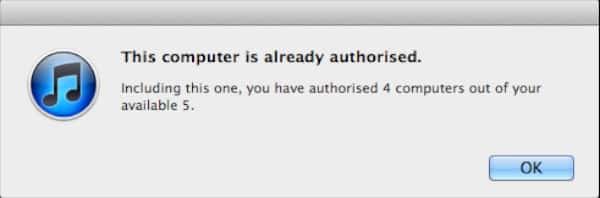
Si vous avez acheté du contenu en utilisant plus d’un compte iTunes Store, assurez-vous de répéter cette étape pour chaque compte.
Une fois que vous avez confirmé que votre ordinateur est autorisé pour le(s) compte(s) iTunes Store utilisé(s) pour acheter votre contenu, vous pouvez simplement connecter votre appareil et sélectionner Transférer les Achats dans le menu Fichier pour copier toutes les applications et autres contenus achetés de votre appareil vers votre bibliothèque iTunes.
Si vous avez du contenu non acheté sur votre appareil qui n’est pas dans votre bibliothèque iTunes, vous devrez vous tourner vers des outils tiers pour transférer ce contenu vers votre ordinateur afin qu’il puisse être synchronisé sur votre nouvel appareil. Consultez notre article sur la Copie de Contenu de votre iPod vers votre Ordinateur pour plus d’informations sur la façon de procéder. Notez que cela ne devrait normalement être le cas que si vous avez soit supprimé manuellement du contenu de votre bibliothèque iTunes, soit perdu votre bibliothèque iTunes à un moment donné et n’avez pas précédemment copié les données de votre appareil lors de la reconstruction de votre bibliothèque.
Étape 2 : Configurez votre nouvel appareil et restaurez votre sauvegarde
Une fois que vous avez confirmé que votre sauvegarde est actuelle et que votre contenu est dans votre bibliothèque iTunes, vous êtes prêt à configurer et à restaurer votre nouvel appareil. Depuis iOS 5, Apple a employé un nouvel assistant de configuration qui s’exécute sur les nouveaux appareils iOS pour vous guider à travers le processus de mise en route. Pendant le processus de configuration, vous aurez l’occasion de vous connecter à iTunes au lieu d’utiliser un point d’accès Wi-Fi, ou si vous continuez avec l’assistant de configuration sur l’appareil, vous serez finalement demandé si vous souhaitez restaurer une sauvegarde depuis iTunes ou iCloud.
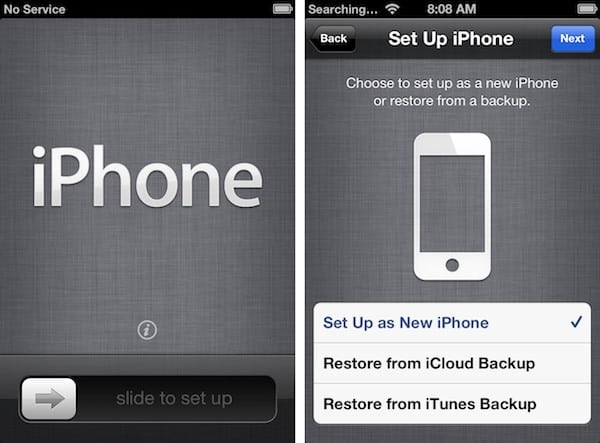
Restaurer depuis iTunes
Pendant l’assistant de configuration, vous pouvez soit choisir l’option Se connecter à iTunes à l’écran de configuration Wi-Fi, soit plus tard choisir Restaurer depuis la Sauvegarde iTunes ; dans les deux cas, vous verrez un écran Se connecter à iTunes auquel vous pouvez brancher votre appareil à votre ordinateur pour restaurer depuis iTunes.
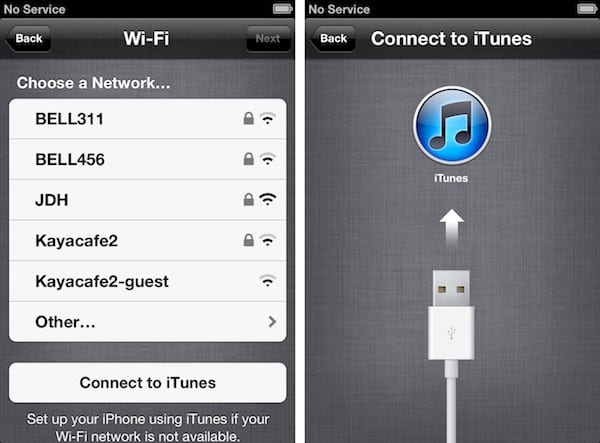
En réalité, cependant, vous pouvez en fait ignorer tout cela et simplement brancher votre appareil à votre ordinateur dès sa sortie de la boîte. iTunes vous demandera soit de le configurer comme un nouvel appareil, soit de restaurer à partir de l’une de vos sauvegardes précédentes.
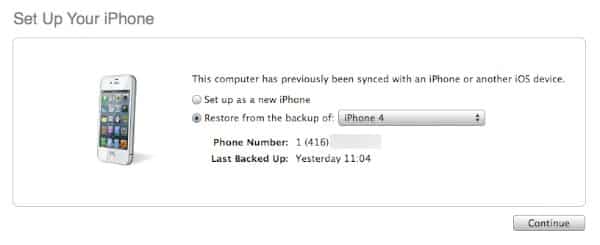
Il suffit de choisir la sauvegarde appropriée que vous souhaitez restaurer sur votre nouvel appareil et de cliquer sur le bouton Continuer. iTunes restaurera votre sauvegarde, après quoi votre appareil redémarrera. Il réapparaîtra dans iTunes après le redémarrage et commencera à synchroniser vos applications et votre contenu multimédia de votre bibliothèque iTunes vers votre appareil.
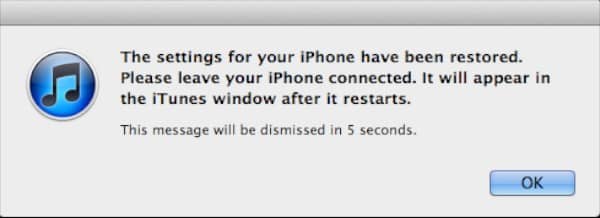
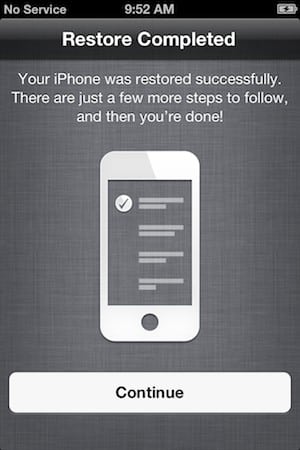
Notez que si vous n’avez pas terminé l’assistant de configuration avant de restaurer depuis iTunes, vous devrez encore passer par quelques étapes restantes avant de pouvoir commencer à utiliser votre appareil.
Restaurer depuis iCloud
Pour restaurer depuis iCloud, il suffit de suivre l’assistant de configuration iOS et de choisir l’option Restaurer depuis la Sauvegarde iCloud lorsqu’elle vous est présentée.
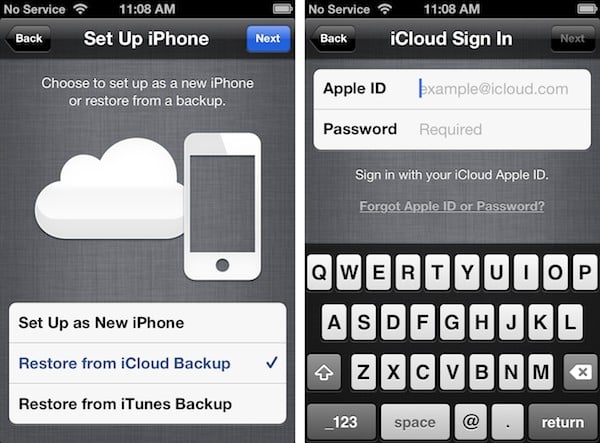
Vous serez invité à vous connecter avec votre identifiant Apple et votre mot de passe iCloud, puis vous verrez une liste de sauvegardes stockées dans votre compte iCloud, avec les sauvegardes les plus appropriées pour votre appareil listées en premier et la date, l’heure et le nom de l’appareil affichés pour chacune. Notez qu’iCloud stocke les trois sauvegardes les plus récentes pour chacun de vos appareils, donc vous pourriez également voir deux sauvegardes plus anciennes listées ici.
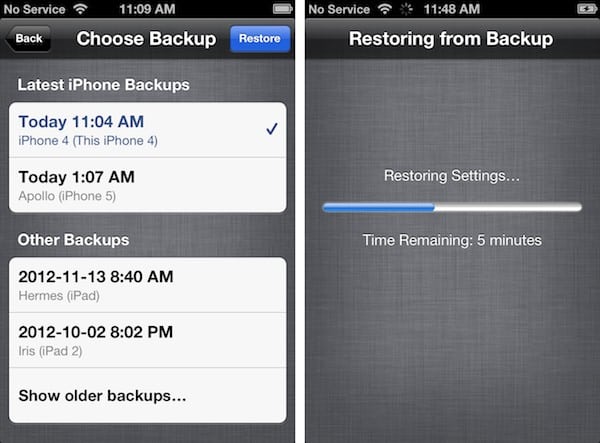
Il suffit de choisir la sauvegarde appropriée et de toucher le bouton Restaurer dans le coin supérieur droit. Votre appareil commencera une restauration initiale au premier plan depuis iCloud pour vos paramètres et données, après quoi il redémarrera et continuera à restaurer votre contenu en arrière-plan. Comme pour une restauration iTunes, vous devrez peut-être également terminer l’assistant de configuration iOS après le redémarrage.
Étape 3 : Synchronisez votre appareil pour restaurer votre contenu
Comme nous l’avons déjà discuté, afin d’économiser à la fois du temps et de l’espace, les sauvegardes d’appareils iOS ne contiennent que vos paramètres et données d’application. Au lieu de stocker les applications et le contenu multimédia réels, la sauvegarde iOS stocke plutôt une liste de ce qui est censé se trouver sur votre appareil, afin que vos applications et votre contenu puissent être restaurés ultérieurement depuis iCloud et/ou iTunes.
Notez que cela signifie que vos données d’application sont en fait restaurées avant les applications elles-mêmes. Cela peut sembler contre-intuitif, mais c’est simplement ainsi que fonctionne iOS. Ne vous inquiétez pas si cela semble que vos applications sont réinstallées à partir de zéro ; les données ont déjà été restaurées depuis votre sauvegarde et seront là en attente de l’application.
Depuis iTunes
Après avoir restauré une sauvegarde depuis iTunes, vous devez simplement laisser votre nouvel appareil connecté à votre ordinateur. Il redémarrera et iTunes commencera à synchroniser tout sur votre nouvel appareil selon les paramètres de synchronisation stockés dans vos sauvegardes. Cela peut prendre de quelques minutes à une heure ou plus, selon la quantité de contenu qui se trouvait sur votre ancien appareil.
Notez qu’il n’y a en fait rien de spécial dans ce processus—c’est juste une opération de synchronisation normale d’iTunes. Donc, comme pour toute autre synchronisation iTunes, vous pouvez interrompre ce processus si nécessaire simplement en déconnectant votre appareil et le reprendre plus tard, et il reprendra là où il s’était arrêté.
Une fois cette synchronisation initiale terminée, c’est tout et vous êtes essentiellement opérationnel avec votre nouvel appareil, bien que vous puissiez encore avoir besoin de compléter certaines des étapes de l’assistant de configuration iOS comme noté ci-dessus.
Depuis iCloud
Après avoir restauré une sauvegarde depuis iCloud, vos applications seront re-téléchargées et réinstallées directement depuis l’App Store via Internet. Pendant ce processus, vous verrez des icônes d’applications grises avec des indicateurs de progression. Par défaut, vos applications sont téléchargées et réinstallées dans le même ordre dans lequel elles apparaissent sur votre écran d’accueil, mais vous pouvez toucher l’icône d’une application spécifique pour commencer à la télécharger immédiatement.
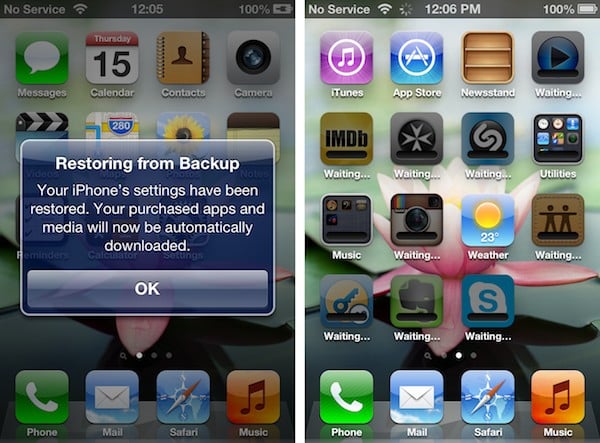
Toute musique, films, émissions de télévision et iBooks achetés sur iTunes qui étaient stockés sur votre autre appareil seront également téléchargés dans le cadre de ce processus. Si vous êtes abonné à iTunes Match, votre bibliothèque musicale entière sera disponible, y compris les éléments appariés et téléchargés.
Tout ce qui n’a pas été acheté sur iTunes ou n’est pas disponible via iTunes Match devra être retransféré depuis iTunes. Vos paramètres de synchronisation iTunes sont restaurés depuis la sauvegarde iCloud, donc il suffit de brancher votre appareil à iTunes et d’exécuter une synchronisation pour transférer ce contenu sur votre nouvel appareil.
Notez que vous pouvez également accélérer le processus de réinstallation de vos éléments achetés simplement en branchant le nouvel appareil à votre bibliothèque iTunes. Les éléments passeront à la synchronisation via la connexion USB beaucoup plus rapide plutôt que par voie aérienne via iCloud.
Vous pouvez en fait commencer à utiliser votre appareil dès qu’il a terminé de redémarrer pendant que vous attendez que vos applications et votre contenu multimédia arrivent. Assurez-vous simplement de laisser le câble USB branché si vous restaurez depuis iTunes ou de rester dans la couverture Wi-Fi si vous restaurez depuis iCloud.
Précautions, Limitations et “Avertissements”
Dans la majorité des cas, une simple sauvegarde et restauration d’appareil à appareil devrait se dérouler sans accroc, mais il y a bien sûr toujours des exceptions et des cas particuliers.
Mots de passe
Pour des raisons de sécurité, après la restauration, vous serez probablement invité à saisir à nouveau vos mots de passe pour des choses comme votre compte iCloud, votre compte iTunes Store, vos comptes de messagerie et vos points d’accès Wi-Fi.
Recevez de nouveaux articles dans votre boîte de réception.
Aucun spam. Désabonnez-vous à tout moment.