iTunes Store · 13 min read · Sep 27, 2025
Le Guide Complet pour Utiliser l'App Store iTunes
Bien que vous puissiez remplir votre bibliothèque iTunes et vos appareils multimédias Apple avec du contenu provenant d’une grande variété de sources, l’App Store iTunes offre un excellent guichet unique pour une vaste gamme de contenu avec des millions de chansons et de podcasts et des milliers de films, d’émissions de télévision et de livres audio disponibles à l’achat, selon votre pays de résidence. Même pour les utilisateurs ayant de grandes collections multimédias provenant d’autres sources, l’App Store iTunes peut fournir une source d’information utile sur le nouveau contenu et des aperçus de chansons, de films et d’émissions de télévision. De plus, pour les appareils iOS, l’App Store iTunes inclut l’App Store, ce qui en fait la source d’applications nouvelles.
Dans ce guide, nous examinons en profondeur les fonctionnalités disponibles dans l’App Store iTunes, allant au-delà de la navigation et de l’achat de contenu relativement intuitifs pour explorer certaines des options plus avancées pour les utilisateurs de l’App Store iTunes.
App Stores par Pays
La première chose à garder à l’esprit est que l’App Store iTunes n’est pas un marché international ouvert. Chaque pays a effectivement son propre App Store iTunes, et tout le contenu n’est pas disponible dans tous les pays. En fait, même l’App Store iTunes lui-même n’est pas disponible dans tous les pays. Vous pouvez choisir le magasin du pays que vous souhaitez consulter en faisant défiler vers le bas de la fenêtre de l’App Store iTunes et en cliquant sur la petite icône de drapeau rond qui apparaît dans le coin inférieur droit. Cela vous amènera à une liste de pays dans lesquels l’App Store iTunes est disponible, et vous pouvez changer le pays affiché simplement en cliquant sur l’icône appropriée.
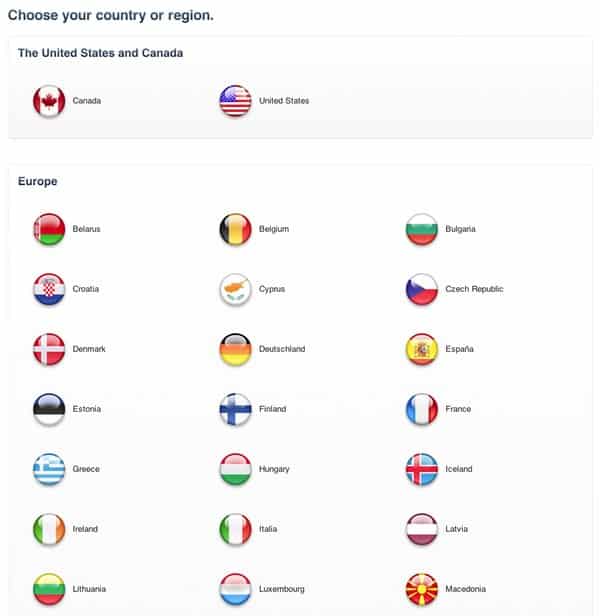
Bien que vous puissiez naviguer dans l’App Store iTunes dans n’importe quel pays sans être connecté, vous ne pouvez acheter du contenu que dans l’App Store iTunes de votre propre pays. Cela est appliqué via l’adresse de facturation associée à votre carte de crédit ou autre méthode de paiement que vous utilisez avec l’App Store iTunes, plutôt que votre emplacement géographique réel. Vous pouvez utiliser l’App Store iTunes dans tous les pays dont vous êtes résident, mais vous aurez soit besoin d’un compte App Store iTunes séparé pour chacun, soit vous devrez continuellement changer les informations de facturation sur votre compte unique. En général, il est plus simple de configurer un compte alternatif pour ces situations, bien qu’il soit bon de noter que des fonctionnalités comme iTunes dans le Cloud et iTunes Match sont conçues pour fonctionner au mieux lorsque vous utilisez un seul compte App Store iTunes, car vous ne pouvez changer de compte avec ces services que tous les 90 jours.
Configuration d’un Compte App Store iTunes
Pour commencer à utiliser l’App Store iTunes, la première chose que vous devrez faire est de configurer un compte App Store iTunes. Cela peut être fait soit en choisissant spécifiquement Créer un compte dans le menu Store dans iTunes, soit simplement en essayant d’acheter un article dans l’App Store iTunes et en utilisant le bouton “Créer un nouveau compte” qui apparaît dans la boîte de dialogue de connexion.
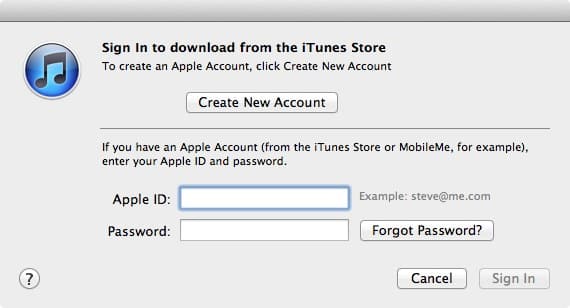
Si vous avez déjà un identifiant Apple, peut-être en configurant iCloud, en enregistrant votre iPhone ou Mac auprès d’Apple, en achetant des articles en ligne dans l’Apple Store, ou dans le cadre d’un autre programme ou service Apple, vous pouvez l’utiliser comme votre compte App Store iTunes. De plus, les comptes MobileMe sont déjà préconfigurés en tant que comptes App Store iTunes, et votre identifiant et mot de passe MobileMe fonctionneront ici sans avoir besoin de s’inscrire pour un nouveau compte. Si vous avez déjà un identifiant Apple, vous devez simplement vous connecter avec ce compte et iTunes vous demandera de vérifier vos informations de compte et d’ajouter une méthode de paiement si nécessaire ; si vous avez déjà une carte de crédit enregistrée avec votre identifiant Apple à partir d’achats précédents dans l’Apple Store, cela sera simplement utilisé par défaut. Notez que votre carte de crédit est associée à votre identifiant Apple plutôt qu’à votre compte App Store iTunes—changez les informations de carte de crédit à un endroit (comme sur l’Apple Store) et votre compte App Store iTunes sera mis à jour pour utiliser les nouvelles informations de carte de crédit également. De plus, si vous faites des achats dans un Apple Retail Store en utilisant la même carte de crédit, vous constaterez qu’Apple a déjà votre adresse e-mail enregistrée pour vous envoyer un reçu par e-mail.
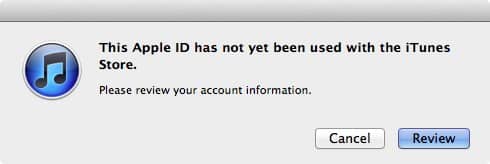
À l’exception des Podcasts et du contenu iTunes U, même les articles gratuits dans l’App Store iTunes nécessitent que vous ayez un compte App Store iTunes valide pour les télécharger.
Quel que soit le méthode que vous choisissez, le processus d’inscription réel est essentiellement le même. Vous serez guidé à travers une série d’écrans dans iTunes lui-même qui vous montreront les termes et conditions et recueilleront les informations nécessaires pour créer votre compte.
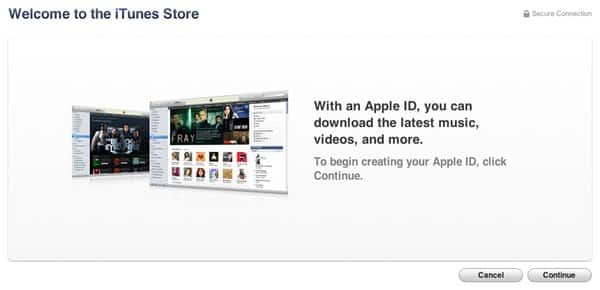
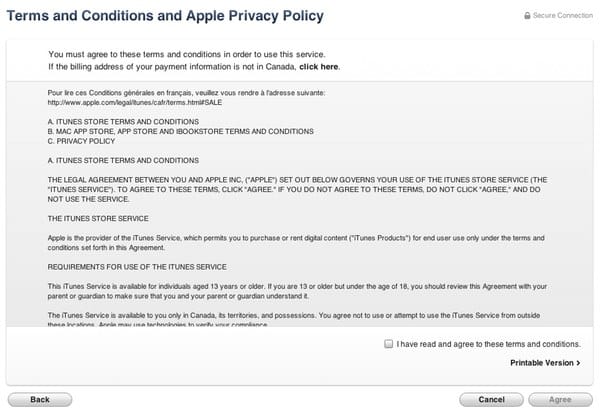
Sur l’écran des Termes et Conditions, vous devez cocher la case indiquant que vous avez lu et acceptez les Termes et Conditions de l’App Store iTunes afin de continuer. Notez que les termes et conditions affichés sont spécifiques à l’App Store iTunes pour votre pays sélectionné. Si vous n’êtes pas résident du pays indiqué, vous pouvez choisir un autre pays en cliquant sur le lien comme indiqué.

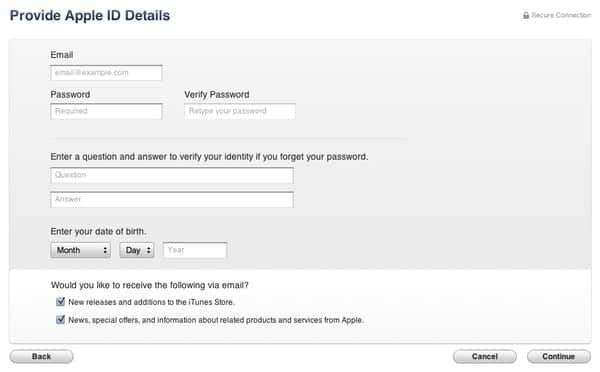
Vous serez ensuite invité à entrer une adresse e-mail, qui devient effectivement votre identifiant Apple. Vous devrez également entrer un mot de passe, une question, une réponse et une date de naissance à utiliser pour la récupération de mot de passe.
Vous pouvez choisir d’opter pour ne pas recevoir d’e-mails promotionnels d’Apple. Tous ces paramètres peuvent être modifiés ultérieurement, y compris votre identifiant Apple réel.
Une fois que vous avez choisi votre identifiant Apple et votre mot de passe, vous êtes ensuite invité à entrer vos informations de paiement. Si vous vous êtes connecté avec un identifiant Apple existant au lieu de créer un nouveau, vous serez directement amené à cet écran pour entrer vos informations de paiement. Les méthodes de paiement disponibles varieront selon les différents pays.
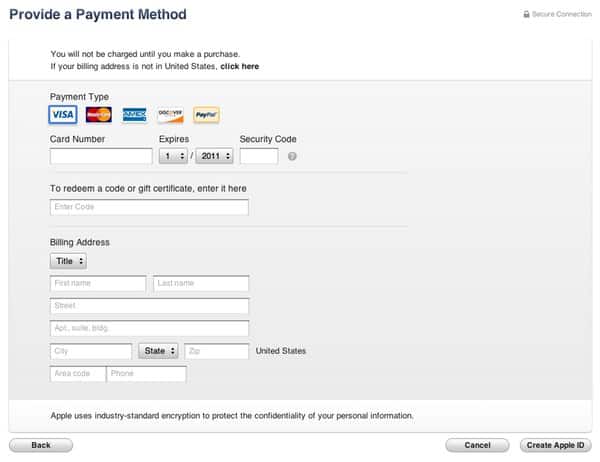
La configuration d’un compte App Store iTunes de cette manière nécessite normalement une carte de crédit valide avec une adresse de facturation dans le pays pour lequel vous configurez un compte App Store iTunes. Pour les utilisateurs américains, un compte PayPal peut également être utilisé, cependant une adresse de facturation valide aux États-Unis est toujours requise pour un compte PayPal, et est vérifiée via le compte bancaire ou la carte de crédit associée à votre compte PayPal. Comme pour l’écran des Termes et Conditions, un lien est fourni pour vous permettre de changer de pays si votre adresse de facturation n’est pas dans le pays choisi. iTunes ne facture pas votre carte de crédit tant que vous ne faites pas un achat réel, bien que si votre relevé de carte de crédit montre des pré-autorisations, vous pourriez remarquer une autorisation de 1 $ faite par iTunes contre votre carte. Ce n’est pas un véritable frais, mais simplement une demande d’autorisation d’un montant symbolique pour confirmer que vous utilisez une carte de crédit valide. Le 1 $ n’est jamais réellement payé, et la pré-autorisation se supprimera automatiquement dans quelques jours, sous réserve des conditions normales de votre fournisseur de carte pour les pré-autorisations non facturées.
Si vous venez à l’App Store iTunes pour échanger une carte-cadeau ou un bon d’achat, vous pouvez entrer le code dans le champ désigné au lieu d’entrer les informations de carte de crédit. Une adresse de facturation est toujours nécessaire même dans ce cas, bien que l’App Store iTunes n’ait aucun moyen de valider l’adresse, puisque les cartes-cadeaux et les bons d’achat n’ont pas d’adresse associée. Vous pouvez également configurer un compte App Store iTunes à partir d’une carte-cadeau simplement en utilisant le lien “Échanger” trouvé près du coin supérieur gauche de l’écran principal de l’App Store iTunes. Cela vous invitera à entrer les informations de votre carte-cadeau ou bon d’achat, et une fois validé, vous vous serez guidé à travers le processus de configuration d’un compte App Store iTunes avec cette carte.
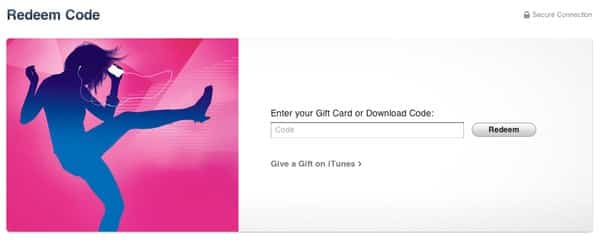
L’échange de codes cadeaux est une méthode de configuration d’un compte App Store iTunes sans fournir d’informations de carte de crédit, cependant l’avènement de l’App Store fournit une autre méthode : Si vous essayez d’”acheter” un article gratuit dans l’App Store, iTunes vous invitera à vous connecter ou à créer un nouveau compte de la même manière que pour toute autre tentative d’achat, mais lorsque vous arrivez à l’écran pour entrer vos informations de paiement, une option supplémentaire de “Aucune” devient disponible.
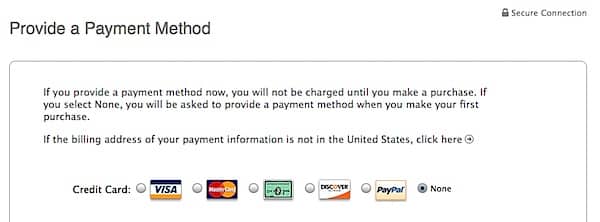
Choisir “Aucune” comme méthode de paiement configurera un compte App Store iTunes pour vous et vous permettra de télécharger des applications gratuites de l’App Store. Comme l’indique la note sur la page de méthode de paiement, vous serez invité à fournir une méthode de paiement lorsque vous effectuerez un achat réel. Notez que vous devez acheter une application gratuite de l’App Store pour que cette option devienne disponible. Les téléchargements gratuits d’autres zones d’iTunes nécessitent toujours que vous configuriez un compte App Store iTunes en utilisant soit une carte de crédit soit un code cadeau.
Notez qu’un compte App Store iTunes est également requis pour enregistrer un appareil iOS ou pour télécharger des œuvres d’art de l’App Store iTunes. Ces services sont gratuits, et si vous êtes préoccupé par le fait de donner vos informations de carte de crédit à Apple, vous pouvez configurer un compte App Store iTunes gratuit en utilisant l’une des méthodes ci-dessus, car il n’est pas nécessaire qu’Apple ait une carte de crédit valide pour vous fournir des services gratuits.
Gestion de votre Compte App Store iTunes Existant
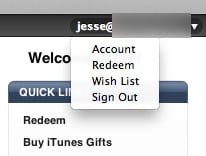
Une fois que vous avez configuré un compte App Store iTunes, vous pouvez gérer votre compte existant en cliquant sur le petit triangle déroulant qui apparaît à droite de votre nom de compte et en choisissant l’option Compte dans le menu déroulant.
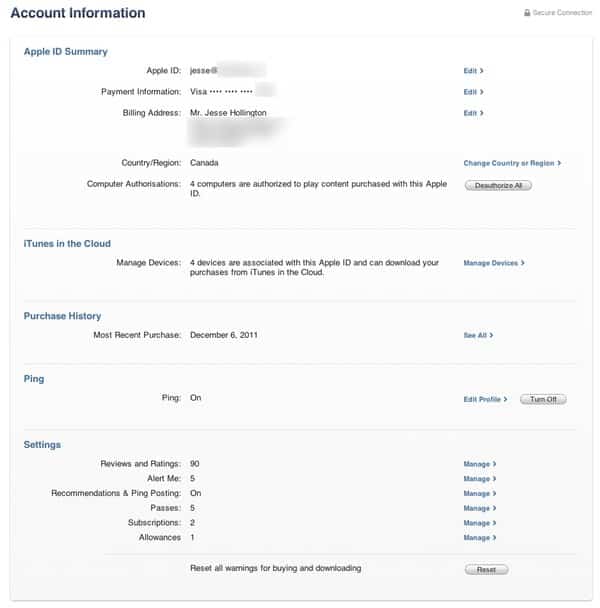
Vous serez invité à vous connecter pour confirmation et ensuite être amené à un écran récapitulatif de votre compte. À partir de là, vous pouvez modifier vos informations de compte, y compris changer votre mot de passe, mettre à jour vos informations de paiement et votre adresse de facturation, passer à un autre pays, consulter votre historique d’achats et gérer un certain nombre d’autres aspects de votre compte App Store iTunes.
Utilisation de Cartes-Cadeaux et de Bons d’Achat
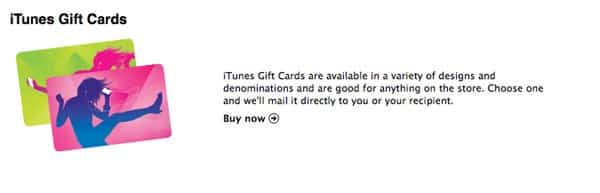
L’App Store iTunes offre également la possibilité aux utilisateurs d’utiliser des Cartes-Cadeaux et des Bons d’Achat pour effectuer des achats.
Une Carte-Cadeau est une carte physique, normalement achetée dans un magasin de détail, tandis qu’un Bon d’Achat est acheté dans l’App Store iTunes par un autre utilisateur de l’App Store iTunes et imprimé ou envoyé par e-mail au destinataire.
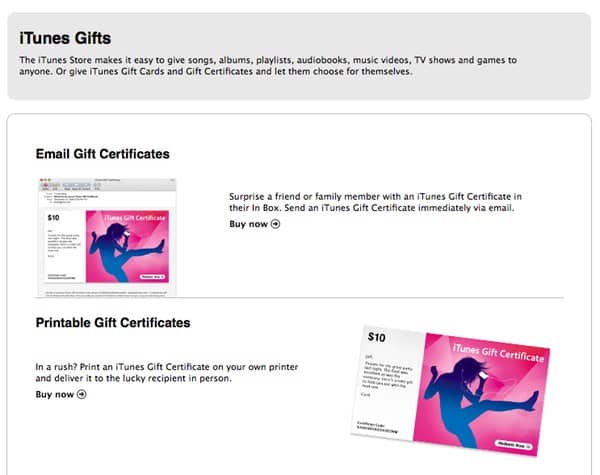
Les deux types d’articles cadeaux fonctionnent sur la base de la fourniture d’un code que le destinataire entre dans un écran dans iTunes pour le racheter. La valeur de la carte-cadeau est ensuite créditée sur leur compte App Store iTunes, et tous les achats qu’ils effectuent sont déduits de ce solde de compte en premier. Ces soldes peuvent également être utilisés pour financer partiellement des achats, à condition qu’une autre méthode de paiement telle qu’une carte de crédit soit disponible pour combler la différence. Pour la plupart, les soldes de cartes-cadeaux et de certificats peuvent être utilisés pour acheter n’importe quel article sur l’App Store iTunes, bien que certaines restrictions existent dans divers pays. Par exemple, pendant quelques années, les cartes-cadeaux/certificats ne pouvaient pas être utilisées pour acheter des applications iOS au Canada, prétendument en raison des lois commerciales canadiennes. Cette restriction a été discrètement supprimée par Apple en 2010 sans explication spécifique.
Les soldes de cartes-cadeaux ne peuvent également pas être utilisés pour acheter d’autres cartes-cadeaux ou bons d’achat, et bien qu’ils puissent être utilisés pour payer un abonnement à iTunes Match, Apple exige également qu’une carte de crédit valide soit enregistrée pour cela.
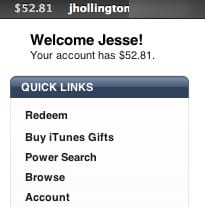
Si vous avez un solde sur votre compte, il est affiché dans le coin supérieur droit de l’App Store iTunes, immédiatement à gauche de votre nom de compte App Store iTunes. L’écran d’accueil principal de l’App Store iTunes affiche également votre solde de compte sous la note de bienvenue, immédiatement au-dessus de la section Liens Rapides.
Les Cartes-Cadeaux et les Bons d’Achat ne peuvent être échangés que dans le pays où ils ont été achetés. Pour les Bons d’Achat, cela signifie qu’ils doivent être achetés avec un compte App Store iTunes dans le même pays que le destinataire. Pour les Cartes-Cadeaux, cela signifie qu’elles doivent être achetées dans un magasin de détail dans le pays du destinataire. Par exemple, vous ne pouvez pas acheter une Carte-Cadeau ou un Bon d’Achat au Canada et l’envoyer à un utilisateur aux États-Unis, car cette carte-cadeau ou ce certificat ne peut être échangé que dans l’App Store iTunes canadien.
Mise en Place d’Allocations
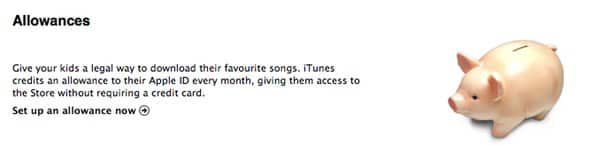
Si vous êtes un parent qui n’est peut-être pas particulièrement enthousiaste à l’idée de donner à votre fils ou votre fille un accès illimité à l’App Store iTunes, vous serez heureux d’apprendre qu’Apple propose une fonctionnalité d’allocation. Au lieu de configurer un compte pour votre enfant avec votre véritable carte de crédit, vous configureriez votre propre compte App Store iTunes auquel vous seul avez accès, puis configureriez un crédit automatique mensuel sur le compte App Store iTunes de votre enfant, allant de 10 $ à 50 $ par mois, par tranches de 10 $. Vous pouvez initier ce processus à partir de la section Acheter des Cadeaux iTunes en faisant défiler vers le bas jusqu’à l’en-tête “Allocations” et en cliquant sur Configurer une allocation maintenant.
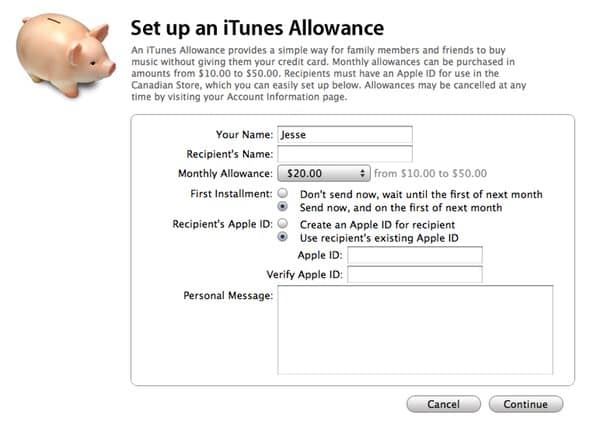
Vous êtes invité à entrer votre propre nom et le nom du destinataire, à choisir un montant à envoyer le premier de chaque mois, et à décider d’envoyer la première tranche maintenant ou d’attendre le début du mois suivant. Vous pouvez également choisir de créer un nouvel identifiant Apple pour le destinataire, ou d’utiliser leur compte Apple existant s’ils en ont déjà configuré un. Vous pouvez également entrer un message personnel à accompagner de l’allocation.
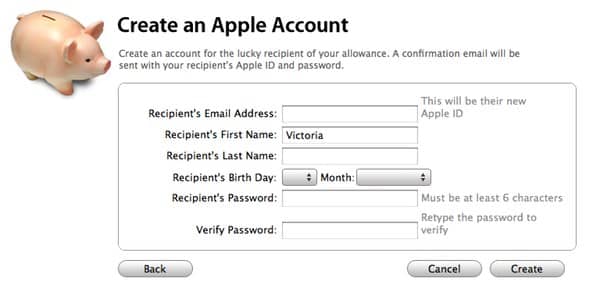
Si vous choisissez de créer un nouveau compte Apple pour le destinataire, vous serez brièvement guidé à travers le processus de configuration de l’identifiant Apple et du mot de passe pour le destinataire. La date de naissance est utilisée pour la récupération de mot de passe, et la question par défaut est définie sur “Qui vous a donné votre allocation ?” avec le nom du fournisseur d’allocation comme réponse.
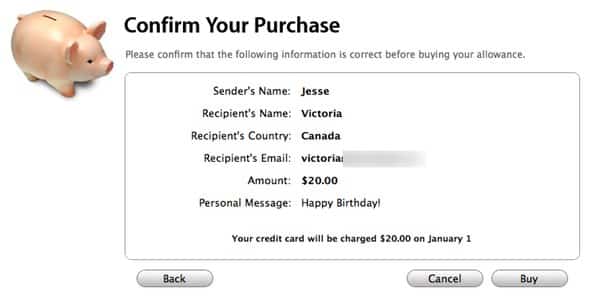
Après avoir rempli les informations nécessaires, vous verrez un écran de confirmation d’achat pour confirmer que tout est correct avant d’appuyer sur le bouton “Acheter”.
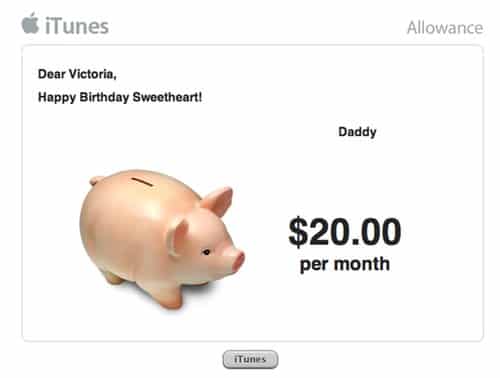
Le destinataire recevra un e-mail avec des instructions sur la façon d’accéder à son compte App Store iTunes et des informations sur l’allocation elle-même. Ils recevront également une notification chaque mois le premier du mois lorsque leur versement d’allocation est déposé sur leur compte.
Vous pouvez gérer les allocations que vous avez données à partir de votre écran de gestion de compte App Store iTunes normal. Cliquer sur le bouton “Gérer les Allocations” vous amènera à un écran où vous pouvez voir les allocations que vous avez configurées, et choisir de modifier les montants, de suspendre l’allocation jusqu’à ce que vous la réactiviez, ou de la supprimer complètement.
Recevez de nouveaux articles dans votre boîte de réception.
Aucun spam. Désabonnez-vous à tout moment.