Windows 11/10 · 7 min read · Dec 16, 2025
Windows 11/10 Débloaté : Le Plus Simple Jamais
Avec chaque mise à jour de Windows, Microsoft pousse de nouvelles fonctionnalités avancées. Mais ces mises à jour consomment de plus en plus de RAM ainsi que de stockage.
Et tous les PC ne peuvent pas survivre à ces mises à jour et fonctionner correctement. Les utilisateurs recherchent toujours des solutions efficaces pour y faire face.
Nous chez TechLatest essayons toujours de fournir des solutions efficaces. Nous avons déjà couvert quelques solutions/projets comme Ghost Spectre, Tiny11 et Atlas OS.
Mais aujourd’hui, nous allons mentionner une solution très efficace et en fait, c’est une méthode officielle de Microsoft. Dans cette méthode, nous allons ajouter un fichier XML nommé autounattend.xml au périphérique de média amorçable, et il sera automatiquement exécuté pendant la configuration de Windows.
Qu’est-ce que les fichiers de réponse (unattend.xml) ?
“ Les fichiers de réponse (ou fichiers Unattend) peuvent être utilisés pour modifier les paramètres de Windows dans vos images pendant la configuration. Vous pouvez également créer des paramètres qui déclenchent des scripts dans vos images qui s’exécutent après que le premier utilisateur crée son compte et choisit sa langue par défaut. “
En termes plus simples, le fichier contient un ensemble d’instructions et de commandes qui seront exécutées pendant et après la configuration de Windows. Si vous avez besoin de lire plus à ce sujet, visitez simplement cette archive/guide sur le site Web de Microsoft.
Windows 11/10 Débloaté en utilisant la méthode officielle de Microsoft
Création de l’autounattend.xml
Les étapes pour créer l’autounattend.xml sont assez simples seulement si vous êtes du domaine technique et que vous êtes à l’aise avec Windows et XML. Donc, pour 90 % des utilisateurs communs, il existe un outil créé par un passionné de technologie pour surmonter ce problème.
Suivez les étapes ci-dessous pour créer l’autounattend.xml,
- Visitez ce site Web pour accéder à l’outil.
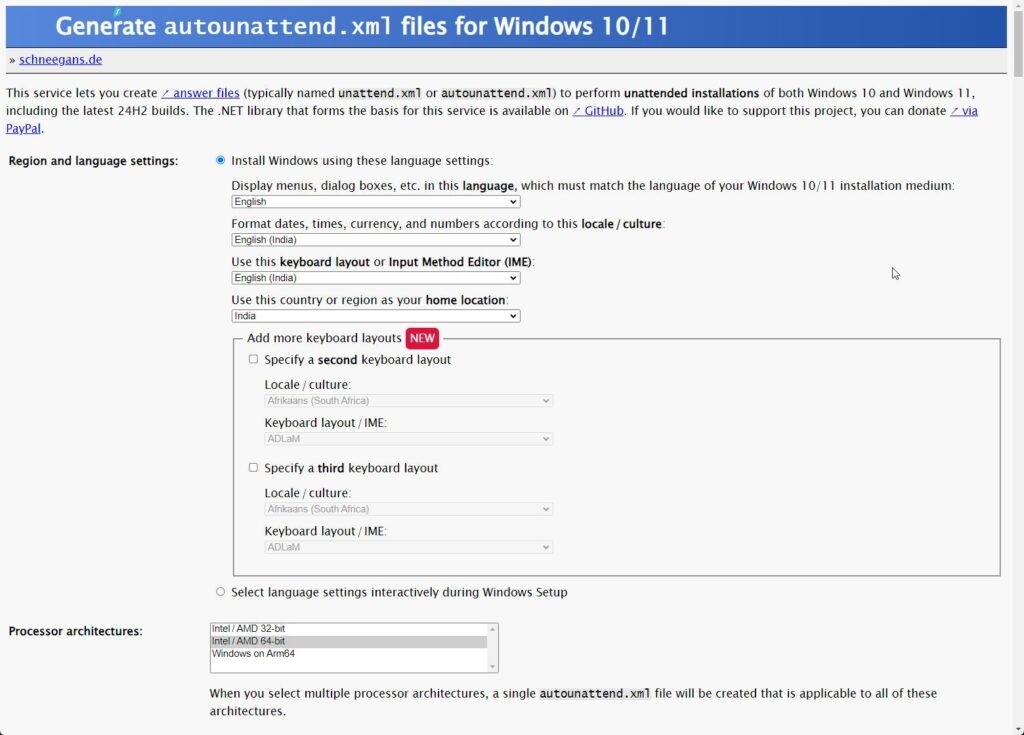
Parcourez toutes les options et cochez celle dont vous avez besoin.
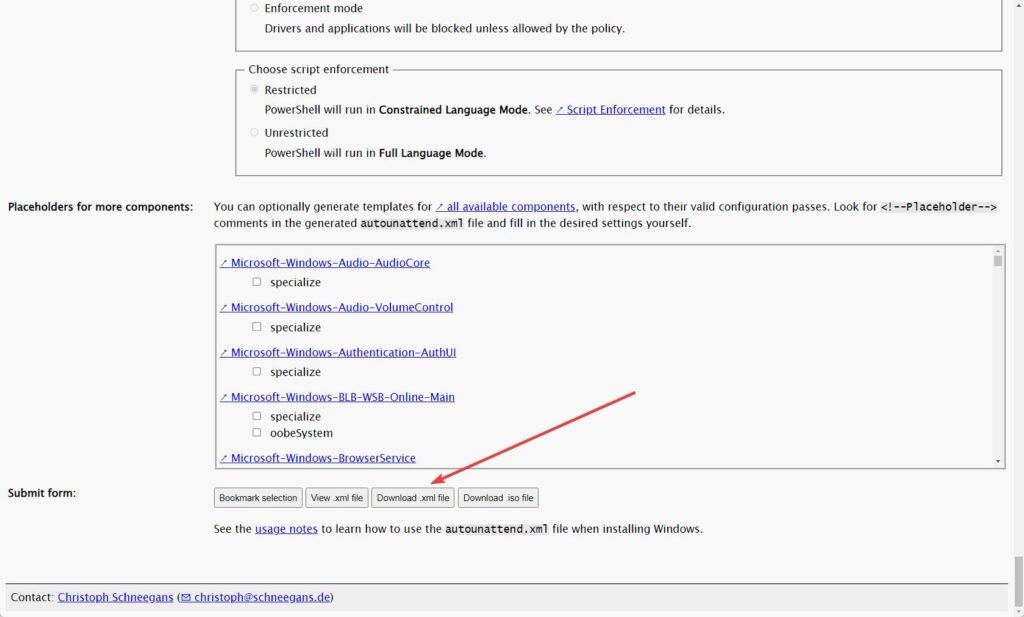
À la fin de la page, cliquez sur le bouton Télécharger XML.
Création d’une clé USB amorçable
Maintenant que nous avons le fichier autounattend.xml, nous devons l’ajouter à notre Windows 11 ou 10 et commencer.
Pour ce faire, nous avons deux façons différentes, d’abord, nous pouvons ajouter le fichier autounattend.xml après avoir créé le média amorçable ou deuxièmement, nous pouvons créer un nouveau fichier ISO qui a déjà notre fichier autounattend.xml et ensuite créer un média amorçable en utilisant ce fichier ISO.
Avant d’aller plus loin, nous pouvons télécharger les versions officielles de Windows 11 et 10 à partir des liens ci-dessous,
Windows 11
Windows 10
Méthode 1
Dans cette méthode, nous allons créer une clé USB amorçable en utilisant Rufus et ensuite copier-coller le fichier XML téléchargé ci-dessus dedans.
Insérez une clé USB d’au moins 16 Go.
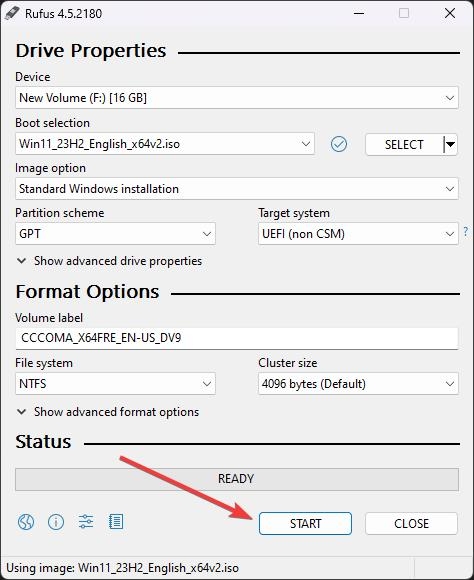
Maintenant, ouvrez Rufus pour créer un média amorçable pour Windows 11/10.
Ensuite, dans la section de sélection de démarrage, sélectionnez Disque ou image ISO (Veuillez sélectionner) dans le menu déroulant, et cliquez sur le bouton Sélectionner.
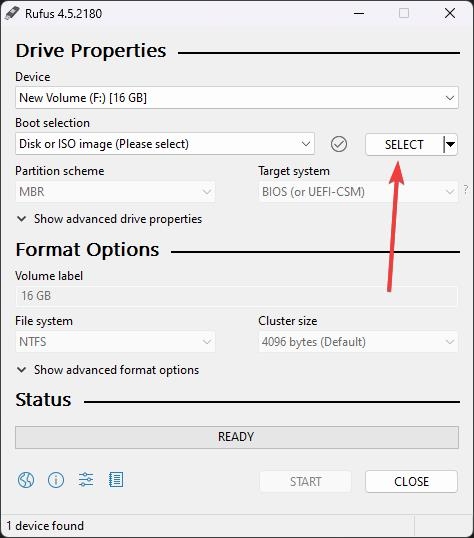
Le bouton ouvrira l’Explorateur de fichiers, naviguez jusqu’au fichier iso téléchargé et sélectionnez-le.
Et ensuite cliquez sur le bouton Démarrer.
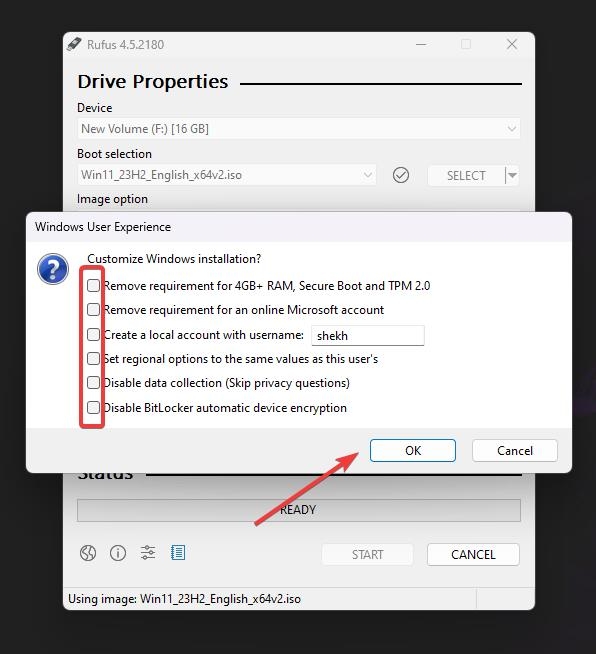
- Une nouvelle fenêtre d’expérience utilisateur de Windows s’ouvrira, décochez toutes les options, car si vous cochez une option, Rufus créera un nouveau fichier autounattend.xml que nous ne voulons pas.
Le média amorçable sera créé en quelques minutes.
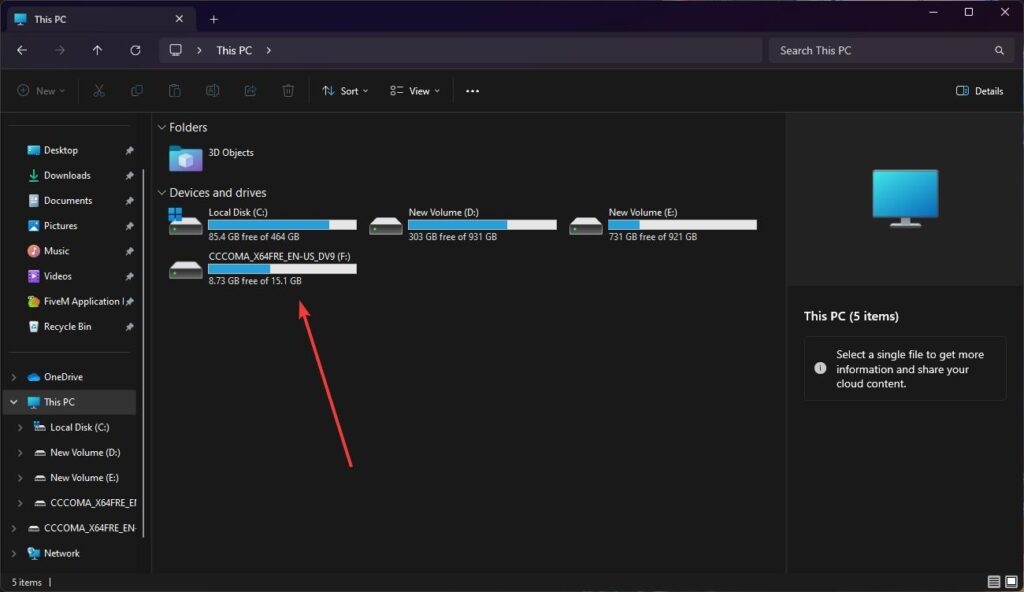
Maintenant, allez dans Ce PC et vous verrez le média amorçable.
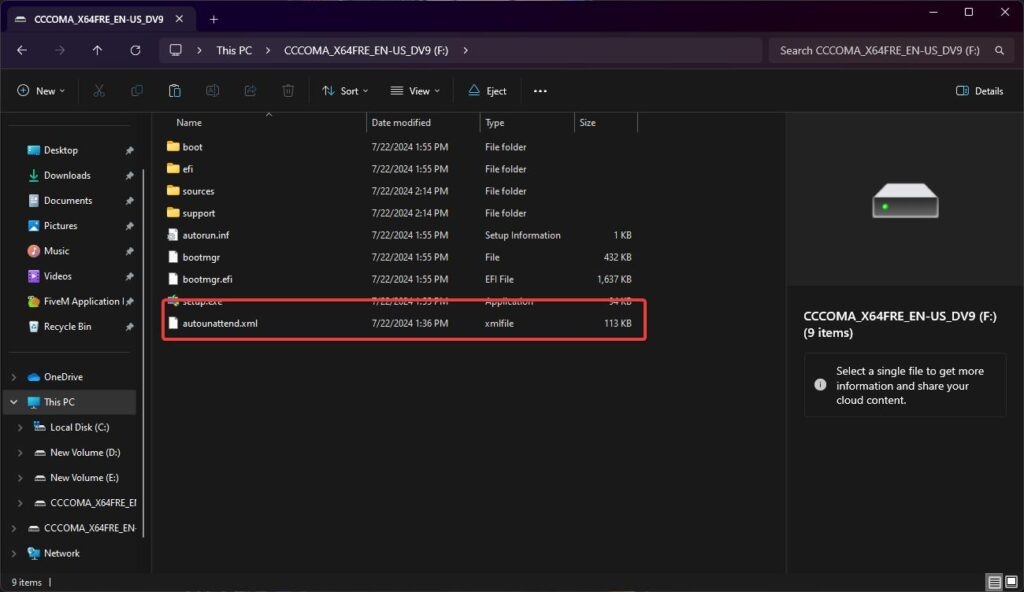
- Enfin, copiez le fichier XML téléchargé précédemment et collez-le dans la clé USB.
Méthode 2
Dans cette méthode, nous allons modifier le fichier iso de Windows pour ajouter le fichier autounattend.xml dedans. Et ensuite, à partir de ce nouveau fichier ISO, nous allons créer la clé USB amorçable.
Tout d’abord, nous devons télécharger un outil nommé AnyBurn pour modifier le fichier iso.
Après le téléchargement, ouvrez l’outil et cliquez sur le bouton Modifier le fichier image.
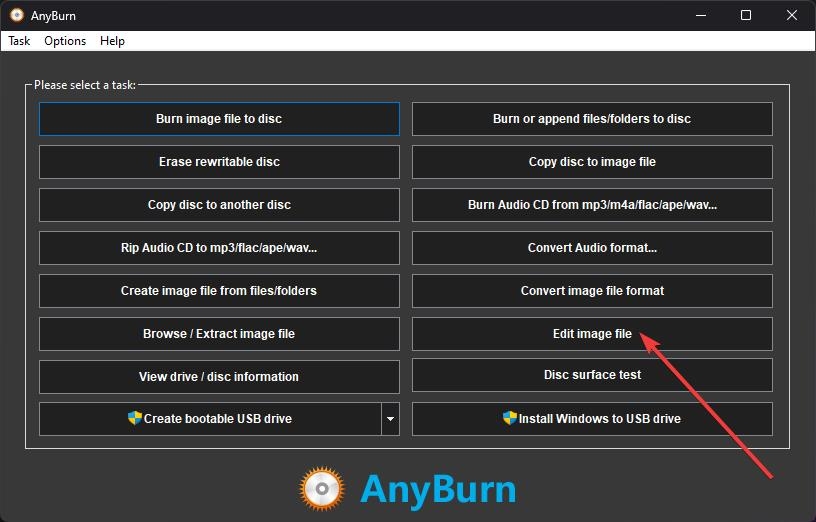
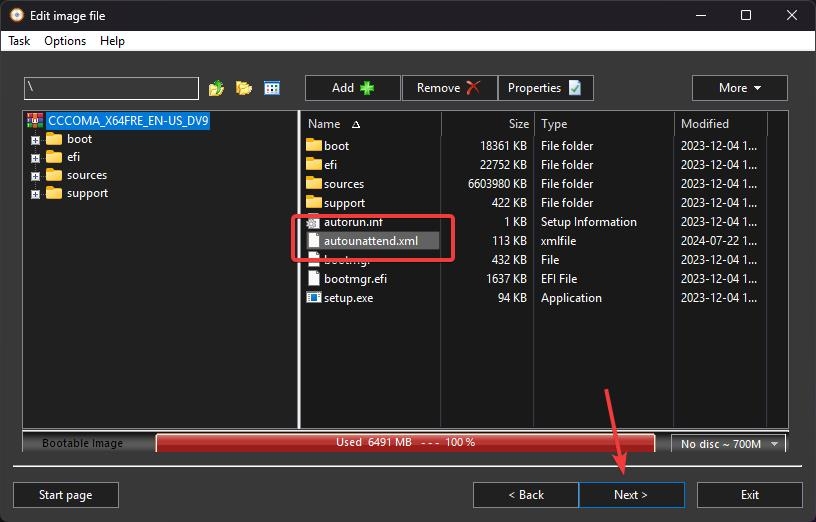
- Maintenant, naviguez jusqu’au fichier iso, sélectionnez-le, puis cliquez sur le bouton Suivant.
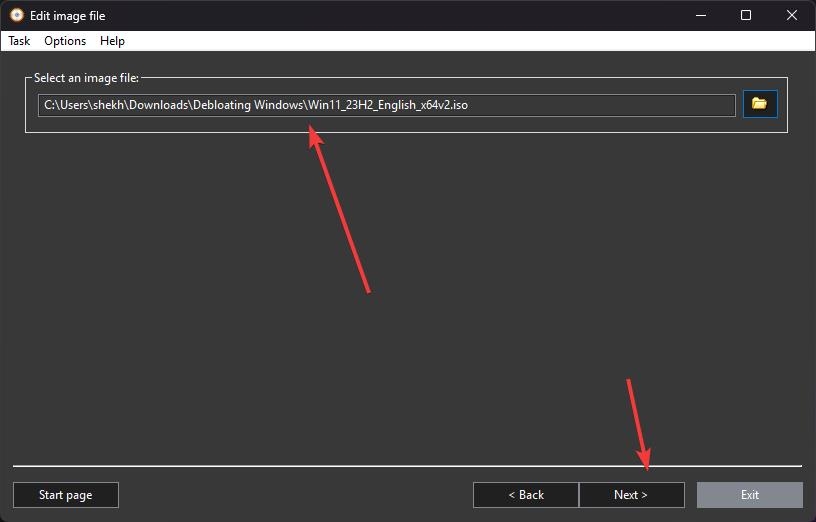
- Cliquez sur le bouton Ajouter.
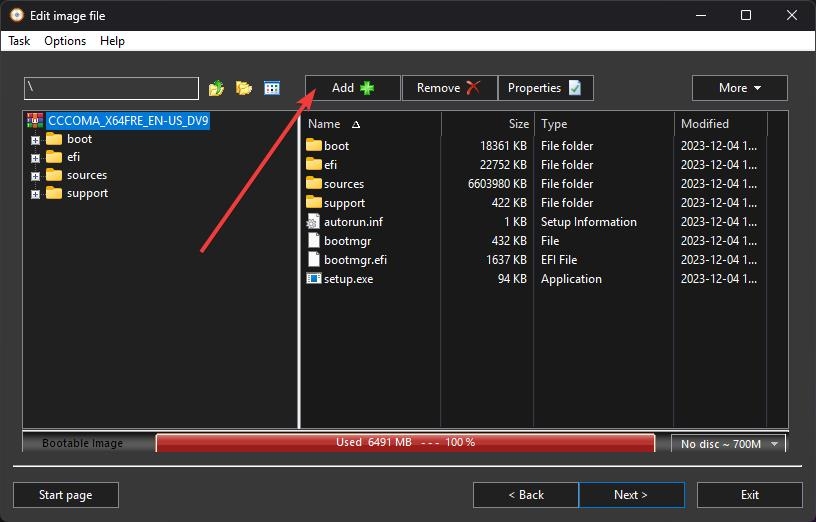
- Naviguez jusqu’au fichier autounattend.xml téléchargé et sélectionnez-le.
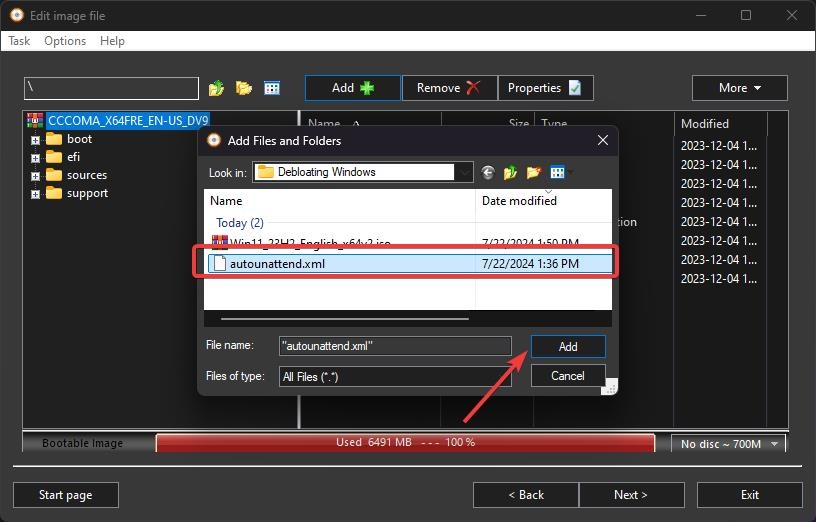
- Enfin, cliquez sur le bouton Suivant pour commencer le processus.
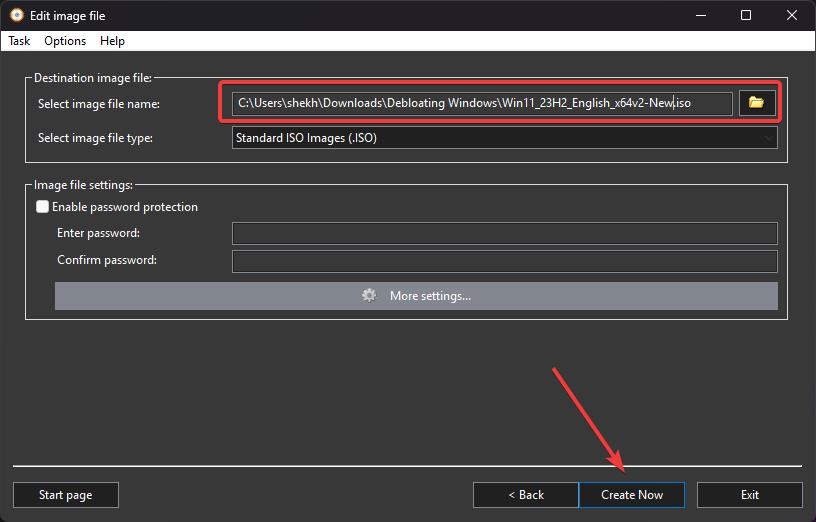
- Maintenant, sélectionnez l’emplacement où vous souhaitez enregistrer le nouveau fichier iso. Et cliquez sur le bouton Créer maintenant.
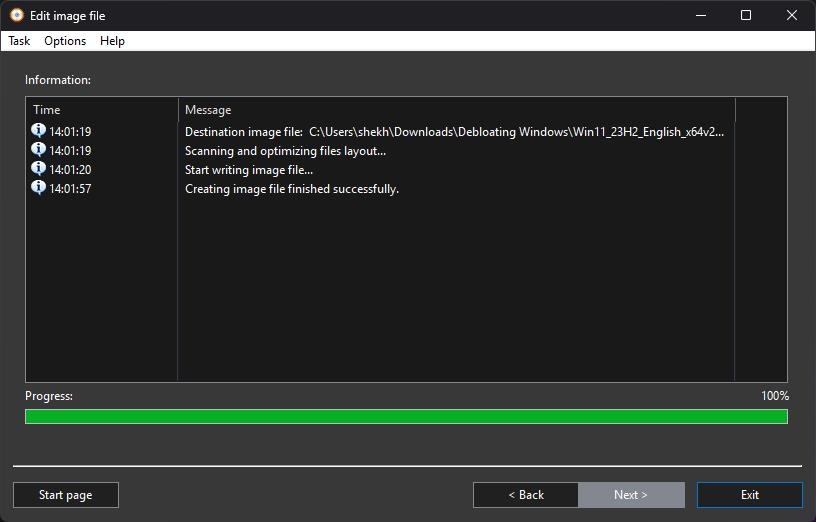
- Le processus sera terminé en quelques minutes.
Insérez une clé USB d’au moins 16 Go.
Maintenant, ouvrez Rufus pour créer un média amorçable pour Windows 11/10.
Ensuite, dans la section de sélection de démarrage, sélectionnez Disque ou image ISO (Veuillez sélectionner) dans le menu déroulant, et cliquez sur le bouton Sélectionner.
Le bouton ouvrira l’Explorateur de fichiers, naviguez jusqu’au fichier nouvellement créé et sélectionnez-le.
Et ensuite cliquez sur le bouton Démarrer.
Une nouvelle fenêtre Expérience utilisateur de Windows s’ouvrira, décochez toutes les options, car si vous cochez une option, Rufus créera un nouveau fichier autounattend.xml que nous ne voulons pas.
Le média amorçable sera créé en quelques minutes.
Installation de Windows 11/10 Débloaté
- Redémarrez votre PC, et pendant le démarrage, avant le logo Windows, appuyez sur la touche Menu de démarrage pour l’ouvrir.
| Marque | Touche de menu de démarrage assignée |
|---|---|
| Acer | F12 |
| Asus | Esc ou F8 |
| Dell | F12 |
| HP | Esc ou F9 |
| Lenovo | F12, F8, F10 |
| Autre | Esc ou F1-F12 |
Vous voyez un écran avec une liste de lecteurs, choisissez celui que vous avez inséré, et appuyez sur Entrée.
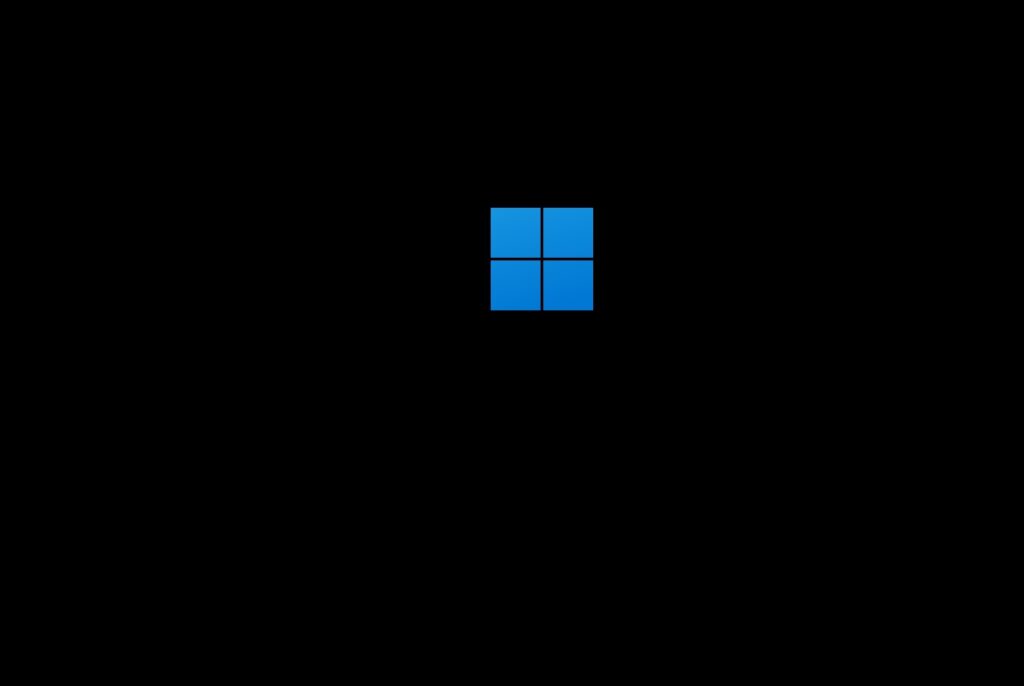
Ensuite, le logo Windows apparaîtra à l’écran pendant un moment ; si vous voyez les points animés, cela signifie que tout va bien.
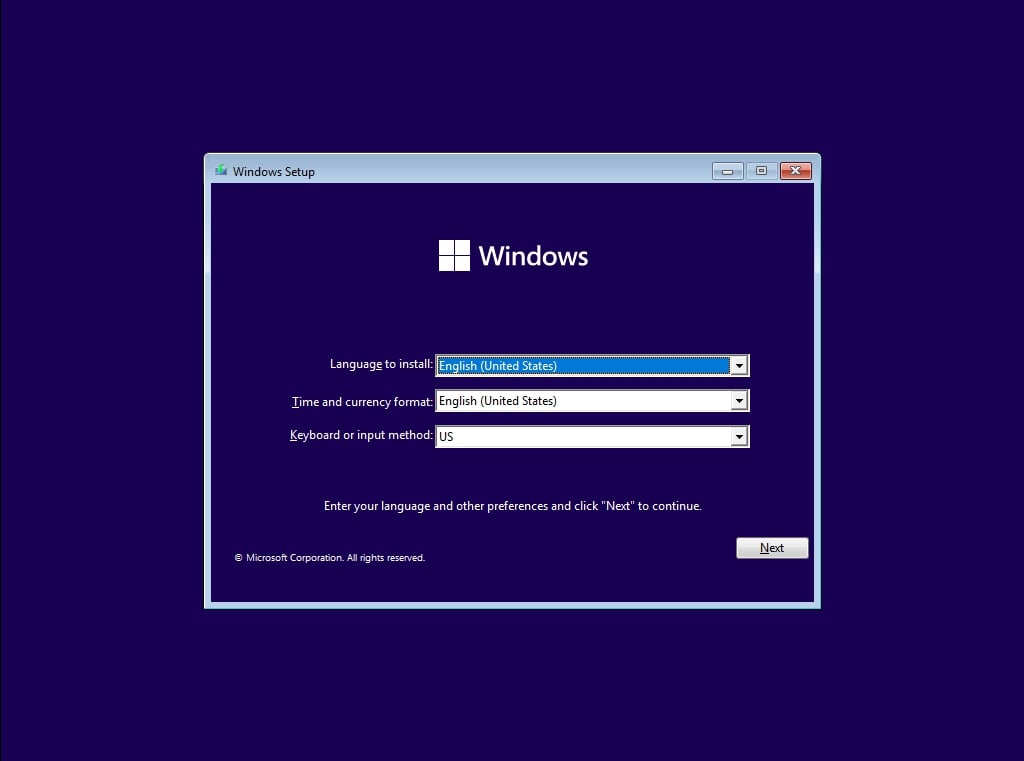
- Ensuite, vous serez invité à sélectionner votre Langue, Heure et Méthode de clavier, et après avoir configuré toutes ces choses, cliquez sur Suivant.
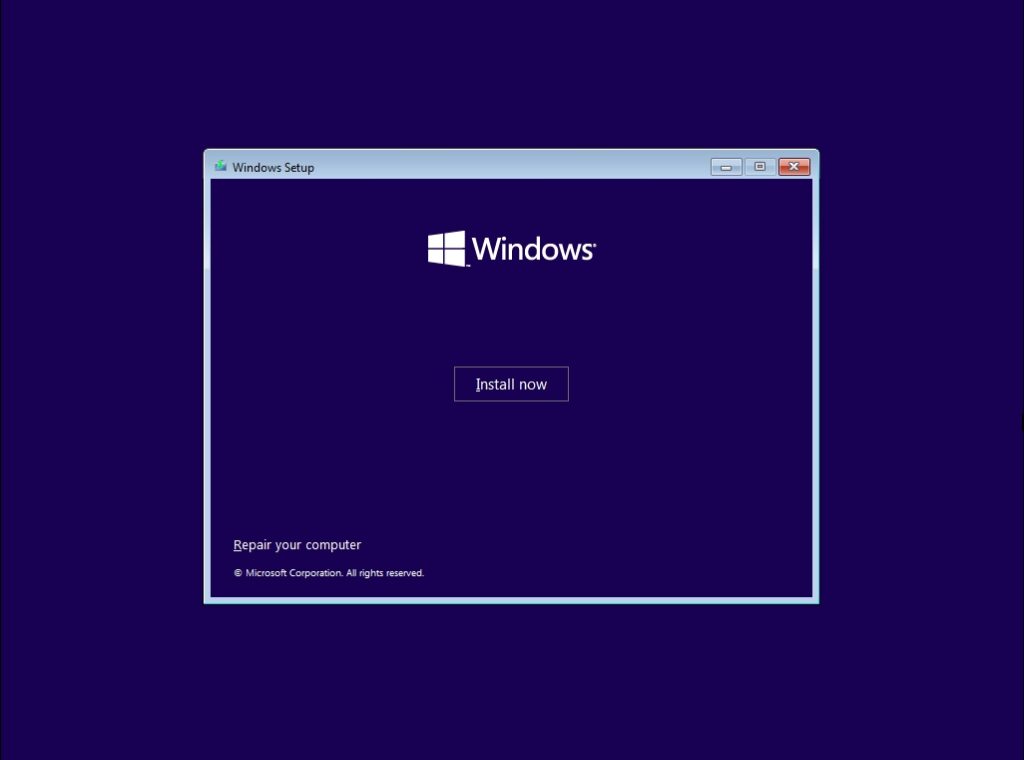
- Maintenant, cliquez sur Installer maintenant.
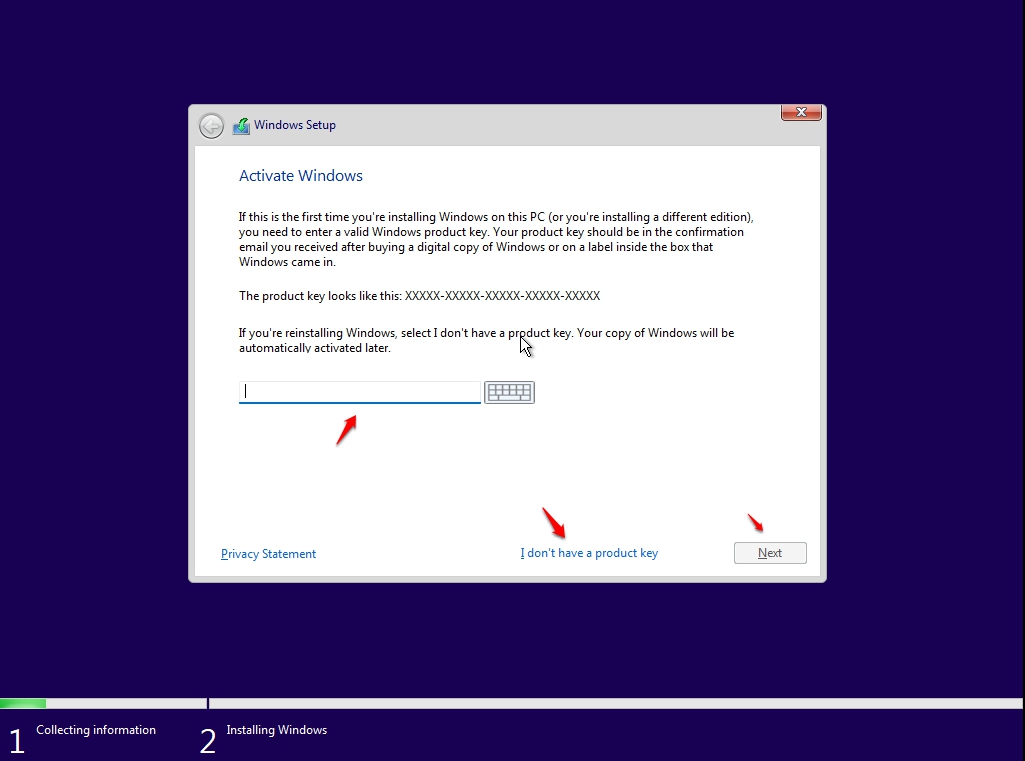
- Maintenant, la configuration de Windows 11 vous demandera d’entrer la clé de produit ; si vous avez une clé de produit Windows 11, procédez à son entrée. Sinon, cliquez sur “Je n’ai pas de clé” ou “Faire cela plus tard”.
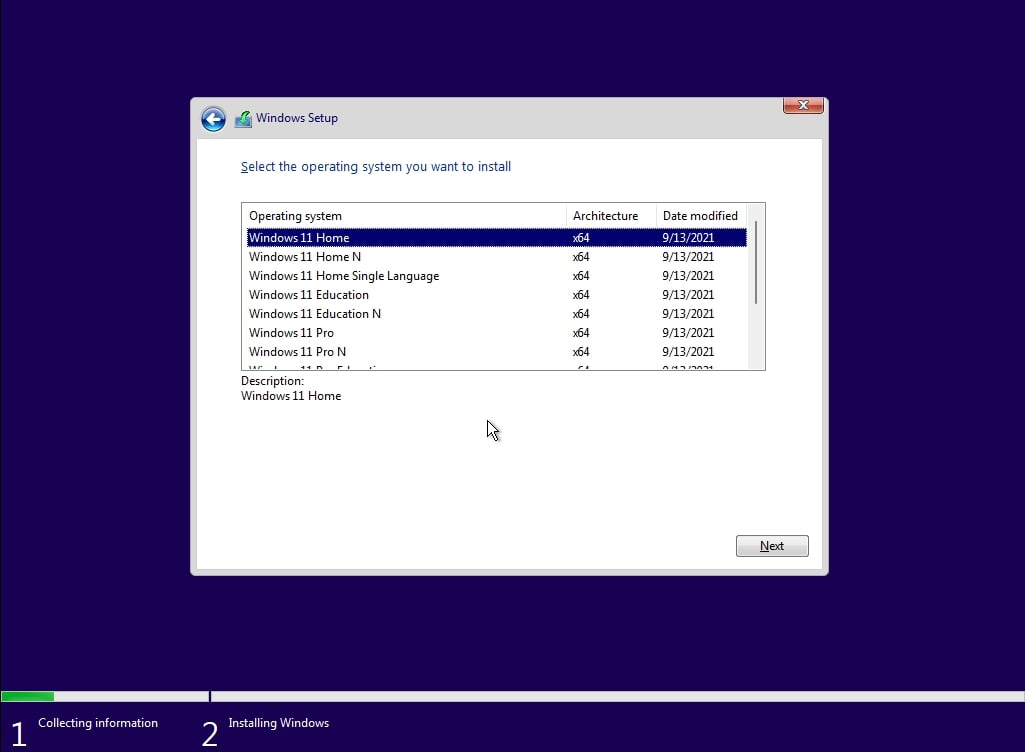
- Maintenant, la configuration vous demandera de choisir l’édition correcte pour laquelle vous avez une licence, soit Home soit Pro. Assurez-vous d’entrer l’édition correcte. Si vous choisissez la mauvaise édition, vous devrez effectuer une nouvelle installation propre.
Acceptez les termes de la licence. Pour ce faire, cochez la case devant “J’accepte les termes de la licence.”
Cliquez sur Suivant.
Cliquez sur Personnalisé : Installer Windows uniquement (avancé).
Sélectionnez le lecteur puis cliquez sur Suivant. [S’il y a plusieurs partitions, sélectionnez chacune depuis le bas, puis cliquez pour supprimer jusqu’à ce qu’il ne reste qu’un seul lecteur non alloué]
Sélectionnez la liste des lecteurs non alloués ; Cliquez sur Nouveau > Appliquer > O K.
Sélectionnez la partition principale parmi plusieurs partitions, et cliquez sur Suivant.
Attendez quelques secondes pendant que Windows s’installe.
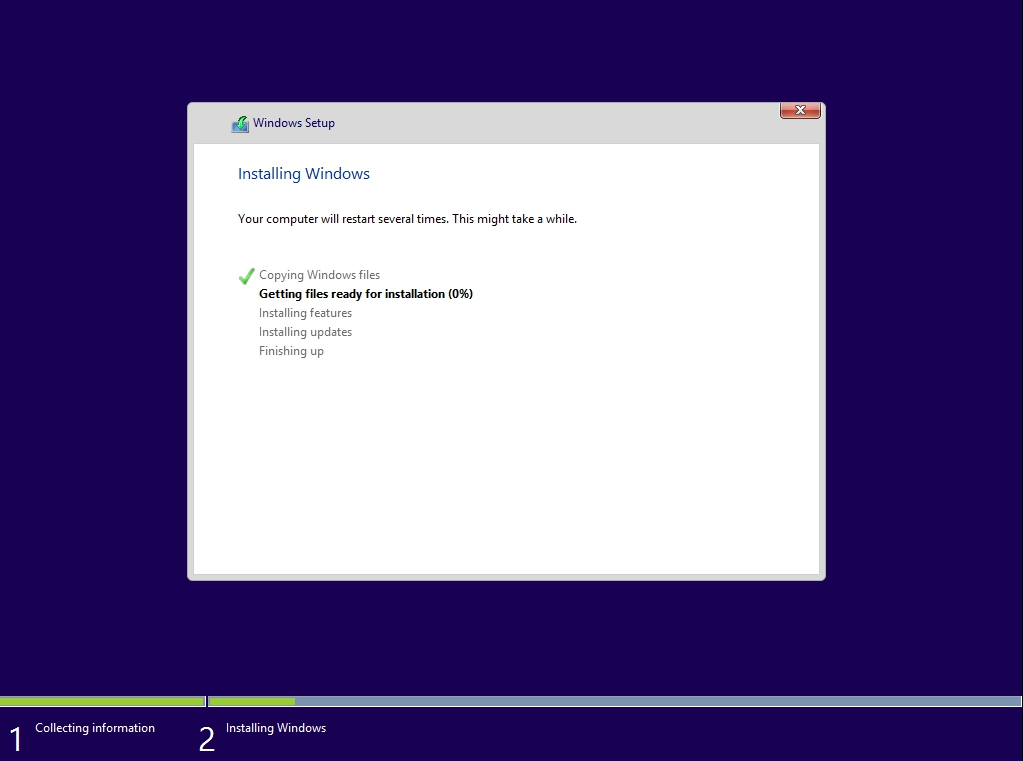
- Lorsque toute cette configuration est terminée, Windows redémarrera automatiquement dans la configuration.
Utilisation de Windows 11/10 Débloaté
Dès que le PC redémarre, vous serez accueilli par la configuration habituelle de Windows. Parcourez toutes les informations de base et les configurations comme le nom du système, l’emplacement, le fuseau horaire, etc.
Lorsque vous visitez pour la première fois le bureau/page d’accueil, le script redémarrera automatiquement après l’achèvement. Après le redémarrage, vous êtes prêt à partir.
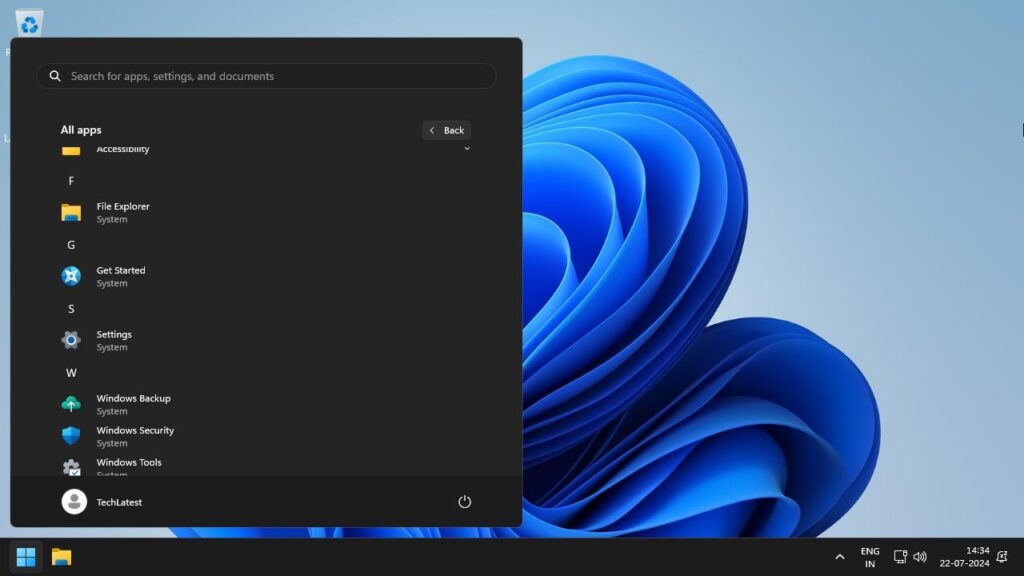
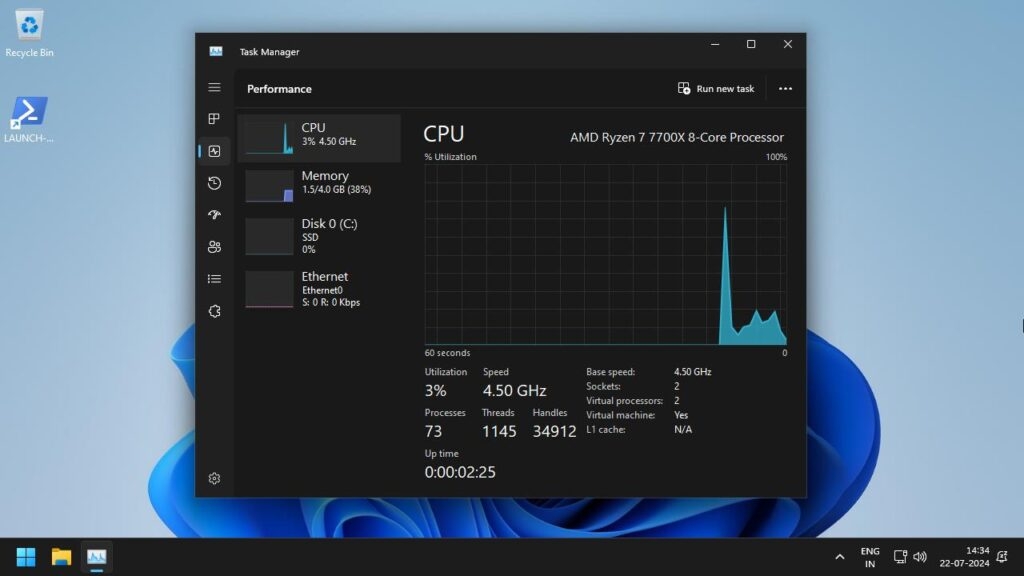
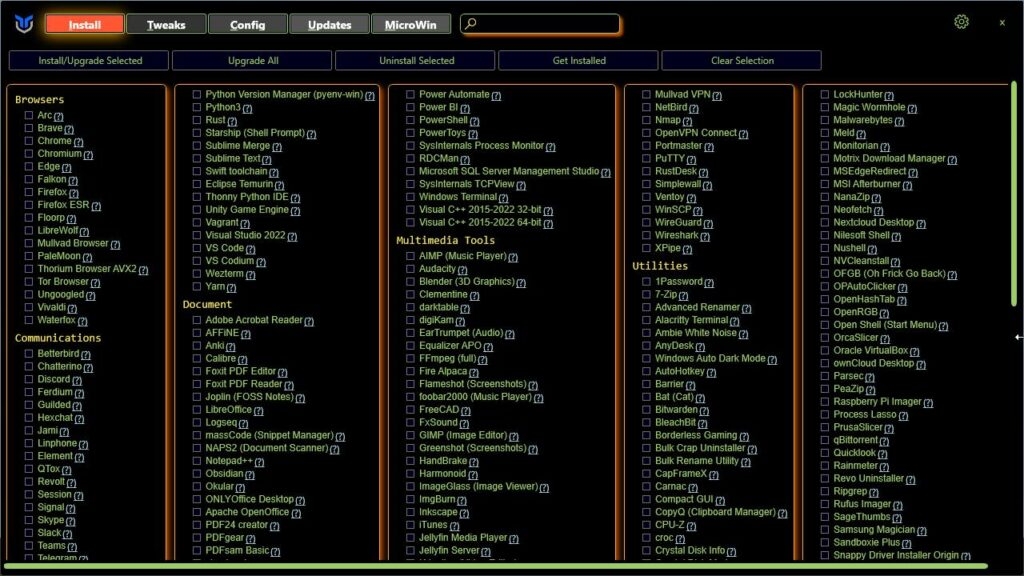
Vous remarquerez qu’il n’y a littéralement aucune application sur le système, pas même un navigateur web. Pour vous aider, il y a un petit script sur le bureau nommé LAUNCH-CTT-WINUTIL. Ouvrez-le et installez les outils dont vous avez besoin.
FAQ Générales
Puis-je débloquer Windows 11 ?
Oui, vous pouvez débloquer Windows 11 et 10 très facilement en utilisant quelques scripts et outils. Nous avons mentionné l’une de ces méthodes dans cet article.
Le débloatage de Windows 11 améliore-t-il les performances ?
Oui, cela améliore les performances du système, car en le faisant, nous supprimons la plupart des applications lourdes et utilisées.
Plus de téléchargements
[Télécharger] Atlas OS, une version modifiée de Windows 11 axée sur le jeu
Télécharger et installer Tiny11 sur des PC bas de gamme (Mise à jour 23H2)
Ghost Spectre Windows 11 Version Superlite (23H2 – Mise à jour 2023)
Recevez de nouveaux articles dans votre boîte de réception.
Aucun spam. Désabonnez-vous à tout moment.