Transfert de données · 5 min read · Mar 15, 2026
La bonne façon de partager des informations entre Android et iPhone
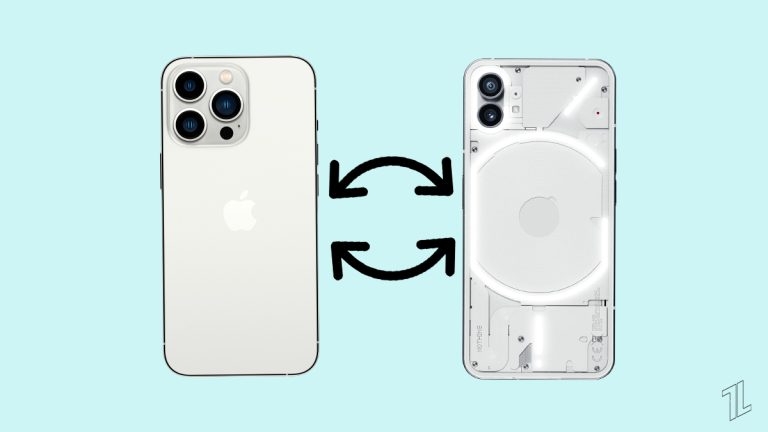
Si vous avez déjà essayé de transférer des données d’Android vers iPhone et que vous avez rencontré de la frustration, sachez que vous n’êtes pas seul.
Bien que de nombreux fabricants, tels que Samsung, aient leurs moyens de transférer les données des téléphones, les outils de transfert de téléphone à téléphone les plus efficaces sont généralement des applications tierces développées par certaines des entreprises de développement de logiciels les plus influentes au monde.
La preuve en est fournie par Wondershare MobileTrans, un programme de bureau et mobile qui résout ce défi complexe.
Transfert de données sans fil avec Wondershare MobileTrans
Les appareils de Wondershare facilitent la synchronisation des données entre les appareils iOS et Android et entre iOS et un iPhone.
Utilisez l’un de ces outils simples pour vous débarrasser en toute confiance de votre ancien téléphone, sachant que vos informations ont été transférées vers votre nouveau téléphone à l’aide de l’un de ces outils simples. Tout ce qui est requis maintenant est un ordinateur et un câble Ethernet pour compléter la tâche.
Alors, que peut-on exactement transférer d’Android vers iPhone en utilisant MobileTrans ? Tout ! Analysons-le néanmoins pour démontrer la profondeur de ces matériaux :
Comment Wondershare MobileTrans fonctionne-t-il, et quel type de données peut-il transférer entre Android et iPhone ?
- Applications et leurs données
- Musique, livres audio, images, images téléchargées et films sont des exemples de fichiers multimédias.
- Notes des applications associées
- eBooks que vous avez téléchargés sur votre appareil.
- Informations de contact (y compris les contacts bloqués)
- Messages envoyés par texto
- Journaux d’appels dans le calendrier
- Historique du navigateur
- Messages laissés sur la messagerie vocale
- Sonneries
- messages vocaux
- Alarmes
Il n’y a pas tout ici. Près de deux douzaines de formes de données distinctes seront envoyées d’un appareil à un autre avec une précision parfaite et sans perte de données. MobileTrans a les capacités supplémentaires suivantes :
- Transmission complète de données de téléphone à téléphone - toute combinaison d’iOS, Android ou Windows Phone PC à téléphone
- Transfert d’iCloud vers le téléphone
- Exporter vers un ordinateur personnel
- Transferts de données avec WhatsApp Transfer et d’autres applications de messagerie.
- Sauvegarde et restauration
Utilisation de MobileTrans sur un bureau
- MobileTrans est compatible avec les systèmes d’exploitation Windows et Mac.
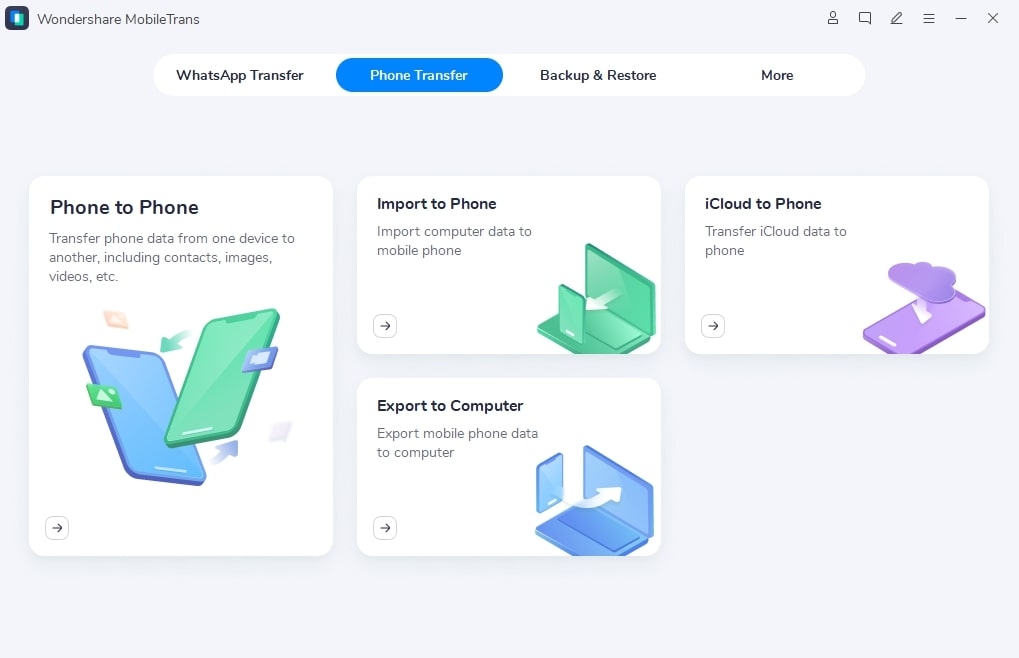
- Une fois connecté, choisissez Transfert de téléphone dans le menu principal et sélectionnez l’option de transfert de téléphone à téléphone.
- Les deux téléphones Android doivent être connectés au PC de bureau.
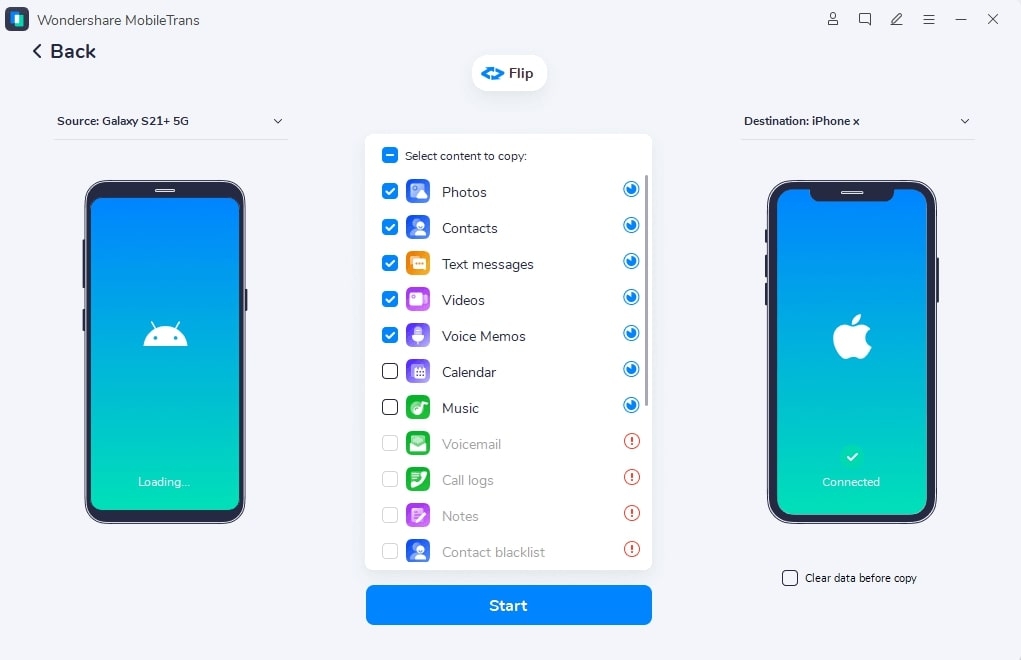
- Le bouton Inverser vous permet de changer la source vers le côté gauche de l’écran si elle est actuellement à droite.
- Après avoir décidé des types de fichiers que vous souhaitez transmettre, vous pouvez commencer le transfert en cliquant sur le bouton Démarrer.
- Si l’écran indique que tout s’est bien passé, vous pouvez débrancher les appareils. La seule restriction est que vous ne pouvez pas arrêter ou déconnecter le transfert en cours.
Instructions pour utiliser l’application MobileTrans
- Pour commencer, téléchargez l’application MobileTrans depuis Google Play et installez-la sur tous vos appareils Android.
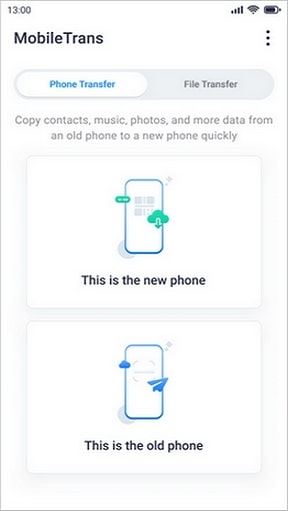
- Choisissez un appareil qui agit comme source et l’autre comme destination ; dans ce cas, l’ancien téléphone est à la source et le nouveau à la destination.
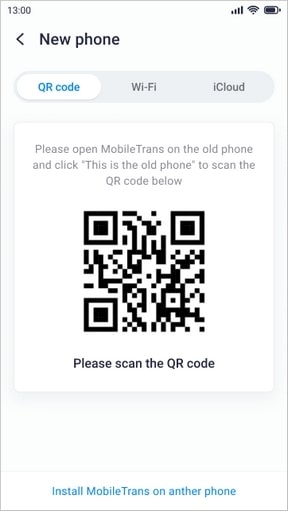
- Choisissez l’un des trois codes QR affichés sur le nouveau téléphone et scannez-le avec l’ancien téléphone.
- Une fois les appareils connectés, les données peuvent être transférées en les sélectionnant sur l’ancien téléphone et en appuyant sur le bouton Envoyer.
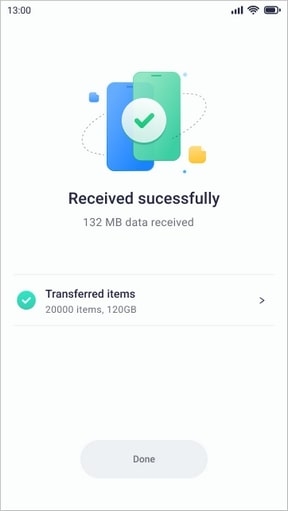
- Après avoir sélectionné les formats de données souhaités, vous pouvez les transférer vers votre nouvel appareil en cliquant sur “Terminé” après le processus.
La méthode optionnelle pour échanger des données d’Android vers iPhone
L’application Smart Switch vous permet de passer d’un iPhone à un appareil Samsung Galaxy facilement. Commencer et maintenir cela est simple. Le transport de données sans fil est rendu possible. Cependant, cette fonctionnalité n’est accessible que par le transfert de données vers un smartphone Galaxy.
Certaines données ne peuvent pas être déplacées d’un ancien téléphone vers un nouveau, car certains de ces anciens téléphones n’ont pas la capacité de transférer certains types de données. Examinons donc le processus de plus près :
- Vous devez installer l’application Smart Switch sur les deux appareils et les garder chargés afin de pouvoir passer facilement d’un à l’autre pendant le processus de transfert.
- Assurez-vous que l’application fonctionne correctement sur les deux appareils.
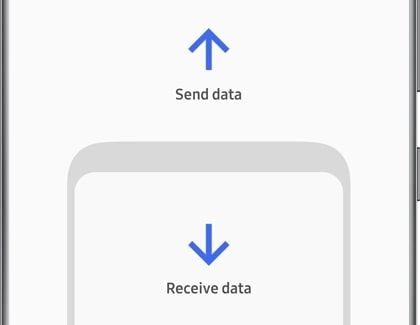
- Pour partager des données entre deux téléphones, appuyez sur Envoyer des données sur l’un et Recevoir des données sur l’autre.
- La méthode de transfert doit être réglée sur sans fil.
- Sur le smartphone Galaxy, choisissez le fabricant et le modèle de l’ancien téléphone, puis suivez attentivement les instructions à l’écran car elles peuvent inclure des étapes supplémentaires.
- Vous devez rapprocher les appareils autant que possible (4 pouces est bien) puis appuyer sur le bouton Autoriser sur l’ancien appareil.
- Sélectionnez l’une des options de transfert de données que votre téléphone Galaxy a présentées.
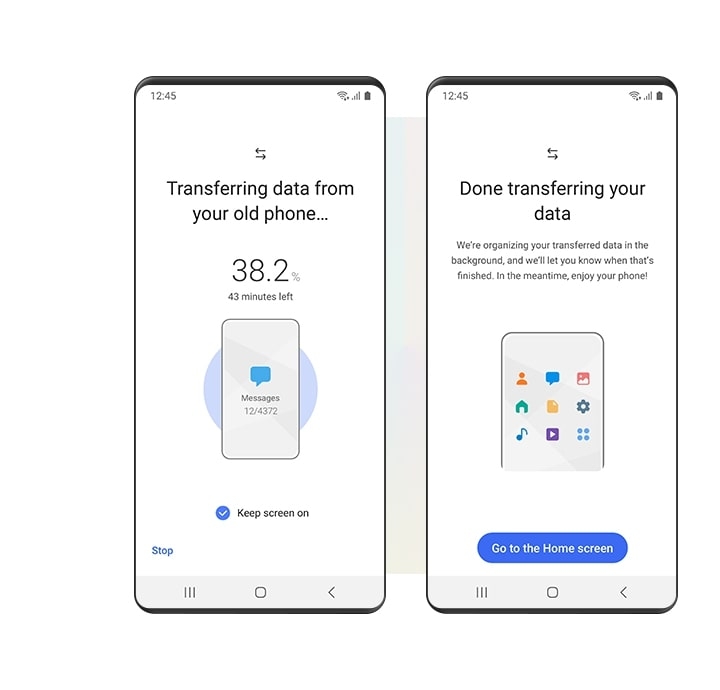
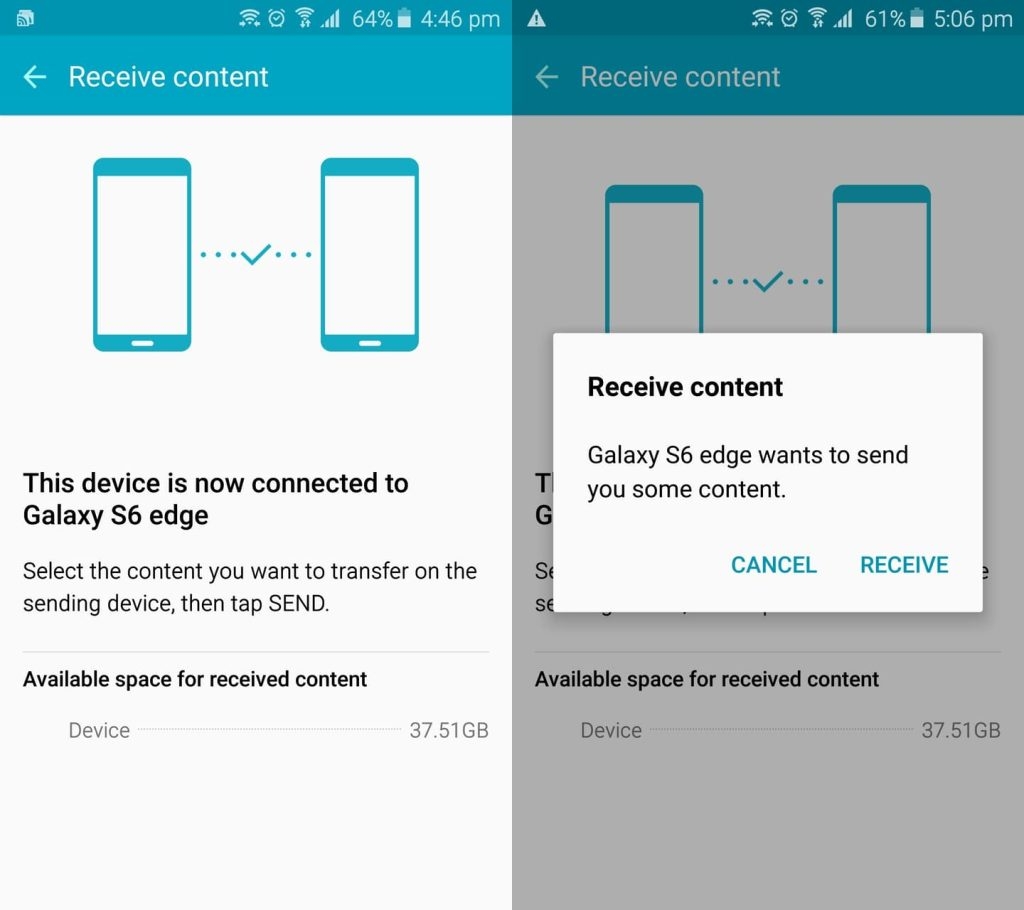
- Appuyez sur Transférer sur le téléphone Galaxy, attendez que les données se déplacent et appuyez sur Fermer pour terminer la transaction.
La grande majorité des autres méthodes de communication de téléphone à téléphone ont les mêmes restrictions. Par conséquent, le meilleur choix est soit MobileTrans pour PC, soit l’application MobileTrans. Ils prennent en charge toute combinaison d’appareils mobiles alimentés par Android ou iOS.
Vous n’avez pas à vous soucier de la perte, de la corruption ou de l’abandon de vos données dans le processus. De plus, vous pouvez utiliser un ordinateur pour communiquer, ou vous pouvez utiliser la technologie sans fil pour avoir une conversation directe entre deux téléphones. Vous devrez l’essayer et constater la différence par vous-même.
Recevez de nouveaux articles dans votre boîte de réception.
Aucun spam. Désabonnez-vous à tout moment.