Windows 11 · 7 min read · Jan 21, 2026
Cette PC ne peut pas exécuter Windows 11 Erreur dans Hyper-V : Causes et Guide de Correction Complet
Microsoft a annoncé Windows 11 avec des exigences matérielles plus strictes que la version actuelle du logiciel, Windows 10.
Bien que de nombreux utilisateurs aient réussi à effectuer la mise à niveau sur du matériel réel, en ce qui concerne l’exécution de Windows 11 sur une VM—particulièrement dans Hyper-V—les choses peuvent être délicates. Cependant, l’une des choses les plus ennuyeuses que les utilisateurs rencontrent est le message d’erreur :
“Cette PC ne peut pas exécuter Windows 11.”
Dans cet article, nous allons déterminer les causes profondes de cette erreur lors de la tentative d’installation de Windows 11 sur une machine Hyper-V, la raison pour laquelle elle se produit, et un guide étape par étape sur la façon de résoudre cette erreur et de faire fonctionner Windows 11 sur une machine virtuelle.
Qu’est-ce que Hyper-V ?
Hyper-V est un produit Microsoft que vous utiliseriez si vous vouliez créer et gérer un ensemble de machines numériques sur votre ordinateur portable ou de bureau Windows.
Il est disponible sur les éditions Windows 10 Pro, Entreprise et Éducation et Windows 11 Pro.
Avec Hyper-V, vous pouvez tester des systèmes d’exploitation, exécuter des applications héritées et configurer des environnements isolés pour le développement ou les tests de sécurité.
Pourquoi “Cette PC ne peut pas exécuter Windows 11” apparaît dans Hyper-V ?
Lorsque vous essayez d’installer Windows 11 dans Hyper-V et que vous recevez cette erreur, il est très probable qu’une ou plusieurs des exigences soient manquantes. Voici les principales raisons :
TPM 2.0 manquant dans la machine virtuelle.
Le démarrage sécurisé n’est pas activé dans les paramètres de la VM.
Concernant le tout premier problème, vous avez créé une VM de Génération 1, alors qu’elle devrait être de Génération 2.
RAM ou espace disque insuffisants.
Vous utilisez un ISO personnalisé ou ancien, qui n’inclut pas les vérifications pour Windows 11.
Passons en revue comment corriger chacun de ces problèmes.
Comment corriger l’erreur “Cette PC ne peut pas exécuter Windows 11” dans Hyper-V
Voici quelques corrections cruciales que vous devez effectuer pour résoudre ce message d’erreur sur votre PC Windows :
Correction 1 : Vérifiez et activez la virtualisation dans le BIOS
Vous exécutez la technologie de virtualisation du matériel, qui est prise en charge et activée. Hyper-V ne pourra pas fonctionner sans cela.
Voici comment le confirmer et l’activer :
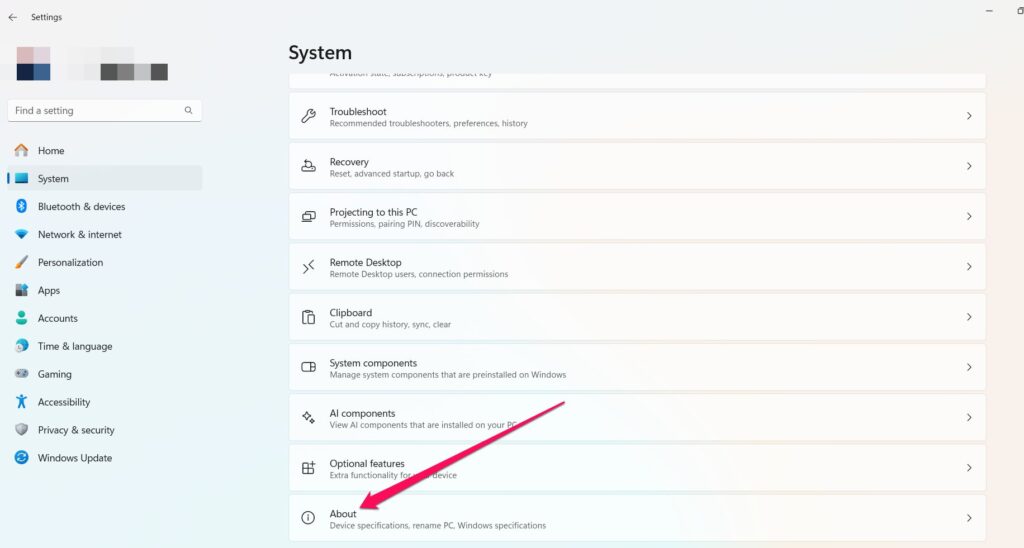
- Pour voir les spécifications de votre appareil, allez dans Démarrer > Paramètres > Système > À propos.
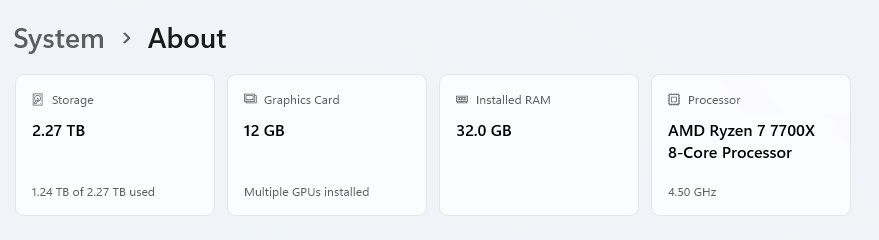
- Sous Processeur, trouvez le modèle de votre CPU et ensuite allez en ligne (soit sur le site du fabricant ou un autre site) pour voir si la virtualisation est prise en charge.
- Si votre ordinateur est équipé de la virtualisation, redémarrez-le et entrez dans le BIOS en utilisant la touche BIOS assignée.
| Marque | Touche BIOS assignée |
|---|---|
| Acer | F2 ou Suppr |
| Asus | F2 ou F9 ou Suppr |
| Dell | F2 ou Suppr |
| HP | Échap, F10, F1 |
| Lenovo | F1, F2 |
| Autre | Échap ou F1-F12 |
Une fois dans le BIOS, recherchez l’onglet Avancé ou Configuration CPU.
Vous devriez voir un paramètre comme Technologie de virtualisation Intel (VT-x) ou AMD-V et le changer en Activé.
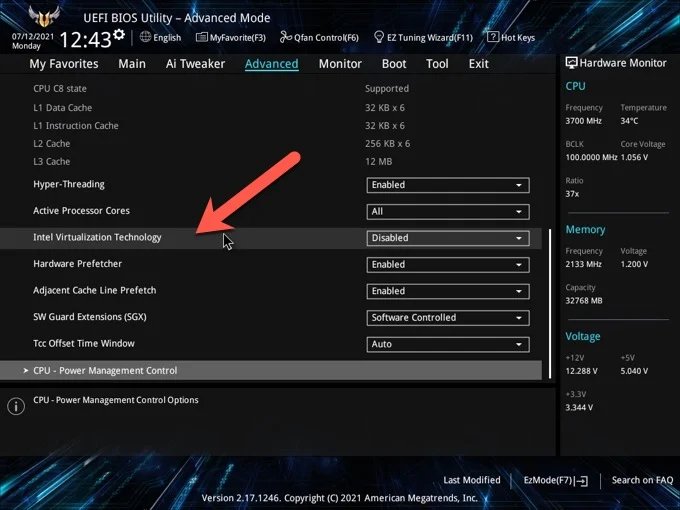
- Cliquez sur sauvegarder et redémarrez l’ordinateur.
Correction 2 : Utilisez l’invite de commandes pour analyser et réparer les problèmes système
Lorsque vous pensez qu’il pourrait y avoir un problème à un niveau plus profond du système, l’invite de commandes est l’endroit où aller. Ici, nous l’utiliserons pour :
Vérifier les erreurs de disque dur.
Réparer les fichiers corrompus.
S’assurer que l’hyperviseur est configuré pour se lancer au démarrage.
Suivez ces étapes :
Recherchez l’invite de commandes, puis faites un clic droit dessus et choisissez Exécuter en tant qu’administrateur.
Tapez et appuyez sur entrer dans la commande ci-dessous : chkdsk C: /f /r /x
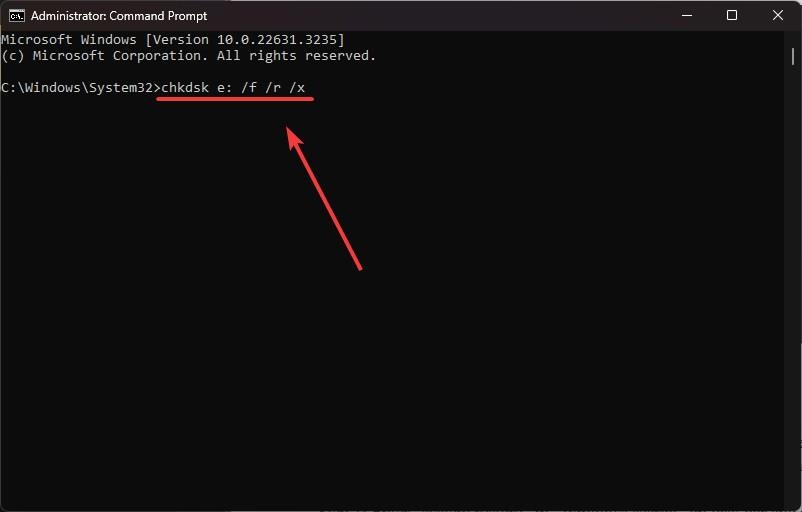
Cette commande localisera les erreurs de disque et les corrigera au prochain démarrage.
Après la fin de l’analyse et le redémarrage de votre ordinateur, ouvrez à nouveau l’invite de commandes.
Ensuite, vous pouvez exécuter les deux commandes DISM suivantes pour restaurer votre image système :
DISM.exe /Online /Cleanup-image /Scanhealth
DISM.exe /Online /Cleanup-image /Restorehealth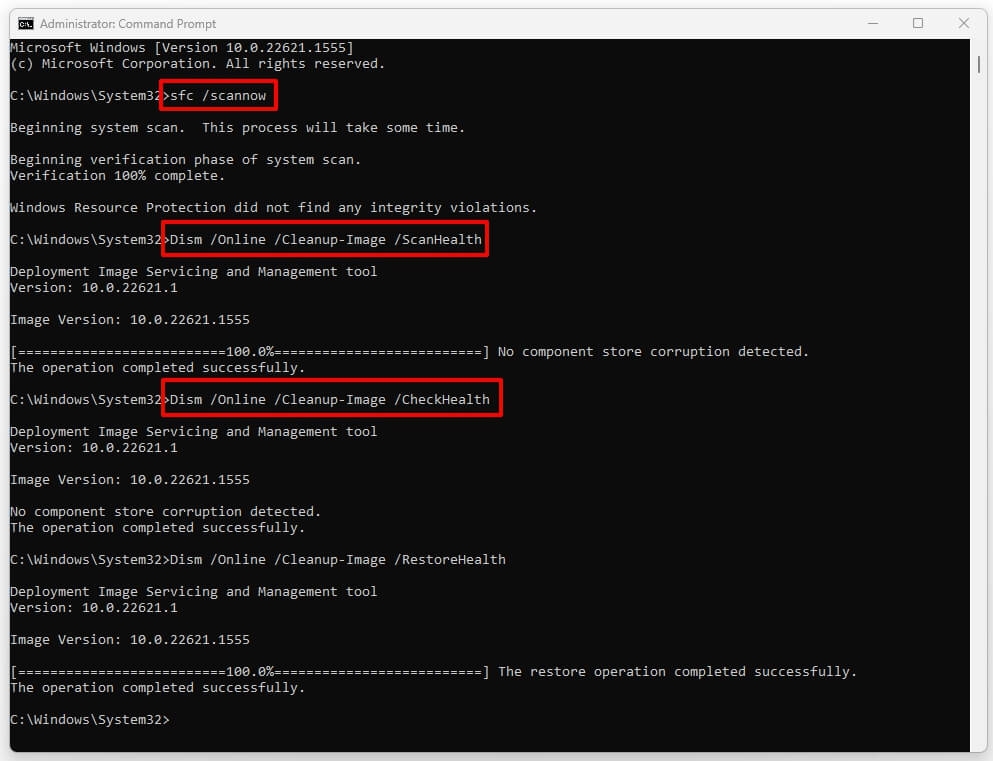
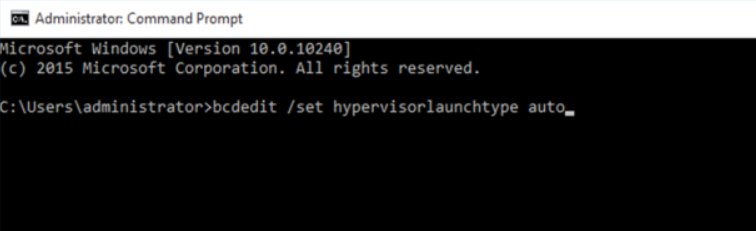
Enfin, tapez : bcdedit /set hypervisorlaunchtype auto
Appuyez sur Entrée. Cela configurera Hyper-V pour démarrer pendant le démarrage du système.
Correction 3 : Redémarrez les services de gestion Hyper-V
Des services d’arrière-plan spécialisés sont nécessaires pour que Windows maintienne le fonctionnement de ses installations de virtualisation, telles que celles de Hyper-V.
S’ils se bloquent ou échouent à démarrer, vous pouvez vous retrouver avec l’erreur de l’hyperviseur. Voici comment les redémarrer :
Tapez Windows + R pour lancer Exécuter.
Tapez services.msc et appuyez sur Entrée.
Faites défiler jusqu’à Gestion des machines virtuelles Hyper-V et sélectionnez-la.
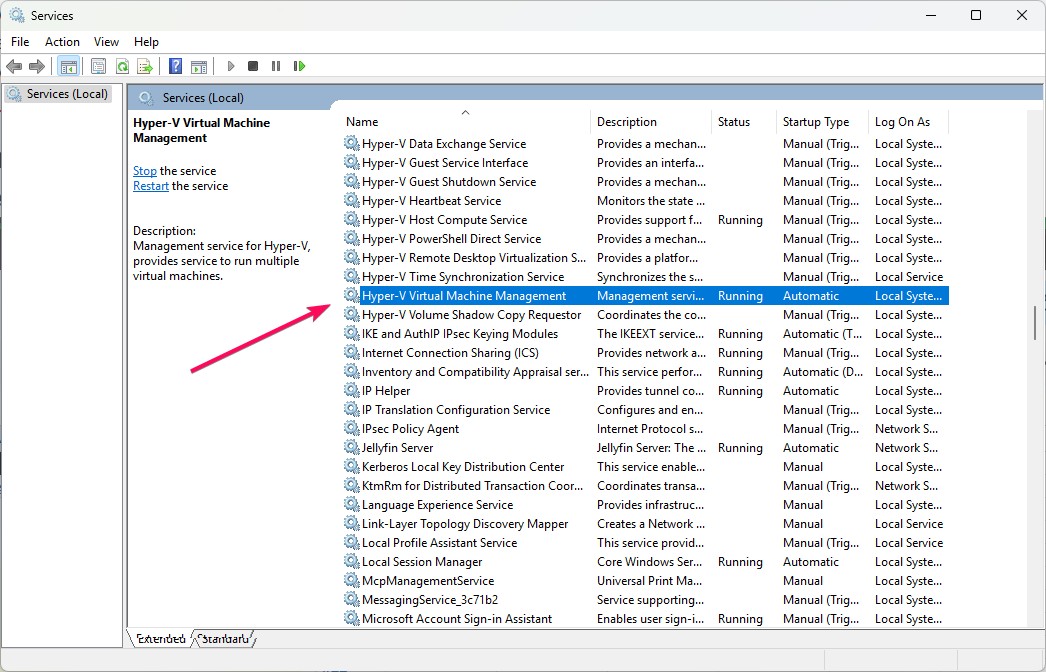
Faites un clic droit sur le service. S’il est en cours d’exécution, sélectionnez Arrêter, puis faites un clic droit sur le service et sélectionnez Démarrer.
Ce redémarrage rapide résout généralement les petits problèmes dans les systèmes Hyper-V.
Correction 4 : Gardez vos pilotes et votre système d’exploitation Windows à jour
Utiliser des pilotes obsolètes, ou ignorer les mises à jour du système d’exploitation, peut entraîner des problèmes de compatibilité, ce qui peut provoquer des erreurs de virtualisation.
Cependant, ces mises à jour sont destinées à corriger des bogues et à prendre en charge de nouvelles fonctionnalités et améliorations pour prévenir l’instabilité de Hyper-V.
Pour mettre à jour vos pilotes de périphériques :
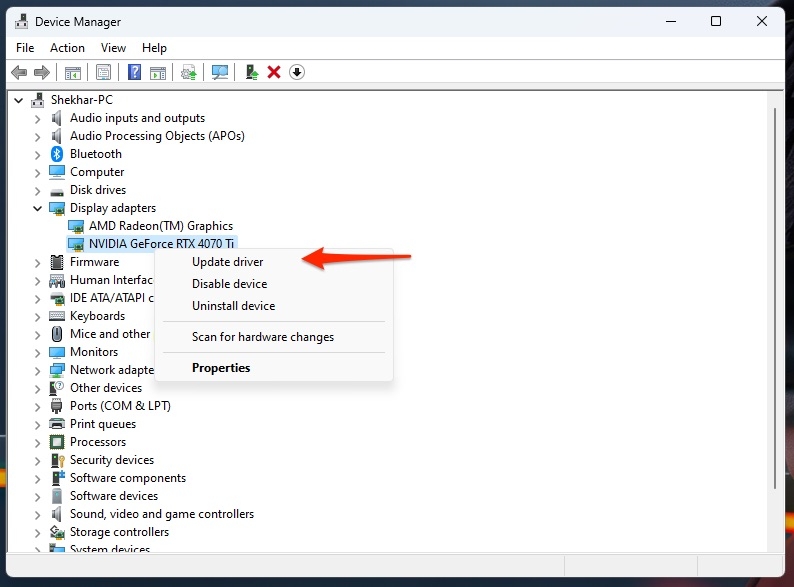
Ouvrez Gestionnaire de périphériques (vous pouvez simplement le rechercher dans le menu Démarrer).
Allez dans la catégorie de périphériques que vous souhaitez mettre à jour (par exemple, processeur ou périphériques système).
Faites un clic droit sur le périphérique et sélectionnez Mettre à jour le pilote.
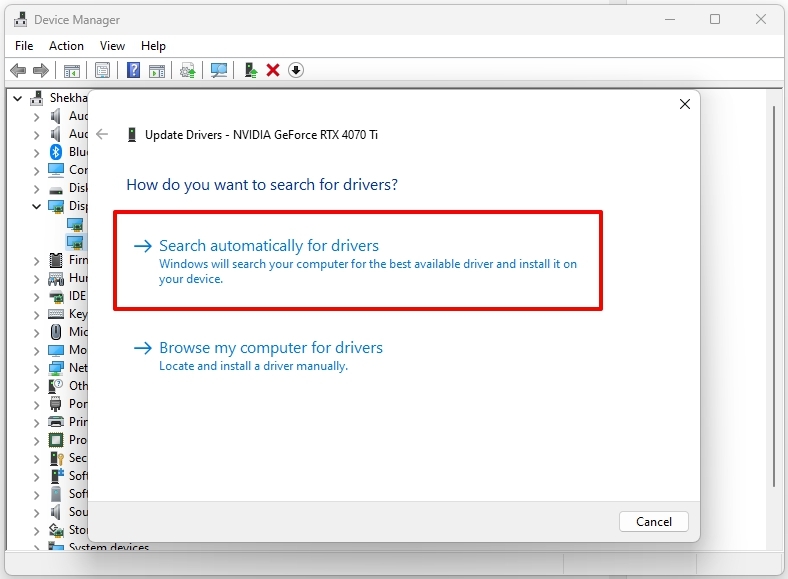
- Choisissez Rechercher automatiquement des pilotes, et Windows les trouvera pour vous.
Pour mettre à jour Windows :
Allez dans Paramètres > Mise à jour Windows.
Cliquez sur Vérifier les mises à jour.
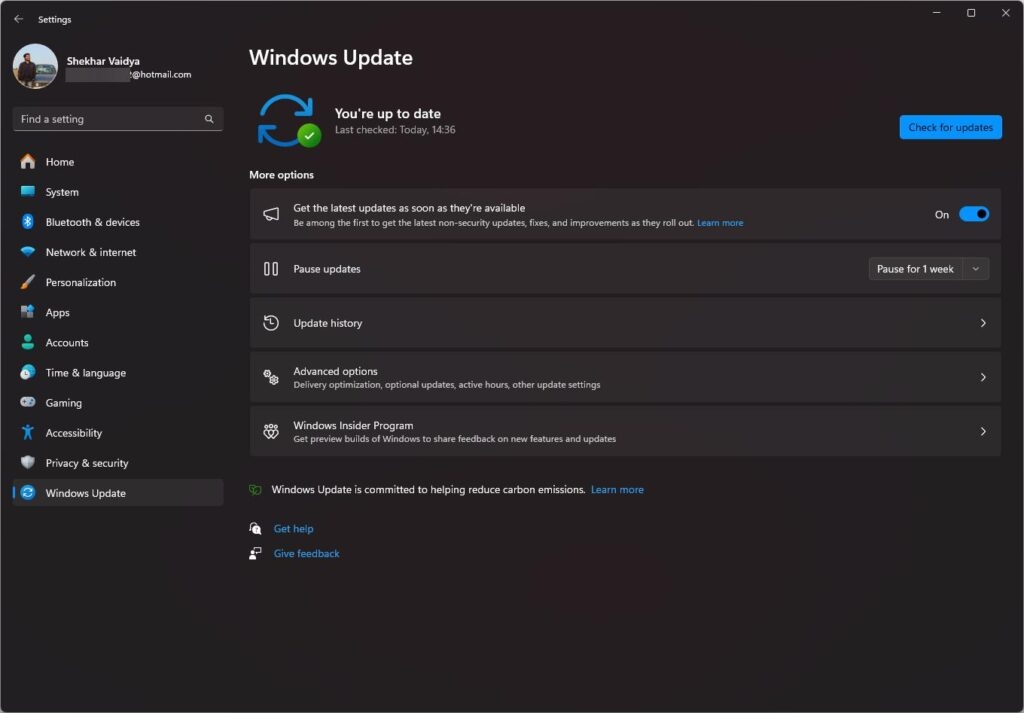
Si des mises à jour sont disponibles, suivez les informations à l’écran.
Ensuite, assurez-vous de redémarrer votre ordinateur après l’installation pour appliquer le reste de ces modifications.
Correction 5 : Vérifiez la compatibilité de Hyper-V sur votre PC
Si vous n’êtes toujours pas certain que votre système puisse utiliser Hyper-V, il existe un moyen rapide de vérifier une fonctionnalité dans Windows qui peut vous donner toutes les réponses dont vous avez besoin.
Utilisez l’outil d’informations système :
Sur votre clavier, appuyez sur la touche Windows + R pour ouvrir Exécuter, puis tapez msinfo32 et appuyez sur Entrée.
Allez en bas de la fenêtre d’informations système.
Recherchez ces quatre entrées :
Extensions de mode de moniteur VM
Virtualisation activée dans le firmware
Traduction d’adresse de deuxième niveau (SLAT)
Prévention de l’exécution des données (DEP)
Tous doivent dire Oui pour que Hyper-V fonctionne. Si aucun ne dit Non, votre système peut ne pas prendre en charge Hyper-V par défaut, ou vous devrez peut-être activer la fonctionnalité dans le BIOS.
Lire : Étape par étape : Activer Hyper-V pour utilisation sur Windows 11
Conclusion
L’erreur de l’hyperviseur dans Windows 11 est généralement associée à l’absence de support de virtualisation matérielle, à une mauvaise configuration dans le BIOS, ou à des problèmes de service au niveau du système.
En suivant ces cinq excellentes méthodes—activer la virtualisation, réparer le système lui-même, redémarrer les programmes essentiels, mettre à jour les pilotes et le système d’exploitation, et s’assurer de la compatibilité en premier lieu—vous augmentez vos chances de corriger l’erreur sans avoir à réinitialiser ou réinstaller votre PC.
Si vous suivez toutes les étapes et que vous rencontrez toujours des problèmes, vous voudrez peut-être vérifier si votre version de Windows prend en charge Hyper-V car les éditions Home ne prennent pas en charge Hyper-V par défaut.
Recevez de nouveaux articles dans votre boîte de réception.
Aucun spam. Désabonnez-vous à tout moment.