Récupération de données · 6 min read · Feb 05, 2026
Time Machine vs. Logiciel de Récupération de Photos Mac : Lequel Fonctionne Mieux sur Mac ?
Les gens adorent Mac OS en raison de sa navigation intuitive et facile à utiliser, de sa capacité à exécuter les applications exclusives d’Apple, de ses solides fonctionnalités de sécurité et de sa haute qualité de fabrication. De plus, les Macs sont également connus pour leur espace de stockage, car les Macs récents sont configurés avec des SSD allant de 128 Go à 8 To. Cela garantit que vous ne manquerez pas d’espace lors de l’enregistrement de vos données personnelles, qu’il s’agisse d’images, de vidéos, de documents, etc.
Bien que les Macs soient connus pour leur capacité de stockage, la perte de photos reste un problème courant. Les utilisateurs d’Apple se plaignent souvent que « des photos ont disparu de Mac », ce qui peut être dû à une suppression accidentelle, à un écrasement de données ou à des mises à jour défectueuses. Heureusement, il existe un moyen de récupérer des photos perdues ou supprimées d’un Mac en utilisant à la fois la sauvegarde Time Machine et un logiciel de récupération de photos Mac professionnel.
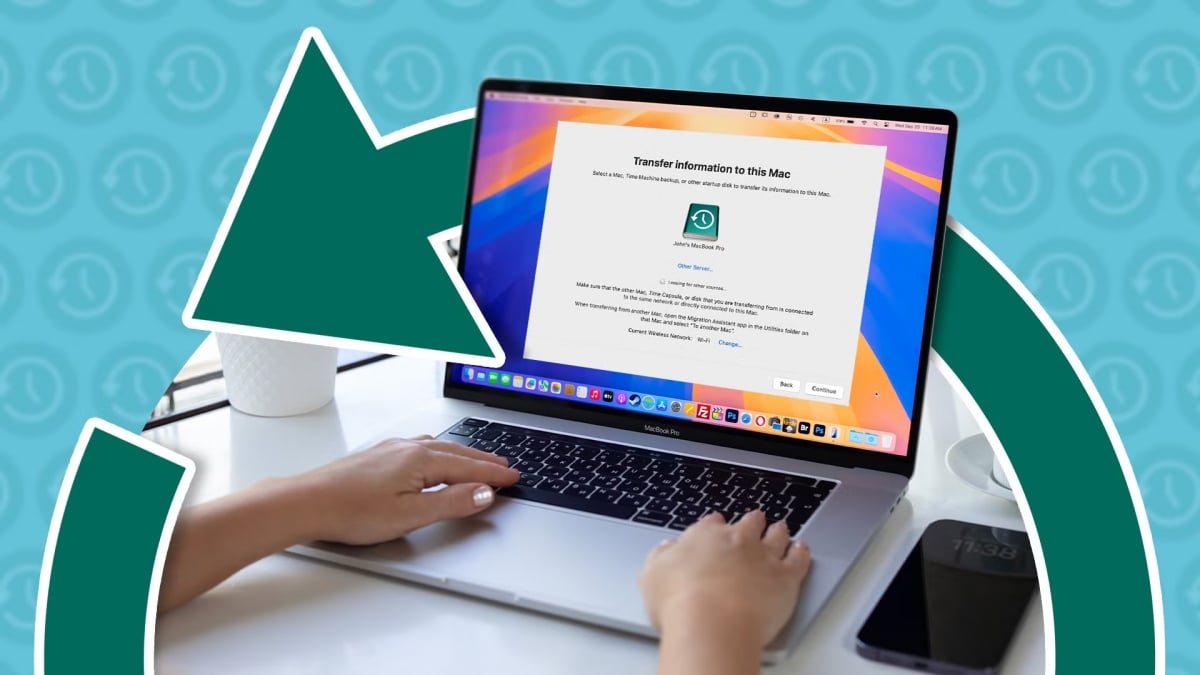
Cet article partage comment Time Machine et le logiciel de récupération de photos Mac fonctionnent lors de la récupération de photos ou d’autres fichiers multimédias. Alors, commençons sans plus tarder !
Raison Probable de Récupérer des Photos Supprimées de Mac
Il existe de nombreuses raisons pour lesquelles vous pourriez avoir besoin de récupérer des photos de votre Mac, notamment :
Suppression accidentelle ou intentionnelle
Formatage du disque de stockage, de la partition ou du volume
Infections par des virus ou des logiciels malveillants
Dysfonctionnements de l’appareil
En-têtes de fichiers devenant inaccessibles lors des mises à jour de macOS
Corruption de fichiers système
Chacune de ces problèmes peut entraîner la perte de photos, mais comprendre la cause est la première étape vers la récupération.
Comparaison : Time Machine vs Logiciel de Récupération de Photos Mac
1. Time Machine
Time Machine est une fonctionnalité de sauvegarde intégrée dans MacOS introduite dans Mac OS X 10.5 Leopard. Elle est conçue pour permettre aux utilisateurs de créer des sauvegardes de leurs fichiers système et de leurs données personnelles, telles que des photos, de la musique, des applications, etc., sur un disque dur externe ou des clés USB connectés. Time Machine peut également sauvegarder vos fichiers sur Time Capsule, un stockage en réseau (NAS) et un routeur sans fil d’Apple.
Time Machine crée une sauvegarde sur une base horaire, quotidienne et hebdomadaire. De plus, vous pouvez désactiver les sauvegardes automatiques et les créer manuellement. Cette sauvegarde peut être utilisée pour récupérer des photos, vidéos, musique, documents et autres fichiers supprimés ou perdus de votre Mac. De plus, vous pouvez utiliser la sauvegarde Time Machine pour transférer des données d’un ancien Mac vers un nouveau Mac.
Avantages :
Outil intégré et facile à utiliser.
Peut récupérer des photos, documents, applications, paramètres, etc.
C’est un outil gratuit.
Permet de prévisualiser les fichiers avant de les récupérer.
Prend en charge la récupération dans diverses situations de perte de données
Inconvénients :
Ne peut pas récupérer les données si vous n’avez pas configuré Time Machine sur votre Mac.
Vous ne pouvez pas récupérer les données qui ne sont pas sauvegardées sur le disque de sauvegarde Time Machine.
Un disque externe dédié ou un emplacement réseau est nécessaire pour stocker la sauvegarde.
Il ne stocke pas ses sauvegardes dans le cloud
Comment récupérer des photos à partir de la sauvegarde Time Machine ?
Comment récupérer des photos ou des fichiers à partir d’une sauvegarde Time Machine :
Connectez votre disque de sauvegarde Time Machine à votre Mac.
Ouvrez le menu Apple et accédez à Préférences Système.
Sélectionnez Time Machine pour accéder à votre sauvegarde et récupérer vos fichiers.
Utilisez la Timeline ou les boutons fléchés Haut/Bas pour naviguer vers la sauvegarde.
Localisez la sauvegarde la plus récente, sélectionnez-la et trouvez la sauvegarde de la bibliothèque de photos. Cliquez sur Restaurer pour récupérer vos fichiers.
La Time Machine fera ressortir tous ces fichiers, qui ont été sauvegardés auparavant et il est pratique d’accéder à ces fichiers dans le dossier.
2. Logiciel de Récupération de Photos Mac
Si vous n’avez pas activé la sauvegarde Time Machine, ou si vous ne trouvez pas votre fichier dans le disque de sauvegarde Time Machine, utilisez un logiciel de récupération de photos Mac de confiance comme Stellar Photo Recovery pour Mac pour restaurer les fichiers perdus. Cet outil de récupération de photos est sûr à télécharger et peut restaurer presque toutes les photos, vidéos et fichiers audio de macOS Sequoia 15, Sonoma 14, Ventura 13 et des versions inférieures.
Ce logiciel de récupération de photos fonctionne dans tous les scénarios de perte de photos, y compris la corbeille vidée, la suppression accidentelle, la corruption, le crash système, le formatage, l’arrêt brutal du système, l’attaque de virus, etc. Le logiciel de récupération de photos Mac est compatible avec tous les formats de fichiers photo, vidéo et audio, y compris RAW, HEIC, MOV, MP4, JPEG/JPG, etc.
Cependant, assurez-vous d’arrêter d’utiliser le Mac à partir duquel vous avez perdu des photos pour éviter l’écrasement de données. L’écrasement réduit les chances de récupération réussie des photos.
Avantages :
Récupérer des photos, et d’autres fichiers multimédias supprimés/perdus.
Il est compatible avec les systèmes Mac équipés de puces M1, M2 et T2.
Interface utilisateur simple et épurée.
Permet une prévisualisation des fichiers récupérés avant de les enregistrer.
Permet une récupération sélective de fichiers.
Une fonction de scan approfondi est disponible pour de meilleurs résultats.
Inconvénients :
- Pas de récupération illimitée dans la version gratuite
Récupération de Photos Supprimées sur Mac avec Stellar Photo Recovery
Téléchargez, installez et lancez Stellar Photo Recovery sur votre Mac.
Ouvrez l’application, sélectionnez Photos sur l’écran ‘Que récupérer’, et cliquez sur Suivant pour continuer.
· À partir de l’écran ‘Récupérer depuis’, choisissez le disque où vos photos perdues sont stockées. Ensuite, cliquez sur Scanner pour commencer le processus de récupération.
· Le logiciel commencera à scanner votre disque. Veuillez noter que le processus de numérisation peut prendre un certain temps pour se terminer.
· Une fois le scan terminé, cliquez sur OK. Vous pouvez ensuite prévisualiser les fichiers récupérés pour vérifier leur authenticité. Pour récupérer un fichier spécifique, il suffit de faire un clic droit dessus et de sélectionner Récupérer.
· Naviguez vers l’emplacement souhaité sur votre disque local où vous souhaitez stocker les fichiers multimédias récupérés. Ensuite, cliquez sur Enregistrer.
Lequel Fonctionne Mieux sur Mac ?
Si vous avez configuré Time Machine et maintenez des sauvegardes régulières de vos données, alors Time Machine est la meilleure option pour récupérer des fichiers photo perdus ou supprimés.
Si le disque de sauvegarde Time Machine n’est pas configuré ou est corrompu, le logiciel de récupération de photos Mac est votre meilleur choix. De plus, si vous avez supprimé les fichiers du disque de sauvegarde ou si vous avez supprimé les fichiers après la sauvegarde horaire de Time Machine, utilisez Stellar Photo Recovery pour récupérer les photos supprimées.
Conclusion
Les deux, Time Machine et le logiciel de récupération de photos Mac, peuvent être utilisés pour récupérer des photos, selon la situation. Time Machine est le meilleur choix pour les utilisateurs qui effectuent des sauvegardes régulières et souhaitent restaurer des fichiers perdus ou supprimés à partir d’une sauvegarde précédente. Cependant, pour ceux qui n’ont pas sauvegardé leurs fichiers ou ont supprimé des fichiers du disque de sauvegarde Time Machine, le logiciel de récupération de photos Mac est leur solution de choix pour récupérer des photos perdues.
Cependant, faites-en votre habitude de sauvegarder régulièrement vos données Mac dans un disque de sauvegarde Time Machine ou tout autre service Cloud pour éviter des situations de perte de données imprévues à l’avenir.
Recevez de nouveaux articles dans votre boîte de réception.
Aucun spam. Désabonnez-vous à tout moment.