Système d'exploitation · 5 min read · Mar 24, 2026
Tiny11 25H2 est maintenant disponible ; Téléchargez et installez maintenant
Au milieu de la fin du support de Windows 10 par Microsoft le 14 octobre 2025, et forçant les utilisateurs à passer à Windows 11 ou un autre système d’exploitation, c’est le meilleur moment pour lancer Tiny11 25H2 au public.
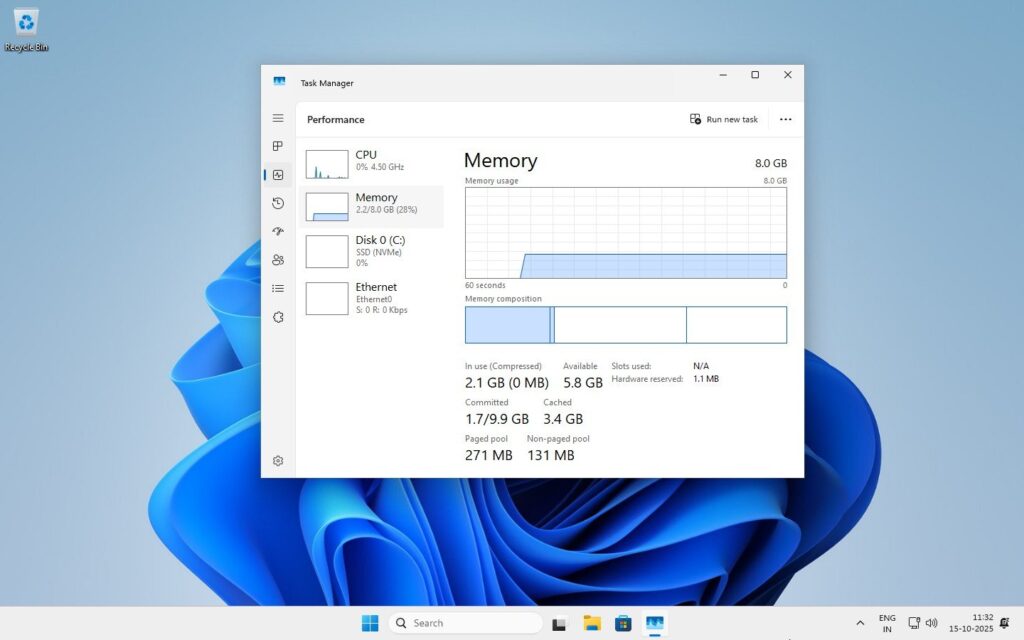
Tiny11 est un système d’exploitation léger et efficace, sans bloatware, basé sur Windows 11 pour les machines bas de gamme. Si l’une des raisons pour lesquelles vous restiez sur Windows 10 était la limitation matérielle de votre PC pour Windows 11, alors Tiny11 résout ce problème pour vous, car il est conçu pour fonctionner sans problème sur une machine bas de gamme.
Si vous hésitez à passer de Windows 10, Microsoft vous a donné une bouée de sauvetage avec des mises à jour de sécurité étendues (ESU) gratuites, qui vous permettront d’utiliser Windows 11 sur votre PC avec des mises à jour de sécurité pendant un an de plus.
Et si vous êtes prêt à passer à autre chose que Windows 10 et que le matériel de votre PC est limité ou que vous souhaitez une expérience légère, plus rapide et sans bloatware, alors Tiny11 est la meilleure option disponible.
De plus, Tiny11 dispose d’une fonctionnalité qui vous permet de contourner l’exigence de compte Microsoft pour Windows 11 (si vous en faites partie).
Suivez ce guide jusqu’à la fin pour apprendre comment vous pouvez télécharger Tiny11 25H2 et l’installer sur votre PC. Et si vous souhaitez en savoir plus sur le projet Tiny11, référez-vous à notre article précédent à ce sujet ; nous l’avons couvert en détail.
Windows 11 vs. Tiny11
| Windows 11 (Officiel) | Tiny11 (Version Personnalisée) | |
|---|---|---|
| Exigences Système | Élevées : 4 Go de RAM, 64 Go de stockage, TPM, Secure Boot requis | Faibles : 2 Go de RAM, 8 Go de stockage, Pas de TPM ou Secure Boot nécessaire |
| Utilisation du Disque (Installation Fraîche) | 20-64 Go ou plus | 8 Go (peut être compressé, souvent ~3-4 Go pour l’édition Core) |
| Applications Incluses | Suite complète (Edge, Xbox, Mail, News, Weather, etc.) | Seulement les bases (Calculatrice, Bloc-notes, Paint, Terminal) ; de nombreuses applications supprimées |
| Microsoft Edge | Pré-installé, navigateur par défaut | Non inclus |
| Exigence de Compte Microsoft | Requis | Comptes hors ligne autorisés ; aucun compte MS requis |
| Mises à Jour & Support | Mises à jour automatiques officielles | Mises à jour manuelles ou limitées de NTDEV |
| Sécurité | Complète (Defender, BitLocker, Isolation de Base) | Inclut Defender de base ; certaines protections plus profondes limitées |
| Utilisateur Cible | PC modernes répondant à toutes les spécifications | PC bas de gamme, anciens, non pris en charge |
Télécharger Tiny11 25H2
NTDEV, le développeur de Tiny11, vous donne deux options pour obtenir et télécharger l’ISO de Tiny11 25H2. Soit vous pouvez télécharger l’ISO préconstruit par NTDEV depuis archive.org, soit, si vous ne faites pas confiance au fichier ISO construit par le développeur lui-même, le développeur vous fournit Tiny11 Builder, un outil qui peut être utilisé pour configurer et construire votre propre ISO Tiny11.
Pour cet article, nous fournissons les liens de téléchargement directs vers les ISOs Tiny11 25H2 (vanille et core), et nous discuterons de Tiny11 Builder dans l’article suivant.
Installer Tiny11 25H2
L’installation de Tiny11 est aussi simple que l’installation d’un Windows 11 vanille normal. Vous devez simplement télécharger le fichier iso de Tiny11 25H2, créer une clé USB bootable en utilisant Rufus, et l’installer en suivant les instructions ci-dessous.
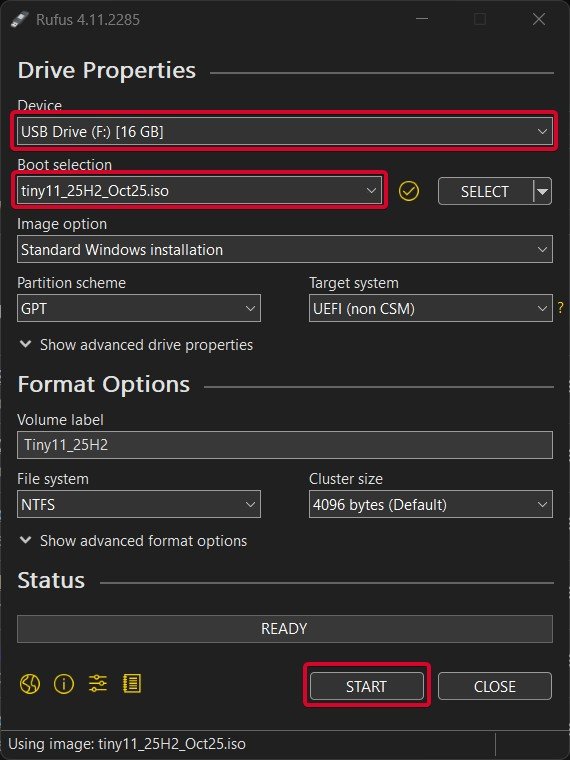
Ouvrez Rufus et insérez la clé USB dans le PC.
Sélectionnez la clé USB sous la section Appareil, le fichier iso de Tiny11 sous la section Sélection de Boot en appuyant sur le bouton SÉLECTIONNER, et sélectionnez Schéma de partition, Système cible, ou Système de fichiers si applicable pour vous. Puis appuyez sur le bouton DÉMARRER.
- Branchez la clé USB au système sur lequel vous souhaitez installer Tiny11 25H2 et redémarrez le système. Pendant le démarrage, appuyez sur la touche du menu de démarrage avant le logo Windows pour l’ouvrir.
| Marque | Touche du Menu de Démarrage Assignée |
|---|---|
| Acer | F12 |
| Asus | Esc ou F8 |
| Dell | F12 |
| HP | Esc ou F9 |
| Lenovo | F12, F8, F10 |
| Autre | Esc ou F1-F12 |
Vous voyez un écran avec une liste de lecteurs, choisissez celui que vous avez inséré/branché, et appuyez sur Entrée.
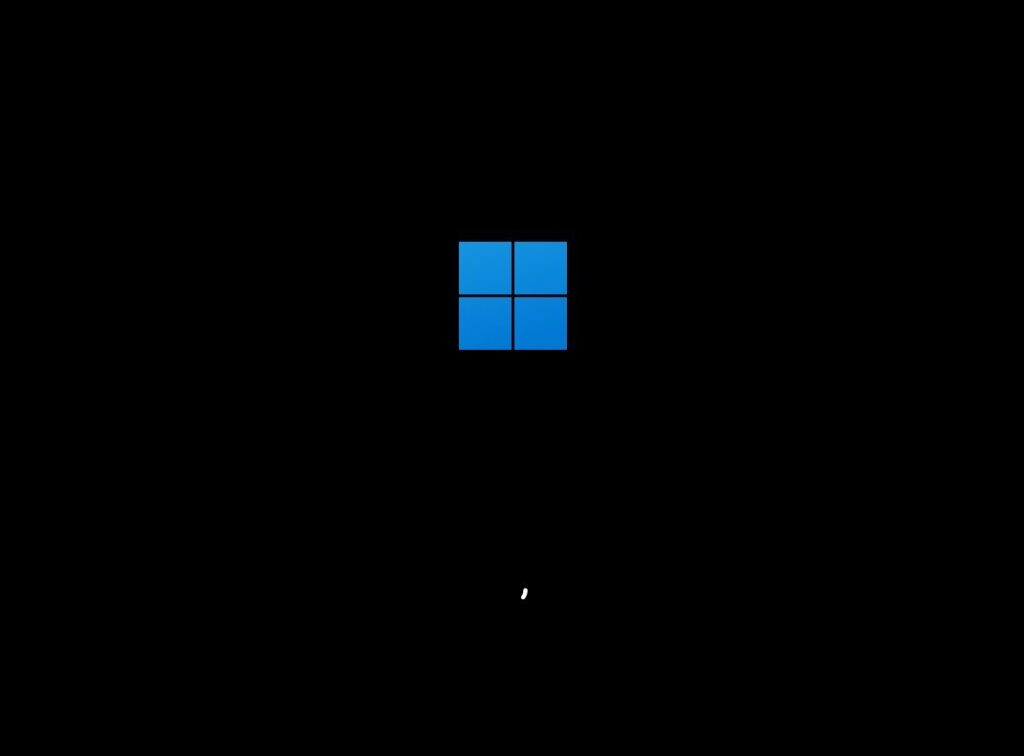
Ensuite, le logo Windows apparaîtra à l’écran pendant un moment ; si vous voyez les points animés, cela signifie que tout va bien.
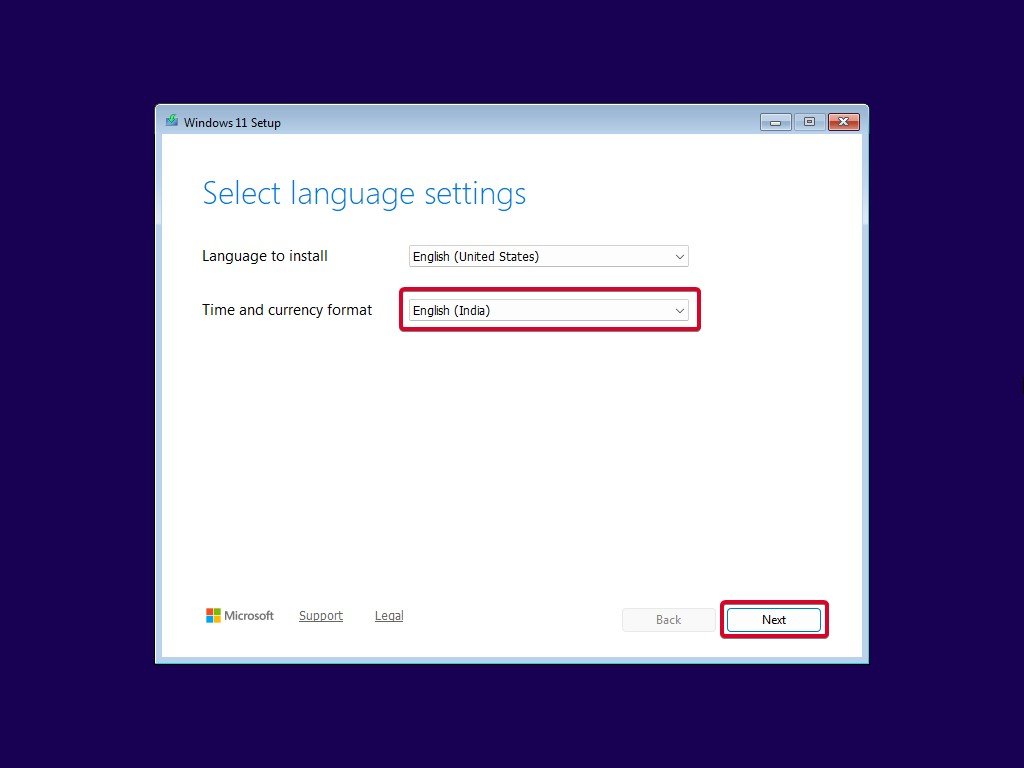
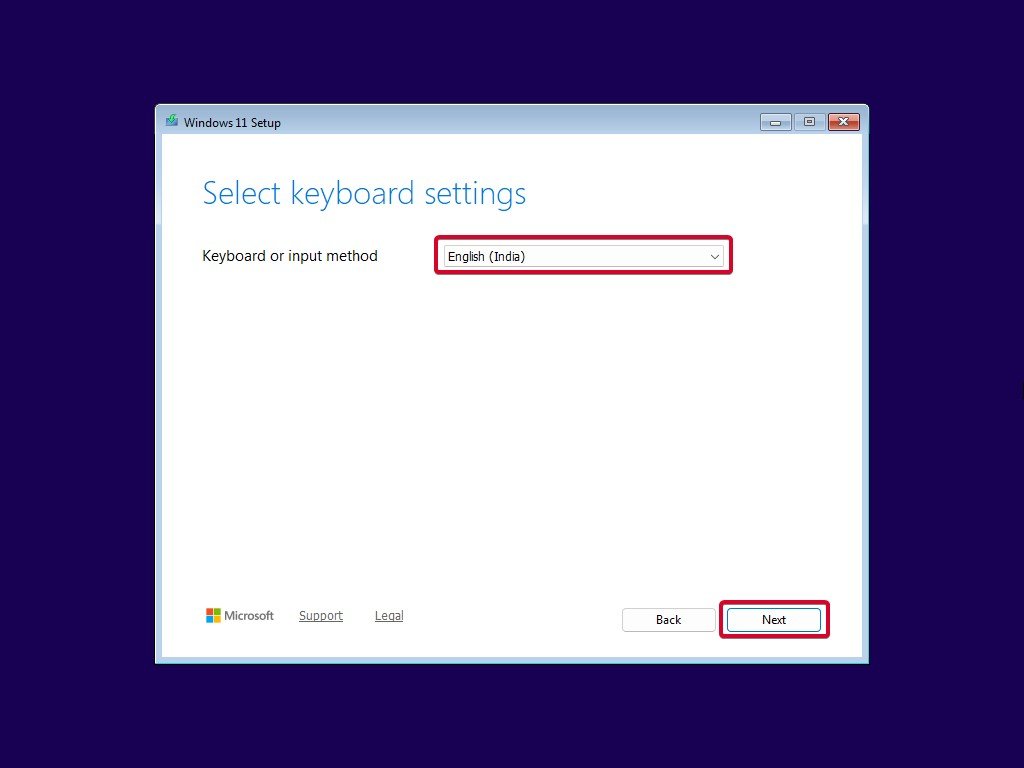
- Sélectionnez la Langue à installer, Format de temps et de devise, et Méthode de saisie ou clavier ; puis cliquez sur le bouton Suivant.
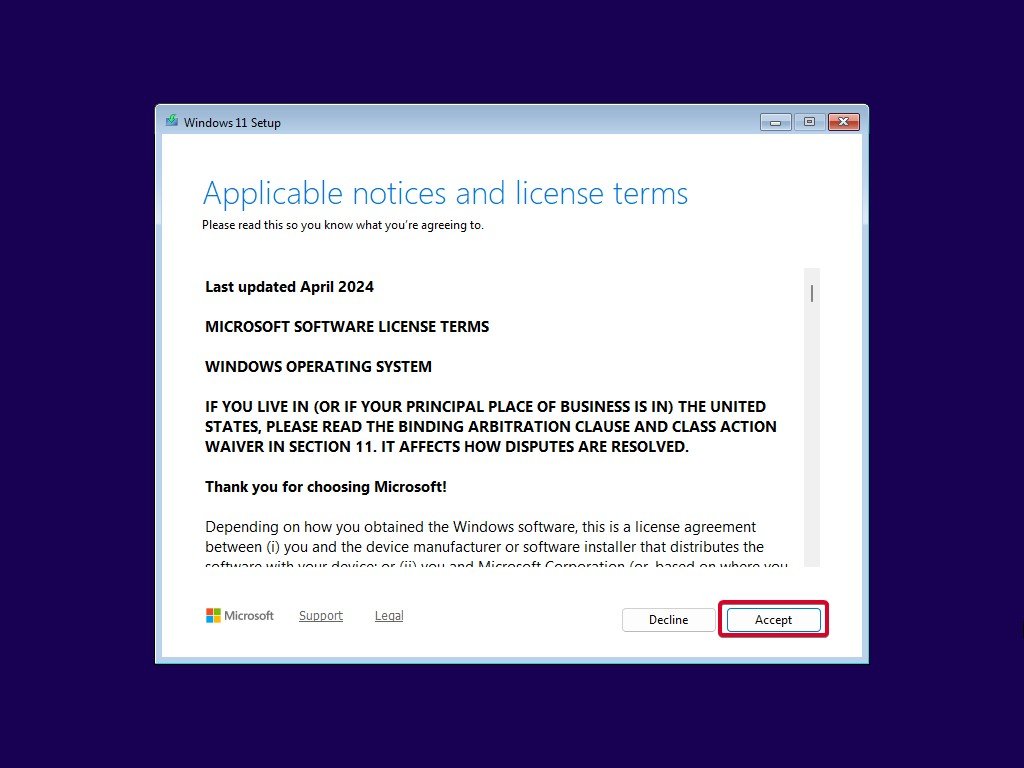
- Acceptez les conditions de la licence. Pour ce faire, cliquez sur le bouton Accepter.
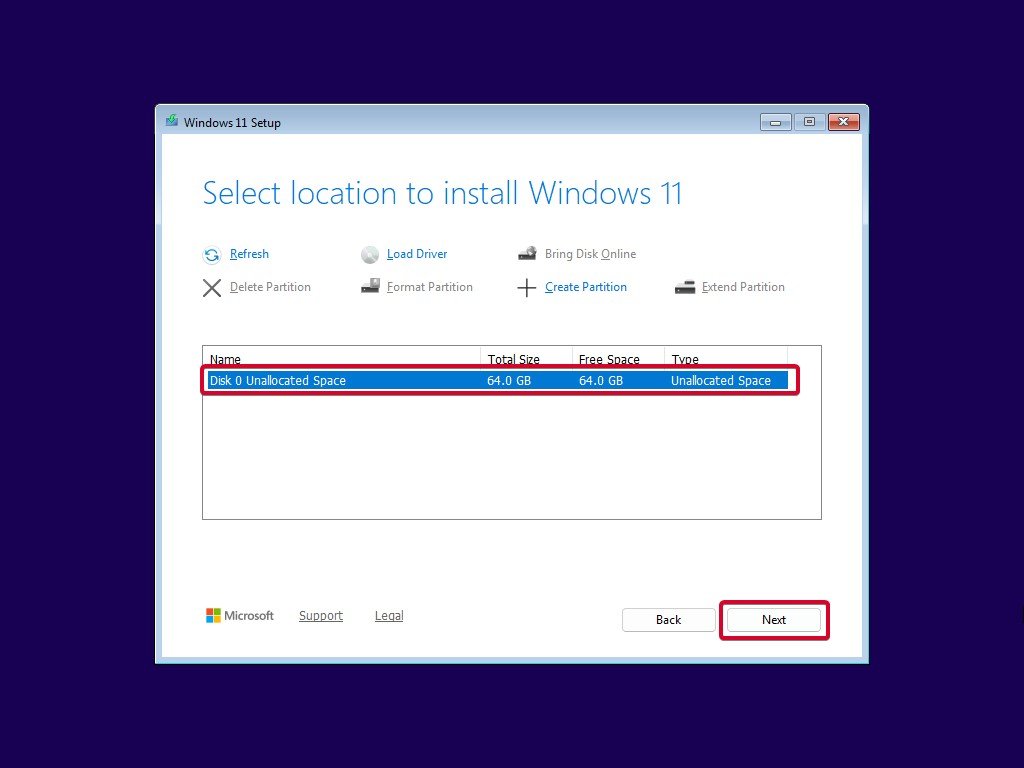
- Maintenant, sélectionnez le lecteur/emplacement où vous souhaitez installer Tiny11 et cliquez sur le bouton Suivant.
- Attendez quelques minutes pendant l’installation.
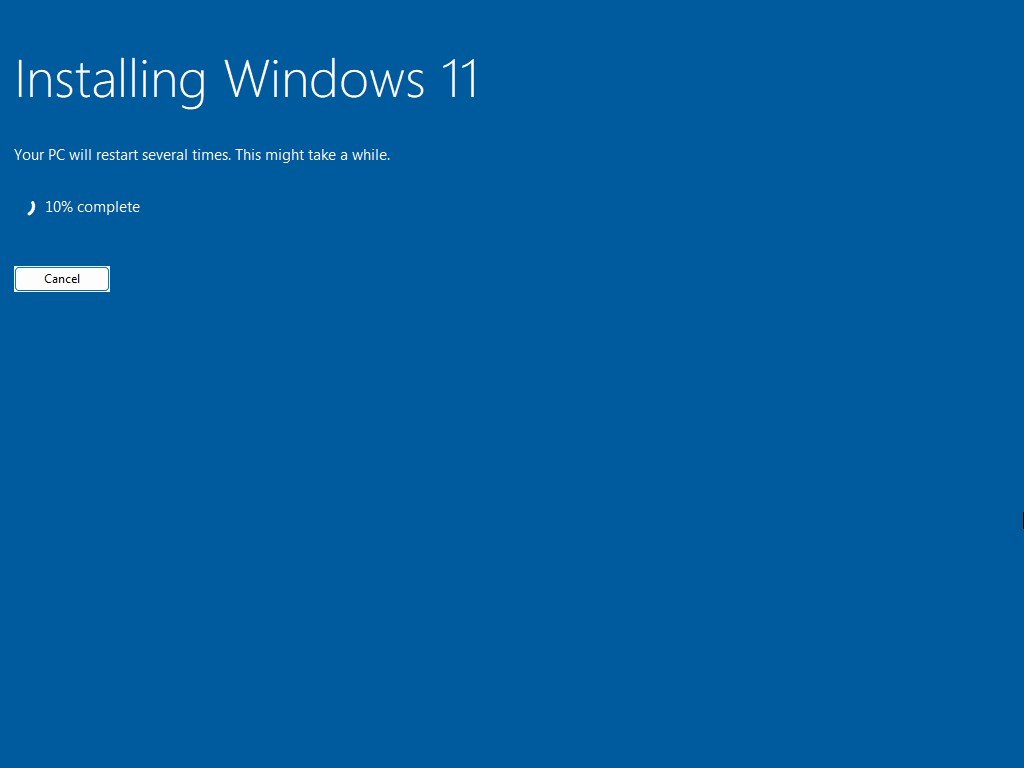
- Lorsque toute cette installation est terminée, Windows redémarrera automatiquement dans l’OOBE (Expérience de Première Utilisation) de Windows 11.
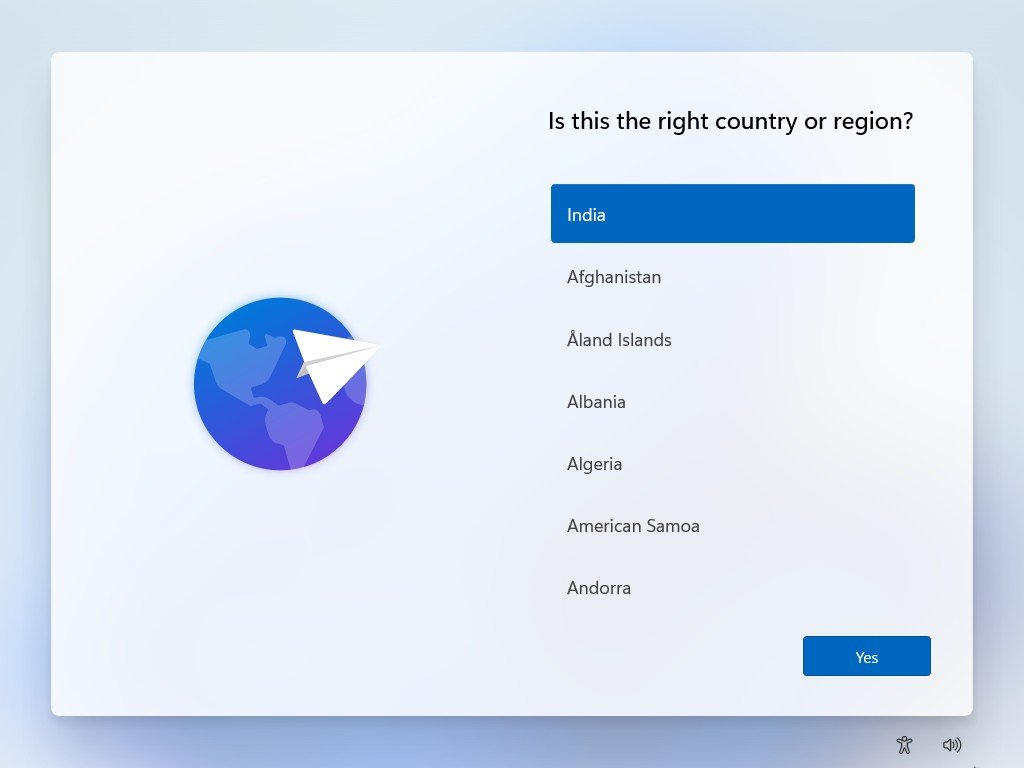
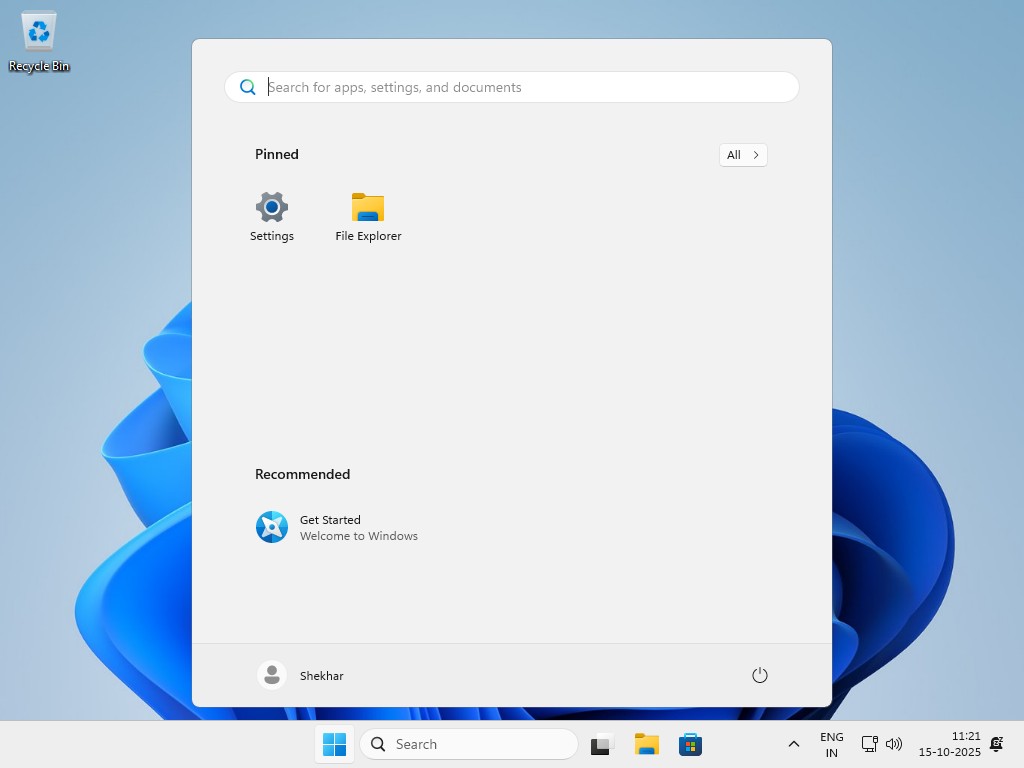
- Maintenant, suivez les instructions à l’écran pour compléter la configuration. Enfin, vous serez accueilli sur l’écran d’accueil de Tiny11.
Conclusion
Dans l’ensemble, Tiny11 est plus qu’un système d’exploitation ; c’est un changeur de jeu pour les anciens ordinateurs. Son design léger offre une expérience fluide et réactive, même sur des appareils qui ont du mal à faire fonctionner Windows 11 complet.
Si vous avez des questions concernant cet article, faites-le nous savoir dans la section des commentaires ci-dessous. Et si vous avez réussi à télécharger Tiny11 25H2 et à l’installer avec succès, faites-le moi savoir sur X en me taguant.
Recevez de nouveaux articles dans votre boîte de réception.
Aucun spam. Désabonnez-vous à tout moment.