Sécurité Internet · 5 min read · Oct 25, 2025
Conseils pour bloquer le contenu pour adultes sur votre PC Windows

Il y a de nombreuses bonnes choses sur l’internet notoire. Cependant, l’un des plus grands inconvénients est l’accès facile au contenu nu et pour adultes. Ce n’est rien de noble et cela peut avoir des effets destructeurs sur n’importe quel adolescent. De plus, ces sites avec du contenu pour adultes sont chargés de codes malveillants et d’autres virus qui menacent la sécurité personnelle et financière. Il devient donc important de bloquer le contenu pour adultes sur votre PC.
Bien que vous puissiez toujours utiliser une extension pour bloquer le contenu pour adultes sur n’importe quel navigateur, l’extension peut être facilement contournée avec un proxy ou en utilisant un autre navigateur. Il devient donc important de résoudre le problème à la racine. Dans ce guide, nous vous montrerons quelques conseils pour bloquer le contenu pour adultes sur votre PC Windows.
Comment bloquer le contenu pour adultes sur un PC Windows
Limiter depuis le compte Microsoft
Eh bien, l’une des façons les plus simples de bloquer le contenu pour adultes est fournie par Windows lui-même. Ce sont les contrôles parentaux intégrés sur Windows. Voici comment les activer.
Étape 1 : Allez dans le menu Démarrer et naviguez vers ‘Paramètres’ ou tapez simplement ‘Paramètres’ dans la barre de recherche.
Étape 2 : Allez dans ‘Comptes’ et cliquez sur ‘Famille et autres personnes’ puis cliquez sur ‘Ajouter un membre de la famille’, si vous ne voyez pas cette option, connectez-vous d’abord avec un compte Microsoft. Ajoutez le profil de votre enfant.
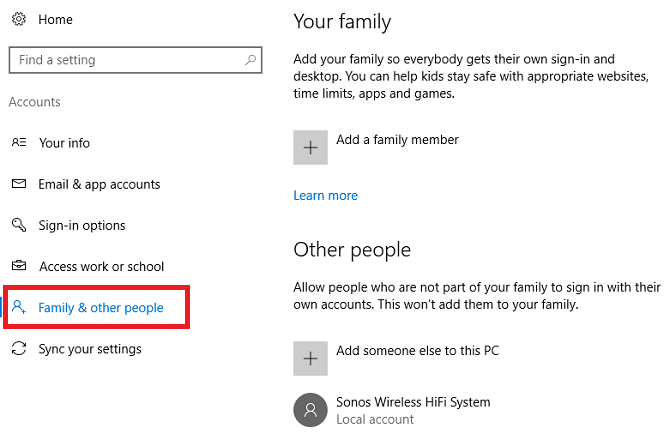
Étape 3 : Maintenant, allez dans l’application des paramètres et recherchez les paramètres familiaux de Windows 10 et connectez-vous avec votre compte, vous verrez un tableau de bord.
Étape 4 : Ici, vous verrez de nombreuses options de contrôle, cliquez sur ‘Navigation Web’ et sélectionnez ‘Bloquer les sites Web inappropriés’. Cela bloquera le contenu pour adultes sur Edge et Internet Explorer.
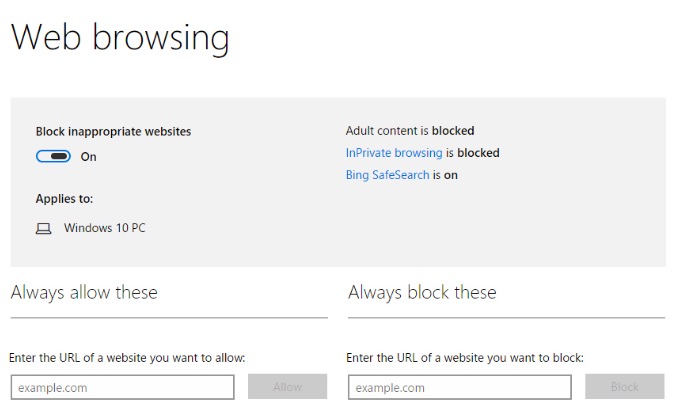
Maintenant, cette méthode est également incomplète et peut être facilement contournée en utilisant un autre navigateur. Voici donc une autre méthode qui vous aidera à bloquer le contenu pour adultes pour votre enfant.
En modifiant le fichier hôte
C’est l’une des façons les plus simples de bloquer n’importe quel site Web sur votre PC, suivez les étapes pour votre ordinateur respectif pour bloquer les sites Web.
Pour Windows 2003/XP/Vista/7/8 et Windows 10, le chemin du fichier hôte est :
C:\WINDOWS\system32\drivers\etc\Pour Apple Mac OS X, le chemin du fichier hôte est :
/private/etc/hostsAjoutez ensuite le site Web que vous souhaitez bloquer pour quiconque puisse naviguer. Utilisez le format suivant pour ajouter les sites Web :
127.0.0.1 website1.com
127.0.0.1 website2.com
En utilisant OpenDNS
C’est l’une des méthodes les plus rapides et efficaces pour bloquer le contenu pour adultes sur PC. Voici donc quelques étapes simples :
Étape 1 : Allez sur leur site officiel et inscrivez-vous gratuitement. Une fois que vous vous serez inscrit, vous obtiendrez des adresses IP du service DNS. Celles-ci sont nécessaires pour utiliser le service sur votre système ou votre routeur.
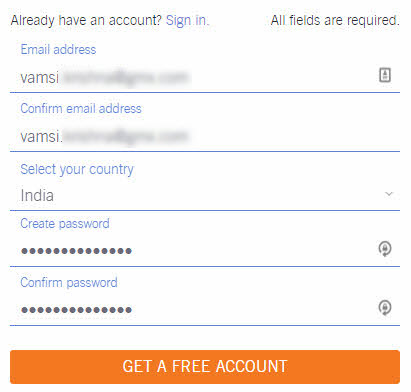
Remarque rapide : OpenDNS a des instructions spécifiques concernant la façon de changer l’adresse DNS sur un ordinateur ou sur un routeur.
Étape 2 : Configurez OpenDNS. Cliquez sur Tableau de bord et naviguez vers les paramètres. Cliquez sur ‘Ajouter un réseau’.
Étape 3 : Sélectionnez un nom et si vous utilisez une adresse IP dynamique, cochez la case et cliquez sur le lien ‘OpenDNS Updater pour Windows’.
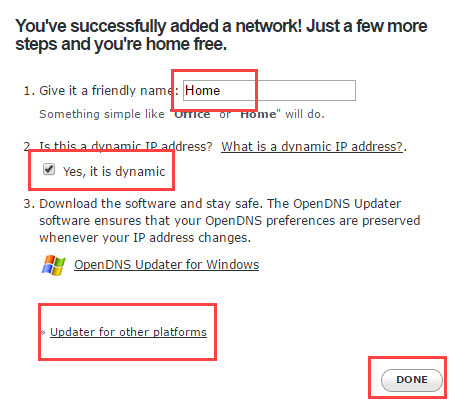
Étape 4 : Installez OpenDNS Updater et connectez-vous à votre compte.
Étape 5 : Après avoir créé le réseau, cliquez sur l’adresse IP pour la configurer.
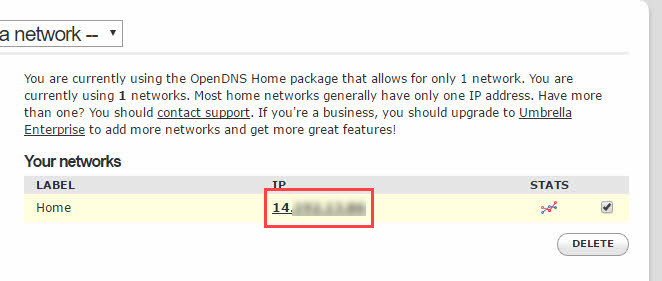
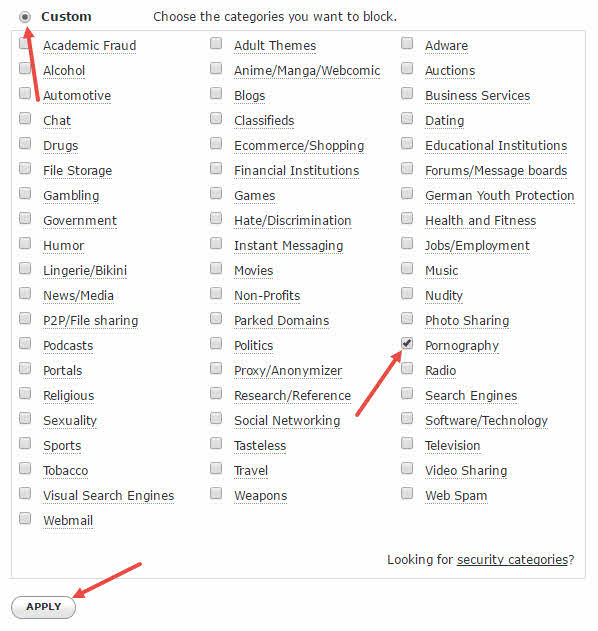
Étape 6 : Cliquez sur ‘Personnalisé’ et sélectionnez les sites que vous souhaitez bloquer. Cliquez sur ‘Appliquer’.
Supplémentaire : Configurer DNS est très facile avec DNS Jumper. Cet outil vous permet de changer rapidement les paramètres DNS dans Windows. Téléchargez le DNS jumper et installez-le. Sélectionnez “US -OpenDNS” dans le menu déroulant et cliquez sur ‘Appliquer DNS’.
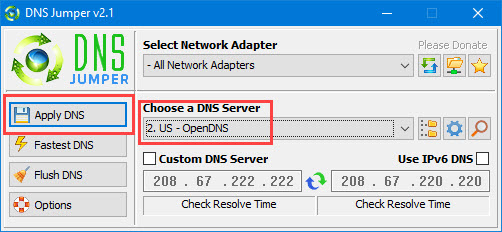
C’est tout, vous êtes prêt et maintenant les sites Web pour adultes seront bloqués par défaut selon les paramètres.
Lisez aussi : Comment changer l’adresse IP sur Windows 10 et macOS
En utilisant Qustodio
Qustodio est un très bon logiciel qui vous aidera à bloquer le contenu pour adultes facilement. Voici donc les étapes faciles,
Étape 1 : Allez sur leur site officiel et inscrivez-vous et cliquez sur ‘Commencer gratuitement’.

Étape 2 : Cliquez sur Suivant (ajouter mon premier utilisateur).
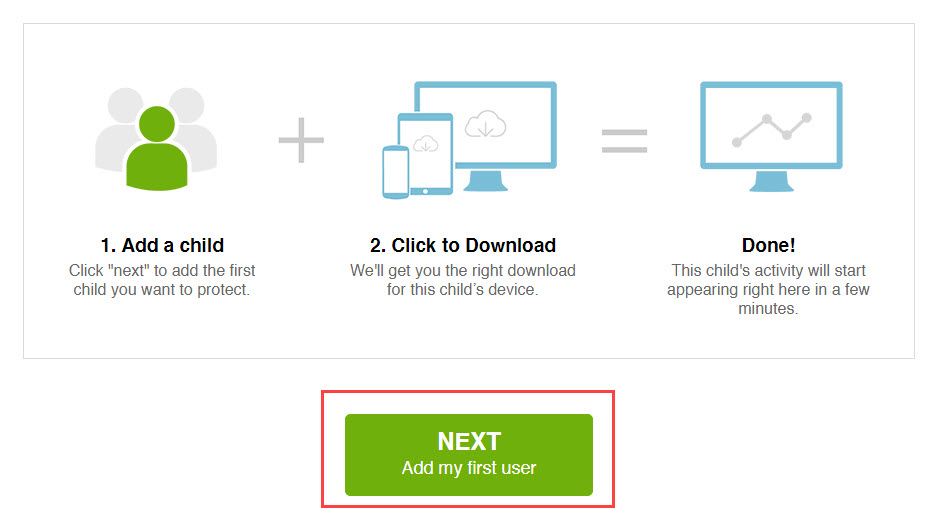
Étape 3 : Entrez les détails de votre enfant et cliquez sur enregistrer.
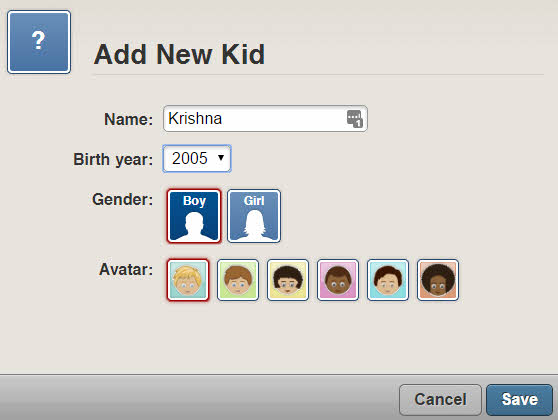
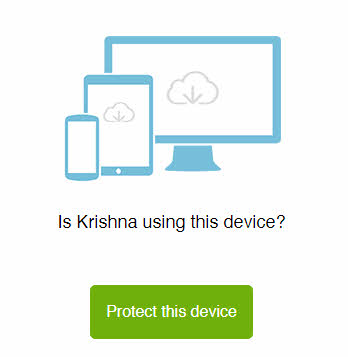
Étape 4 : Cliquez sur ‘Protéger cet appareil’, cela téléchargera le logiciel Qustodio et vous n’aurez qu’à l’installer.
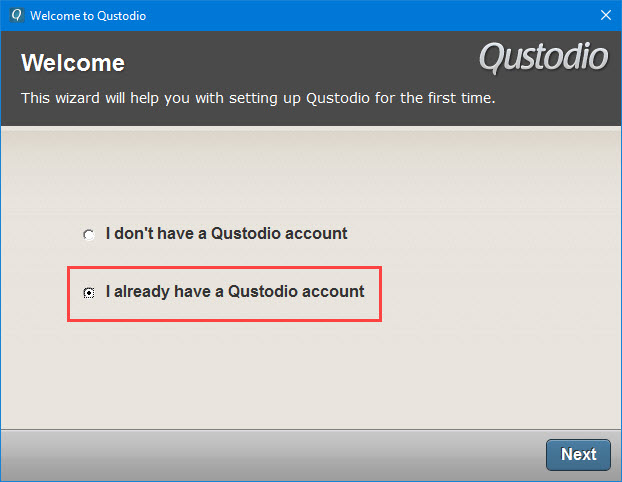
Étape 5 : Maintenant, ouvrez le logiciel et sélectionnez ‘J’ai déjà un compte Qustodio’ et cliquez sur suivant.
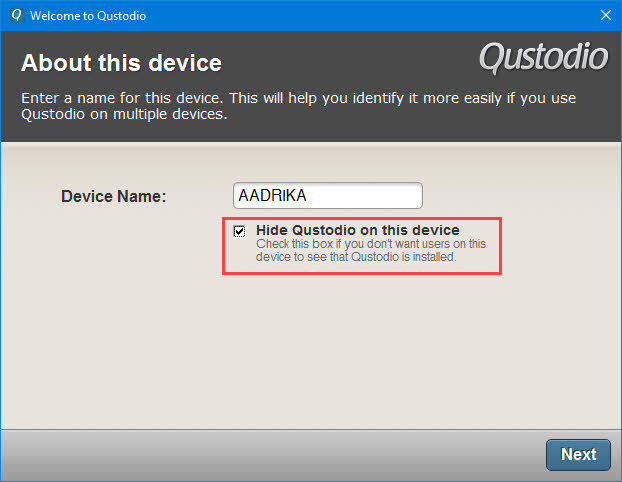
Étape 6 : Entrez le nom de l’appareil et cochez ‘Cacher Qustodio sur cet appareil’ et cliquez sur suivant.
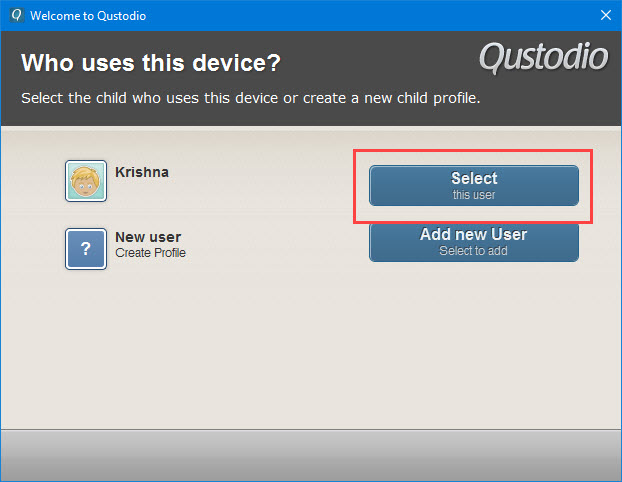
Étape 7 : Comme nous avons déjà créé l’utilisateur, cliquez sur ‘Sélectionner cet utilisateur’.
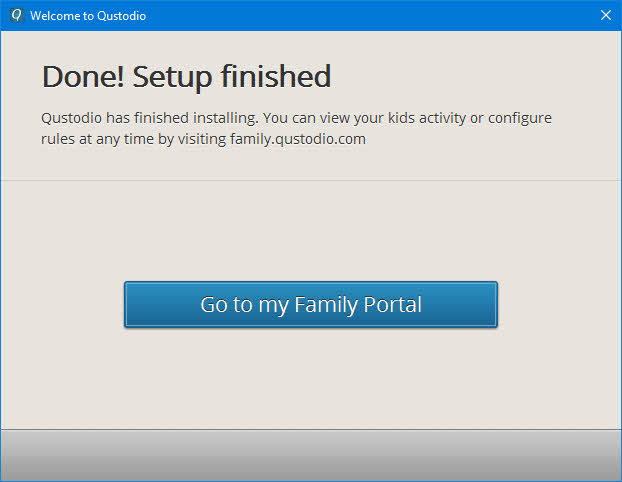
Étape 8 : Cliquez sur ‘Aller à mon portail familial’ et connectez-vous à votre compte pour gérer les paramètres et vous verrez toute l’activité de votre enfant sur le PC.
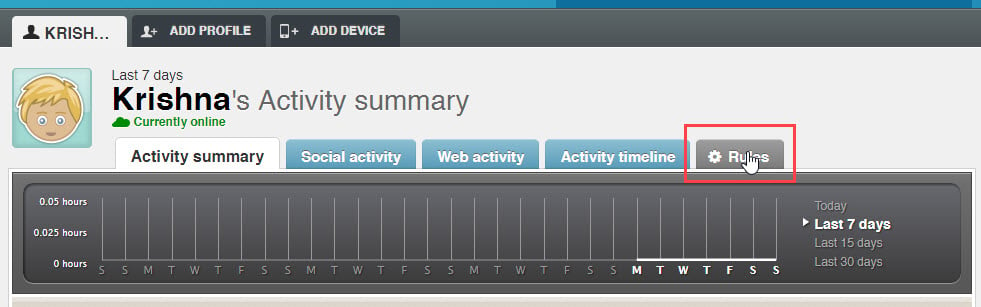
Étape 9 : Qustodio bloque tout le contenu pour adultes par défaut et pour modifier certains de cela, allez dans ‘Règles’.
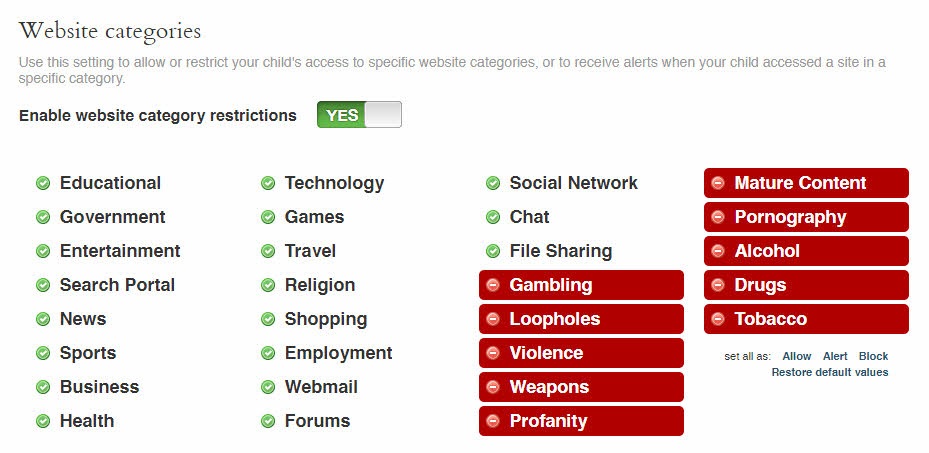
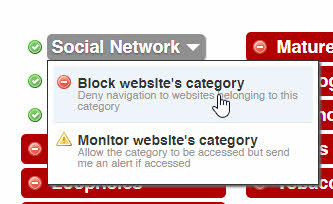
Étape 10 : Vous verrez toutes les options qui sont bloquées par défaut et si vous souhaitez bloquer d’autres sites Web, cliquez simplement sur la catégorie et cliquez sur ‘Bloquer la catégorie de sites Web’ et vous avez terminé.
Ainsi, voici quelques-unes des méthodes par lesquelles vous pouvez bloquer le contenu pour adultes sur votre PC Windows et éloigner votre enfant de ces distractions.
Lisez-en plus sur
- Comment supprimer la protection en écriture d’une clé USB sur Windows 10
- Comment bloquer des sites Web sur Windows 10 ?
Recevez de nouveaux articles dans votre boîte de réception.
Aucun spam. Désabonnez-vous à tout moment.