Astuces Mac · 6 min read · Nov 09, 2025
Top 10 Meilleures Astuces, Trucs et Raccourcis pour Mac OS

Mac OS d’Apple est l’un des systèmes d’exploitation pour ordinateurs les plus populaires après Windows. Aujourd’hui, dans cet article, discutons de certaines des meilleures astuces et trucs pour gagner du temps et utiliser le système d’exploitation d’Apple à son plein potentiel.
Dans l’ère actuelle, où la gestion du temps est un sujet des plus intuitifs, augmenter l’efficacité de votre PC portable avec quelques astuces pour gagner du temps pourrait améliorer votre journée.
Alors que le nombre d’utilisateurs de PC augmente, la demande pour le Mac OS d’Apple augmente également. Comme vous le savez, le Mac OS est un système d’exploitation puissant avec d’excellentes caractéristiques mais la plupart des gens ne sont pas au courant des fonctionnalités ou des paramètres cachés qui peuvent leur faire gagner un temps précieux.
Cet article a pour but de révéler certaines fonctionnalités du Mac qui peuvent vous faciliter le travail et permettre aux passionnés de se familiariser un peu plus avec le système d’exploitation.
Meilleures Astuces & Trucs Cachés du Mac OS d’Apple
#1. Écran de verrouillage
Après une longue attente, MacOS Sierra est enfin arrivé avec une fonctionnalité très attendue : l’écran de verrouillage.
Vous pouvez l’activer en appuyant sur “Command[ ⌘ ]+Shift+ Q” ou en appuyant sur le coin gauche logo Apple → Écran de verrouillage.
L’écran sera immédiatement verrouillé après ces commandes.
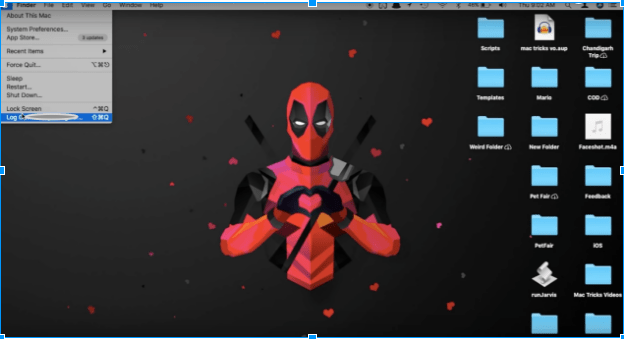
Écran de verrouillage pour MAC OS
#2. Ajouter des Emoji et des Symboles Spéciaux dans le Texte
Les emojis rendent votre texte plus expressif en ajoutant quelques émotions ou caractères. C’est vraiment une bonne fonctionnalité mais peu connue.
Vous pouvez ajouter des emojis et des symboles spéciaux (flèches, puces, astérisques, symbole monétaire, latin, parenthèses, pictogrammes).
Le meilleur, c’est que cela peut être utilisé partout comme dans le navigateur, l’éditeur de texte, Facebook, etc.
Pour le lancer, appuyez sur “Control + Command[ ⌘] + Espace”.
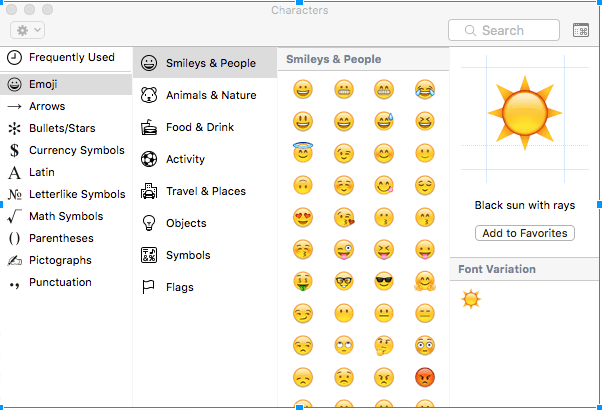
Caractères dans le texte
#3. Faites parler votre Mac / Synthèse vocale
Que serait-il si votre MAC vous parlait ? Vous pouvez faire parler votre Mac via le terminal, mais il faut écrire le texte pour que le système puisse le synthétiser et le prononcer.
Pour faire parler votre système d’exploitation :
- ouvrez le Terminal [ commande[ ⌘ ]+barre d’espace et tapez terminal].
- Maintenant, tapez “ say ‘n’importe quel texte’ ”. (Pas de guillemets)
Vous pouvez faire lire n’importe quel document texte, PDF, etc.
Pour ce faire, sélectionnez le texte et “ clic droit (tap deux doigts) -> Parole -> Commencer à parler”.
#4. Coins Actifs / Utilisez Tous les Coins Efficacement
Ces fonctionnalités vous aident à utiliser les coins de l’écran. Cela permet d’effectuer une tâche spécifiée lorsque le pointeur de la souris se déplace vers l’un des coins.
Il est principalement utilisé pour mettre le Mac en veille un peu plus rapidement, c’est-à-dire qu’au lieu d’effectuer une méthode traditionnelle pour mettre le Mac en veille, vous pouvez utiliser les coins appelés Coins Actifs.
Pour définir les Coins Actifs, vous devez ouvrir Préférences Système -> Bureau et Économiseur d’Écran -> Coin Actif (coin inférieur droit) -> puis vous devez définir les coins pour effectuer la tâche souhaitée.
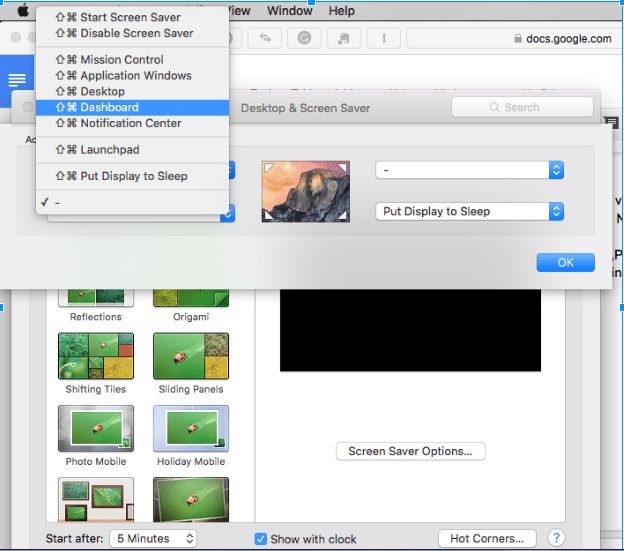
Coin Actif
Maintenant, chaque fois que vous déplacez le pointeur de la souris vers le coin assigné, il effectuera la tâche souhaitée.
#5. Caffeinate / Gardez Votre Mac Éveillé
Par défaut, le Mac OS ne reste pas éveillé longtemps lors du téléchargement de fichiers, mais si vous souhaitez que votre PC reste éveillé lorsque vous téléchargez de gros fichiers, alors Caffeinate fait le travail pour vous,
Comme son nom l’indique, il fait le travail pour le PC d’Apple de la même manière que Caffeine le fait pour les humains, ne pas laisser dormir.
La commande doit être écrite dans le terminal ( [commande + espace] -> terminal).
Cette commande peut être exécutée de plusieurs manières.
- Ajoutez un minuteur pour spécifier une durée pendant laquelle le Mac doit rester éveillé.
Caffeinate -t 5
(t = temps en secondes)
- Vous pouvez arrêter manuellement la commande en ne spécifiant pas le temps.
Caffeinate [commande commence]
[contrôle + z] [pour arrêter la commande]
#6. Dossier Intelligent / Tri Facile des Dossiers
C’est quelque chose qui est très utile de nombreuses fois. Comme son nom l’indique, c’est assez intelligent.
Considérez que vous souhaitez trier vos fichiers de même type et les stocker dans un dossier ou que vous souhaitez que toutes les photos prises à une date particulière soient stockées dans un dossier, ce travail fastidieux peut être effectué très facilement par un dossier intelligent.
Tout ce que vous avez à faire est d’aller à Fichiers (du Finder) -> Nouveau Dossier Intelligent -> + -> spécifiez les paramètres requis et cela affichera tous les fichiers selon vos paramètres spécifiés.
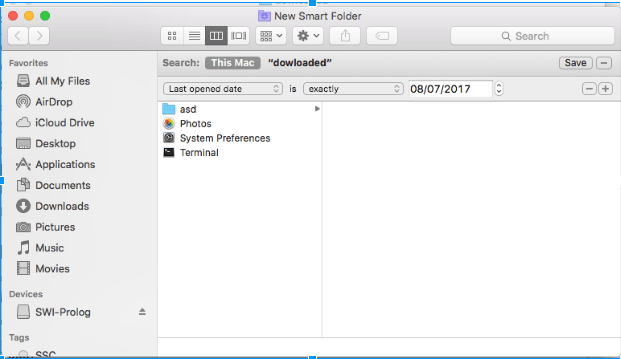
Dossier Intelligent
#7. Partage d’Écran / Accès à Distance au PC
C’est quelque chose qui pourrait bientôt être utilisé assez souvent. Le partage d’écran, c’est-à-dire qu’une personne assise même dans un autre pays peut accéder à votre ordinateur à distance en accédant à votre écran de moniteur sur son système.
C’est très utile lorsque vous souhaitez avoir le contrôle de vos fichiers à distance depuis un autre ordinateur.
Mac propose une fonctionnalité intégrée de partage d’écran, à savoir Commande + Barre d’Espace -> Partage d’écran. Tout ce que vous devez savoir est l’identifiant Apple de l’utilisateur avec lequel vous souhaitez vous connecter.
Alternativement, il existe de nombreuses applications similaires qui peuvent offrir de meilleures fonctionnalités telles que TeamViewer, LogMeIn.
#8. Choses que Spotlight peut faire
Vous vous demandez peut-être, mais Spotlight peut faire beaucoup de choses auxquelles vous n’avez peut-être même pas pensé.
- Calculatrice
- Convertisseur de devises
- Trouver des fichiers même avec des initiales ainsi que des emplacements de recherche
- Obtenir la météo de n’importe quelle ville (tapez : météo de ‘nom de la ville’)
- Trouver tous les fichiers créés à une date spécifiée (tapez : images de décembre 2015)
- Vous pouvez obtenir la définition de n’importe quel mot (tapez : définir ‘Mot’)
- Ouvrir n’importe quelle application
- Ouvrir des mails d’une date spécifiée
#9. Signer des Documents / Sécurité des Documents
Aperçu est une application intégrée qui peut être utilisée de plusieurs manières, une application utile est la Signature Numérique. Ici, vous pouvez signer directement sur votre trackpad, qui peut ensuite être collé sur n’importe quel document requis pour des raisons de sécurité.
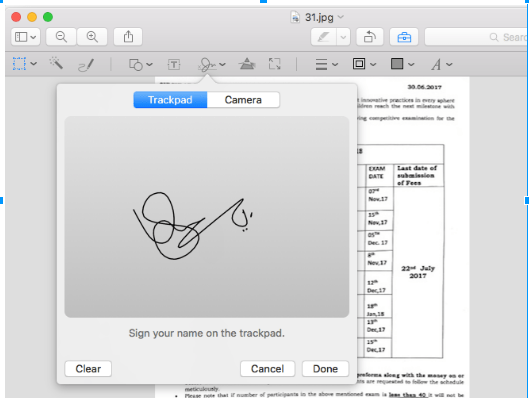
Signer des Documents
Pour ce faire, tout ce que vous avez à faire est : Commande + Barre d’Espace -> Aperçu (Sélectionnez l’image sur laquelle vous souhaitez mettre la signature) -> Signature
#10. Dictionnaire
C’est quelque chose qui est le plus largement utilisé. Alternativement, vous pouvez installer l’application Grammarly qui fait le même travail, elle vérifie également vos erreurs grammaticales ainsi que la formation des phrases.
Crédit : Utkarsh Shende
Remarque & Conclusion : J’espère que cet article a été utile. N’hésitez pas à commenter ci-dessous pour toute assistance ou support.
Si vous avez des astuces et des trucs, faites-le nous savoir via notre page de contact. Santé !
Si vous avez des réflexions sur Top 10 Meilleures Astuces, Trucs et Raccourcis pour Mac OS, n’hésitez pas à laisser un commentaire ci-dessous. De plus, veuillez vous abonner à notre chaîne YouTube DigitBin pour des tutoriels vidéo. Santé !
Recevez de nouveaux articles dans votre boîte de réception.
Aucun spam. Désabonnez-vous à tout moment.