Excel Problèmes · 10 min read · Oct 08, 2025
Top 10 façons de réparer les touches fléchées qui ne fonctionnent pas dans Excel sur Windows
Microsoft Excel est une application de tableur de premier ordre qui permet aux utilisateurs de préparer des structures de données et des enregistrements à l’aide de feuilles de calcul Excel. Cependant, cela oblige les utilisateurs à se fier à la souris ou aux touches fléchées lorsqu’ils doivent modifier une cellule spécifique. De nombreux utilisateurs ont déclaré qu’ils ne pouvaient pas accéder aux touches fléchées dans Excel lors de la préparation du document de fichier.
Si vous rencontrez un problème avec la touche fléchée dans Excel sur Windows, ne vous inquiétez pas. C’est un problème courant qui apparaît pour quelques raisons possibles, mais heureusement, il existe une solution rapide disponible. Dans cet article, nous vous proposons des moyens efficaces de réparer les touches fléchées qui ne fonctionnent pas dans Excel sur Windows. Commençons !
Principales façons de réparer les touches fléchées du clavier qui ne fonctionnent pas dans Excel
Que vous utilisiez Excel pour votre travail ou votre école, il peut être frustrant de ne pas pouvoir accéder aux touches fléchées pour modifier les données de la cellule. Dans la plupart des scénarios, les utilisateurs ne peuvent pas se déplacer entre les colonnes, ce qui peut se produire si la touche fléchée ou le curseur de la souris ne fonctionne pas.
Il existe plusieurs raisons pour lesquelles les touches fléchées ne fonctionnent pas dans Excel. Heureusement, vous pouvez résoudre le problème en suivant quelques solutions de contournement décrites dans ce guide. Ci-dessous, nous avons partagé avec vous des méthodes efficaces qui vous aideront à résoudre le problème.
1. Désactiver le verrouillage du défilement sur le clavier
La première chose à faire est de vérifier si le verrouillage du défilement est activé ou désactivé sur le clavier. Si vous l’avez activé sur votre clavier, les touches fléchées ne s’afficheront pas ou ne fonctionneront pas dans Microsoft Excel.
De nombreux claviers sont équipés de touches de verrouillage du défilement qui se trouvent généralement près des touches Fn (Fonction). Si la fonction de verrouillage du défilement est activée, vous pouvez voir une lumière verte dessus. Assurez-vous de désactiver la touche de verrouillage du défilement sur le clavier. Il suffit d’appuyer sur la touche Scroll Lock et de s’assurer que la lumière verte n’est pas allumée.
Alternativement, vous pouvez désactiver le verrouillage du défilement en utilisant le clavier à l’écran. Appuyez simultanément sur les touches Windows + Ctrl + O sur le clavier pour lancer le clavier à l’écran. Si la touche ScrLK est activée, elle peut apparaître en bleu. Pour la désactiver, cliquez dessus et elle s’éteindra. 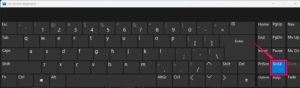
2. Désactiver le verrouillage du défilement dans la barre d’état d’Excel
Saviez-vous qu’Excel dispose d’une fonction de verrouillage du défilement intégrée ? Oui, cela vous permettra d’activer et de désactiver la fonction directement depuis la barre d’état d’Excel. Si vous l’avez activée, les touches fléchées peuvent ne pas fonctionner. Assurez-vous de désactiver le verrouillage du défilement dans la barre d’état d’Excel et vérifiez les résultats.
- Ouvrez Microsoft Excel et naviguez vers la page ou la feuille de calcul que vous préparez.
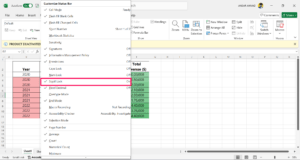
- Faites un clic droit sur le menu barre d’état situé dans le coin inférieur gauche de votre feuille de calcul.
- Sous Personnaliser la barre d’état, trouvez l’option Verrouillage du défilement. Si elle est réglée sur Activé, alors la touche fléchée peut ne pas fonctionner.
- Cliquez sur Verrouillage du défilement pour la désactiver.
3. Activer la fonction des touches rémanentes
Il est conseillé d’activer la fonction des touches rémanentes sur votre Windows pour vérifier si cela fonctionne ou non. Voici comment activer la fonction des touches rémanentes sur Windows :
- Appuyez sur l’icône Windows dans la barre des tâches pour naviguer vers le Menu Démarrer.
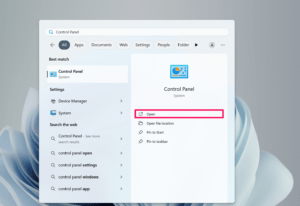
- Dans la barre de recherche Windows, tapez Panneau de configuration et cliquez sur Ouvrir.
- Cliquez sur Options d’ergonomie.
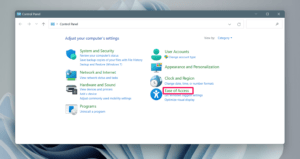
- Dans le menu, cliquez sur l’option “Centre d’ergonomie.”
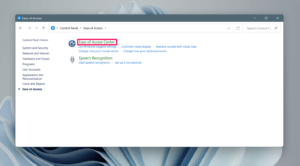
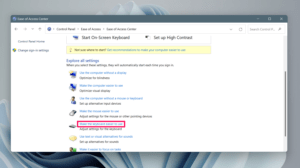
- Faites défiler vers le bas et cliquez sur “Rendre le clavier plus facile à utiliser.”
- Cliquez sur la case à cocher à côté de “Activer les touches rémanentes” et cliquez sur Appliquer > OK pour l’activer.
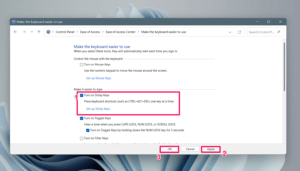
Alternativement, appuyez sur la touche Shift au moins cinq fois sans interruption et vous verrez le menu contextuel des touches rémanentes. Cliquez sur le bouton Oui pour l’activer.
4. Redémarrez votre ordinateur
Il est possible que les touches fléchées ne fonctionnent pas dans Excel en raison de bogues logiciels ou de problèmes techniques. Dans de tels cas, il est préférable de redémarrer votre ordinateur en premier, car cela peut résoudre les problèmes techniques et les bogues.
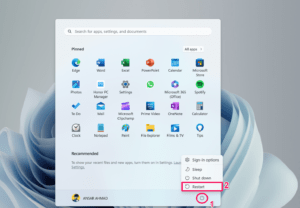
- Appuyez sur la touche Windows sur le clavier de l’ordinateur.
- Cliquez sur l’icône d’alimentation située en bas du Menu Démarrer.
- Choisissez Redémarrer dans le menu et votre ordinateur redémarrera automatiquement.
5. Quittez le mode d’entrée de formule
Si les touches fléchées ou le curseur ne se déplacent pas dans la feuille de calcul Excel, vous pourriez être en mode d’entrée de formule d’Excel. Assurez-vous de quitter le mode d’entrée de formule dans Excel et vous pourrez à nouveau accéder aux touches fléchées.
Pour quitter le mode d’entrée de formule, appuyez sur la touche Entrée sur le clavier. De plus, vous pouvez appuyer sur les touches Ctrl + Z pour annuler la formule et quitter le mode d’entrée.
6. Désactiver les compléments Excel
Les compléments Excel sont utiles, mais parfois ils peuvent interférer avec la fonctionnalité d’Excel. Si vous ne pouvez pas accéder aux touches fléchées, il est préférable de désactiver les compléments Excel. Voici comment procéder.
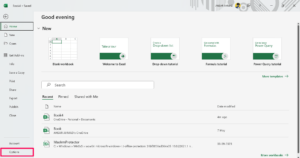
- Ouvrez Microsoft Excel et cliquez sur l’onglet Fichier situé en haut à gauche.
- Dans le menu de l’onglet Fichier, choisissez Options dans la barre latérale gauche.
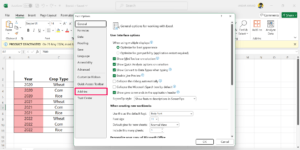
- Dans les Options Excel, cliquez sur l’option Compléments dans la barre latérale gauche.
- Cliquez sur le menu déroulant à côté de Gérer et sélectionnez Compléments Excel puis cliquez sur OK.
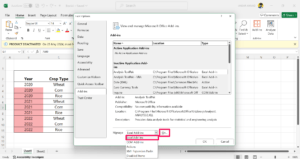
- Dans la boîte de dialogue des compléments, désélectionnez tous les compléments disponibles en cliquant dessus. Ensuite, cliquez sur OK.
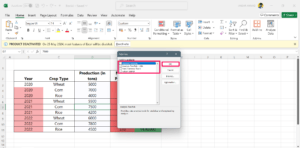
Dès que vous désélectionnez les compléments Excel, les compléments seront désactivés. Maintenant, retournez à la feuille de calcul et vérifiez si les touches fléchées fonctionnent.
7. Déverrouiller les volets
Le gel est une partie de la feuille qui est principalement utile lorsque vous souhaitez geler une zone spécifique tout en faisant défiler d’autres zones de la feuille. Si vous avez gelé une zone ou des volets spécifiques, les touches fléchées peuvent ne pas fonctionner correctement.
Assurez-vous de déverrouiller les volets dans Excel et vérifiez les résultats. Accédez à l’onglet Affichage situé dans le Ruban et cliquez sur Figer les volets. Ensuite, sélectionnez Déverrouiller les volets dans le menu contextuel. Maintenant, vérifiez si les touches fléchées fonctionnent dans Excel. 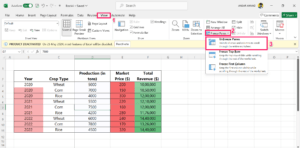
8. Réparer l’application Office
Dans certains cas, les touches fléchées ne fonctionnent pas dans Excel en raison de conflits logiciels, de fichiers manquants et de fichiers système corrompus. Si l’application Excel ne fonctionne pas correctement, vous devriez réparer l’application Microsoft Office. Voici comment procéder.
- Appuyez simultanément sur les touches Windows + I sur le clavier pour ouvrir Paramètres Windows.
- Cliquez sur Applications et sélectionnez Applications installées sur le côté droit.
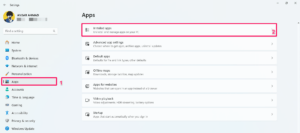
- Trouvez l’application Microsoft 365 dans la liste des applications. Alternativement, recherchez Microsoft 365.
- Une fois que vous l’avez trouvé, cliquez sur les trois points à côté de Microsoft 365 et sélectionnez Modifier.
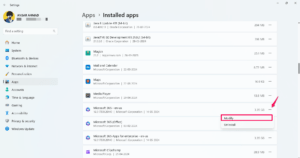
- Si l’invite de contrôle de compte d’utilisateur (UAC) apparaît à l’écran, cliquez sur Oui pour continuer.
- Une nouvelle fenêtre apparaîtra à l’écran. Ici, choisissez Réparation rapide ou Réparation en ligne. Nous vous recommandons de choisir Réparation rapide en premier, et si cela ne fonctionne pas, essayez la Réparation en ligne.
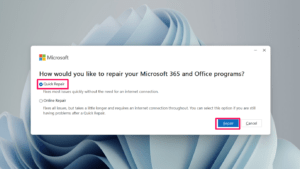
- Après avoir choisi Réparation rapide, cliquez sur le bouton Réparer pour commencer le processus.
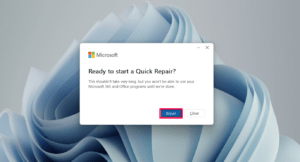
- Ici, votre ordinateur commencera à être réparé.
Remarque : Tout votre travail sur votre Excel sera fermé en choisissant l’option Réparer. Il est conseillé de sauvegarder d’abord votre document ou vos données Excel.
9. Mettre à jour le pilote du clavier
Nous avons déjà discuté de nos moyens efficaces de réparer les touches fléchées qui ne fonctionnent pas dans Excel sur Windows. Si les solutions ci-dessus ne fonctionnent pas pour vous, alors vous devriez vérifier votre pilote de clavier. Il est possible qu’en raison de pilotes corrompus ou obsolètes, le clavier agisse de manière étrange, empêchant les touches fléchées de fonctionner.
Nous vous recommandons de mettre à jour le pilote du clavier sur votre ordinateur et de vérifier si le problème a été résolu ou non. Pour mettre à jour le pilote du clavier, suivez les étapes ci-dessous :
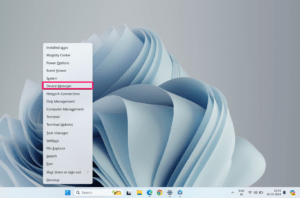
- Appuyez simultanément sur les touches Windows + X sur le clavier et cliquez sur Gestionnaire de périphériques.
- Double-cliquez sur le clavier pour l’agrandir.
- Faites un clic droit sur le pilote de clavier que vous souhaitez mettre à jour, puis choisissez “Mettre à jour le pilote.”
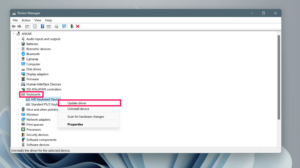
- Dans la fenêtre Mettre à jour les pilotes, cliquez sur l’option “Rechercher automatiquement des pilotes”.
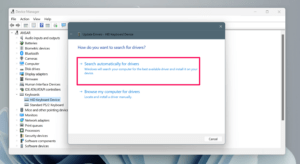
- Maintenant, votre appareil vérifiera automatiquement les mises à jour de pilotes disponibles.
- Si une mise à jour est disponible, téléchargez et installez-la en suivant les instructions à l’écran.
- Alternativement, cliquez sur l’option “rechercher des pilotes mis à jour sur Windows Update”. Cela téléchargera le pilote directement via Windows Update.
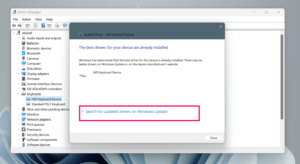
10. Réinstaller le pilote du clavier
Si la mise à jour du pilote du clavier ne fonctionne pas pour vous, alors réinstallez le pilote du clavier. Il se peut qu’il y ait un problème avec le clavier lui-même, empêchant les touches fléchées de fonctionner correctement.
Assurez-vous de désinstaller le pilote du clavier de votre ordinateur et de le réinstaller. Voici comment procéder.
Appuyez simultanément sur les touches Windows + X sur le clavier et cliquez sur Gestionnaire de périphériques.
Double-cliquez sur le clavier pour l’agrandir.
Faites un clic droit sur le pilote de clavier que vous souhaitez mettre à jour, puis choisissez “Désinstaller le périphérique.”
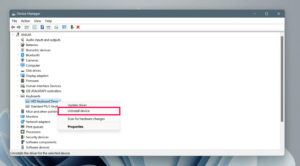
Cliquez à nouveau sur le bouton “Désinstaller” pour confirmer l’action.
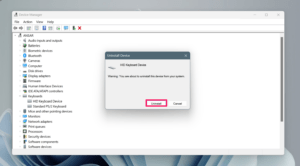
Maintenant, quittez la fenêtre du Gestionnaire de périphériques et redémarrez votre ordinateur pour réinstaller le pilote.
Après avoir installé le pilote du clavier, vérifiez si les touches fléchées fonctionnent dans Excel sur l’ordinateur Windows. Si cela ne fonctionne pas, vous devriez désinstaller et réinstaller Microsoft Office.
Conclusion
C’est tout. Voici comment vous pouvez réparer les touches fléchées qui ne fonctionnent pas dans Excel sur un PC Windows. Cependant, il peut être irritant de ne pas pouvoir accéder aux touches fléchées, surtout si vous préparez des données pour votre travail ou vos études. Ne vous inquiétez pas, vous pouvez résoudre le problème en essayant les méthodes décrites dans ce guide.
Nous avons énuméré de nombreuses façons efficaces qui vous aideront à résoudre le problème des touches fléchées qui ne fonctionnent pas dans Microsoft Excel. Assurez-vous d’essayer chaque solution une par une jusqu’à ce que vous résolviez le problème. J’espère que vous avez trouvé ce guide utile.
Si vous avez des réflexions sur Top 10 façons de réparer les touches fléchées qui ne fonctionnent pas dans Excel sur Windows, n’hésitez pas à laisser un commentaire ci-dessous. De plus, veuillez vous abonner à notre chaîne YouTube DigitBin pour des tutoriels vidéo. Cheers !
Recevez de nouveaux articles dans votre boîte de réception.
Aucun spam. Désabonnez-vous à tout moment.