Jeux vidéo · 6 min read · Mar 04, 2026
Top 3 façons de simuler Pokemon GO sur iOS [Sans PC]
La simulation de localisation est utile pour attraper des Pokémon dans d’autres régions. Vous pouvez accéder à des raids rares ou collecter des objets sans voyager physiquement. Vous pouvez utiliser l’application de simulation Pokemon GO sur iOS pour simuler des mouvements et explorer des lieux dans le jeu sans risquer de bannissements de compte.
Cet article explique comment simuler votre localisation dans Pokemon GO sur les appareils iOS. Vous apprendrez à connaître trois outils que vous pouvez utiliser pour changer la localisation de votre iPhone.
Vous trouverez le meilleur changeur de localisation Pokemon GO pour résoudre des erreurs courantes comme “Échec de la détection de la localisation (Erreur 12). Suivez ce guide pour simuler Pokemon GO sur iOS sans ordinateur.
Top 3 façons de simuler Pokemon GO sur iOS sans PC
Il existe quelques options fiables que vous pouvez utiliser pour changer la localisation de votre iPhone en quelques clics. Vous pouvez lire ci-dessous les trois meilleurs simulateurs Pokemon GO pour iOS en 2025.
1ère façon de simuler Pokemon GO : application iAnyGo
iAnyGo est disponible pour Mac, Windows, iOS et Android. Cet article se concentre principalement sur l’application iAnyGo pour iOS. L’application permet aux joueurs de simuler des localisations, de simuler des mouvements GPS et de contrôler la vitesse de marche sans jailbreak.
Étapes pour installer l’application iAnyGo iOS et PoGo Wizard
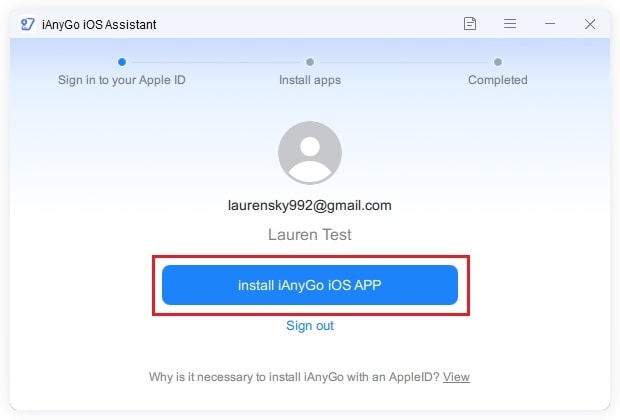
Voici les étapes pour installer l’application iAnyGo iOS et le wizard PoGo. Pour configurer l’application iAnyGo iOS, vous aurez besoin d’un ordinateur pour l’installation initiale. Une fois installée, aucune utilisation supplémentaire d’un ordinateur n’est nécessaire.
Étape 1 : Téléchargez et installez l’assistant iAnyGo iOS sur votre ordinateur. Connectez-vous à votre compte Apple. Vous pouvez utiliser un compte temporaire si vous le souhaitez. ( Astuce : Vous recevrez le guide de téléchargement par e-mail après le paiement.)
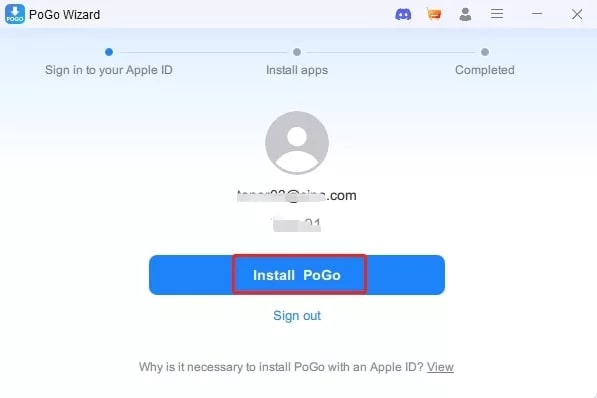
Passons maintenant au processus d’installation de PoGo Wizard pour la simulation de Pokemon GO sur iOS.
Étape 1 : Téléchargez et installez le PoGo Wizard sur votre PC.
Étape 2 : Ouvrez l’application sur votre PC et entrez votre nom d’utilisateur et mot de passe Apple.
Étape 3 : Cliquez sur le bouton “Installer PoGo”. *Remarque : Vous pouvez contacter l’équipe de support et utiliser Pogo Wizard gratuitement après avoir payé pour iAnyGo.*
Étapes pour simuler Pokemon Go sans erreur 12 dans Pokemon Go
Comment essayer l’application iAnyGo iOS pour simuler Pokemon GO sans erreur 12 ? Suivez simplement ces étapes ci-dessous.
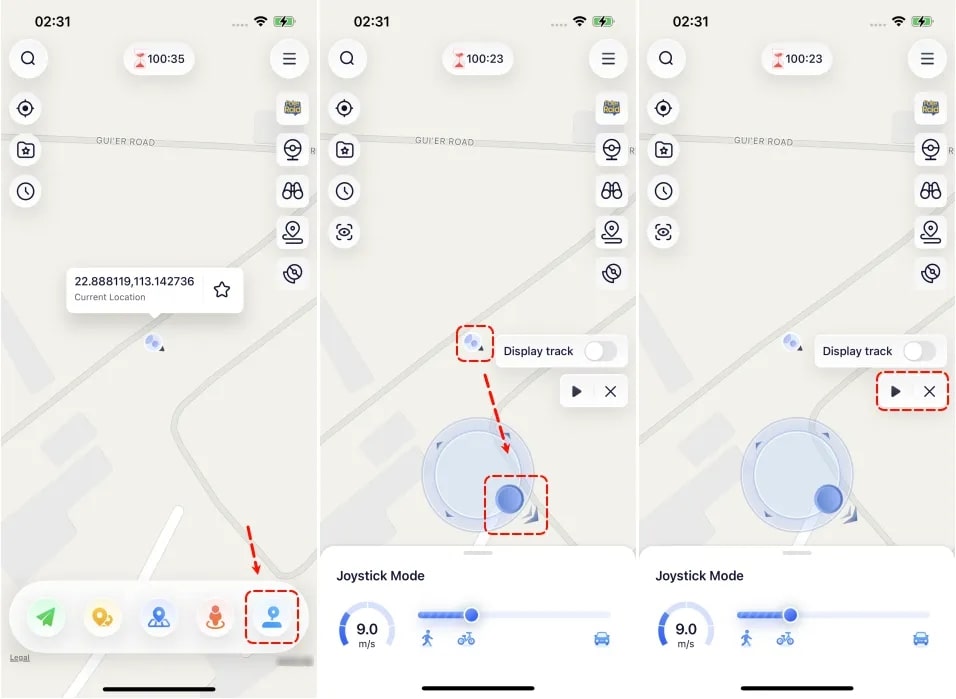
Étape 1 : Ouvrez l’application iAnyGo sur votre iPhone et définissez vos coordonnées souhaitées. Vous pouvez saisir la localisation dans la barre de recherche ou la sélectionner manuellement sur la carte.
Étape 2 : Sélectionnez “Changer de localisation” en bas à droite de votre écran.
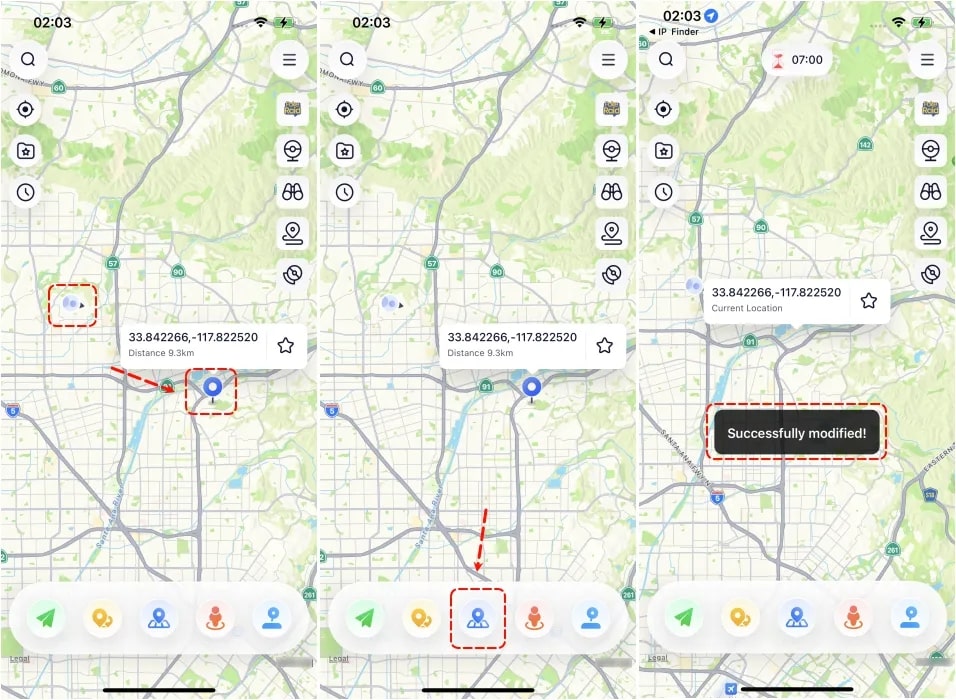
- Étape 3 : Utilisez le mode Joystick pour un mouvement plus naturel. Gardez à l’esprit la distance du parcours et la vitesse de votre personnage. Le serveur Niantic peut détecter un mouvement non naturel. Cela pourrait entraîner un bannissement.
Voici quelques avantages et inconvénients de l’application iAnyGo iOS pour simuler Pokemon GO sur l’iPhone.
Avantages
Pas de tracas de jailbreak
Contrôle joystick pour un mouvement naturel
Pas besoin d’ordinateur après la configuration initiale
Offre des fonctionnalités exclusives pour les joueurs, telles que le scan des PokéStops et des Arènes, la génération automatique de parcours et la recherche de Pokémon ou de raids à proximité.
Inconvénients
- Pas de version gratuite
2ème façon de simuler Pokemon GO : iPoGo
Le simulateur iPoGo pour Pokemon GO sur iOS sans PC vous permet de jouer à Pokemon GO de n’importe où dans le monde.
Vous pouvez utiliser l’application Pokemon Spoofer iOS pour chasser des Pokémon rares sans être limité par la région. Elle dispose de fonctionnalités telles que l’auto-catch, la chasse aux shiny, etc. pour rendre votre expérience de jeu plus agréable.
Étapes pour installer iPogo et simuler Pokemon GO
Voici les étapes pour installer l’application de simulation Pokemon GO iOS sur votre téléphone.
Étape 1 : Téléchargez l’IPA pour iPoGo, iTunes et Sideloadly sur votre ordinateur.
Étape 2 : Connectez votre téléphone à votre ordinateur avec son câble USB.
Étape 3 : Lancez Sideloadly et utilisez-le pour installer l’application iPoGo sur votre téléphone.
Étape 4 : Allez dans Réglages > Général > Gestion des appareils sur votre téléphone. Faites confiance au développeur dans le profil de l’application.
Vous pouvez utiliser le service Signolus pour simplifier l’installation du simulateur Pokemon GO iPogo pour iOS. Le service n’est pas gratuit, mais il simplifie l’ensemble du processus.
Avantages
Convient aux débutants
Chargé de fonctionnalités
Inconvénients
Pas de minuteur de cooldown
Nécessité d’un magasin d’applications tiers pour l’installation
3ème façon de simuler Pokemon GO : Spoofer Go
Spoofer Go est un changeur de localisation Pokemon GO facile à utiliser. Cette application convient aux novices à la recherche de simulateurs Pokemon GO gratuits.
Étapes pour installer Spoofer Go et simuler Pokemon GO
Vous pouvez installer Spoofer Go sur votre appareil iOS de trois manières.
Téléchargement de l’IPA
Installation de l’application à l’aide de PandaHelper
Utilisation d’AltStore
Voici les étapes pour la deuxième méthode de simulation de Pokemon GO sur iOS sans ordinateur.
Étape 1 : Téléchargez la version gratuite de PandaHelper sur votre téléphone.
Étape 2 : Allez dans Réglages > Général > Profil sur votre téléphone après l’installation. Sélectionnez le profil Panda Helper et installez-le. Autorisez le programme à s’exécuter sur votre téléphone.
Étape 3 : Téléchargez l’application de simulation Pokemon GO mise à jour Pokemon GO++ par Spoofer Go à partir des résultats de recherche de Panda Helper.
Étape 4 : Appuyez sur “Faire confiance” lorsque cela vous est demandé sur l’application.
Avantages
Facile à utiliser
Pas besoin de jailbreaker l’appareil
Inconvénients
- Annonces sur l’application
FAQ
Pouvez-vous simuler la marche dans Pokemon GO sur un iPhone ?
Oui, vous le pouvez ! Avec un simulateur Pokemon Go mis à jour comme l’application iAnyGo iOS, vous pouvez utiliser le contrôle joystick pour simuler la marche dans Pokemon GO sur iPhone.
Comment résoudre “Échec de la détection de la localisation (Erreur 12)” dans Pokemon GO ?
Vous pouvez utiliser des simulateurs Pokemon Go fiables comme iAnyGo pour résoudre “Échec de la détection de la localisation (Erreur 12)” dans Pokemon GO.
Un VPN fonctionne-t-il pour la simulation de Pokemon GO ?
Les VPN peuvent masquer votre adresse IP mais ne sont pas conçus pour simuler des localisations GPS, ce qui est essentiel pour la simulation de Pokemon GO.
Qu’est-ce que la simulation dans Pokemon GO ?
La simulation fait référence au changement de la localisation GPS dans le jeu pour faire apparaître qu’un joueur se trouve dans un endroit physique différent de celui où il se trouve réellement.
Derniers mots
Utiliser un simulateur Pokemon GO sur iOS peut considérablement améliorer votre expérience de jeu.
La meilleure application de simulation Pokemon Go comme iAnyGo vous permet d’attraper des Pokémon rares, de participer à des événements mondiaux et d’explorer le monde Pokémon sans sortir de chez vous.
Cependant, il est important d’utiliser des outils de simulation comme iAnyGo de manière responsable pour éviter des pénalités et profiter au maximum de votre aventure de jeu.
Recevez de nouveaux articles dans votre boîte de réception.
Aucun spam. Désabonnez-vous à tout moment.