Astuces CMD · 3 min read · Dec 02, 2025
Top 5 astuces et conseils CMD que vous devez connaître

Avec une interface aussi attrayante que celle de Windows 10, il est facile d’oublier que le système d’exploitation est également accompagné d’un CMD. En effet, vous avez peut-être oublié l’invite de commandes, Microsoft ne l’a pas fait, car elle a apporté des mises à jour très utiles à l’invite de commandes avec Windows 10. Bien qu’elle ne soit pas aussi puissante que son homologue Unix, il y a certainement beaucoup d’astuces et de conseils CMD qui peuvent en faire un outil utile à avoir. Voici 5 astuces et conseils CMD intéressants que vous devez essayer.
Top 5 astuces et conseils CMD
1) Masquer vos lecteurs locaux en utilisant des codes CMD
Vous pouvez masquer votre lecteur de disque en utilisant des astuces de l’invite de commandes en suivant les étapes ci-dessous :
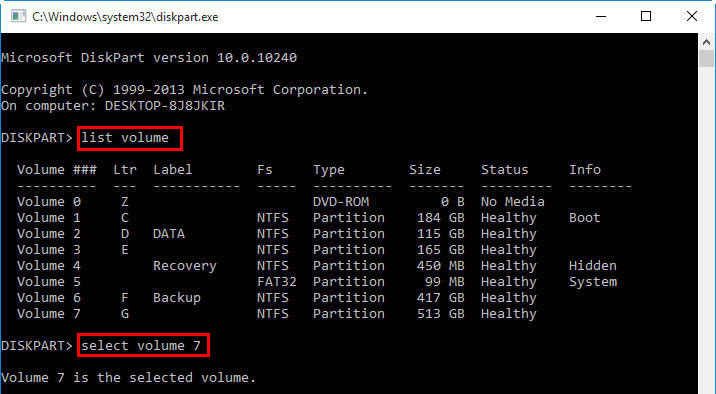
- Sélectionnez démarrer > exécuter > tapez cmd.
- Maintenant, l’invite de commandes s’ouvrira. Tapez ‘DISKPART’
- Ensuite, tapez LIST VOLUME et appuyez sur entrer.
- Maintenant, entrez la lettre ou le numéro de volume que vous souhaitez masquer en utilisant des astuces de l’invite de commandes et tapez “SELECT VOLUME ‘numéro ou lettre’” ( par exemple – si vous souhaitez sélectionner le volume g, vous taperez “SELECT VOLUME G”)
- Tapez “REMOVE LETTER G”
C’est tout, c’est ainsi que vous masquez vos lecteurs locaux. Si vous souhaitez annuler ce que vous avez fait, tapez simplement ‘ASSIGN LETTER G’ et c’est fait.
2) Trouver l’adresse IP de n’importe quel site Web en utilisant des codes CMD
Suivez les étapes ci-dessous pour identifier l’adresse IP de n’importe quel site Web :
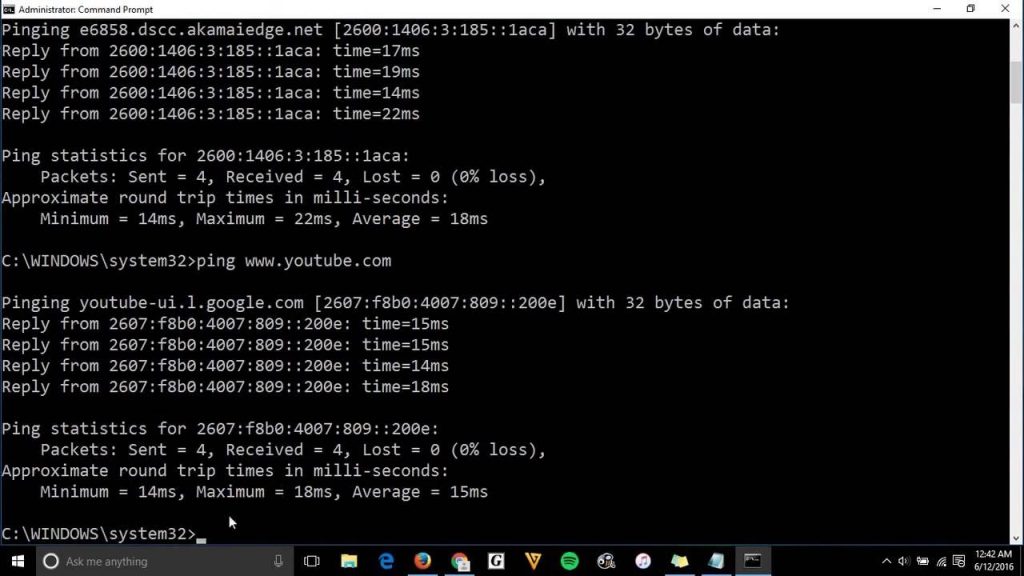
- Sélectionnez démarrer > exécuter > tapez cmd.
- Maintenant, écrivez Ping suivi de l’URL de votre site Web. par exemple. ici je vais trouver l’IP de google en utilisant des codes de l’invite de commandes, donc, j’écrirai Ping www.google.com
- Cela prendra moins d’une minute et affichera les résultats.
Lire aussi : Comment changer l’adresse IP sur Windows 10 et macOS
3) Regarder Star Wars en utilisant des astuces et conseils CMD
Assurez-vous d’activer le client Telenet dans votre panneau de configuration avant d’accéder à cette astuce.
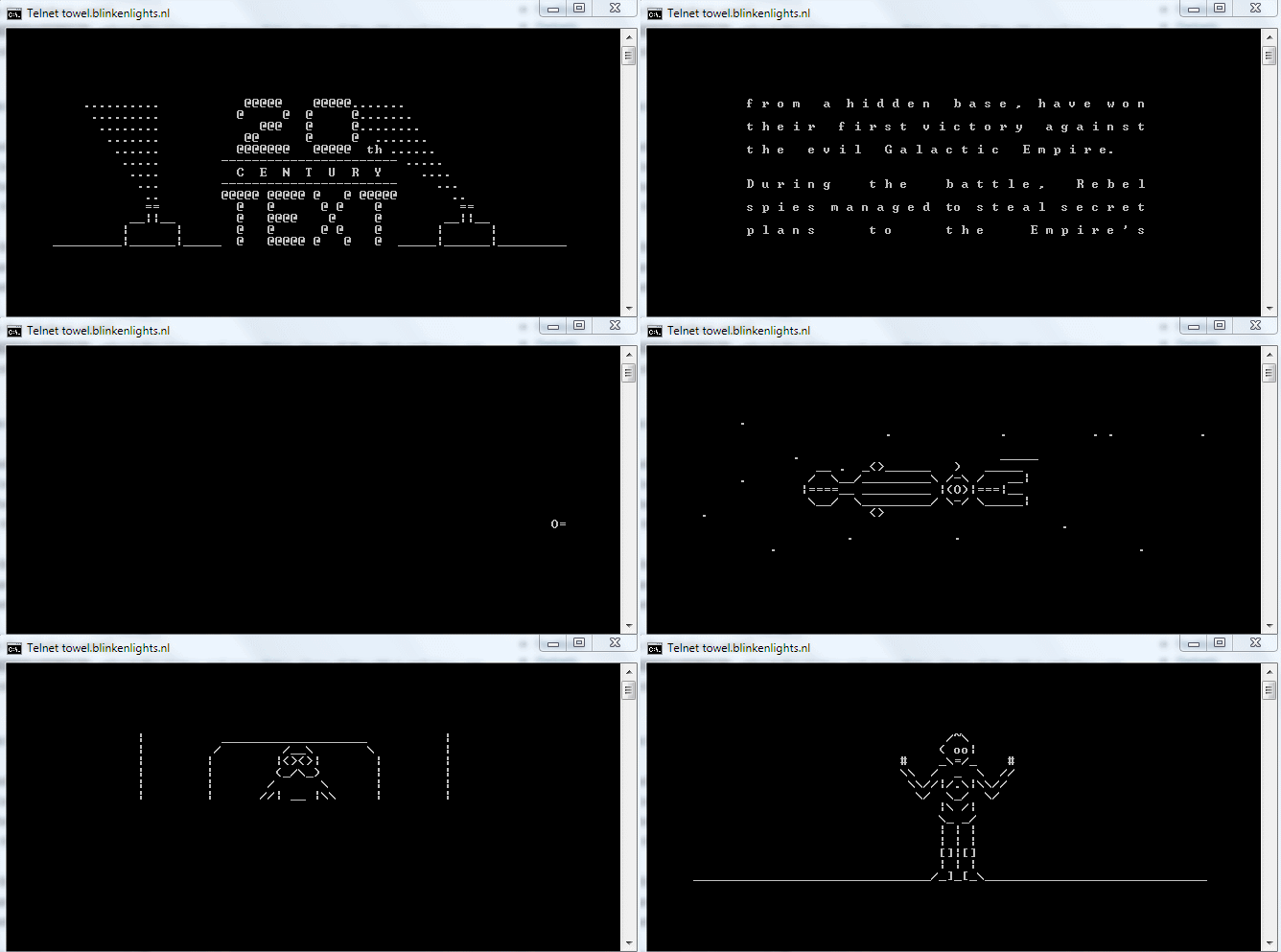
- Sélectionnez démarrer > exécuter > tapez cmd.
- Maintenant, tapez telnet et appuyez sur entrer.
- Après cela, cliquez sur o et appuyez sur entrer.
- Ensuite, vous devrez entrer towel.blinkenlights.nl et appuyer sur entrer.
Maintenant, le film Star Wars sera joué dans votre fenêtre d’invite de commandes.
4) Comment savoir si quelqu’un utilise votre ordinateur ? Changer la couleur de la fenêtre de l’invite de commandes
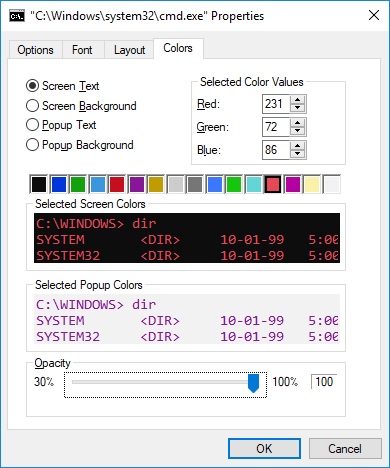
- Lancez CMD et faites un clic droit sur la barre de titre
- Cliquez sur “Propriétés” et dans la fenêtre séparée qui s’ouvre, cliquez sur “Couleurs”
- Ici, vous pouvez choisir les couleurs pour le texte de l’écran ou l’arrière-plan ainsi que pour le texte et l’arrière-plan des fenêtres contextuelles, et également changer la transparence de la fenêtre CMD
- Une fois que vous avez terminé de choisir les couleurs les plus adaptées à votre personnalité, cliquez sur OK
5) Éteindre ou redémarrer l’ordinateur de votre ami
- Ouvrez l’invite de commandes
- Tapez shutdown /l dans l’invite de commandes et appuyez sur entrer.
- Cela ouvrira la boîte de dialogue d’arrêt à distance.
- Entrez le nom de l’ordinateur de votre ami, c’est-à-dire le nom d’hôte.
- Sélectionnez l’option que vous souhaitez pour éteindre ou redémarrer.
- Cliquez sur ok pour continuer.
Maintenant, vous avez réussi à connaître 5 astuces et conseils CMD intéressants.
Lire plus :
- 5+ Méthodes pour transférer des fichiers de votre téléphone vers un PC Windows sans fil
- Ne mettez pas à jour vers la mise à jour de mai de Windows 10 !
- Comment supprimer automatiquement l’historique YouTube sur Android
Recevez de nouveaux articles dans votre boîte de réception.
Aucun spam. Désabonnez-vous à tout moment.