Transfert de données · 5 min read · Dec 14, 2025
Top 6 Méthodes pour Aider à Transférer Vos Données vers un Nouvel iPhone
Les téléphones portables sont désormais un outil indispensable dans nos vies. La fréquence élevée d’utilisation rend également nécessaire pour la plupart des gens de changer de dispositif de temps en temps.
Après avoir acheté un nouvel iPhone, le premier problème auquel vous êtes confronté est de savoir comment transférer rapidement les données de l’appareil d’origine vers le nouvel iPhone.
Lorsque aucun outil professionnel n’est disponible, les gens doivent transférer manuellement les informations, ce qui consomme beaucoup d’énergie mentale et de temps. En conséquence, toutes les grandes entreprises de téléphonie mobile ont désormais développé des méthodes de transfert rapide de téléphones.
Dans cet article, nous allons principalement introduire six méthodes de transfert courantes, et nous croyons que vous pouvez trouver la bonne solution parmi elles.
Comment Transférer des Données vers un Nouvel iPhone
Méthode 1- Essayez le Meilleur Assistant de Transfert
Apeaksoft MobieTrans est un outil de conversion complet. Que votre appareil d’origine soit Android ou iPhone, il peut transférer vos données vers le nouvel iPhone sans tracas.
En plus de vous aider à transférer des données en toute sécurité et efficacement, il gère également les fichiers. Si vous avez besoin d’un outil qui peut vous aider à sauvegarder des fichiers entre vos appareils iOS, votre téléphone Android et votre ordinateur, ce sera également votre meilleur choix.
MobileTrans offre également des fonctionnalités pour créer des sonneries de téléphone et convertir des images dans un format. Essayez-le. Vous serez surpris.
Voici les détails de son utilisation,
Étape 1. Téléchargez et installez Apeaksoft MobieTrans sur votre ordinateur. Ouvrez-le et connectez votre ancien téléphone et le nouvel iPhone à l’ordinateur. Configurez sur votre téléphone pour faire confiance à l’ordinateur.
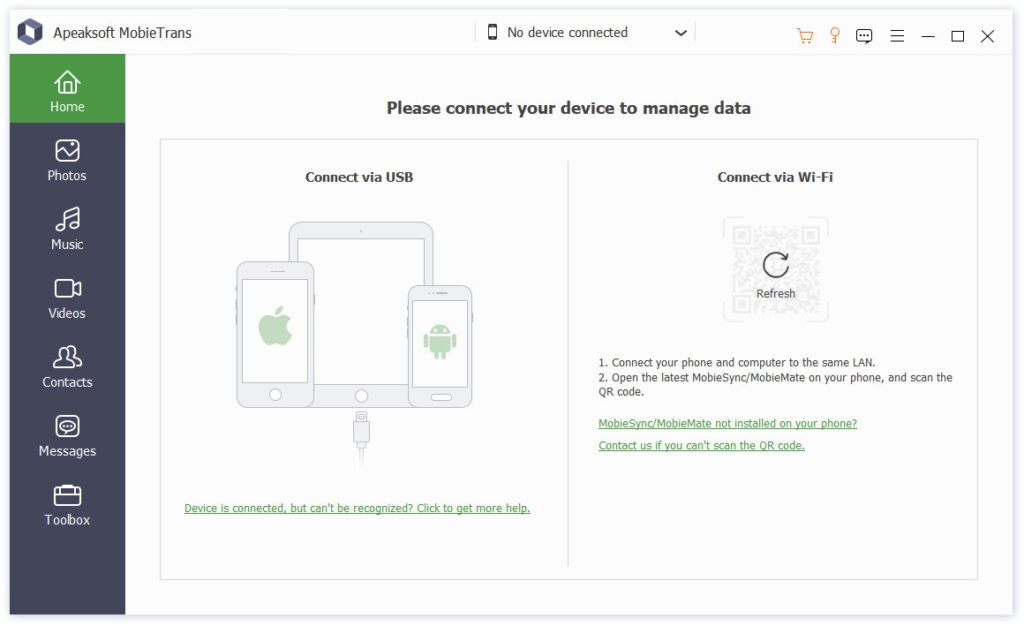
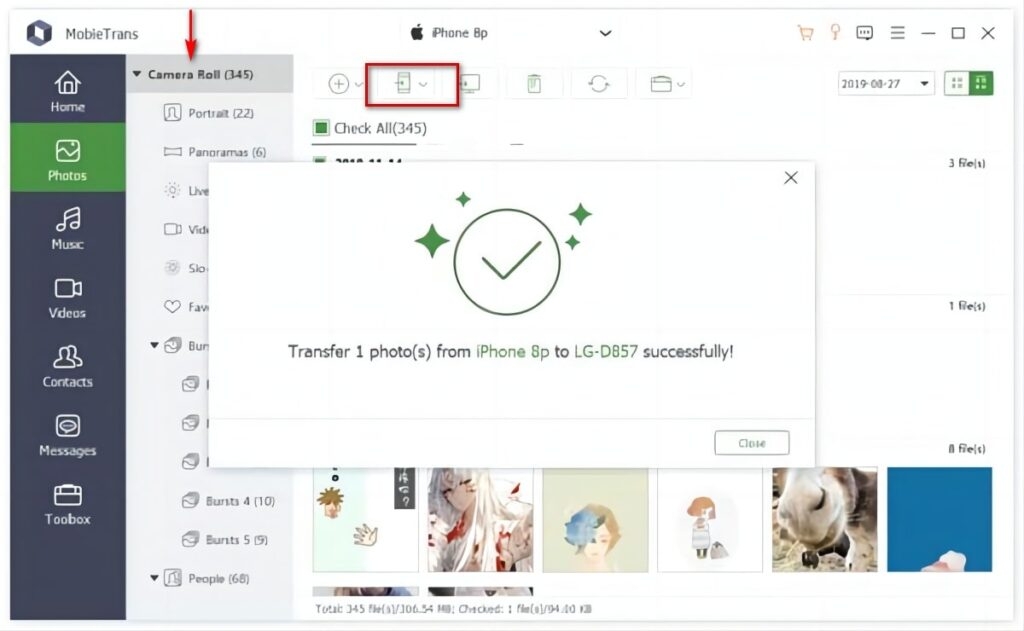
Étape 2. Choisissez le type de fichiers dans la barre latérale gauche, et vous pouvez voir les fichiers sur l’interface. Sélectionnez ceux que vous souhaitez transférer.
Étape 3. Choisissez l’appareil qui les recevra sur l’interface. En suivant ce processus, vous pouvez télécharger des fichiers, y compris des images, des vidéos, de l’audio et des messages, et transférer des contacts d’Android vers iPhone.
Méthode 2- Transférer des Données vers un Nouvel iPhone via Quick Start
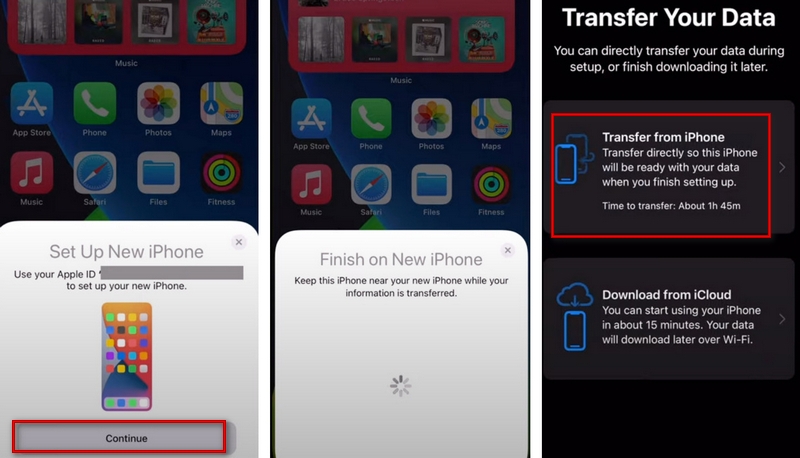
Cette méthode s’applique aux cas où votre ancien téléphone est également un iPhone. La fonction Quick Start d’Apple vous aide à transférer directement des données entre les anciens et les nouveaux iPhones.
Voici les étapes détaillées,
Étape 1. Ouvrez votre ancien iPhone et connectez-le au Wi-Fi. Activez le Bluetooth.
Étape 2. Ouvrez votre nouvel iPhone et placez-le à côté de l’ancien iPhone. Vous serez invité à autoriser le nouvel iPhone à utiliser votre identifiant. Appuyez sur Continuer sur l’ancien iPhone.
Étape 3. Terminez la vérification de sécurité sur le nouvel iPhone et choisissez Transférer depuis l’iPhone.
Méthode 3- Utiliser iCloud pour Télécharger des Données vers un Nouvel iPhone
Vous pouvez sauvegarder les données de votre ancien iPhone sur iCloud d’abord, puis télécharger les données sur le nouvel iPhone. Cette méthode nécessite une connexion Wi-Fi stable.
Voici les étapes à suivre,
Étape 1. Ouvrez votre nouvel iPhone et connectez-le à un Wi-Fi stable.
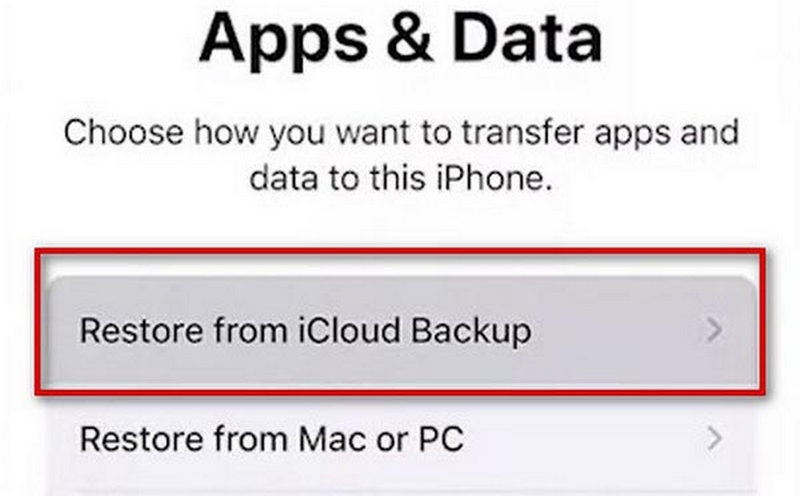
Étape 2. Appuyez sur Restaurer depuis la sauvegarde iCloud lorsque l’écran Apps & Data apparaît. Ensuite, connectez-vous à votre compte Apple ID.
Méthode 4- Transférer Vos Données via iTunes
Si vous devez transférer des données de votre ancien téléphone vers le nouveau, iTunes sera un bon choix. Pour les utilisateurs d’Apple, iTunes est l’outil le plus fiable et le plus couramment utilisé pour la sauvegarde et le transfert. Les étapes de cette méthode sont assez simples. Mais vous devez vous assurer que votre iTunes est à jour avec la dernière version et que les données de votre ancien téléphone ont été sauvegardées sur iTunes.
Voici un guide complet pour vous.
Étape 1. Téléchargez et installez iTunes, et assurez-vous d’utiliser la dernière version. Ouvrez-le.
Étape 2. Connectez votre nouvel iPhone à l’ordinateur via un câble USB. N’oubliez pas de faire confiance à votre ordinateur.
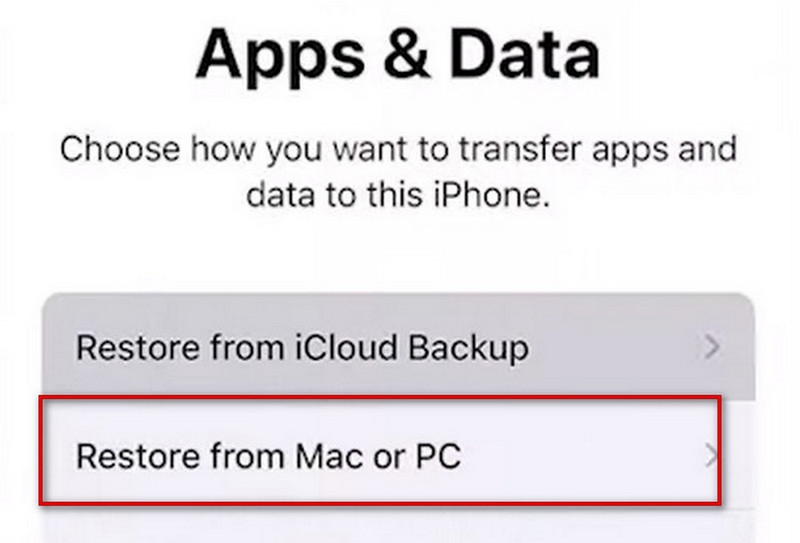
Étape 3. Lorsque la page Apps & Data apparaît sur votre nouvel iPhone, choisissez Restaurer depuis Mac ou PC.
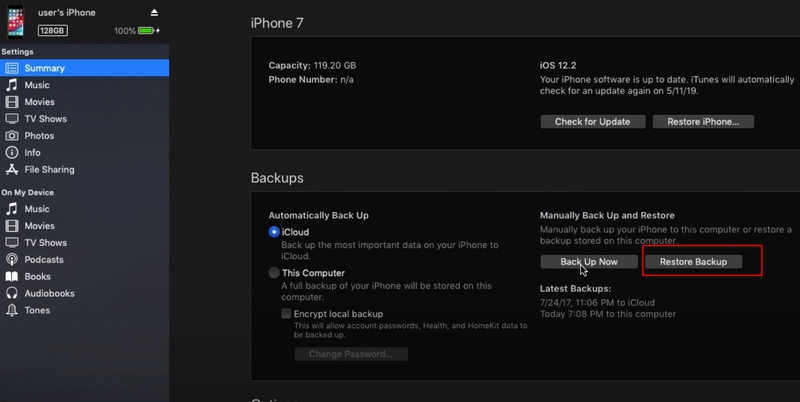
Étape 4. Localisez votre nouvel appareil dans le coin supérieur gauche de la fenêtre iTunes. Choisissez Restaurer la sauvegarde, et choisissez la sauvegarde que vous devez restaurer.
Méthode 5- Insérer une Carte SIM ou SD pour Télécharger des Données vers l’iPhone
Si vous utilisez des cartes SD ou SIM pour stocker vos données, vous pouvez configurer le transfert de vidéos, audio, images, messages, contacts, etc., vers les cartes SD et SIM directement sur votre ancien téléphone, puis insérer les cartes dans votre nouvel iPhone. Votre nouvel appareil détectera automatiquement ces fichiers stockés. Ainsi, vous pourrez les ouvrir normalement.
Méthode 6- Utiliser l’Application Move to iOS
Si vous avez utilisé un appareil Android auparavant, vous pouvez utiliser Move to iOS pour transférer vos données vers le nouvel iPhone. Vous pouvez obtenir cet outil directement depuis Google Play et appliquer le transfert avec son aide.
Voici les instructions détaillées pour son utilisation.
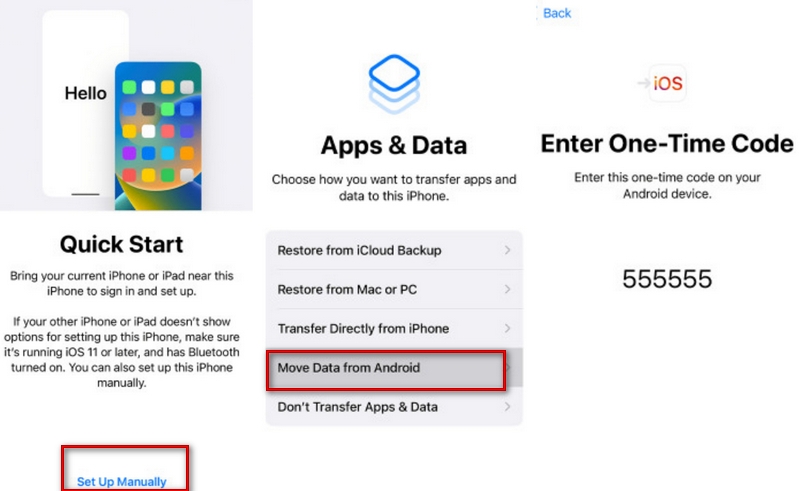
Étape 1. Allumez votre nouvel iPhone et placez-le à côté de votre téléphone Android. Appuyez sur Configurer manuellement lorsque l’écran Quick Start apparaît. Après que la page Apps & Data apparaisse, choisissez Déplacer des données depuis Android.
Étape 2. Téléchargez et installez Move to iOS sur votre appareil, puis ouvrez-le. Appuyez sur Continuer.
Étape 3. Lorsque l’écran Déplacer depuis Android apparaît, appuyez sur Continuer sur votre appareil iOS. Attendez qu’un code apparaisse. Entrez le code sur votre appareil Android.
Étape 4. Votre nouvel iPhone créera un réseau Wi-Fi temporaire. Appuyez sur Continuer pour y rejoindre sur votre téléphone Android.
Étape 5. Après que l’écran Transférer des données apparaisse, sélectionnez les données que vous devez transférer et appuyez sur Continuer.
Conclusion
Les six méthodes ci-dessus incluent le transfert de données d’un ancien iPhone ou d’un appareil Android vers un nouvel iPhone. Choisissez la solution qui vous convient le mieux selon vos besoins. Si vous avez une meilleure méthode ou d’autres opinions, n’hésitez pas à laisser vos commentaires.
Lectures complémentaires :
Comment supprimer des abonnements sur iPhone ?
Comment utiliser Google Lens sur iPhone et iPad ?
Comment effectuer un test de diagnostic sur iPhone ?
Recevez de nouveaux articles dans votre boîte de réception.
Aucun spam. Désabonnez-vous à tout moment.