Presse-papiers · 5 min read · Dec 15, 2025
Top 6 façons de vider l'historique du presse-papiers dans Windows 11
Dans ce guide, j’ai partagé certaines des meilleures façons de vider l’historique du presse-papiers dans Windows 11. Un presse-papiers est un espace virtuel qui contient les éléments que vous avez copiés pour les coller. Le but est de faciliter l’utilisation de l’élément copié à l’avenir afin que vous ne perdiez pas de temps à faire des copier-coller.
Parfois, vous pouvez finir par copier des données sensibles à coller. Cela peut être un numéro de téléphone, une adresse ou tout type de mot de passe. Il n’est pas sage de garder de telles informations disponibles sur un presse-papiers. Que se passerait-il si quelqu’un avait accès à votre PC et voyait ces informations sur le presse-papiers ?
Que se passerait-il si votre PC était piraté ? Les chances que cela se produise peuvent être minces, mais vous ne voudriez certainement pas risquer que vos données traînent sur le presse-papiers pour que quelqu’un puisse les voir. Donc, c’est un bon choix de vider l’historique du presse-papiers.
Meilleures façons de vider l’historique du presse-papiers dans Windows 11
Voici quelques-unes des façons simples de supprimer les informations présentes dans votre historique du presse-papiers si vous utilisez Windows OS.
1. Utiliser l’application Paramètres pour vider l’historique du presse-papiers
Voici les étapes pour supprimer les informations dans le presse-papiers Windows depuis l’application Paramètres.
- Appuyez sur les touches Windows + I pour accéder aux paramètres de Windows 11.
- Dans le panneau de gauche des Paramètres, cliquez sur Système > Allez à Presse-papiers et cliquez dessus.
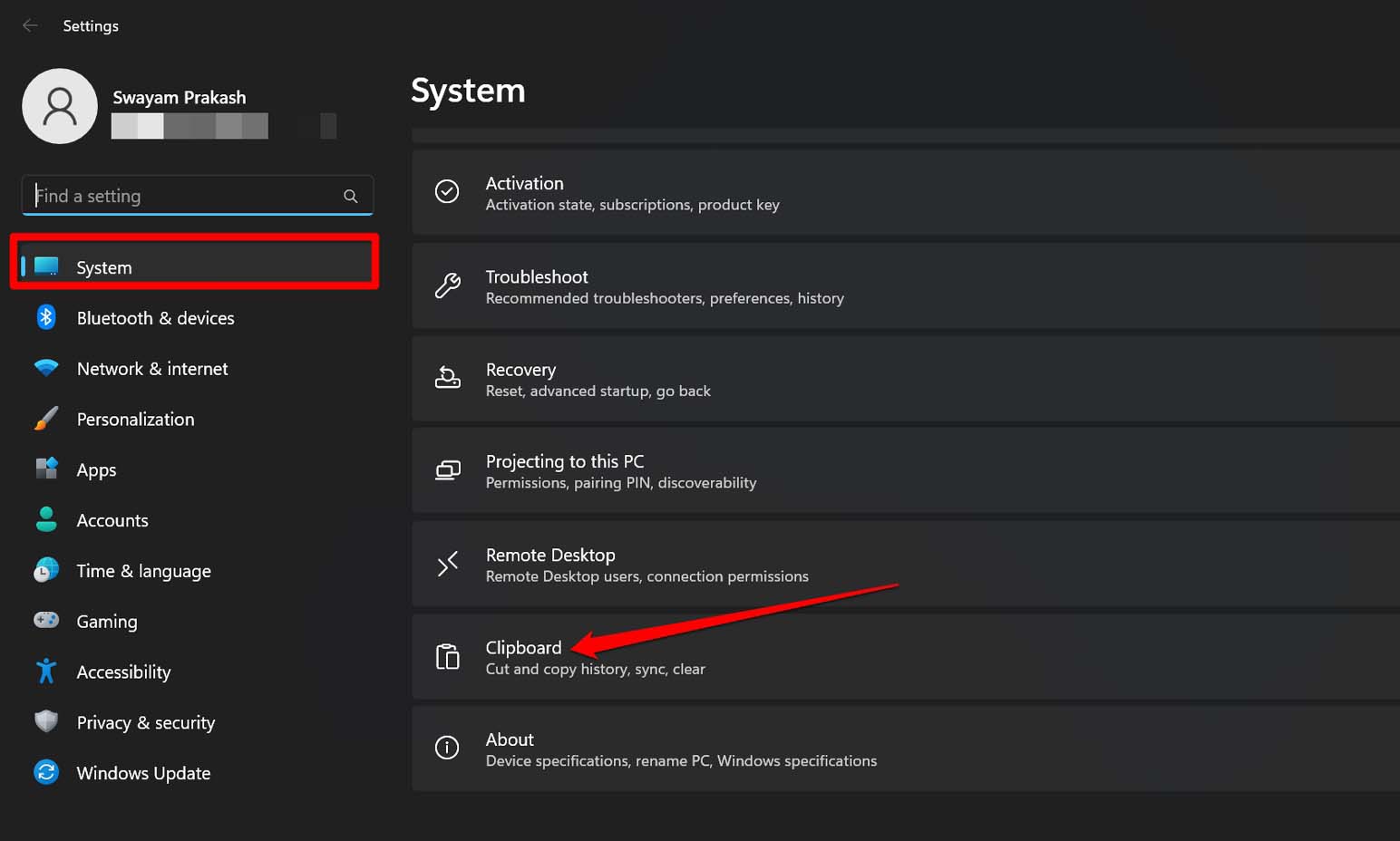
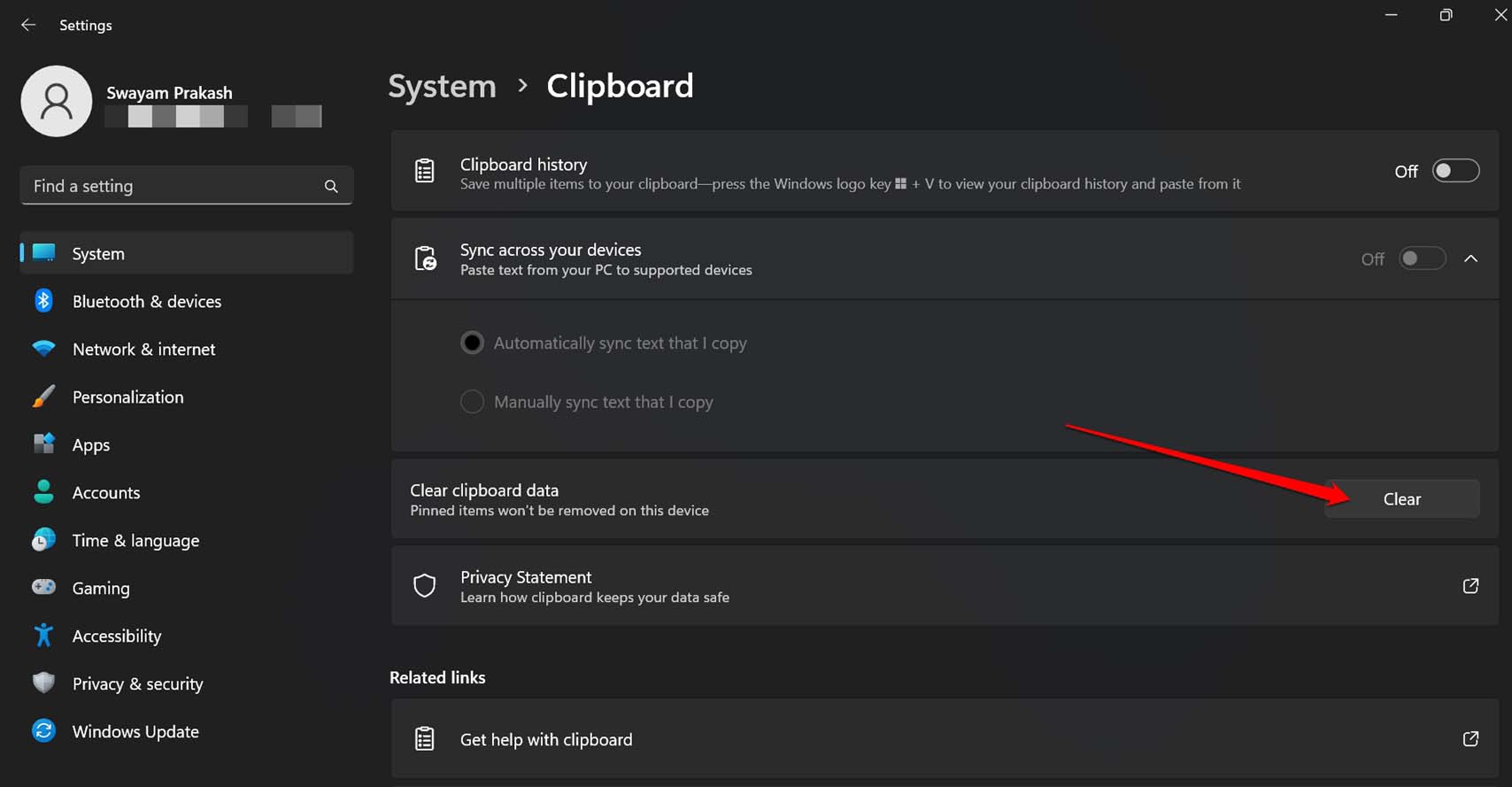
- Sous cela, à côté de Effacer les données du presse-papiers, cliquez sur le bouton Effacer les données.
2. Désactiver l’historique du presse-papiers pour arrêter de sauvegarder des éléments dans le presse-papiers
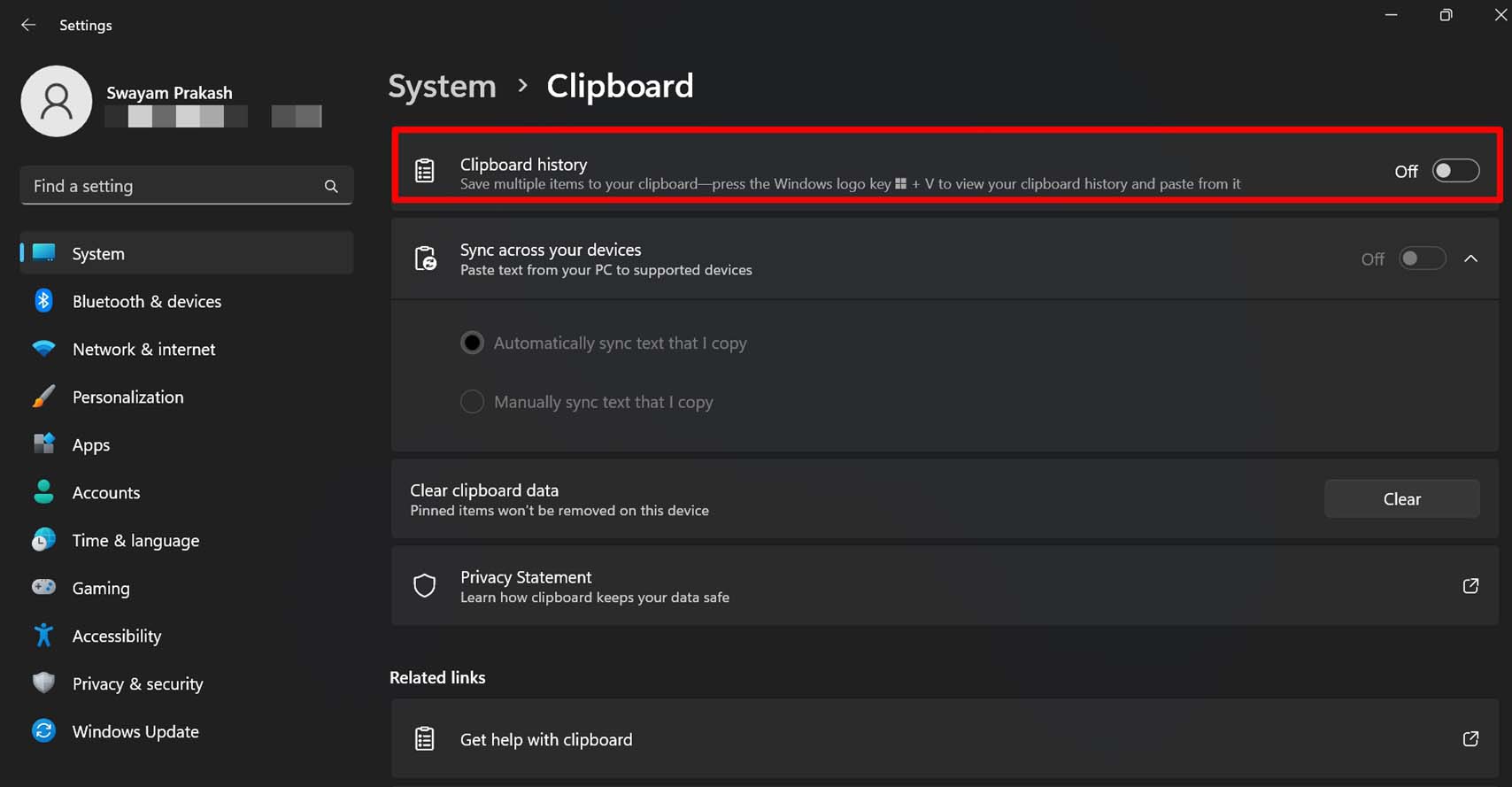
Alors que vous êtes dans les paramètres de Windows, laissez-moi partager un conseil intéressant avec vous. Vous pouvez désactiver la sauvegarde de tout élément texte dans le presse-papiers. Vous pouvez désactiver l’historique du presse-papiers depuis ses paramètres. Après avoir désactivé l’historique du presse-papiers, si vous copiez un élément, il ne restera pas dans le presse-papiers.
Lancez les paramètres de Windows en appuyant sur Windows + I.
Allez à Système > Presse-papiers.
Cliquez sur le bouton à côté de Historique du presse-papiers pour le griser et le désactiver.
3. Vider l’historique du presse-papiers en utilisant l’invite de commandes
L’invite de commandes est un autre outil utile pour supprimer des éléments dans le presse-papiers dans Windows 11. Voici comment l’utiliser.
- Lancez l’invite de commandes en tant qu’administrateur.
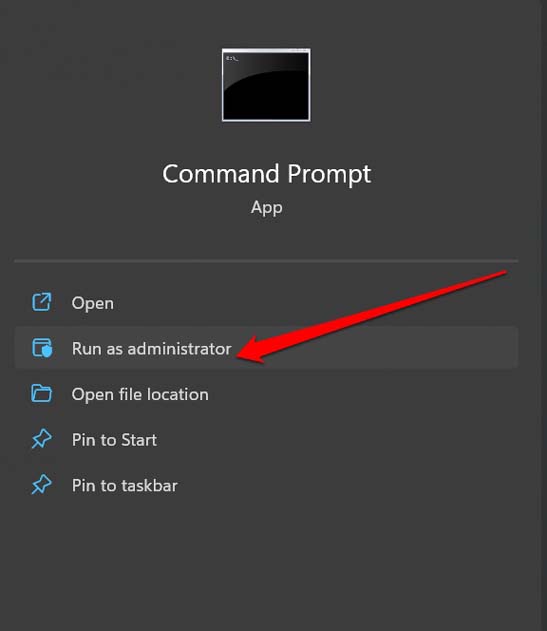
- entrez la commande suivante.
echo. |clip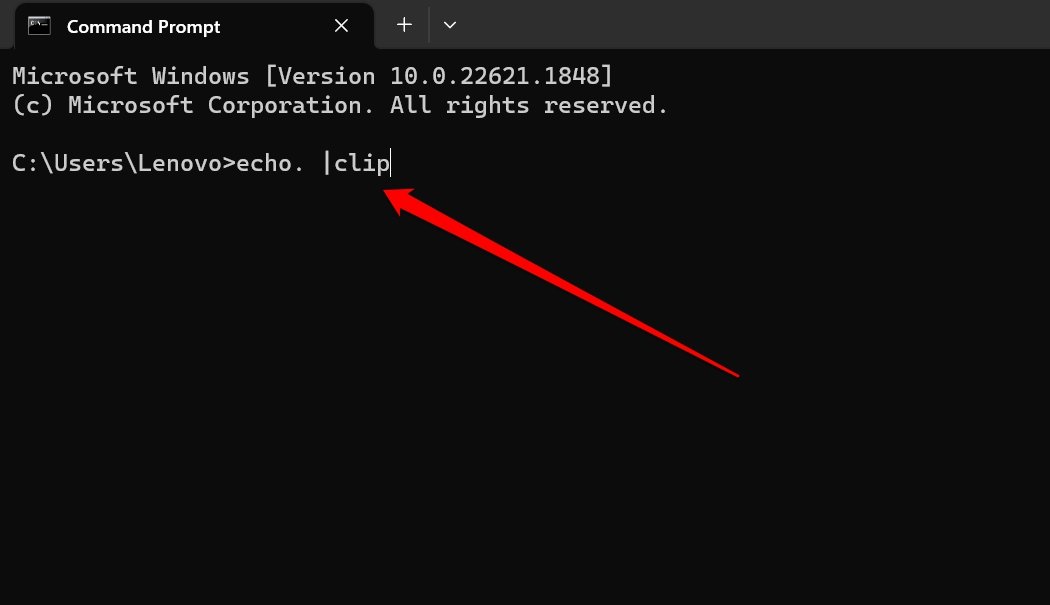
- Appuyez sur la touche entrée.
4. Étapes pour vider l’historique du presse-papiers en utilisant Windows PowerShell
Vous pouvez également utiliser l’autre outil de ligne de commande PowerShell pour émettre une seule commande afin de vider l’historique du presse-papiers.
- Lancez le Windows PowerShell en utilisant la recherche Windows. ( Win+S hotkeys)
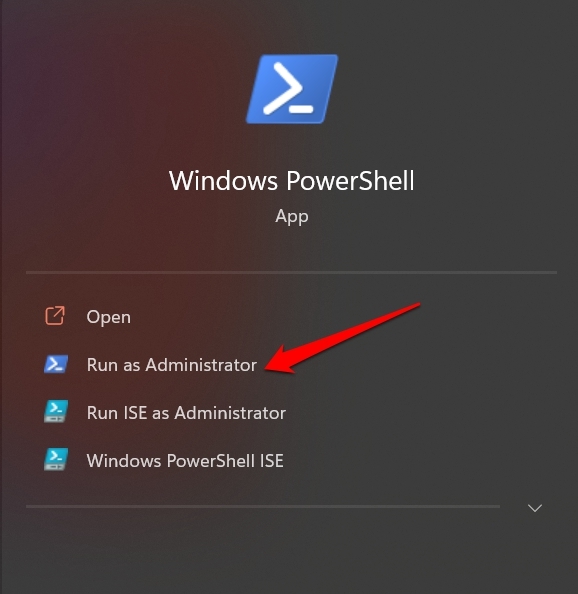
- Émettez cette commande.
**Restart-Service -Name "cbdhsvc*" -force**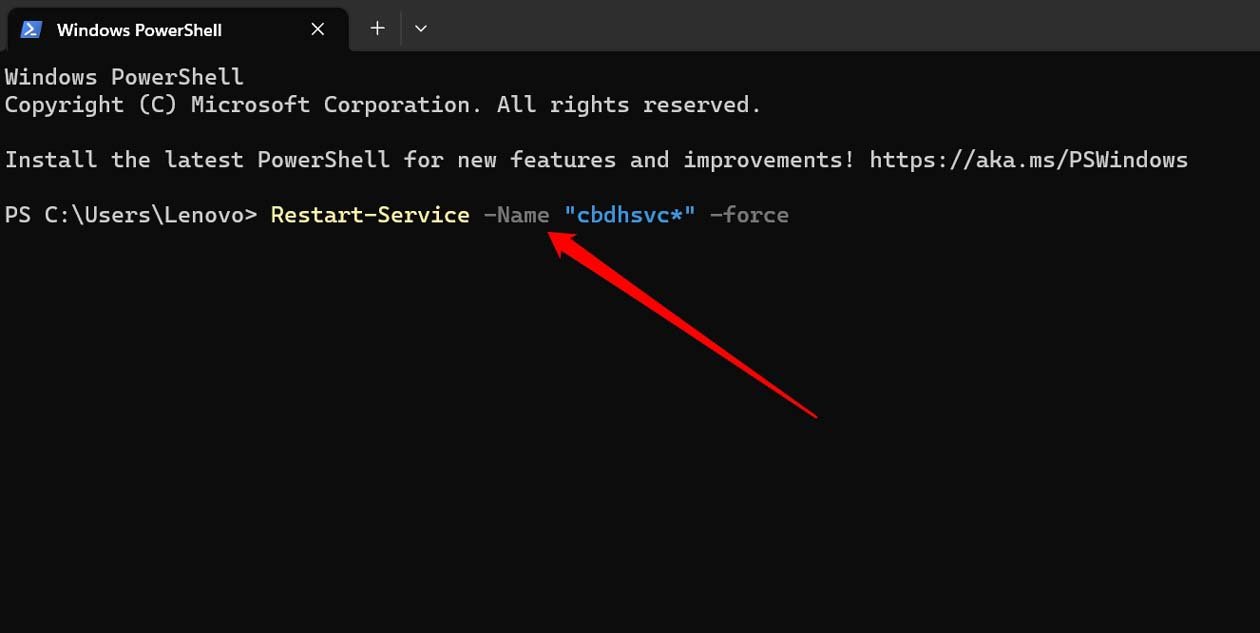
- Appuyez sur la touche entrée pour continuer.
5. Comment vider l’historique du presse-papiers depuis l’onglet Presse-papiers
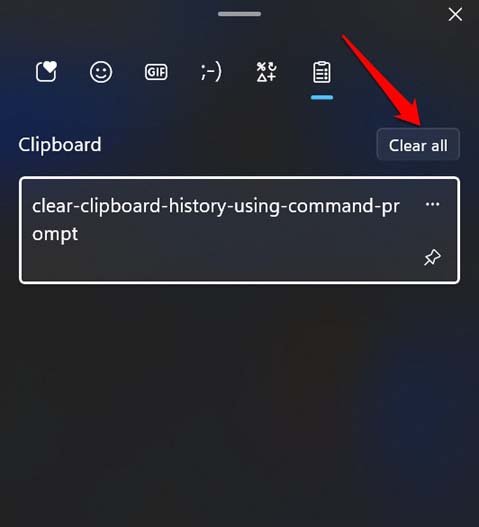
La façon la plus rapide de vider l’historique du presse-papiers est d’accéder à l’onglet presse-papiers.
- Appuyez sur Windows + V pour lancer l’onglet presse-papiers.
- Cliquez sur Tout effacer pour supprimer l’ensemble de l’historique du presse-papiers.
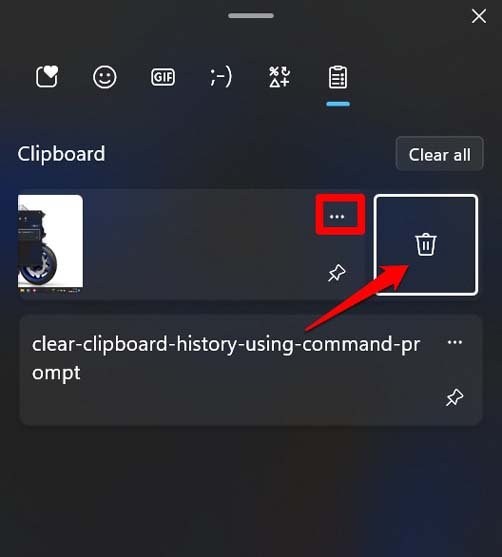
- Sinon, pour supprimer un élément particulier dans l’historique du presse-papiers, cliquez sur l’icône à 3 points à côté.
- Cliquez sur l’icône de la corbeille.
6. Créer un raccourci pour vider l’historique du presse-papiers sur Windows 11
Si vous êtes une personne férue de technologie et que vous souhaitez être créatif avec la suppression de votre historique du presse-papiers, alors cette astuce est pour vous. Vous pouvez concevoir un raccourci personnalisé dans Windows 11 qui, lorsqu’il est invoqué, peut vider l’historique du presse-papiers. Voyons comment créer ce raccourci.
- Allez sur votre bureau Windows en appuyant sur les touches Windows + D.
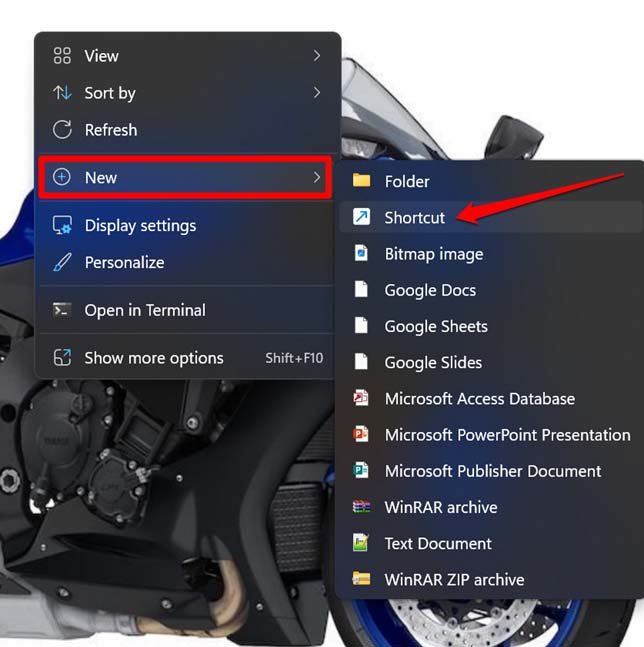
- Ensuite, faites un clic droit sur le bureau et sélectionnez l’option Raccourci dans le menu contextuel.
- Dans le champ “ Tapez l’emplacement de l’élément “, entrez la valeur suivante.
cmd /c echo.| clip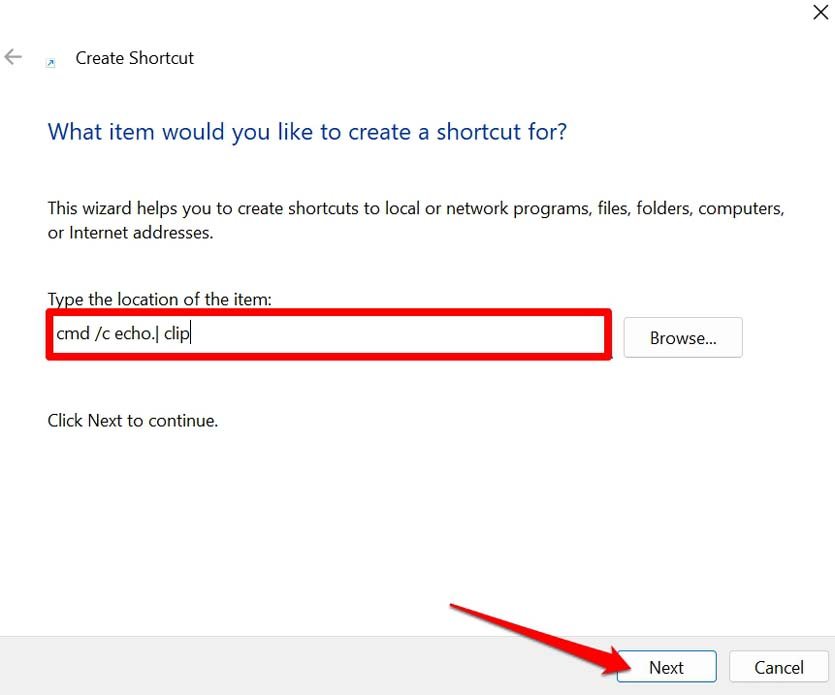
- Cliquez sur Suivant.
- Entrez le nom du raccourci.
- Cliquez sur Terminer, et le raccourci sera créé.
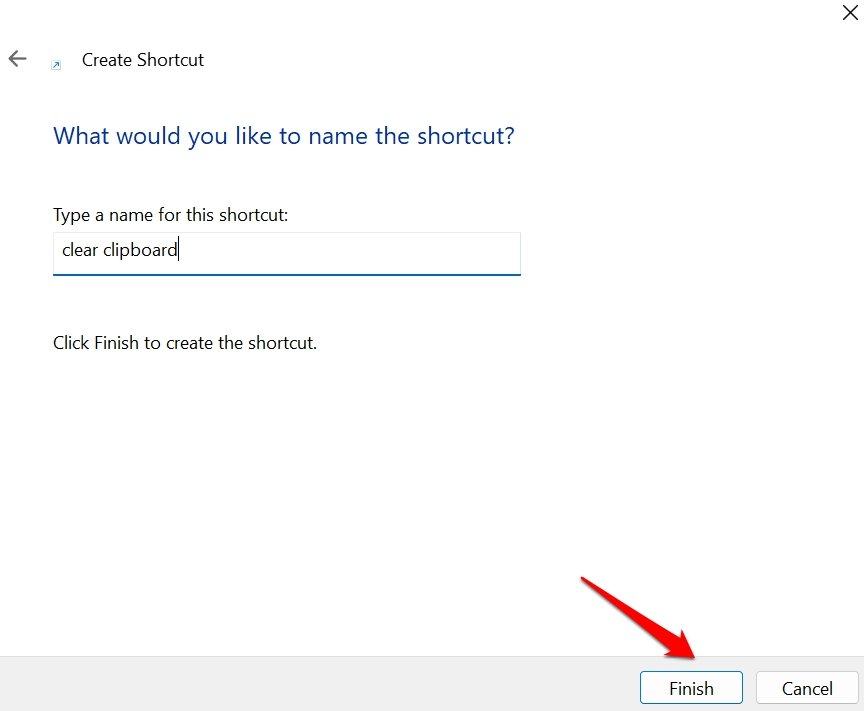
Ce raccourci sera placé sur votre bureau. Maintenant, tout ce que vous avez à faire est de double-cliquer sur le raccourci ci-dessus à tout moment et il videra instantanément l’historique du presse-papiers.
Vous pouvez même définir un raccourci clavier pour invoquer ce raccourci. Pour configurer cela, suivez ces étapes.
- Faites un clic droit sur le raccourci que vous avez créé et sélectionnez Propriétés.
- Dans la boîte de dialogue Propriétés, cliquez sur l’onglet Raccourci.
- Faites défiler jusqu’au champ “ Touche de raccourci ” et entrez une combinaison de touches. (toute combinaison de touches de votre choix)
- Pour finaliser les paramètres, cliquez sur Appliquer et OK.
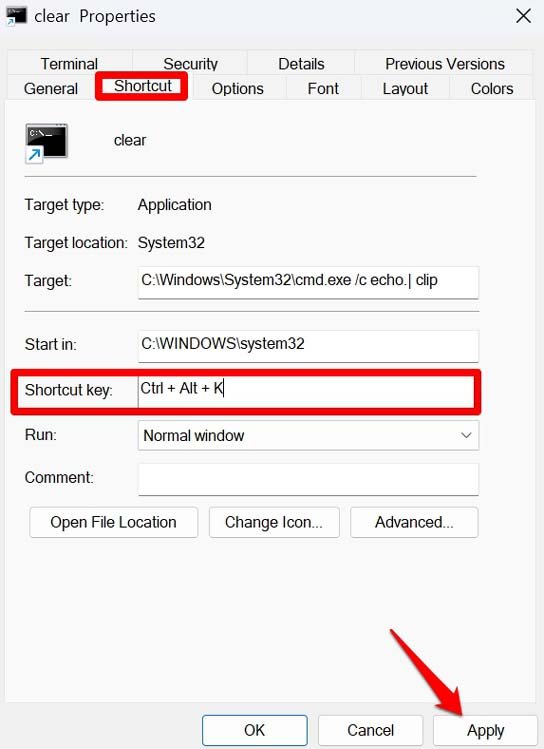
Retournez sur le bureau, appuyez sur le raccourci clavier et vérifiez s’il vide l’historique du presse-papiers.
Gardez ce presse-papiers propre
Voici les différentes méthodes qui peuvent vous aider à vider l’historique du presse-papiers de Windows 11 presque instantanément. Vous pouvez également supprimer des éléments individuels dans le presse-papiers. C’est si facile à mettre en œuvre et cela garde également les données sensibles en sécurité si vous les avez copiées dans le presse-papiers. J’espère que vous avez trouvé ce guide utile.
Si vous avez des réflexions sur Top 6 façons de vider l’historique du presse-papiers dans Windows 11, n’hésitez pas à les laisser dans la boîte de commentaires ci-dessous. De plus, veuillez vous abonner à notre chaîne YouTube DigitBin pour des tutoriels vidéo. À bientôt !
Recevez de nouveaux articles dans votre boîte de réception.
Aucun spam. Désabonnez-vous à tout moment.