iPhone stockage · 5 min read · Sep 10, 2025
Top 7 façons de résoudre le problème de stockage qui ne se charge pas/qui ne s'affiche pas sur iPhone
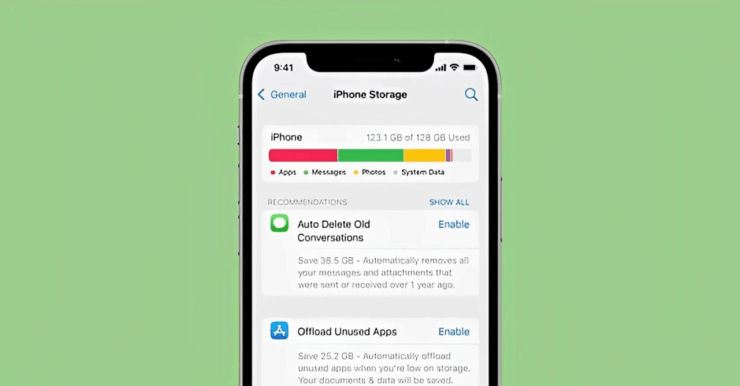
Vous pouvez accéder aux informations de stockage de l’iPhone dans l’application Réglages. Savoir combien de stockage est consommé par les applications et combien de stockage reste vous permettra de gérer le stockage de votre iPhone pour installer de nouvelles applications ou supprimer celles qui ne sont pas utilisées.
Parfois, lorsque vous accédez au stockage de l’iPhone dans les Réglages, il ne se charge pas. Dans ce guide, j’ai expliqué plusieurs conseils que vous pouvez utiliser pour résoudre le problème de stockage qui ne se charge pas sur votre iPhone. Le problème peut survenir en raison de bugs dans iOS. Toute erreur technique dans une application individuelle peut causer le problème de chargement du stockage.
Conseils pour résoudre le problème de stockage de l’iPhone qui ne se charge pas
Laissez-moi vous présenter les conseils de dépannage que vous pouvez utiliser pour voir à nouveau le stockage sur votre iPhone.
1. Redémarrez l’iPhone
Commencez par le dépannage de base. Éteignez votre iPhone pendant quelques secondes, puis redémarrez-le. Souvent, le stockage peut ne pas se charger en raison de glitches aléatoires. Un redémarrage devrait essentiellement régler cela.
Pour tous les derniers modèles d’iPhone, tels que la série iPhone X/11/12/13/14/15,
- Appuyez longuement sur le bouton d’alimentation et le bouton de réduction du volume. Faites glisser le curseur une fois que vous voyez l’option “ Faire glisser pour éteindre “.
Pour la série iPhone 2ème génération/7/8,
- Appuyez et maintenez le bouton latéral jusqu’à ce que vous voyiez l’option “ Faire glisser pour éteindre “.
Pour la série iPhone 1ère génération/5,
- Appuyez sur le bouton en haut de l’iPhone jusqu’à ce que l’option “ Faire glisser pour éteindre “ apparaisse.
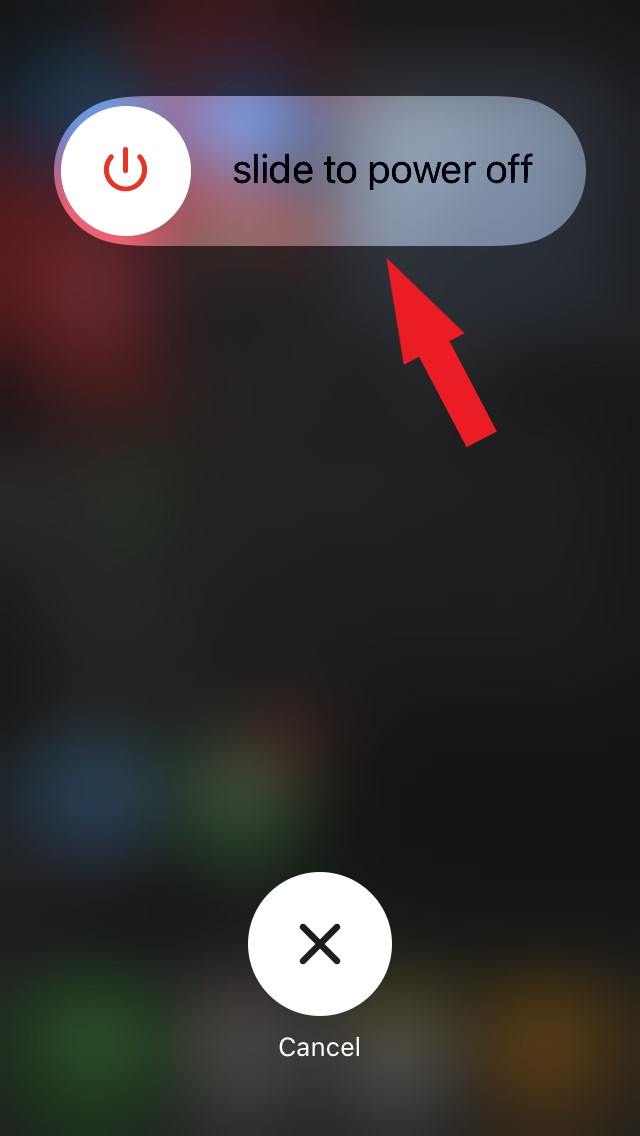
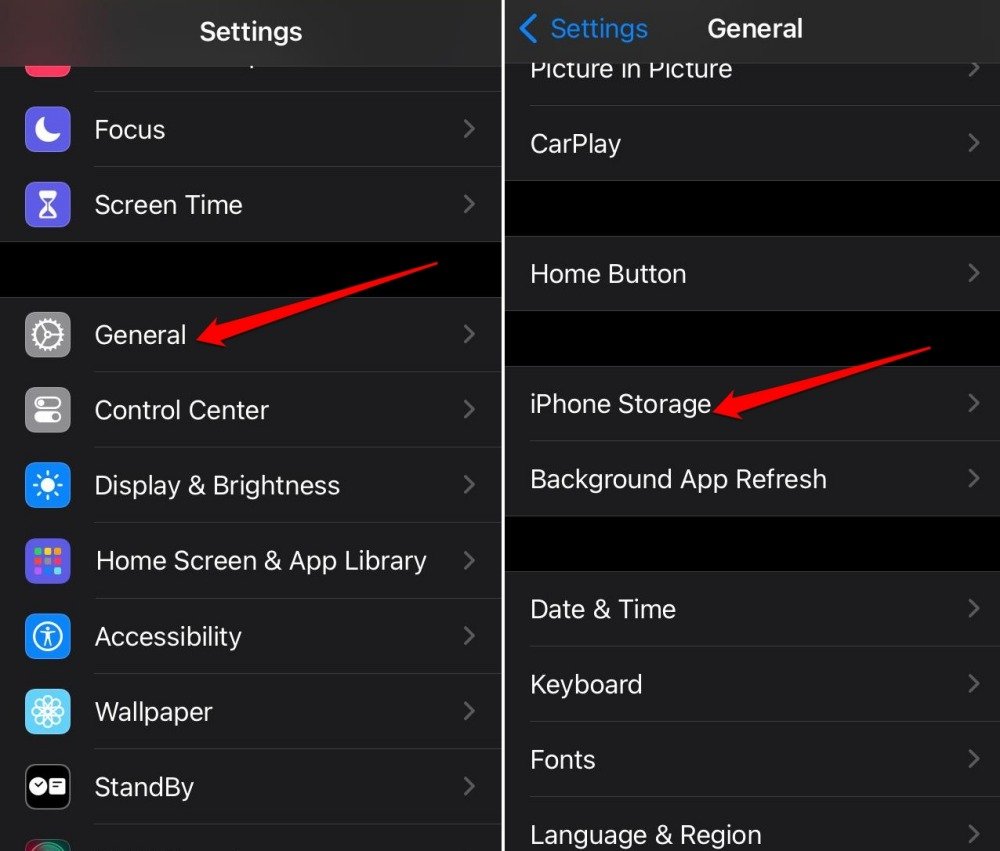
Appuyer sur le bouton latéral (ou le bouton du haut dans le cas de l’iPhone 1ère génération/5) rallumera l’iPhone. Allez dans Réglages > Général > Stockage de l’iPhone. Vérifiez si le stockage se charge et si vous pouvez consulter les détails.
2. Fermez de force l’application Réglages
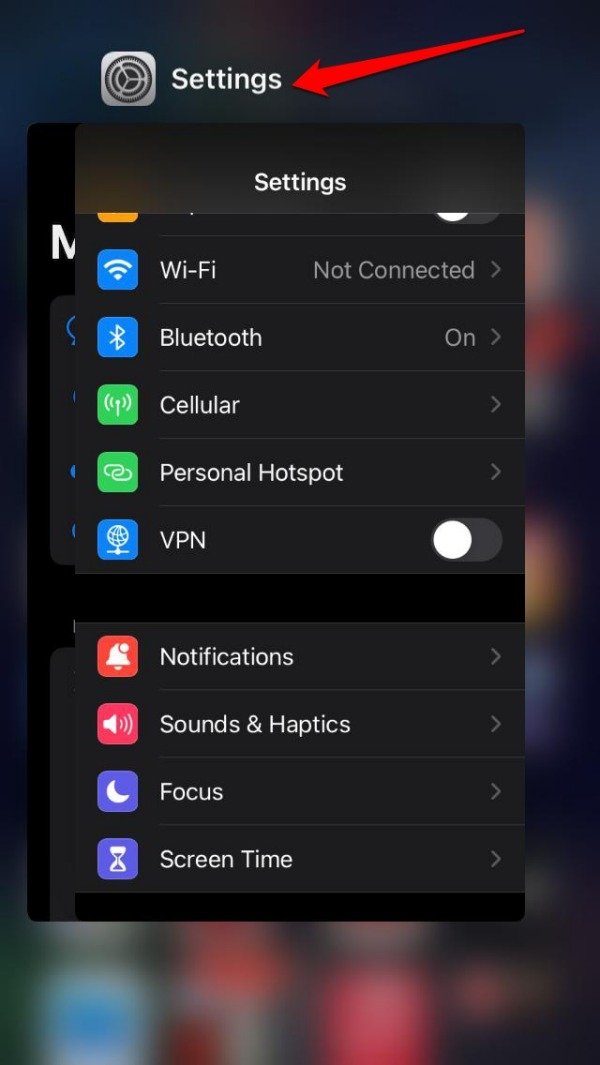
Parfois, l’application Réglages peut avoir un problème qui empêche les détails du stockage de se charger. Pour résoudre cela, vous pouvez forcer la fermeture de l’application Réglages et la relancer.
- Sur votre iPhone, avec un bouton d’accueil, double-tapez dessus pour charger les applications actives. Sur un iPhone sans bouton d’accueil, faites glisser vers le haut sur l’écran pour voir la liste des applications.
- Allez à l’application Réglages et faites-la glisser vers le haut. Cela fermera de force l’application.
- Ensuite, allez dans Bibliothèque d’applications et lancez l’application Réglages.
- Allez dans Général > Stockage de l’iPhone.
3. Déconnexion temporaire d’iCloud
Vous pouvez vous déconnecter d’iCloud et vous reconnecter. Vérifiez si cela résout le problème de stockage qui ne se charge pas sur votre iPhone.
- Lancez l’application Réglages.
- Appuyez sur le nom de l’identifiant Apple.
- Faites défiler jusqu’à Se déconnecter et appuyez dessus.
- Entrez le mot de passe de l’identifiant Apple lorsque cela est demandé.
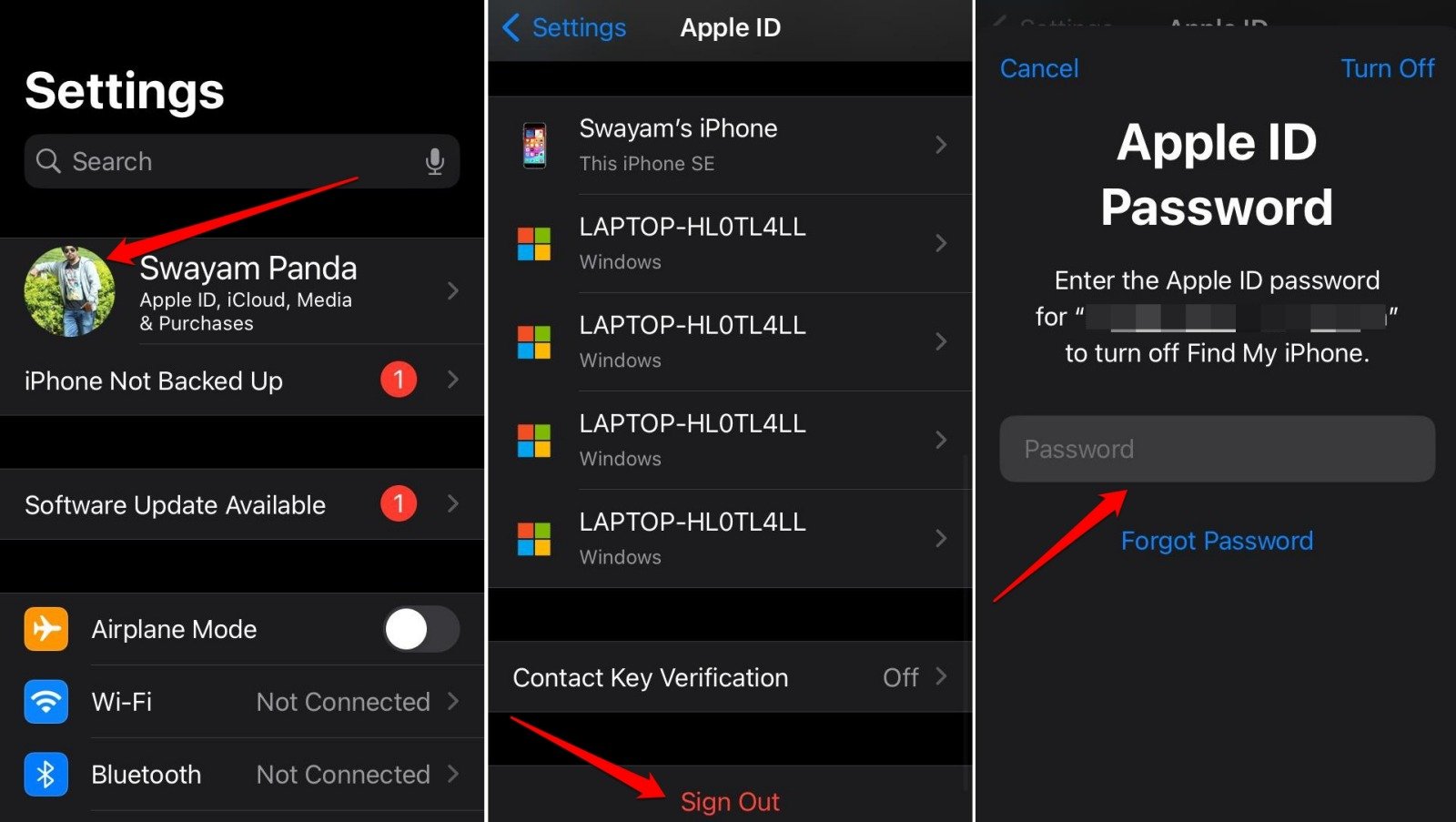
- Appuyez sur Se déconnecter pour terminer le processus et vous déconnecter.
- Attendez un moment avant de vous reconnecter avec vos identifiants Apple ID.
Après vous être reconnecté à votre identifiant Apple, rendez-vous dans l’application Réglages. Dans la section Général, allez dans Stockage de l’iPhone.
4. Supprimer des applications sur l’iPhone
Si vous avez installé plusieurs applications sur votre iPhone, et qu’elles ont consommé un stockage substantiel sur l’appareil, envisagez de désinstaller quelques applications. Ce sont peut-être celles que vous n’utilisez pas.
- Accédez à la Bibliothèque d’applications.
- Appuyez longuement sur l’icône de l’application.
- Sélectionnez Supprimer l’application.
- Appuyez sur Supprimer pour confirmer.
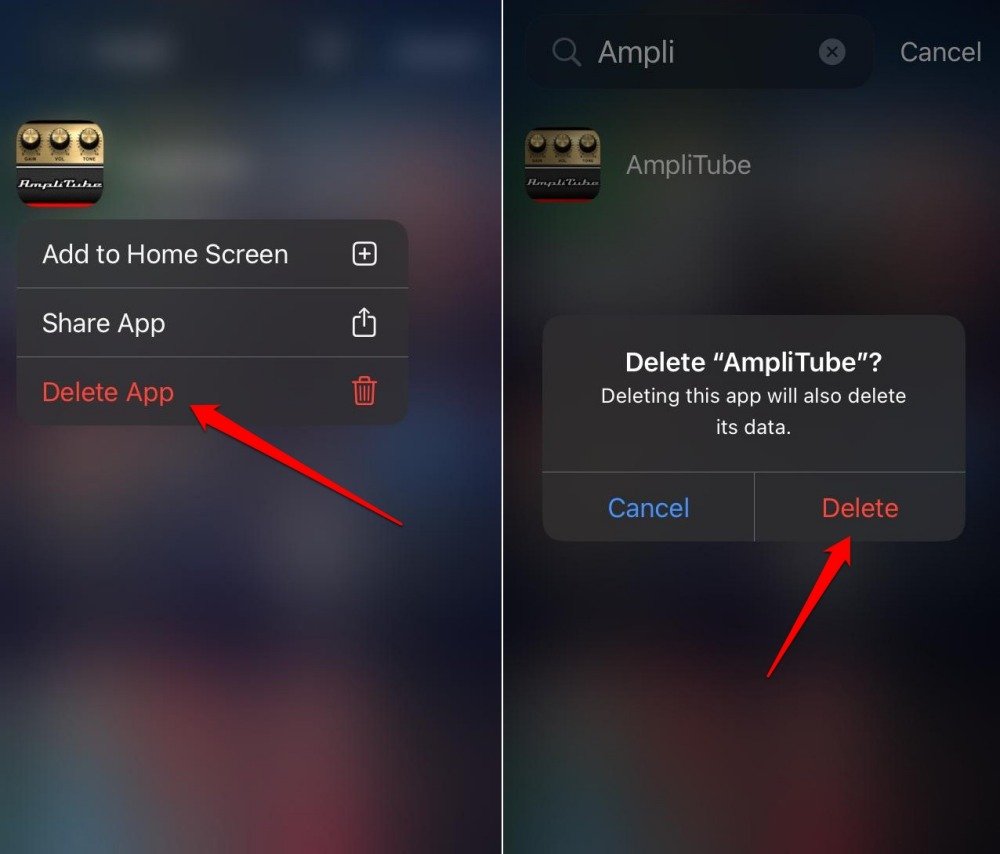
Désinstaller quelques applications libérera de l’espace de stockage, réduisant la charge sur la mémoire de l’iPhone et vous permettant de voir les détails du stockage de l’iPhone.
5. Connectez votre iPhone à un PC
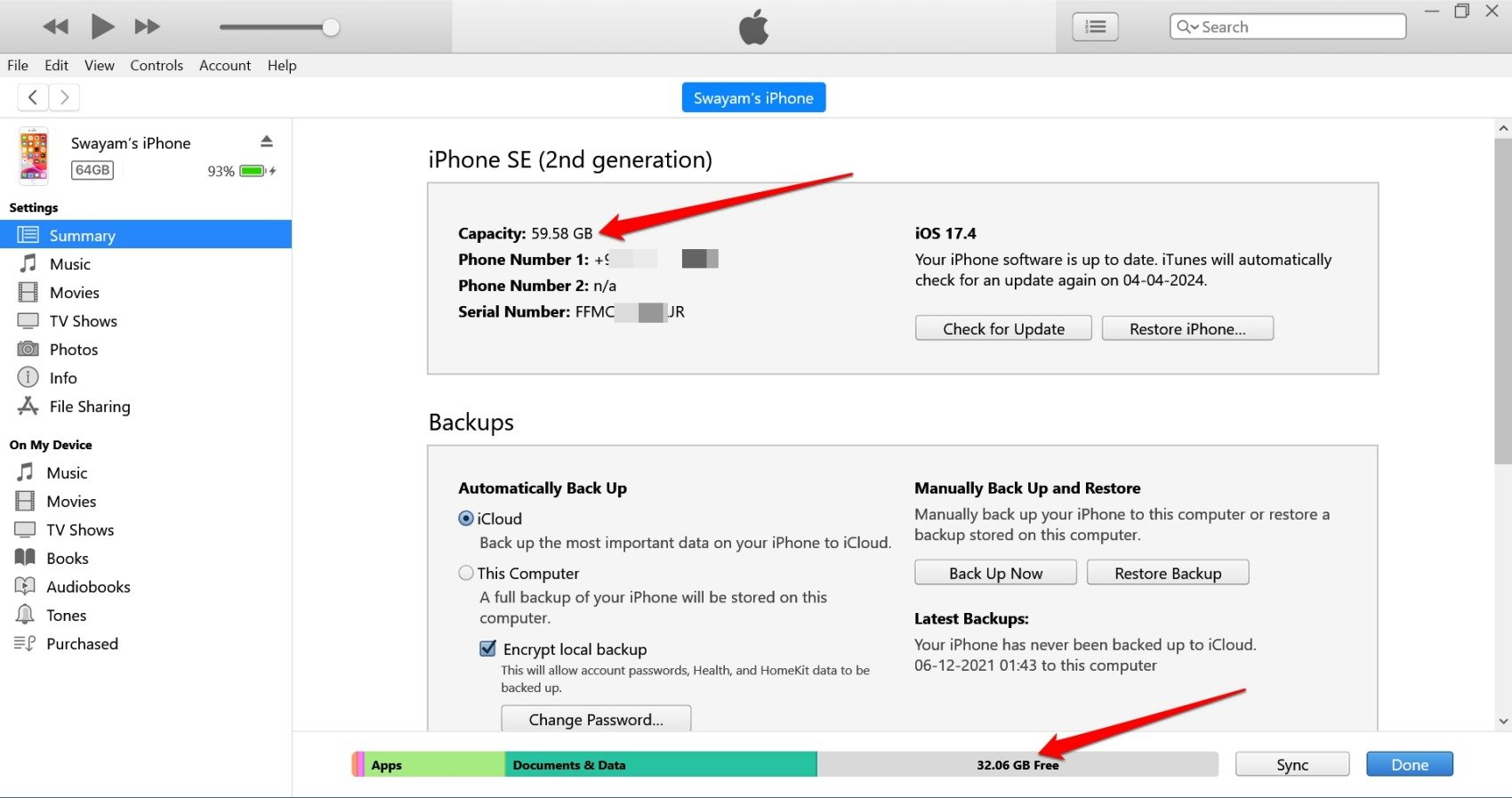
Vous pouvez voir les détails de stockage de votre iPhone lorsque vous le connectez à un PC. Vous pouvez également voir les informations de stockage via iTunes.
Vous avez besoin d’un PC ou d’un Mac avec l’application iTunes installée.
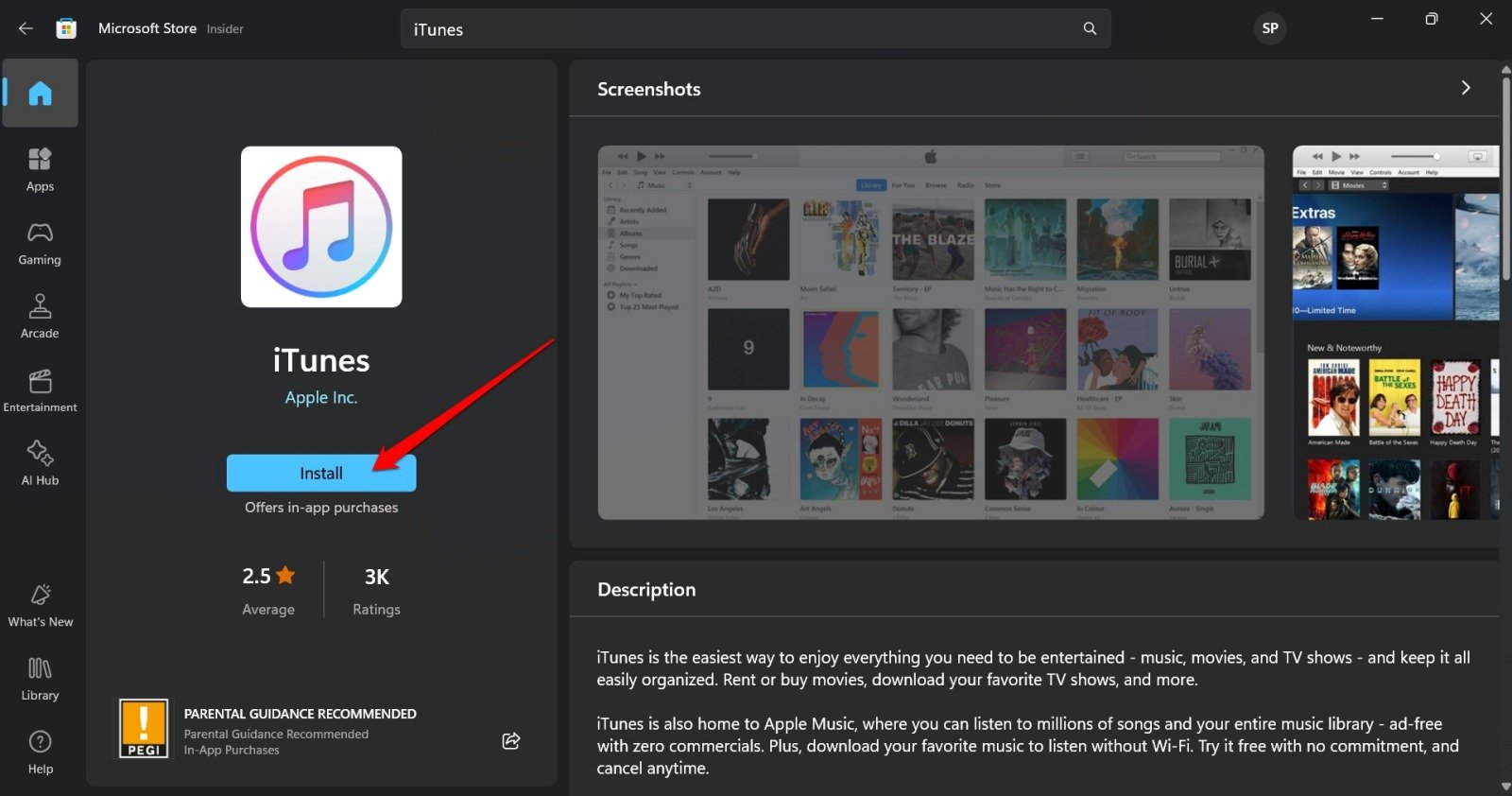
- Connectez votre iPhone au PC/Mac à l’aide du câble approprié.
- Lancez iTunes sur votre PC.
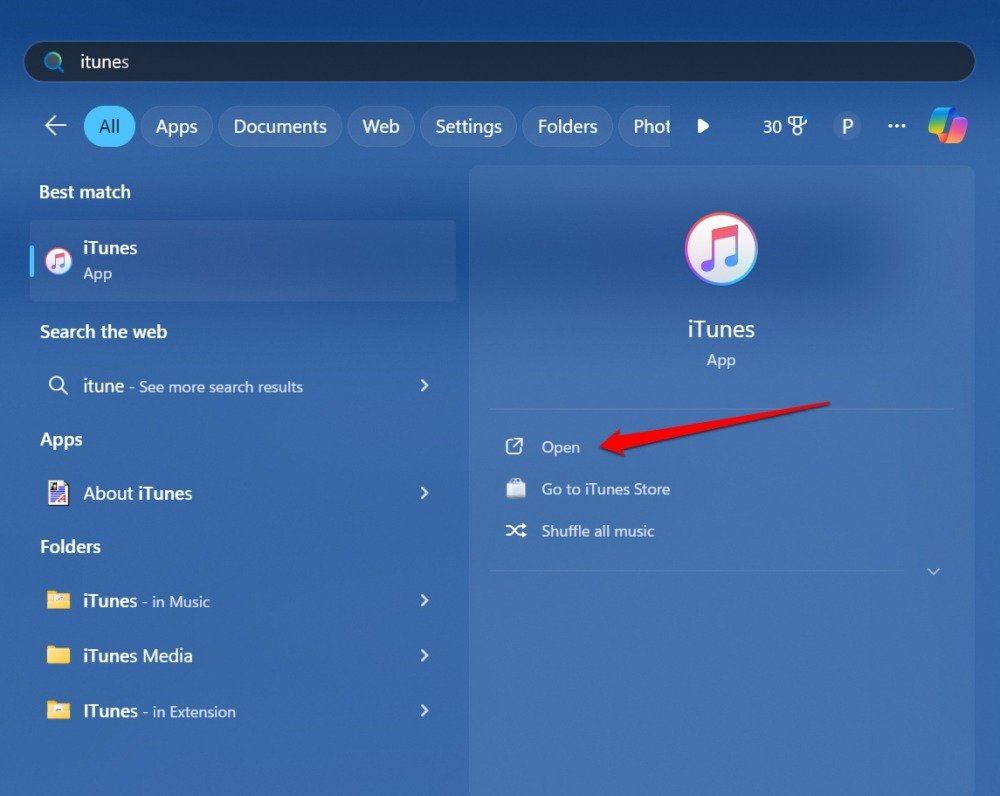
- Cliquez sur le petit icône d’iPhone en haut.
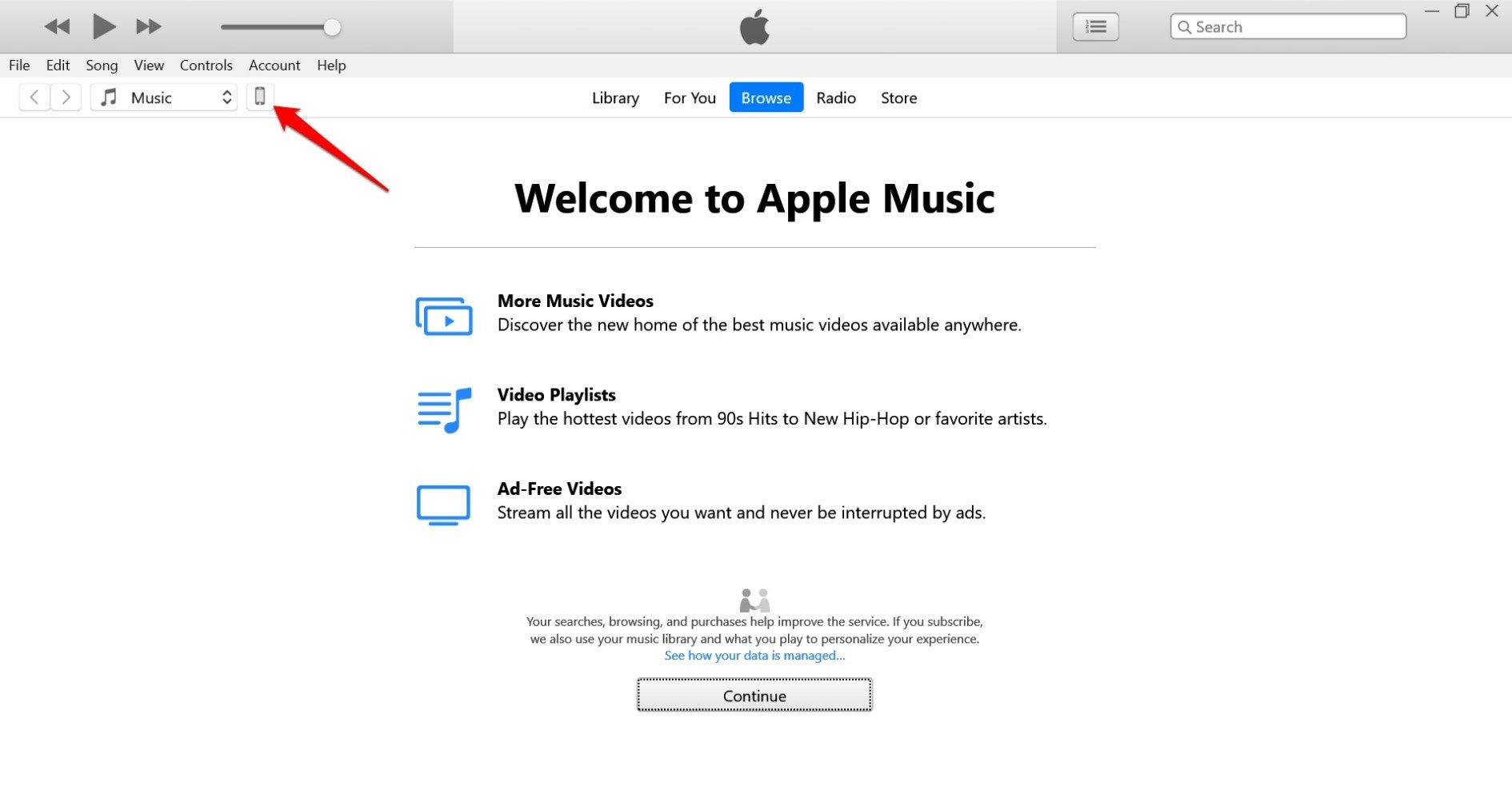
- Les détails de l’iPhone se chargeront avec les données de stockage.
6. Mettre à jour l’iOS
Recherchez de nouvelles mises à jour iOS pour gérer les bugs sur la version actuelle d’iOS fonctionnant sur votre iPhone. La dernière version d’iOS peut corriger les bugs des versions précédentes.
- Ouvrez l’application Réglages.
- Allez dans Général > Mise à jour logicielle.
- Appuyez sur Mettre à jour maintenant pour obtenir la nouvelle version d’iOS.
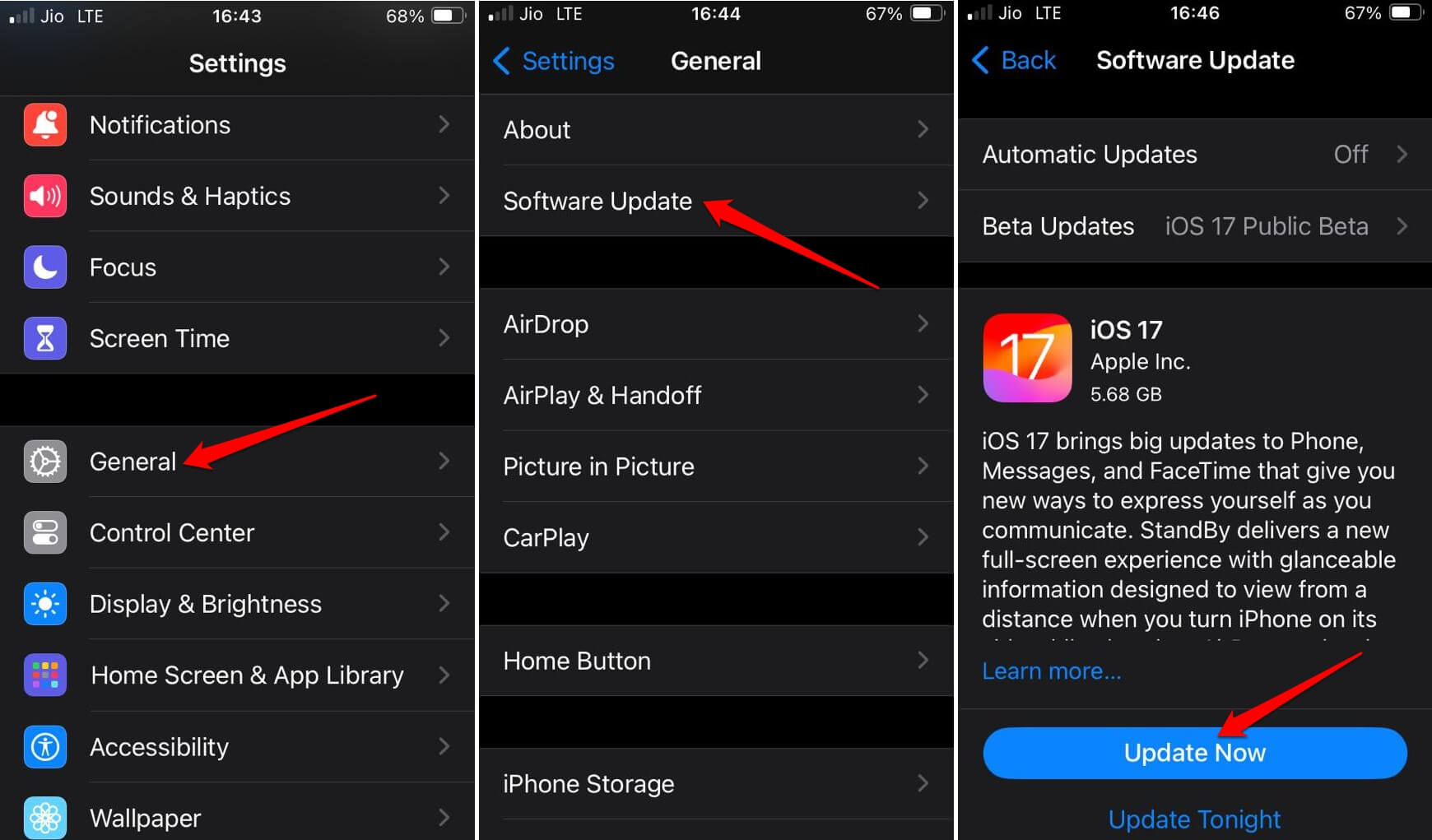
- Suivez les instructions sur le téléphone pour terminer la mise à jour iOS.
- Laissez l’iPhone redémarrer.
- Accédez à l’application Réglages.
- Allez dans Général > Stockage de l’iPhone.
7. Réinitialiser l’iPhone
Si d’autres conseils de dépannage ne fonctionnent pas, effectuez une réinitialisation d’usine sur votre iPhone. Cela effacera toutes les données de votre appareil. Avant de réinitialiser, sauvegardez toutes les données de l’appareil sur votre PC ou iCloud.
Pour réinitialiser l’iPhone,
- Lancez l’application Réglages.
- Allez dans Général > Transférer ou réinitialiser l’iPhone.
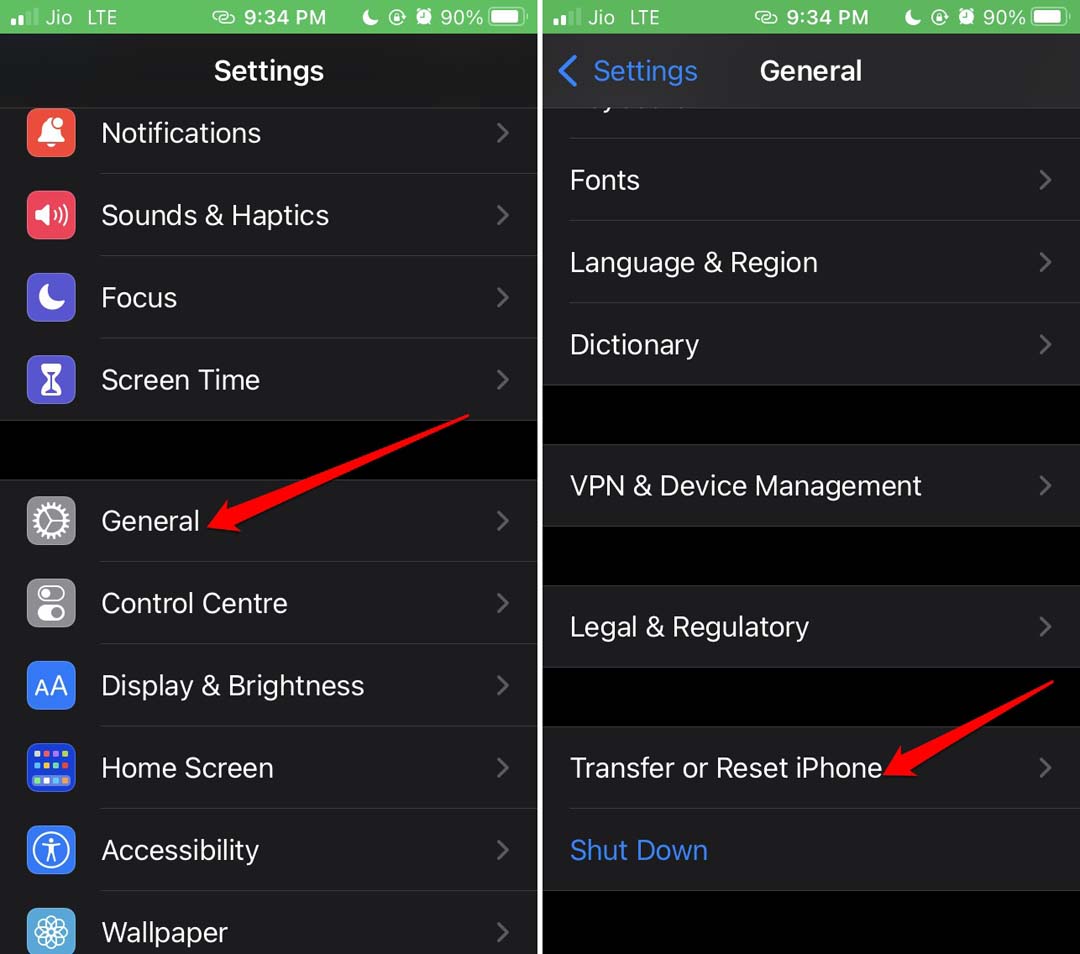
- Sélectionnez Réinitialiser > Réinitialiser tous les réglages.
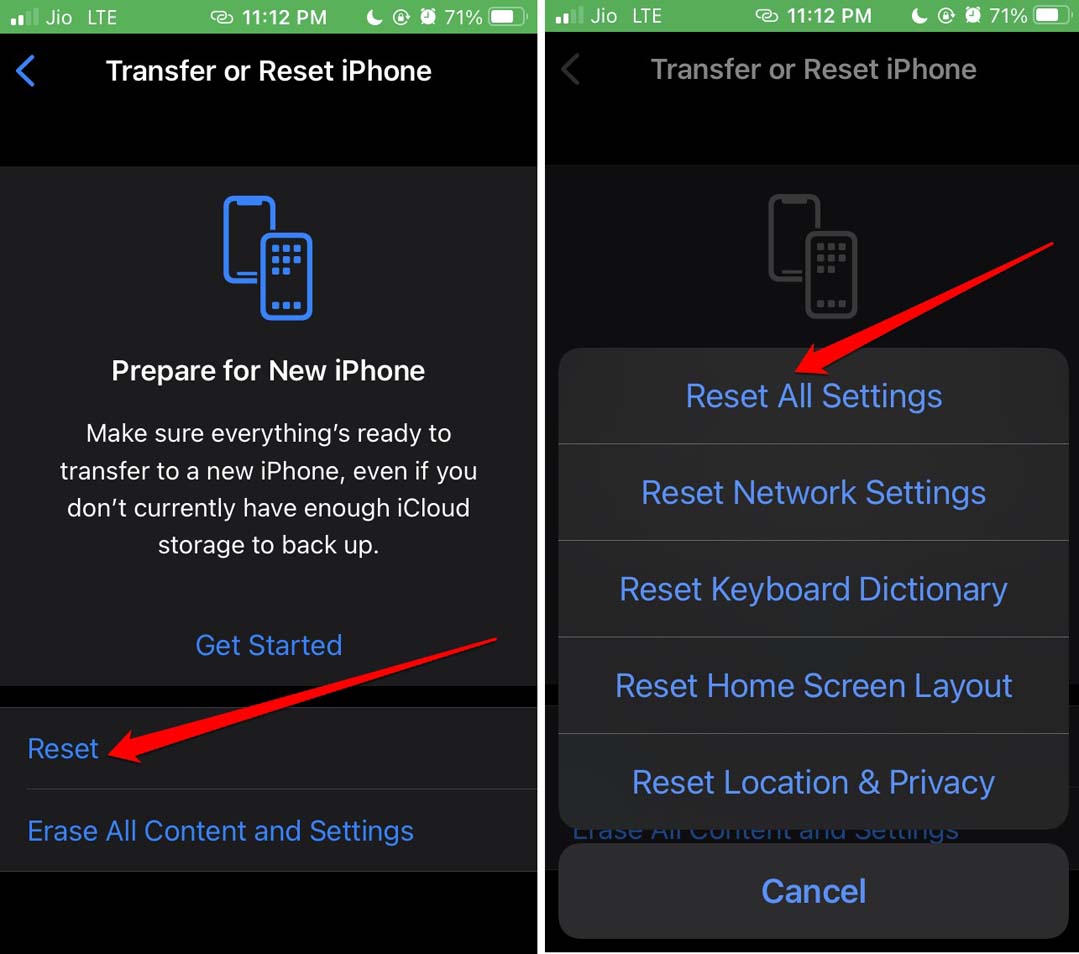
- Entrez le code d’accès de l’iPhone lorsque cela est demandé pour confirmer et terminer la réinitialisation.
Après la réinitialisation, accédez au Stockage de l’iPhone dans l’application Réglages une fois que l’iPhone redémarre. Vous devriez voir immédiatement les informations de stockage de l’iPhone.
Conclusion
Accéder au stockage de l’iPhone vous permet de gérer les applications sans effort sur votre iPhone. Vous pouvez supprimer les applications dont vous n’avez pas besoin pour faire de la place pour celles dont vous avez besoin chaque jour. Si les détails du stockage ne s’affichent pas sur l’iPhone, suivre un ou plusieurs des conseils de dépannage mentionnés dans ce guide devrait vous aider à résoudre le problème.
Si vous avez des réflexions sur Top 7 façons de résoudre le problème de stockage qui ne se charge pas/qui ne s’affiche pas sur iPhone, n’hésitez pas à laisser un commentaire ci-dessous. De plus, veuillez vous abonner à notre chaîne YouTube DigitBin pour des tutoriels vidéo. Cheers!
Recevez de nouveaux articles dans votre boîte de réception.
Aucun spam. Désabonnez-vous à tout moment.