Utilisation CPU · 9 min read · Feb 15, 2026
Top 7 façons de corriger l'utilisation élevée du CPU de WindowServer sur Mac

WindowServer sur Mac est un processus système important responsable de la gestion de l’interface graphique (GUI). Il gère le rendu des fenêtres, des icônes, des menus et d’autres éléments visuels à l’écran.
Mais parfois, si WindowServer utilise trop de CPU, cela peut ralentir votre Mac ou le rendre non réactif. Cela peut se produire pour diverses raisons, comme des applications malveillantes, des bureaux encombrés ou des effets visuels exigeants.
Restez à l’écoute, car ici nous allons explorer diverses solutions efficaces pour corriger l’utilisation élevée du CPU de WindowServer sur votre Mac.
Pourquoi WindowServer utilise-t-il autant de CPU sur Mac ?
WindowServer peut utiliser des cycles CPU excessifs sur un Mac pour plusieurs raisons :
- Des applications défectueuses consomment plus de ressources CPU que nécessaire.
- Avoir plusieurs moniteurs connectés à votre Mac peut augmenter l’utilisation du CPU, surtout si chaque écran a son propre ensemble d’éléments visuels.
- Un bureau rempli d’icônes et de fichiers peut nécessiter que WindowServer redessine l’écran plus fréquemment, entraînant une utilisation plus élevée du CPU.
- Les Macs plus anciens ont du mal à gérer les effets graphiques modernes, ce qui augmente l’utilisation du CPU lorsque ces effets sont activés.
Toutes ces raisons peuvent entraîner une utilisation plus élevée du CPU sur votre Mac. Un moyen simple de vérifier si WindowServer utilise trop de CPU est d’utiliser le Moniteur d’activité.
- Allez dans “ Applications ” > “ Utilitaires ” et ouvrez le Moniteur d’activité.
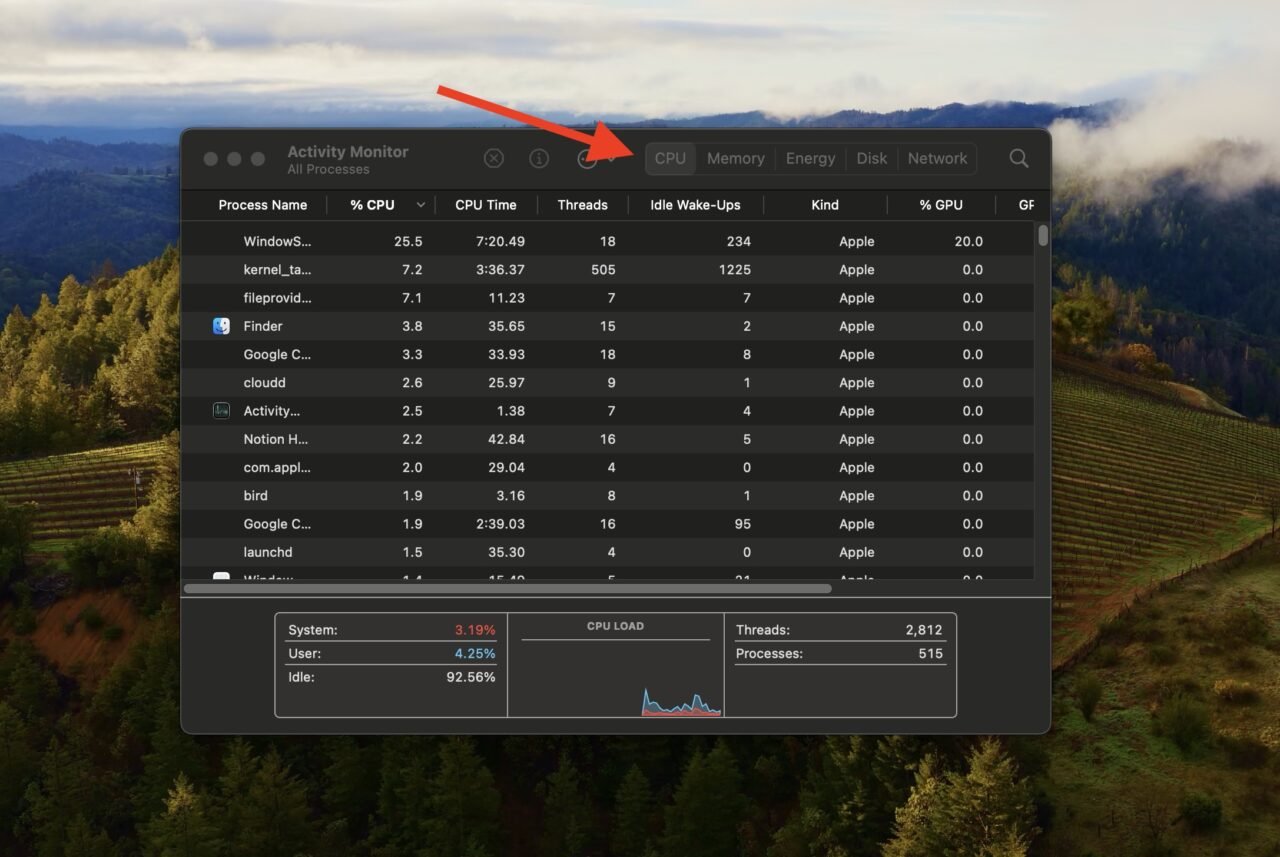
- Dans la fenêtre du Moniteur d’activité, cliquez sur l’onglet CPU pour voir l’utilisation du CPU.
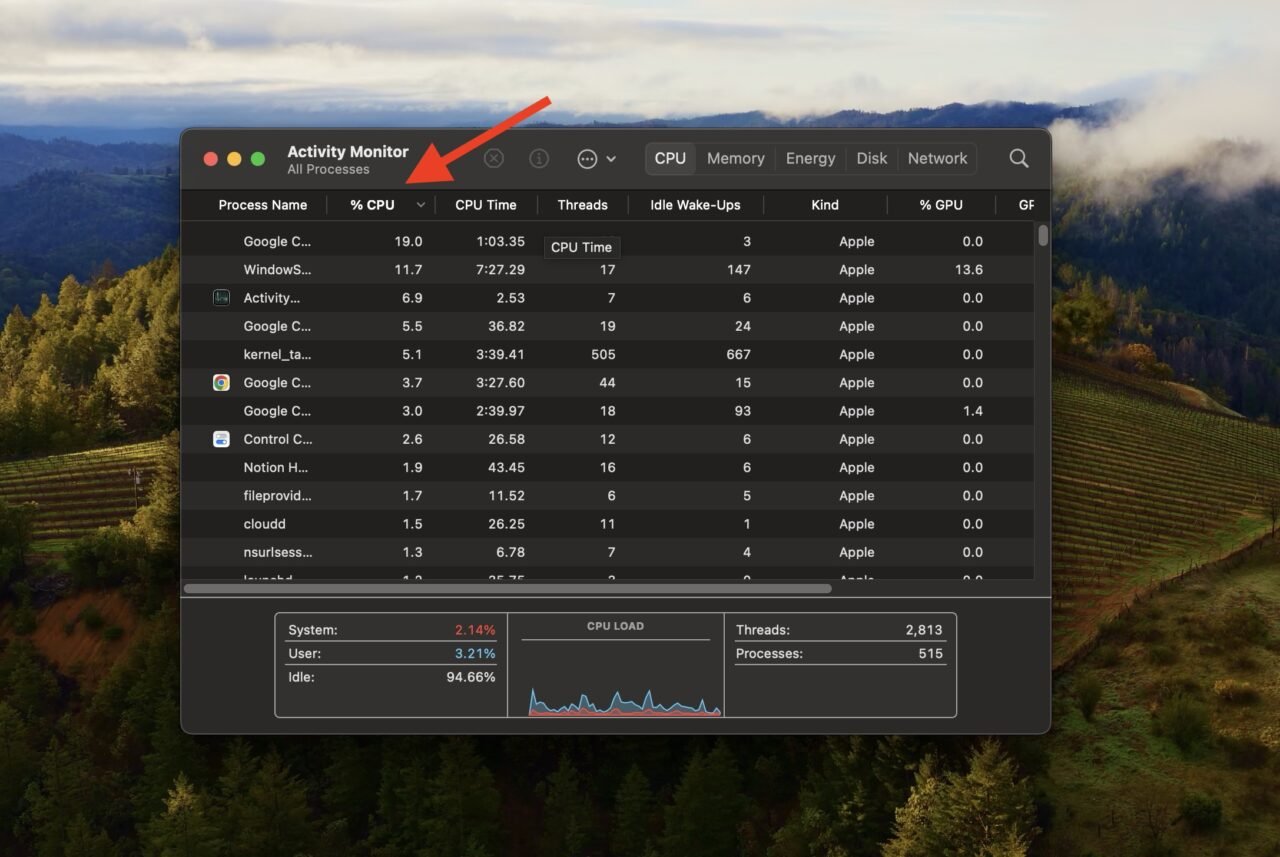
- Regardez la liste des processus et leur utilisation du CPU. Cliquez sur l’en-tête de la colonne CPU pour trier les processus par utilisation du CPU.
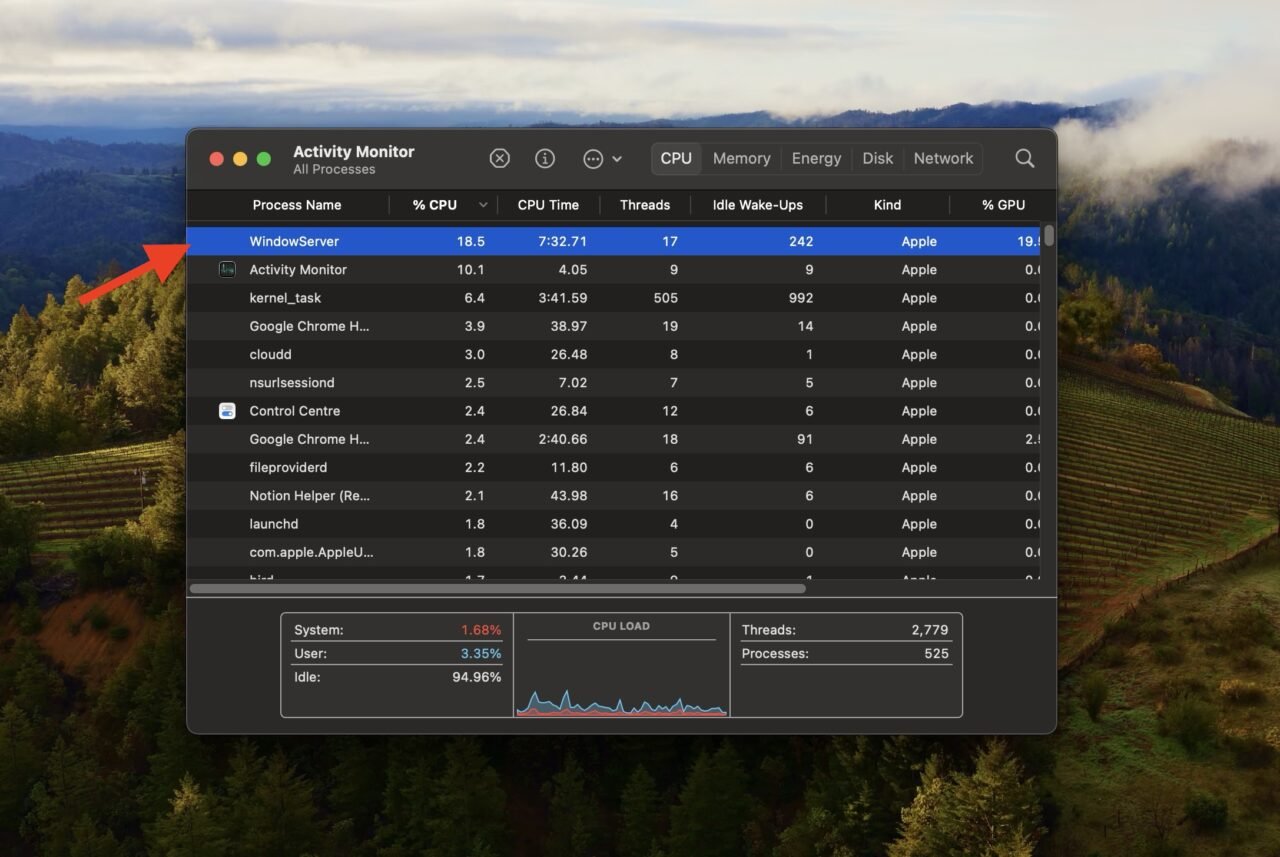
- Faites défiler la liste et localisez WindowServer.
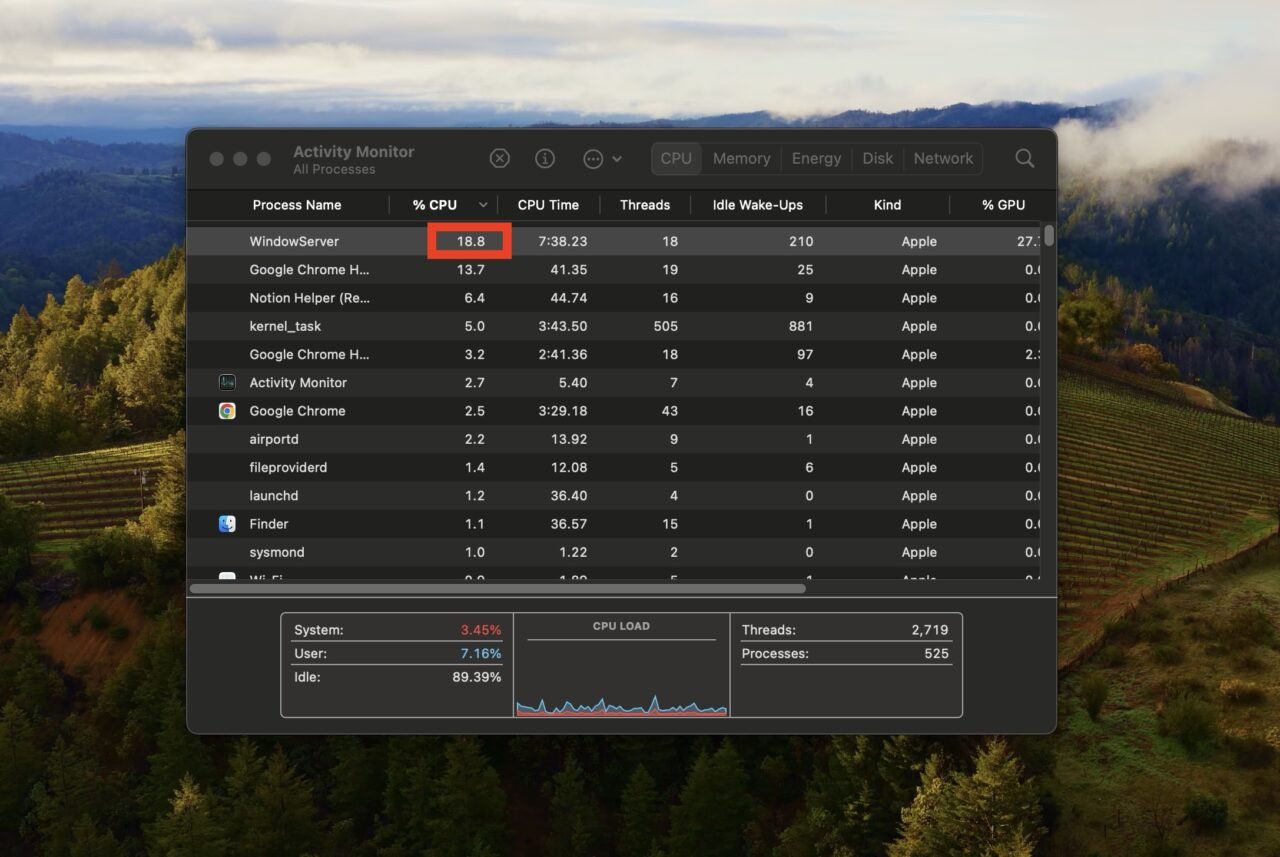
- Vérifiez le pourcentage d’utilisation du CPU à côté de WindowServer. S’il utilise plus de 60 % des ressources CPU, cela indique une utilisation excessive du CPU.
Si vous n’êtes pas sûr de ce qui cause l’utilisation élevée du CPU, vous pouvez démarrer en mode sans échec sur votre Mac pour dépanner. Il suffit de :
- Redémarrer votre Mac et maintenir la touche Shift enfoncée immédiatement après avoir entendu le son de démarrage.
- Continuez à maintenir Shift jusqu’à ce que le logo Apple apparaisse.
Une fois en mode sans échec, votre Mac vérifiera le disque de démarrage et chargera uniquement les extensions système essentielles. Vous pourrez alors voir si l’utilisation élevée du CPU est toujours présente. Si ce n’est pas le cas, cela signifie qu’une application ou un pilote tiers peut être à l’origine du problème.
Pour quitter le mode sans échec, il suffit de redémarrer votre Mac sans maintenir de touches enfoncées.
Meilleures façons de corriger l’utilisation élevée du CPU de WindowServer sur Mac
Apprenons quelques façons efficaces de résoudre une utilisation élevée du CPU de WindowServer sur un Mac :
Méthode 1 : Fermer les applications et fenêtres inutiles sur votre Mac
Des fenêtres et des applications ouvertes en excès peuvent mettre à rude épreuve le WindowServer de votre Mac, surtout pour les modèles plus anciens. Si votre Mac a une utilisation élevée du CPU de WindowServer, fermer les fenêtres et applications supplémentaires que vous n’utilisez pas fera que le WindowServer travaillera moins, permettant à tout de fonctionner plus harmonieusement sur votre Mac.
Voici les étapes pour fermer les applications et fenêtres inutiles sur votre Mac :
- Vérifiez votre Dock ou utilisez Commande + Tab pour voir quelles applications sont en cours d’exécution. Fermez celles que vous n’utilisez pas activement.
- Minimisez ou fermez les fenêtres dont vous n’avez pas besoin pour le moment. Chaque fenêtre ouverte consomme des ressources système, donc réduire leur nombre peut soulager la pression sur WindowServer.
- Fermez les onglets dans votre navigateur web dont vous n’avez plus besoin.
- Si une application ne répond pas, utilisez le menu Forcer à quitter (Option + Commande + Échap) pour la fermer. Cela empêche l’application de consommer des ressources supplémentaires.
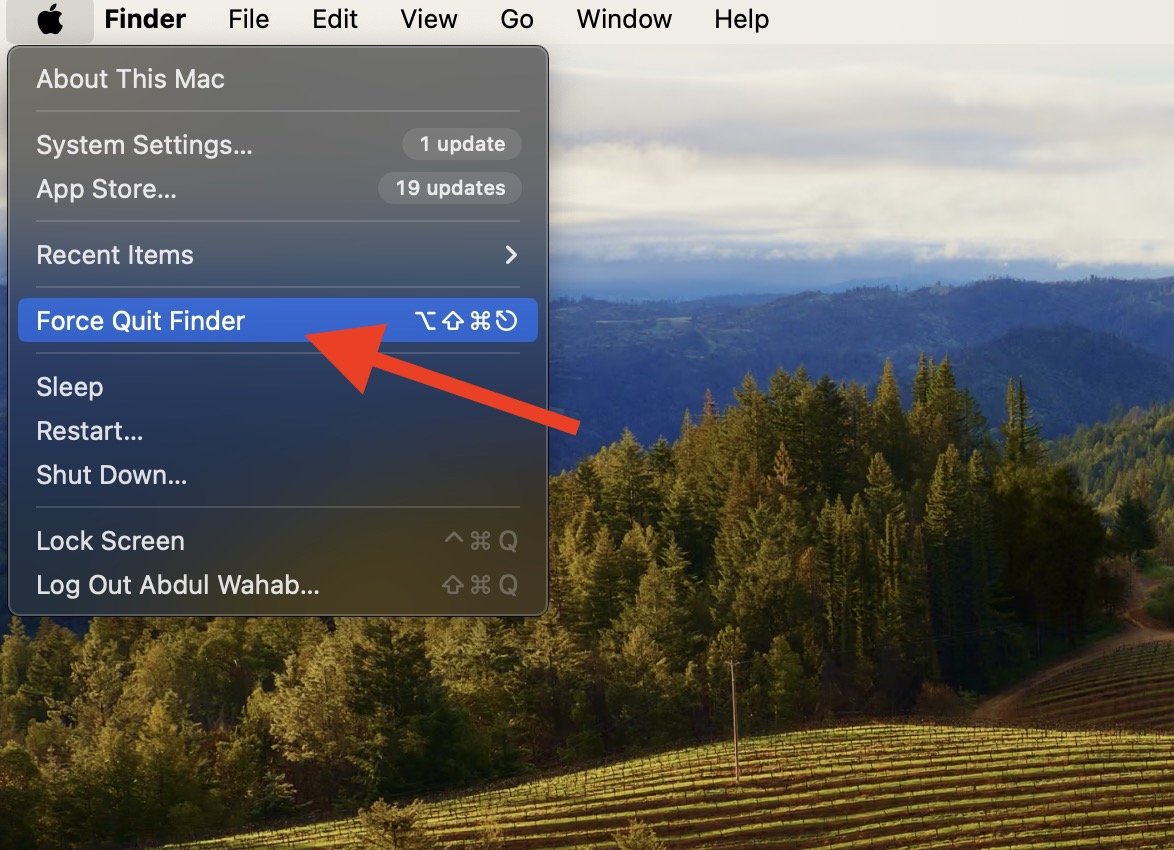
Méthode 2 : Désactiver les effets visuels sur votre Mac
Les effets visuels sur un Mac, comme la transparence des fenêtres, les animations et les ombres, offrent une expérience visuellement engageante. Mais parfois, ces effets consomment beaucoup de puissance de l’ordinateur, surtout sur les Macs plus anciens. Désactiver certains de ces effets peut aider votre Mac à fonctionner plus rapidement et plus efficacement.
Il suffit de suivre ces étapes :
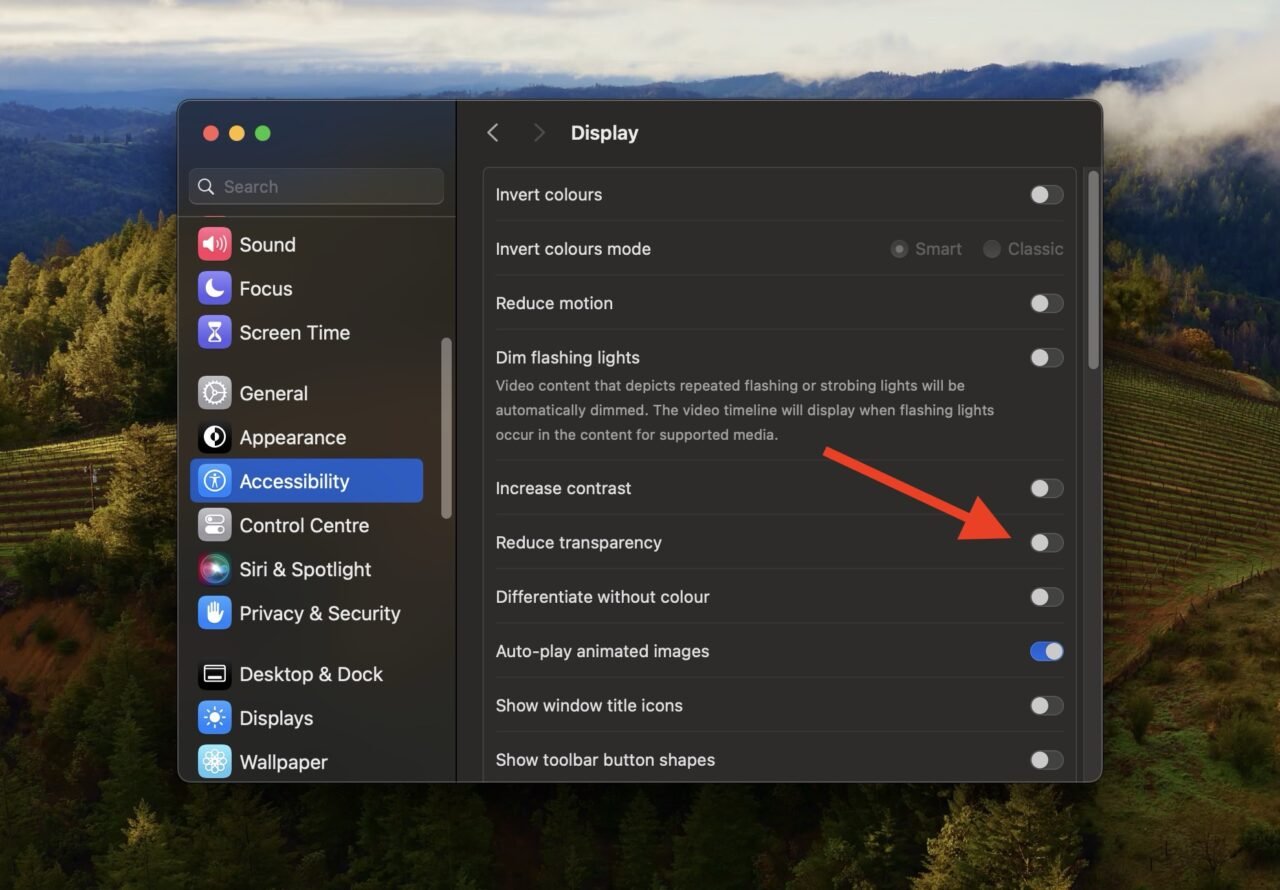
- Cliquez sur le menu Apple dans le coin supérieur gauche de votre écran et sélectionnez “ Paramètres Système.”
- Dans la fenêtre des Paramètres Système, cliquez sur “ Accessibilité.”
- Sélectionnez “ Affichage ” parmi les options sur le côté gauche.
- Cochez la case à côté de “ Réduire la transparence ” pour désactiver les effets de transparence sur votre Mac.
Méthode 3 : Fermer des bureaux supplémentaires dans Mission Control
Mission Control sur un Mac est comme un centre de contrôle où vous pouvez voir toutes vos fenêtres et applications ouvertes en même temps. Vous pouvez également passer d’un bureau ou espace à l’autre, ce qui est pratique pour gérer et garder les choses organisées.
Cependant, chaque bureau consomme des ressources système, et en avoir trop ouverts peut mettre à rude épreuve le WindowServer. En fermant des bureaux inutiles, vous pouvez libérer des ressources et permettre à WindowServer de travailler plus efficacement.
Voici les étapes pour le faire :
- Appuyez sur la touche F3 de votre clavier pour ouvrir Mission Control. Si vous utilisez un clavier non Apple, vous pouvez cliquer sur l’icône Launchpad dans le Dock et choisir Mission Control à partir de là.
- Survolez avec votre souris n’importe quel bureau que vous n’utilisez pas activement.

- Cliquez sur le bouton ‘x’ qui apparaît dans le coin du bureau pour le fermer.
Méthode 4 : Mettre à jour votre macOS
Mettre à jour votre macOS est une autre solution efficace pour réduire l’utilisation du CPU de WindowServer sur votre Mac. Les versions plus récentes de macOS et des applications sont mieux optimisées, ce qui signifie qu’elles peuvent fonctionner plus harmonieusement et efficacement sans trop solliciter le WindowServer.
Voyons les étapes pour mettre à jour votre macOS :
- Cliquez sur le menu Apple dans le coin supérieur gauche de votre écran et choisissez “ Paramètres Système.”
- Sélectionnez “ Mise à jour logicielle. “
- Cliquez sur le bouton “ Vérifier les mises à jour ”. S’il y a une mise à jour disponible, suivez les instructions à l’écran pour la télécharger et l’installer.
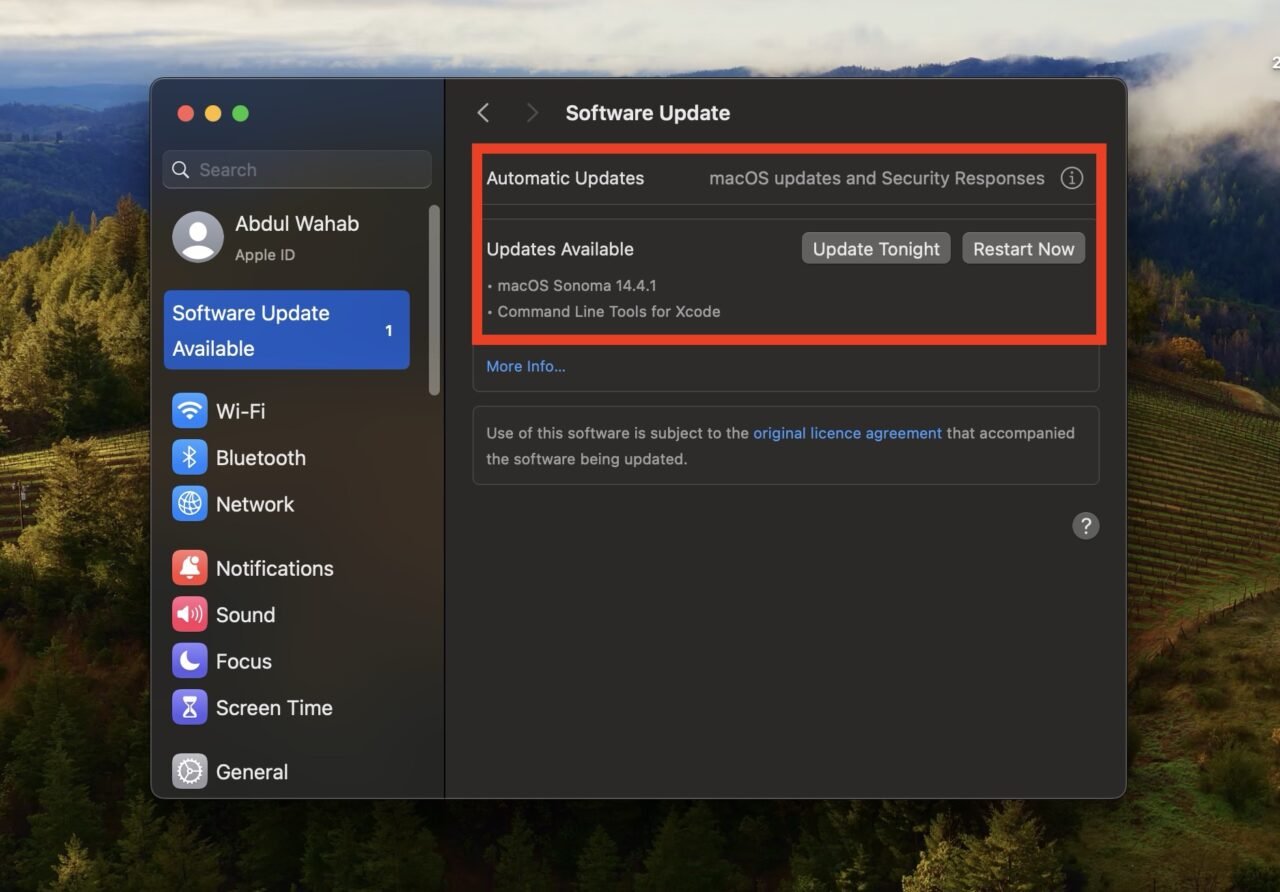
- Vous pouvez également choisir d’activer les mises à jour automatiques en cochant la case à côté de “Garder mon Mac à jour automatiquement.” Cela gardera votre Mac à jour sans que vous ayez besoin de vérifier manuellement.
Méthode 5 : Désencombrer les fichiers et dossiers sur votre bureau
Chaque fois que vous ajoutez ou modifiez quelque chose sur votre bureau, comme déplacer un fichier ou ouvrir un dossier, WindowServer doit redessiner l’écran pour refléter ces changements. S’il y a beaucoup d’éléments encombrant votre bureau, WindowServer doit les redessiner plus fréquemment, ce qui utilise plus de ressources CPU.
En réduisant le nombre d’éléments sur votre bureau, WindowServer a moins de choses à redessiner, ce qui entraîne une utilisation plus faible du CPU. Cela peut permettre à votre Mac de fonctionner plus harmonieusement et de répondre plus rapidement à vos commandes.
Voici quelques conseils efficaces sur la façon de désencombrer les fichiers et dossiers sur votre bureau :
- Créez des dossiers sur votre bureau et organisez les fichiers à l’intérieur. Essayez de minimiser le nombre d’éléments directement sur le bureau.
- Identifiez les fichiers et dossiers dont vous n’avez pas besoin d’accès immédiat et déplacez-les vers le dossier Documents ou un autre emplacement sur votre Mac.
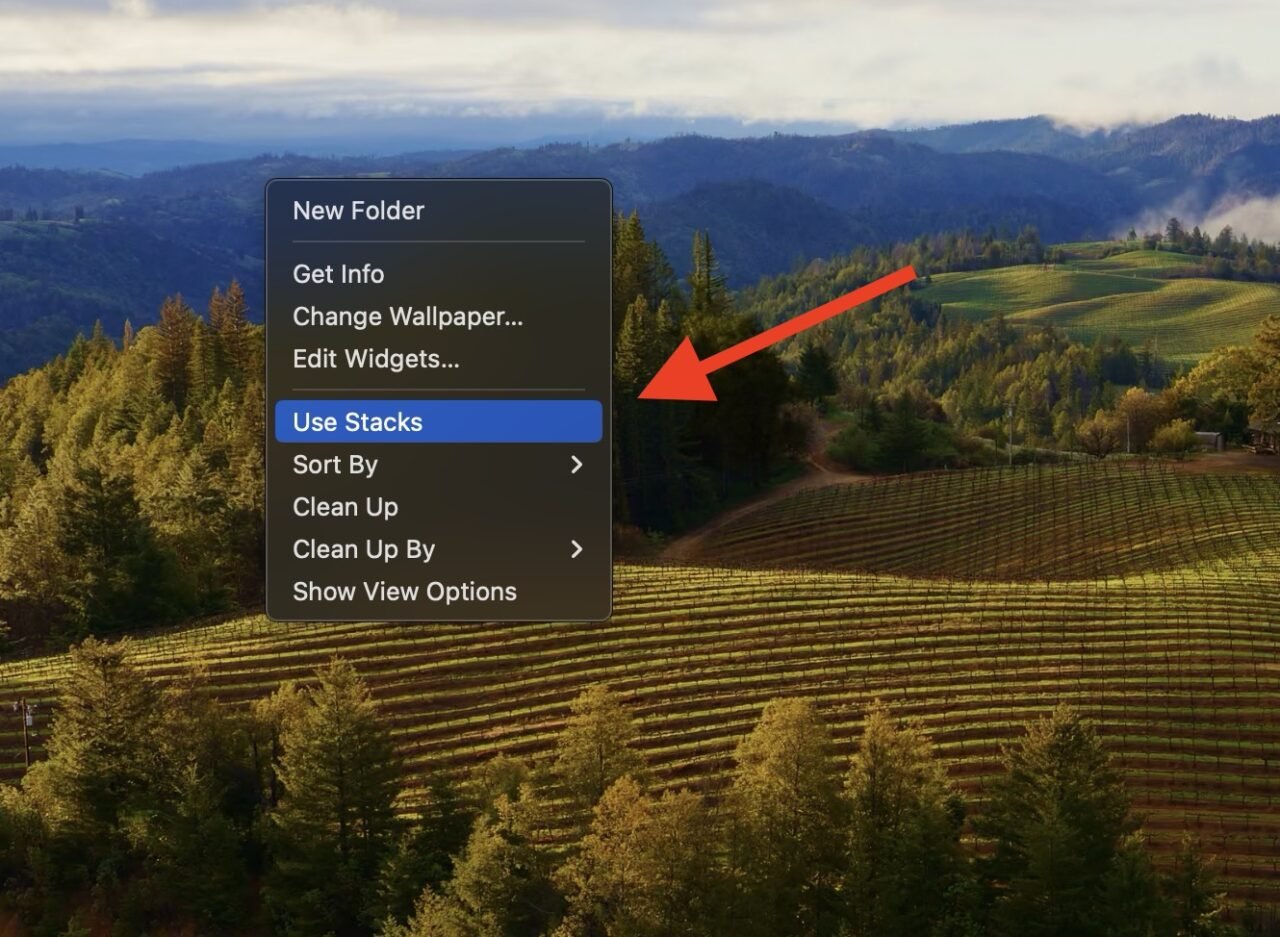
- Cliquez avec le bouton droit n’importe où sur votre bureau et sélectionnez “ Utiliser des piles ” pour organiser automatiquement les fichiers en piles ordonnées en fonction du type de fichier, de la date ou des étiquettes.
Méthode 6 : Désactiver les espaces pour plusieurs affichages
Si vous avez plusieurs affichages connectés à votre Mac, cela augmente la charge de travail sur WindowServer. Chaque affichage nécessite son propre ensemble d’éléments graphiques à gérer, tels que des fenêtres, des icônes et des arrière-plans — tout cela augmente l’utilisation du CPU.
Vous pouvez essayer de désactiver ces affichages multiples pour rationaliser les tâches de WindowServer comme suit :
- Cliquez sur le menu Apple dans le coin supérieur gauche de votre écran et sélectionnez “ Paramètres Système.”
- Sélectionnez “ Bureau et Dock. “
- Faites défiler jusqu’en bas de la fenêtre et localisez la section “ Mission Control ”.
- Décochez la case à côté de “ Les affichages ont des espaces séparés. “
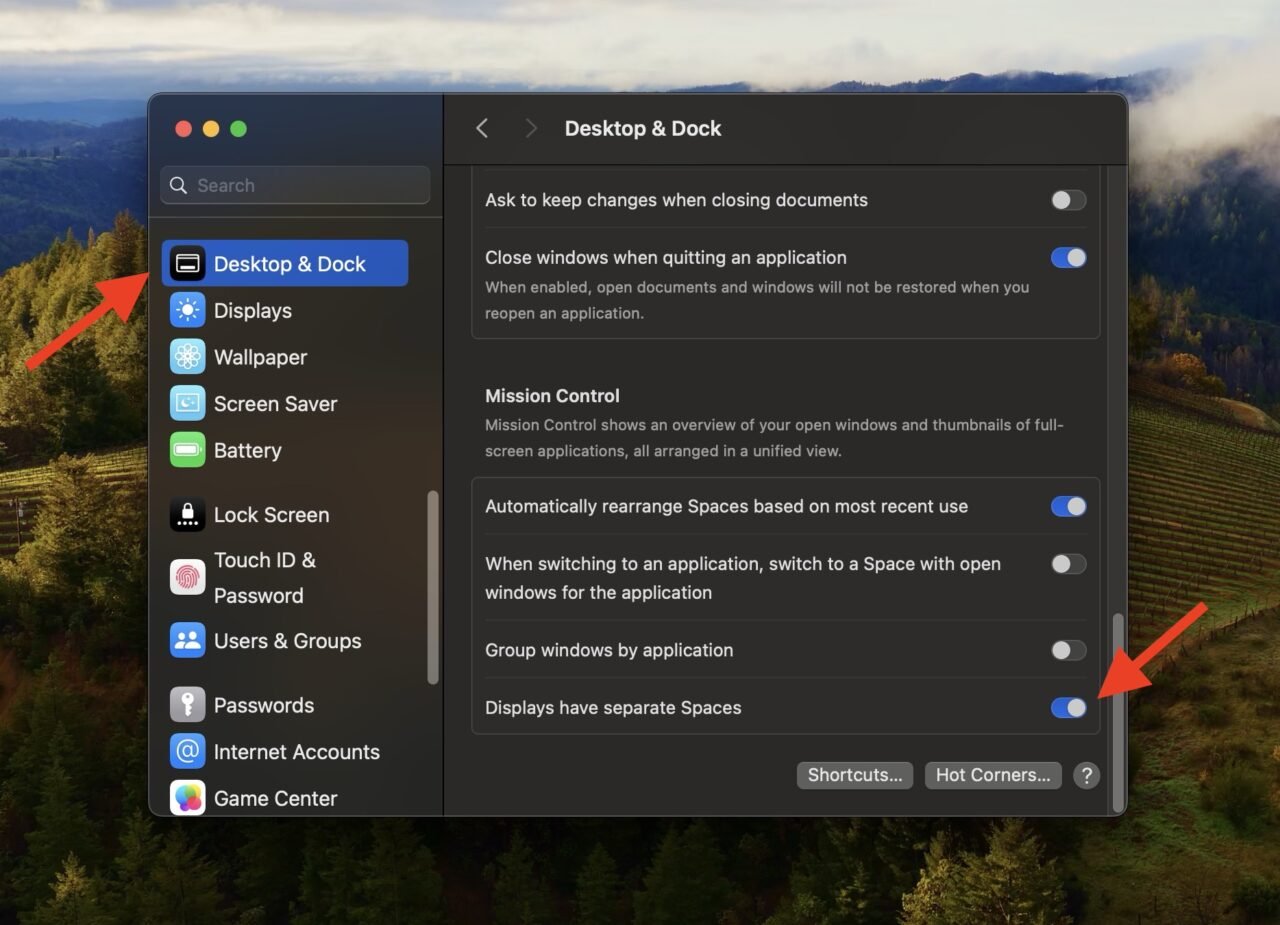
- Redémarrez votre Mac.
Méthode 7 : Redémarrer votre Mac
Parfois, un simple redémarrage peut réduire l’utilisation élevée du CPU sur votre Mac. Cela élimine les glitches temporaires ou les conflits qui pourraient être responsables de l’augmentation de l’utilisation de WindowServer.
Tout ce que vous avez à faire est :
- Dans le coin supérieur gauche de votre écran, cliquez sur le menu Apple.
- Dans le menu déroulant, sélectionnez “ Redémarrer.”
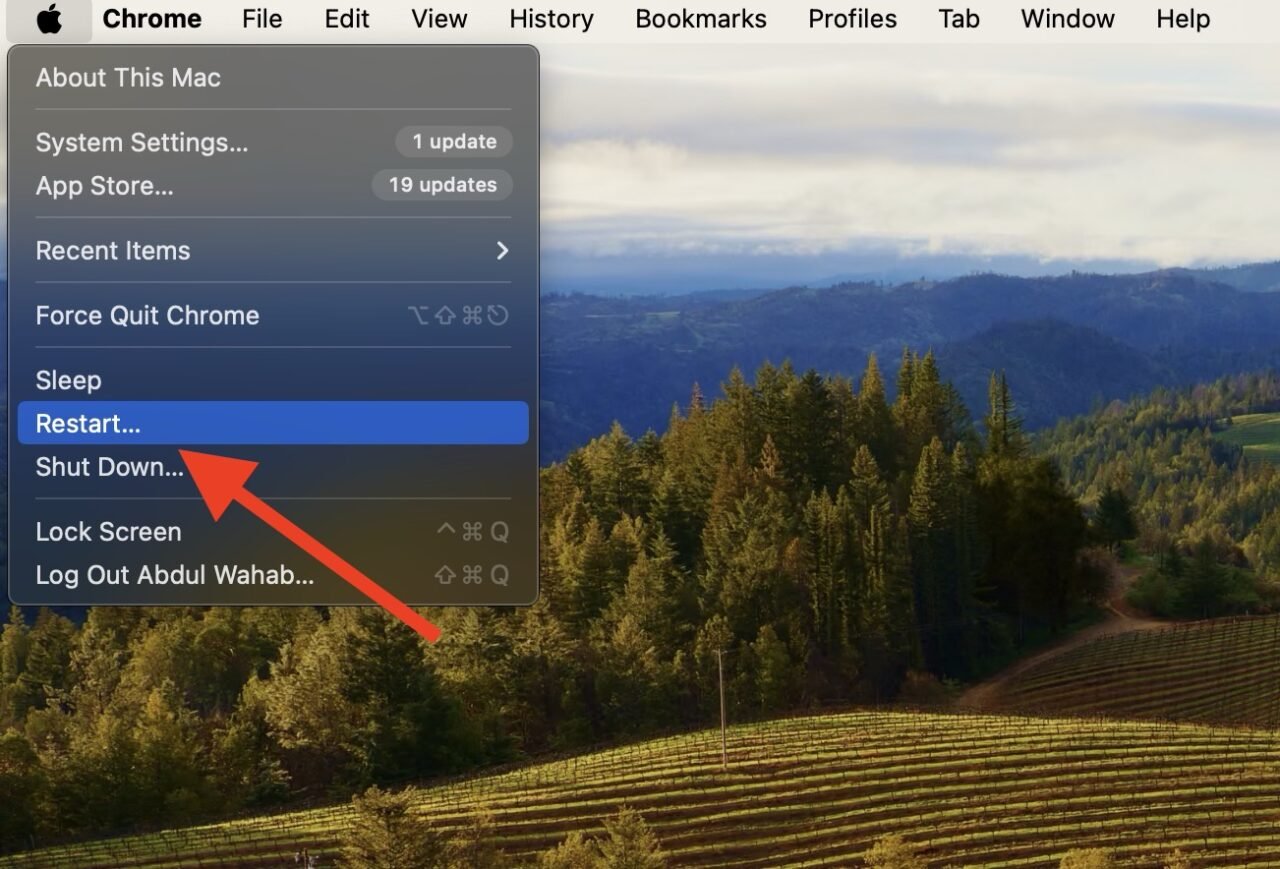
- Une boîte de dialogue apparaîtra vous demandant de confirmer le redémarrage. Cliquez sur “ Redémarrer ” pour continuer.
Votre Mac s’éteindra puis redémarrera automatiquement. Ce processus peut prendre quelques minutes.
Questions Fréquemment Posées
Que se passe-t-il si vous forcez à quitter WindowServer sur votre Mac ?
Forcer à quitter WindowServer sur votre Mac peut entraîner une interruption temporaire de l’interface graphique. Votre écran peut devenir vide ou se figer momentanément, et vous devrez peut-être vous déconnecter et vous reconnecter pour restaurer la fonctionnalité normale.
Que se passe-t-il si WindowServer utilise trop de CPU sur mon Mac ?
Si WindowServer utilise trop de CPU sur votre Mac, cela peut entraîner des performances lentes, des applications non réactives et des ralentissements globaux du système. Cela peut affecter votre productivité et provoquer des retards dans les tâches et l’efficacité globale.
Comment puis-je corriger l’utilisation élevée du CPU et de la mémoire de WindowServer sur Mac ?
Pour corriger l’utilisation élevée du CPU et de la mémoire de WindowServer sur votre Mac, vous pouvez essayer diverses solutions telles que fermer des applications et fenêtres inutiles, mettre à jour macOS et désencombrer les fichiers et dossiers sur votre bureau. De plus, redémarrer votre Mac ou vérifier les applications malveillantes via le Moniteur d’activité peut également résoudre le problème.
Derniers mots
Puisque WindowServer est responsable de la gestion de l’interface graphique, une utilisation excessive du CPU peut entraîner des ralentissements, des non-réponses et une instabilité générale du système. La bonne nouvelle est que vous pouvez garder l’utilisation du CPU de WindowServer sous contrôle pour éviter tous ces problèmes.
Essayez de fermer des applications inutiles, de désencombrer votre bureau et de désactiver les effets visuels gourmands en ressources pour réduire la charge de travail sur WindowServer. De plus, mettre régulièrement à jour macOS et les applications améliore également l’optimisation et les performances de votre Mac.
Si vous avez des réflexions sur Top 7 façons de corriger l’utilisation élevée du CPU de WindowServer sur Mac, n’hésitez pas à les partager dans la boîte de commentaires ci-dessous. De plus, veuillez vous abonner à notre chaîne YouTube DigitBin pour des tutoriels vidéo. Cheers !
Recevez de nouveaux articles dans votre boîte de réception.
Aucun spam. Désabonnez-vous à tout moment.