Dépannage Chrome · 5 min read · Feb 19, 2026
Top 8 façons de corriger ‘chrome-error://chromewebdata’ dans Chrome
Lors de l’accès à un site Web sur le navigateur Chrome, il se peut qu’il ne se charge pas. Vous pouvez également remarquer un message “ chrome-error://chromewebdata ” sur la page qui n’a pas pu se charger. Cette erreur peut se produire si les données utilisateur dans votre profil enregistré sur Chrome sont corrompues.
Des extensions Web défectueuses installées sur Chrome peuvent également causer le problème “chrome-error://chromewebdata” sur le navigateur. Utiliser une version plus ancienne du navigateur Chrome peut empêcher les sites de se charger. Finalement, le navigateur affiche “chrome-error://chromewebdata”.
Parfois, le site Web que vous souhaitez accéder peut avoir été désactivé ou temporairement retiré pour maintenance. Chrome ne peut pas charger le site et des tentatives répétées pour récupérer le site peuvent entraîner l’affichage de “chrome-error://chromewebdata”.
Corriger l’erreur ‘ChromeWebData’ sur Chrome
Mettez en œuvre les conseils de dépannage que j’ai partagés et essayez de charger la page Web qui renvoyait “chrome-error://chromewebdata”.
1. Mettre à jour le navigateur Chrome
Chrome peut se mettre à jour automatiquement lorsque votre PC est connecté au WiFi. Cependant, vous pouvez vérifier régulièrement les nouvelles mises à jour disponibles pour installation. Utiliser la version la plus récente du navigateur éliminera la possibilité de bogues sur la plateforme, rendant ainsi l’expérience de navigation fluide.
- Lancez le navigateur Chrome.
- Dans la barre d’URL, tapez Chrome://settings.
- Cliquez sur À propos de Chrome dans le panneau de gauche.
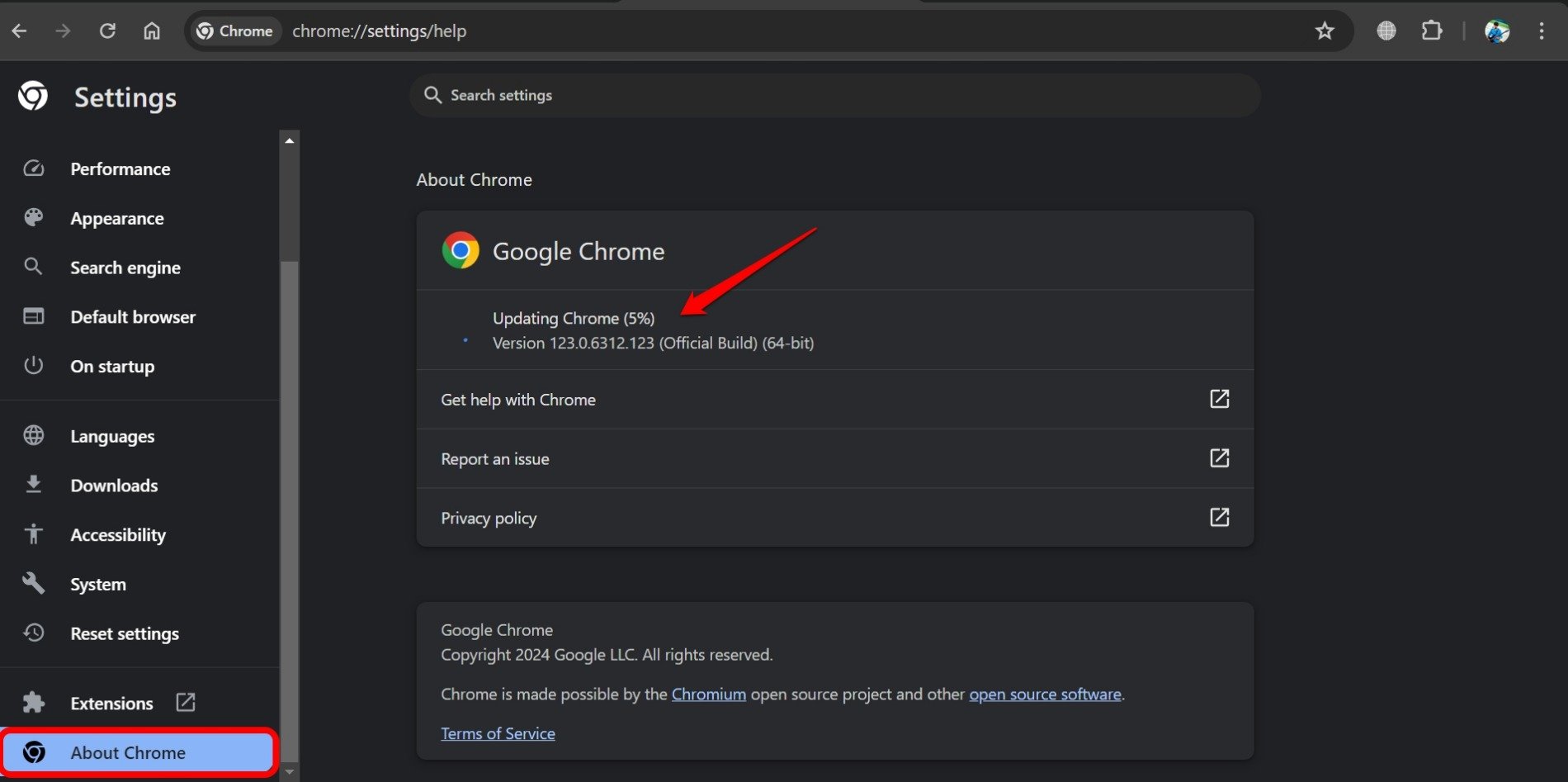
Chrome commencera immédiatement à vérifier les mises à jour de version. Si votre ordinateur est connecté à Internet et qu’une nouvelle mise à jour de Chrome est disponible, elle sera installée immédiatement. Relancez le navigateur Chrome après l’installation de la mise à jour.
2. Effacer le cache du navigateur
Rafraîchir le cache du navigateur supprimera les données indésirables du cache. Ce dépannage a toujours prouvé son utilité dans la gestion des bogues et des erreurs sur le navigateur Chrome.
- Ouvrez le navigateur Chrome sur votre PC.
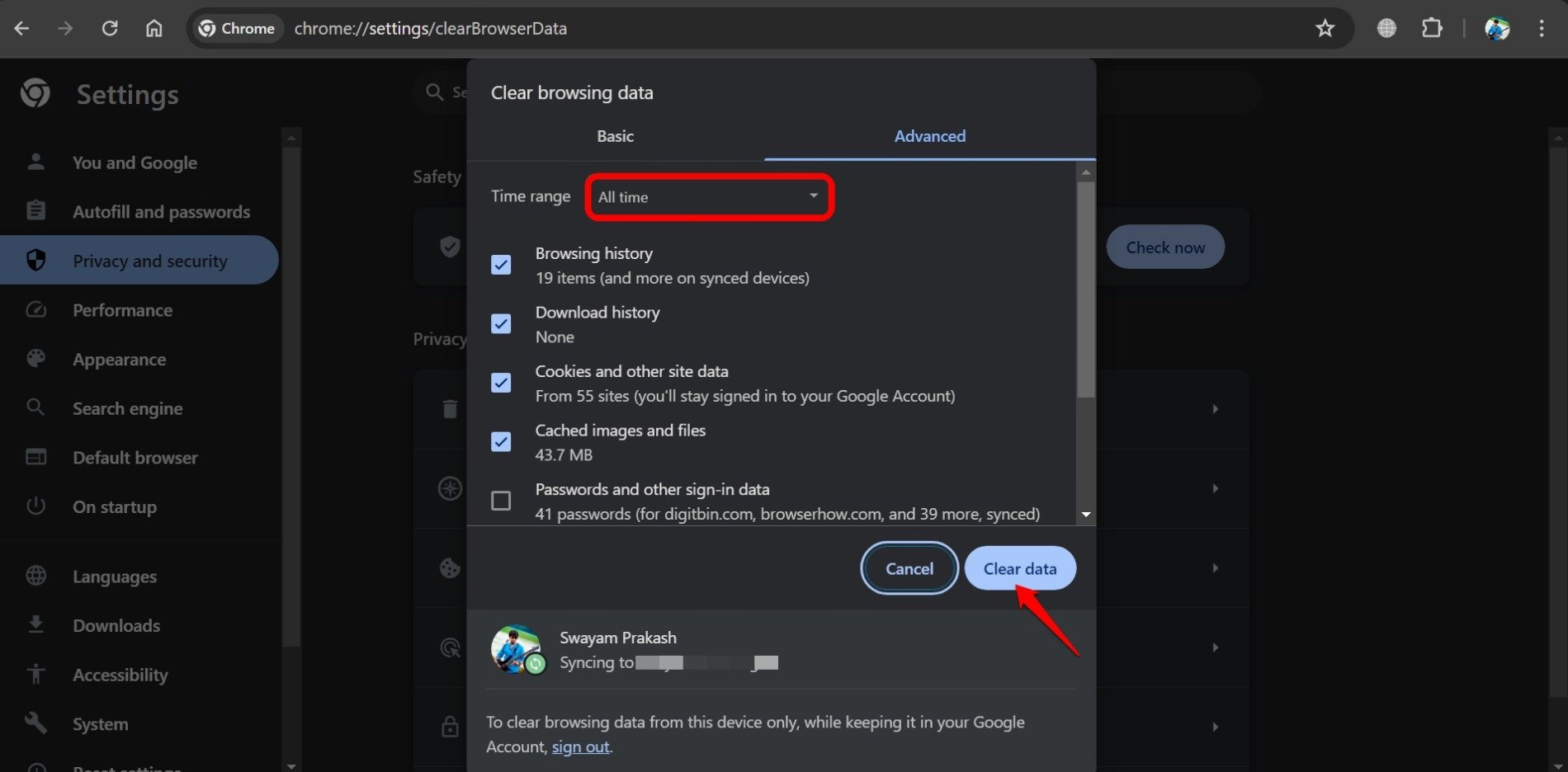
- Appuyez sur les touches de raccourci Ctrl + Shift + Suppr pour afficher le panneau Effacer les données de navigation.
- Sélectionnez les éléments que vous souhaitez effacer tels que Historique de navigation, Cookies, Données du site, Historique de téléchargement, etc.
- Cliquez sur Effacer les données.
3. Supprimer les extensions Chrome inutilisées
Avez-vous des extensions intégrées dans le navigateur Chrome qui n’ont pas été mises à jour ou utilisées depuis un certain temps ? Elles peuvent être devenues défectueuses, causant d’autres erreurs sur le navigateur.
De plus, si vous avez récemment installé un plugin de navigateur à partir d’une source tierce non fiable, cela peut avoir causé un problème de malware sur le navigateur menant à “chrome-error://chromewebdata”. Supprimez l’extension concernée.
Pour supprimer une extension sur Chrome,
- Ouvrez le navigateur Chrome.
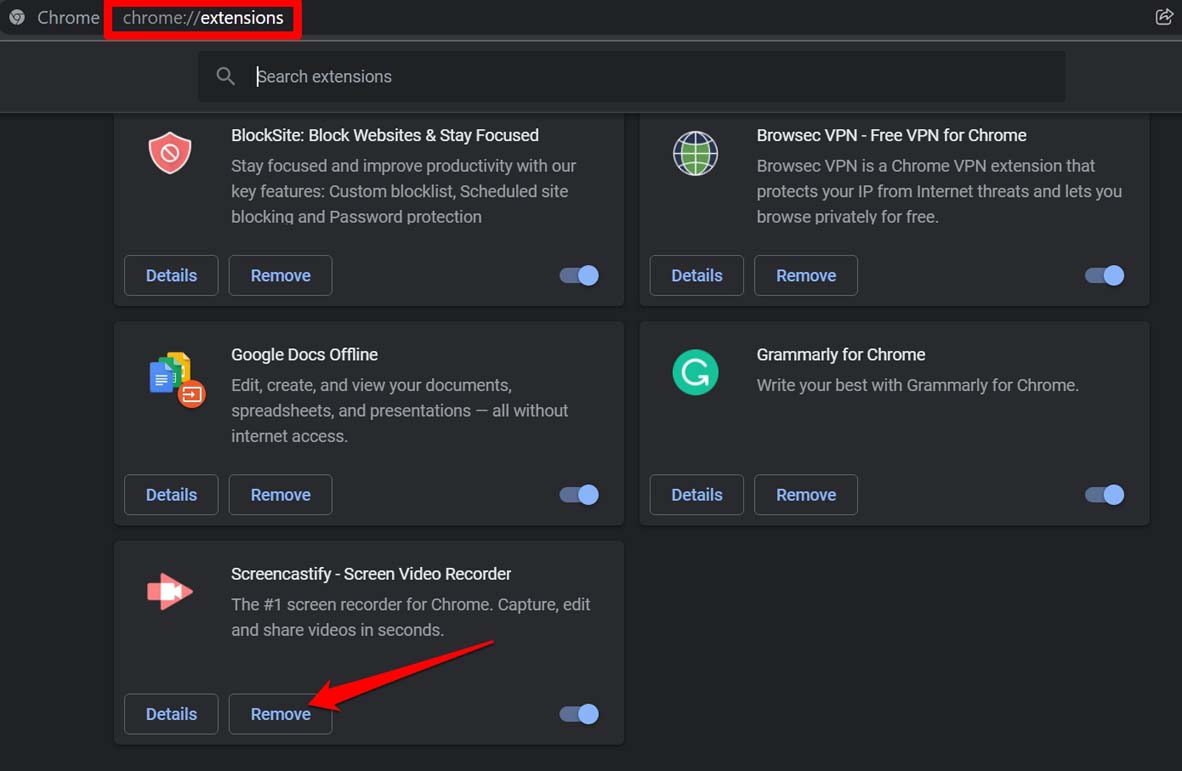
- Tapez Chrome://extensions dans la barre d’URL pour voir la liste des extensions de navigateur intégrées à Chrome.
- Cliquez sur le bouton Supprimer sous n’importe quelle extension pour la supprimer.
- Accédez à Chrome et essayez de lancer le site ou la page qui ne se chargeait pas auparavant.
Si le problème était lié à l’une des extensions défectueuses, la supprimer de Chrome devrait résoudre le problème “chrome-error://chromewebdata”.
4. Forcer la fermeture de Chrome et recharger
Terminez le navigateur Chrome à partir du Gestionnaire des tâches et relancez-le. Des bogues aléatoires sur le navigateur peuvent être corrigés en utilisant cette astuce.
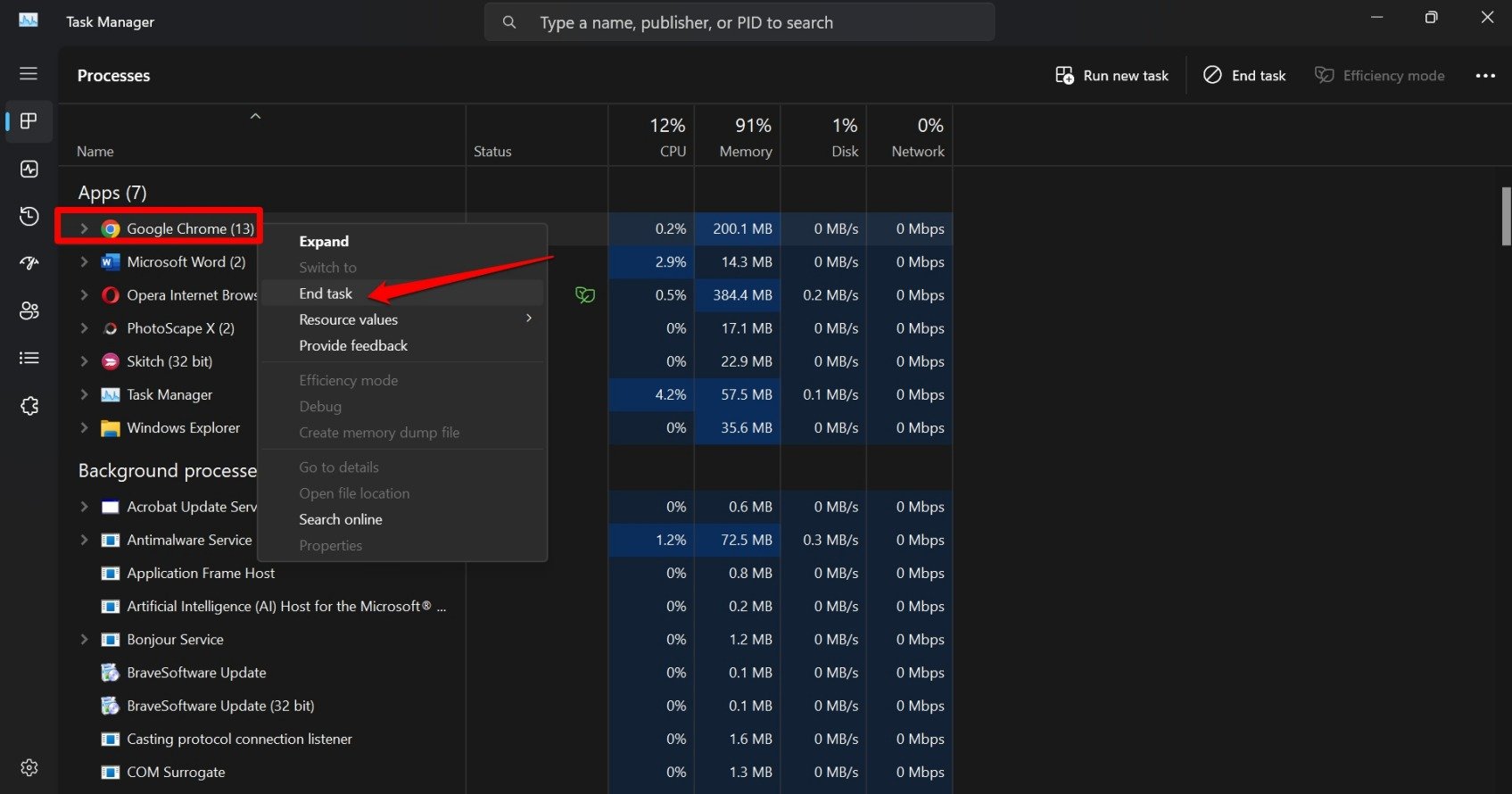
- Appuyez sur les touches de raccourci Ctrl + Shift + Échap pour accéder au Gestionnaire des tâches.
- Sous Applications, allez à Google Chrome.
- Cliquez avec le bouton droit sur Google Chrome et sélectionnez Fin de tâche.
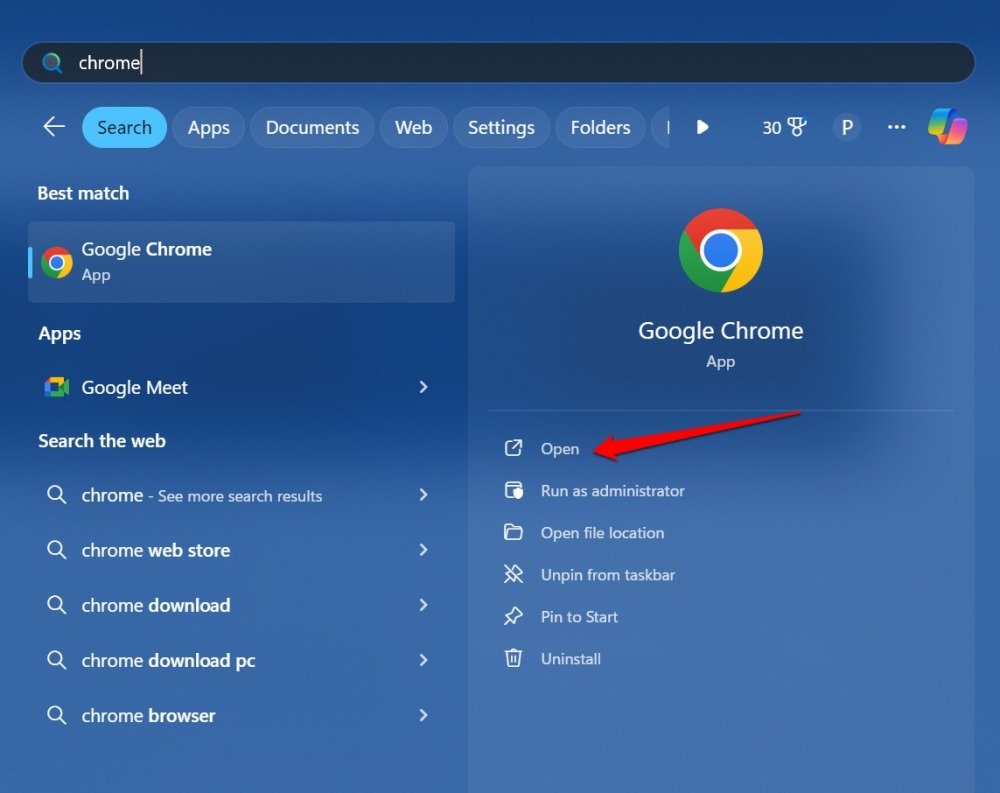
- Appuyez sur Windows + S pour faire apparaître la recherche Windows.
- Tapez Chrome et cliquez sur Ouvrir.
- Entrez l’URL du site de la page qui renvoyait précédemment “chrome-error://chromewebdata” pour vérifier si elle se charge maintenant.
5. Vérifiez les problèmes de connectivité Internet
Les problèmes de réseau peuvent souvent entraver le chargement rapide des pages Web. Accédez à d’autres sites et vérifiez s’ils se lancent sans erreur.
Si vous obtenez “chrome-error://chromewebdata” chaque fois que vous chargez un site sur Chrome, vérifiez votre connectivité réseau une fois.
Déconnectez le PC du WiFi puis éteignez le routeur. Rallumez le WiFi et connectez votre PC à Internet. Lancez le navigateur Chrome et commencez à charger le site/page que vous ne pouviez pas accéder auparavant et qui rencontrait le problème “chrome-error://chromewebdata”.
Si l’erreur persiste, demandez de l’aide au support ISP pour déterminer tout problème sous-jacent avec votre connexion réseau. Sinon, passez à la méthode de dépannage suivante.
6. Contactez le webmaster pour vous assurer que le site est actif
Si vous doutez que le site (ou une page particulière) que vous souhaitez accéder a été retiré, contactez l’administrateur du site qui gère le site. Utilisez le mail de contact de l’administrateur du site pour envoyer un e-mail citant le problème d’accès à leur site Web ou à une certaine page de celui-ci.
En outre, si le site a un compte sur les réseaux sociaux, utilisez-le pour vous connecter aux gestionnaires du site afin de vous renseigner sur votre incapacité à voir le site/page. S’il y a un problème avec le code du site Web ou de la page affectée, l’administrateur du site peut le corriger.
7. Créer un nouveau profil utilisateur sur le navigateur Chrome
Si votre profil utilisateur actuel pour Chrome a été corrompu, créez un nouveau compte. Cela peut résoudre le problème “chrome-error://chromewebdata”.
Voici les étapes à suivre.
- Ouvrez le navigateur Chrome sur votre PC.
- Cliquez sur l’icône de profil utilisateur > allez à Ajouter.
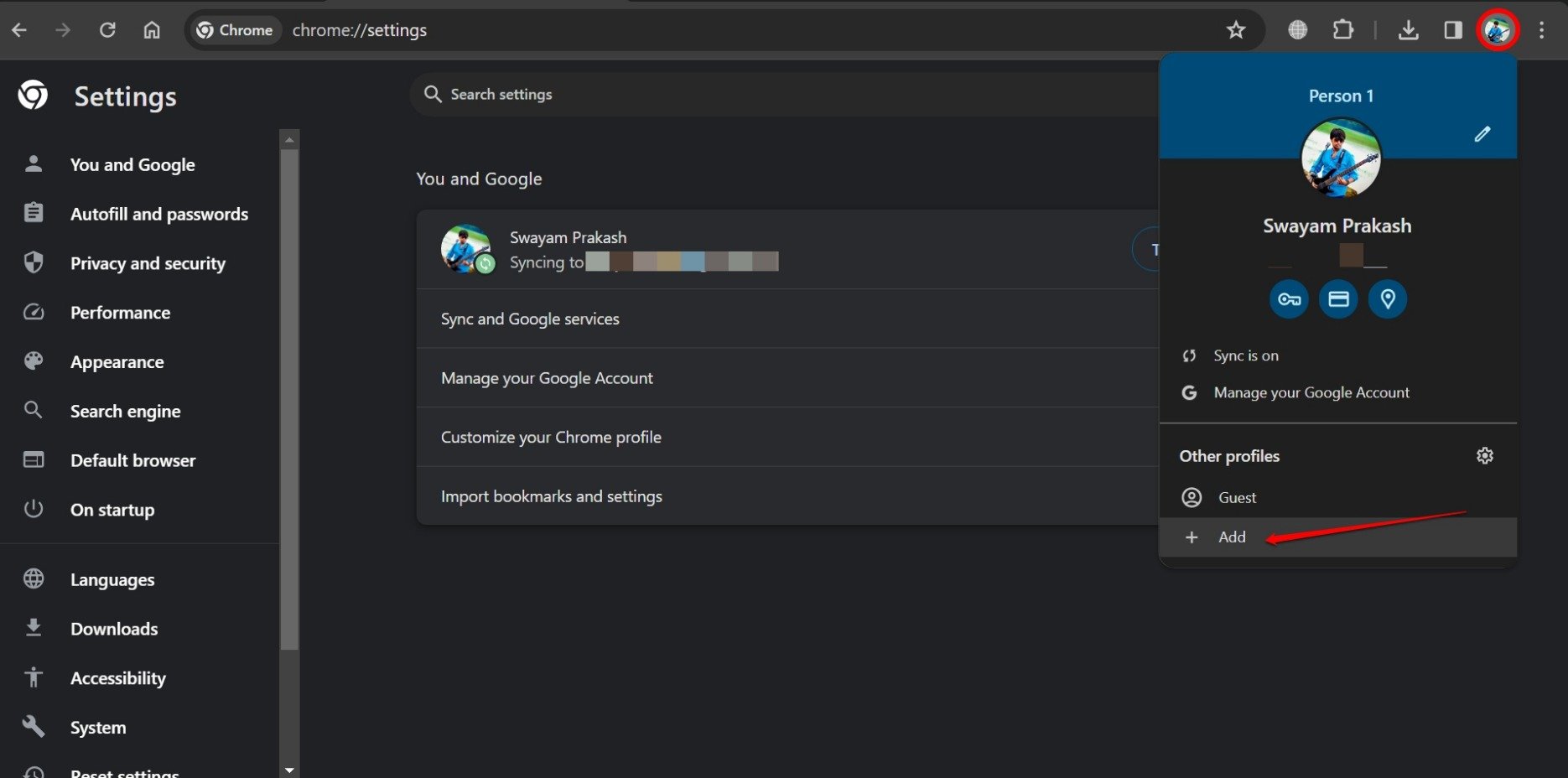
- Sur l’écran Configurer votre nouveau profil Chrome, cliquez sur Se connecter.
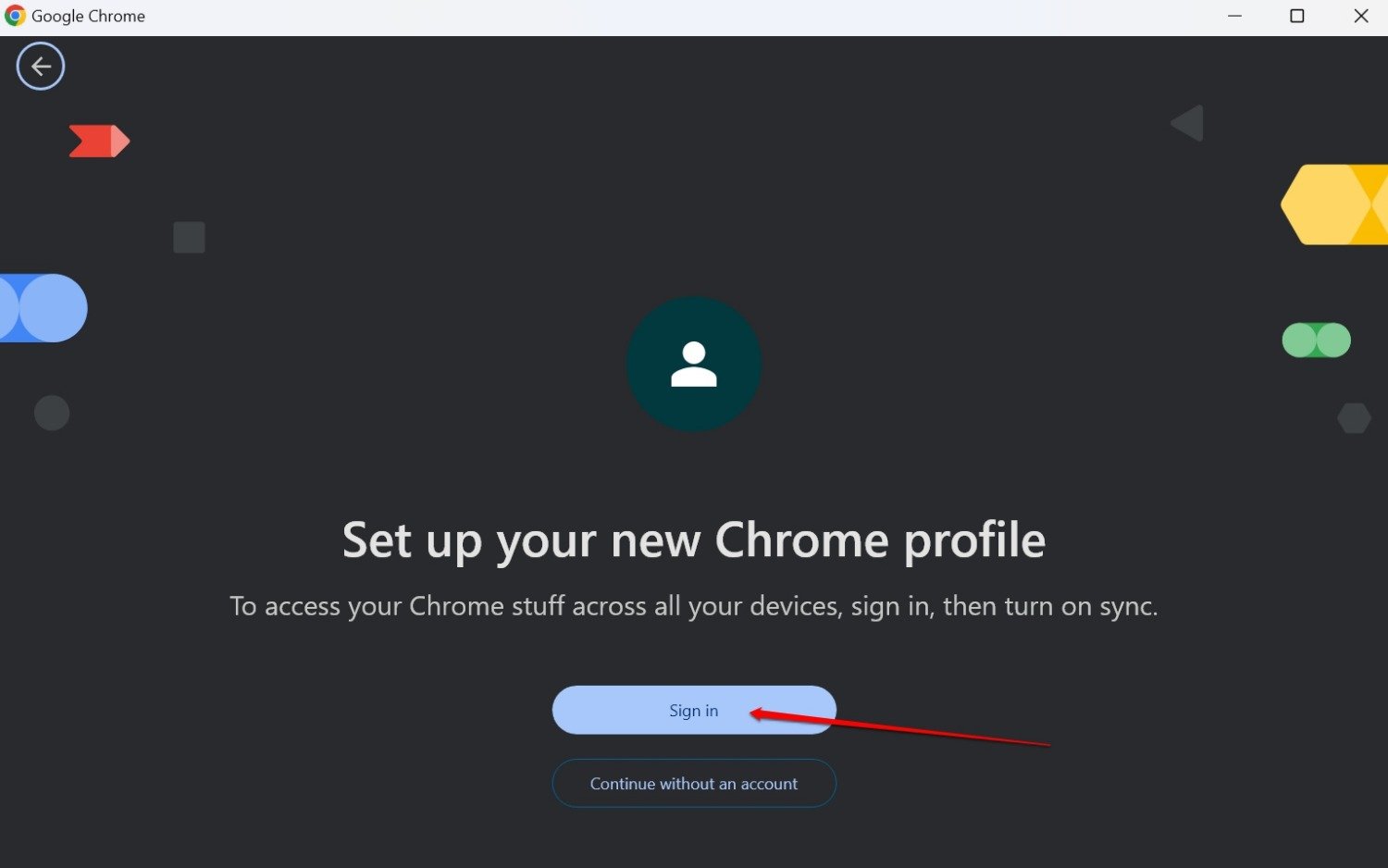
- Entrez un identifiant e-mail et suivez les étapes pour vous connecter à Chrome avec un nouveau compte utilisateur.
- Chargez le site problématique sur Chrome pour vérifier si vous obtenez toujours la notification “chrome-error://chromewebdata” avec un échec de chargement de la page.
8. Réinitialiser les paramètres du navigateur Chrome
En dernier recours, essayez de réinitialiser le navigateur Chrome. Cela supprimera les paramètres de Chrome, les raccourcis, désactivera les extensions et supprimera les cookies avec d’autres données temporaires du site.
- Lancez le navigateur Chrome.
- Tapez Chrome://settings/resetProfileSettings
- Cliquez sur Réinitialiser les paramètres pour confirmer et procéder à l’action.
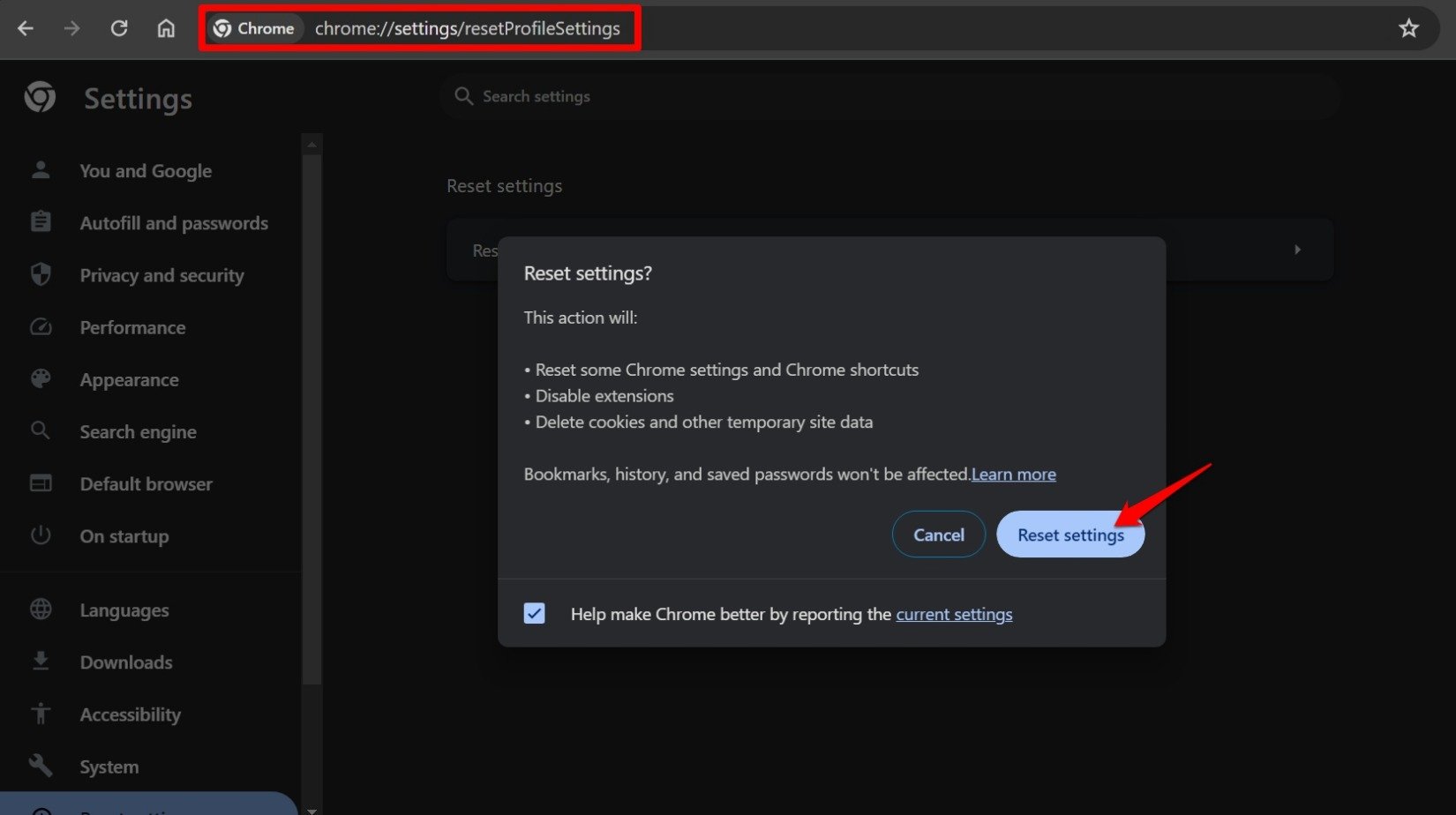
Lancez Chrome après la réinitialisation et accédez au site problématique pour vérifier s’il se charge maintenant.
Conclusion
Avoir votre session de navigation interrompue en raison d’erreurs techniques est assez décevant. De plus, cela affecte votre travail. Cependant, avec les solutions que j’ai partagées dans ce guide, vous pouvez résoudre le problème “chrome-error://chromewebdata” sur le navigateur Chrome.
Si vous avez des réflexions sur Top 8 façons de corriger ‘chrome-error://chromewebdata’ dans Chrome, n’hésitez pas à laisser un commentaire ci-dessous. De plus, veuillez vous abonner à notre chaîne YouTube DigitBin pour des tutoriels vidéo. Cheers!
Recevez de nouveaux articles dans votre boîte de réception.
Aucun spam. Désabonnez-vous à tout moment.