iPhone conseils · 6 min read · Feb 21, 2026
Top 8 façons de corriger le toucher fantôme sur un iPhone
Avez-vous déjà été effrayé en voyant votre iPhone ouvrir des applications, faire défiler une page et taper sur des liens sans que vous touchiez l’écran ? Ce phénomène s’appelle “toucher fantôme”, mais soyez assuré qu’aucun fantôme n’est impliqué dans le problème.
Le toucher fantôme sur l’iPhone peut survenir en raison de divers problèmes matériels ou logiciels. Dans ce guide, j’ai expliqué les causes du toucher fantôme sur l’écran de l’iPhone. De plus, j’ai partagé divers conseils pour corriger le toucher fantôme sur l’écran de l’iPhone.
Raisons du problème de toucher fantôme sur iPhone
La présence de bogues dans l’iOS peut entraîner un toucher fantôme sur l’écran de l’iPhone. C’était un problème connu avec l’iPhone X et divers autres modèles d’iPhone. Les utilisateurs exécutant la version bêta développeur d’iOS peuvent rencontrer un toucher fantôme sur leurs iPhones.
Les protecteurs d’écran sont importants pour protéger l’affichage de l’iPhone. Cependant, un protecteur d’écran très serré ou trop lâche peut provoquer un toucher fantôme sur l’écran.
Les dommages matériels à l’écran de l’iPhone peuvent faire dysfonctionner le capteur tactile, entraînant un toucher fantôme. Si votre iPhone tombe sur une surface dure en heurtant l’affichage, il y a de fortes chances que l’écran devienne dysfonctionnel ou provoque le problème de toucher fantôme.
Meilleures façons de corriger les touches fantômes sur iPhone
Utilisez ces conseils de dépannage pour corriger le toucher fantôme sur votre iPhone.
1. Redémarrez l’iPhone
Si vous rencontrez le problème de toucher fantôme de manière aléatoire, cela peut être dû à des problèmes système. Vous pouvez opter pour l’installation d’une nouvelle mise à jour système. Si vous voulez une solution rapide, essayez de redémarrer votre iPhone.
Selon le modèle d’iPhone que vous utilisez, suivez ces étapes pour le redémarrer.
Sur iPhone X/11/12/13/14/15 Series,
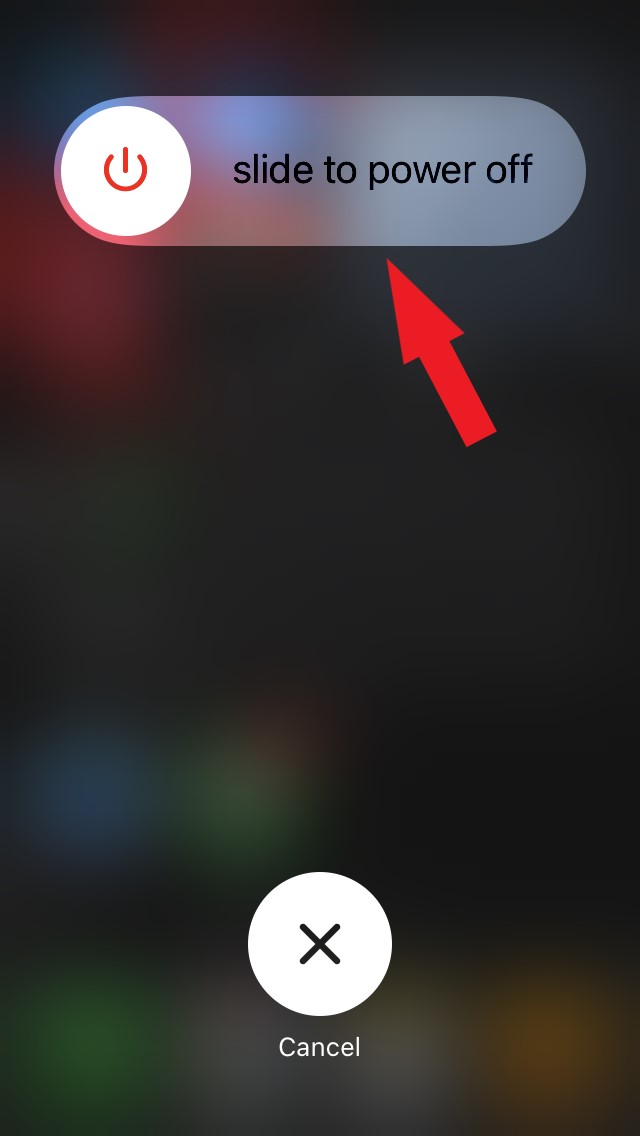
- Appuyez longuement sur les boutons d’alimentation et de volume bas. L’option “ Faire glisser pour éteindre “ apparaîtra à l’écran. Faites glisser le curseur pour éteindre l’appareil.
Sur iPhone 2ème Gen/7/8 Series,
- Appuyez longuement sur le bouton latéral de l’iPhone jusqu’à ce que vous voyiez l’option “ Faire glisser pour éteindre “. Faites glisser le curseur pour éteindre l’iPhone.
Sur iPhone 1ère gen/5 Series,
- Appuyez sur le bouton en haut de l’iPhone pour afficher l’écran “ Faire glisser pour éteindre “.
Sur les nouveaux iPhones, appuyez sur le bouton latéral pour les allumer. Pour l’iPhone SE 1ère Gen ou la série iPhone 5, appuyez sur le bouton supérieur pour allumer le téléphone.
2. Mettez à jour l’iOS
Lorsque le redémarrage de votre iPhone ne parvient pas à corriger le problème de toucher fantôme avec l’affichage, vérifiez les mises à jour iOS disponibles publiées par Apple.
Souvent, Apple est conscient des bogues système graves qui affectent la fonctionnalité des éléments principaux de l’iOS. Ainsi, il publie une nouvelle version d’iOS pour corriger les bogues.
Pour installer une mise à jour iOS,
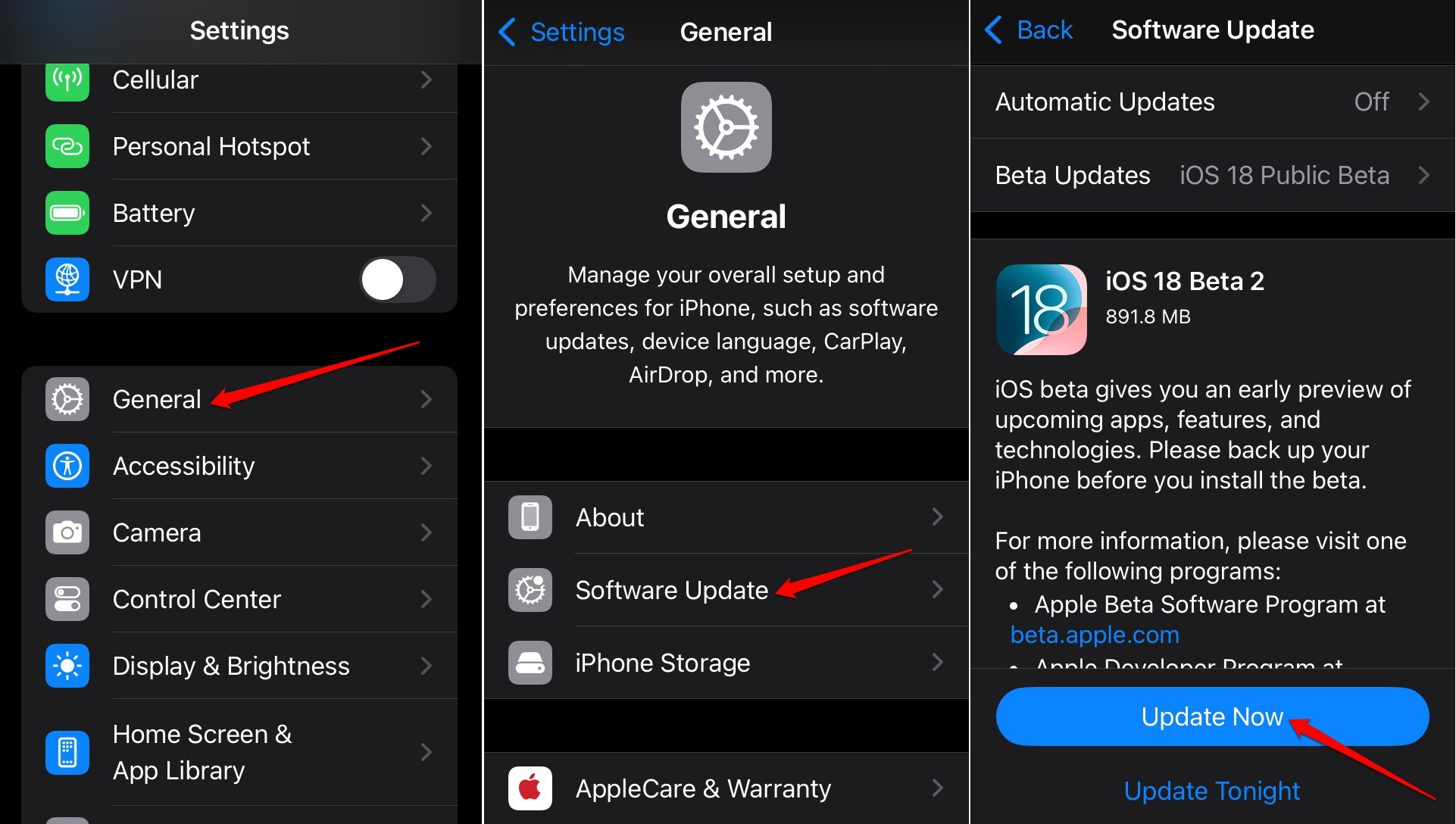
- Ouvrez l’application Réglages de l’iPhone.
- Allez dans Général > Mise à jour logicielle.
- Appuyez sur Mettre à jour maintenant pour commencer à installer la version iOS.
Laissez l’iPhone redémarrer après l’installation. Utilisez votre iPhone et vérifiez si le toucher fantôme sur l’affichage a été corrigé.
3. Retirez le protecteur d’écran
Si un protecteur d’écran est encombrant, il peut créer une pression sur l’affichage de l’iPhone, provoquant des entrées tactiles qui ne sont pas générées par l’utilisateur. De plus, un protecteur d’écran mal appliqué peut permettre à des particules de poussière et à l’humidité de s’infiltrer par les ouvertures et de causer des problèmes avec l’affichage.
Retirez le protecteur d’écran de l’iPhone, si vous êtes sûr qu’il cause le toucher fantôme. Cependant, il n’est pas conseillé d’utiliser un iPhone sans protecteur d’écran. Installez un protecteur d’affichage qui n’est pas trop encombrant ou fragile. Si vous ne pouvez pas appliquer un protecteur d’écran manuellement, faites-le faire dans un magasin de matériel de téléphonie mobile.
4. Nettoyez l’affichage de l’iPhone
Un iPhone utilisé pendant des années accumule généralement des empreintes digitales, de la saleté et des particules de poussière sur et autour de l’affichage. Il est conseillé de nettoyer régulièrement l’écran de l’iPhone pour éviter tout problème avec celui-ci.
Après avoir retiré le protecteur d’affichage de l’iPhone, nettoyez l’écran avec un chiffon propre et doux pour enlever toute saleté ou humidité. N’utilisez aucun liquide ou produit chimique abrasif pour nettoyer l’affichage, sinon cela nuira davantage à l’appareil.
5. Changez les paramètres d’accommodation tactile de l’iOS
Vous pouvez temporairement corriger le toucher fantôme sur l’iPhone en introduisant une durée de maintien tactile. Un toucher fantôme peut se produire de manière aléatoire et ne suit pas de modèle car il n’est pas généré par l’utilisateur.
Réglez la durée de maintien tactile à une durée minimale pour aider le système à différencier un toucher généré par l’utilisateur avec une pression tactile spécifique et un toucher fantôme généré aléatoirement.
Les paramètres d’accommodation tactile peuvent être accessibles dans les paramètres d’accessibilité de l’iOS.
- Lancez les Réglages de l’iPhone.
- Allez dans Accessibilité > Toucher > Accommodations tactiles.
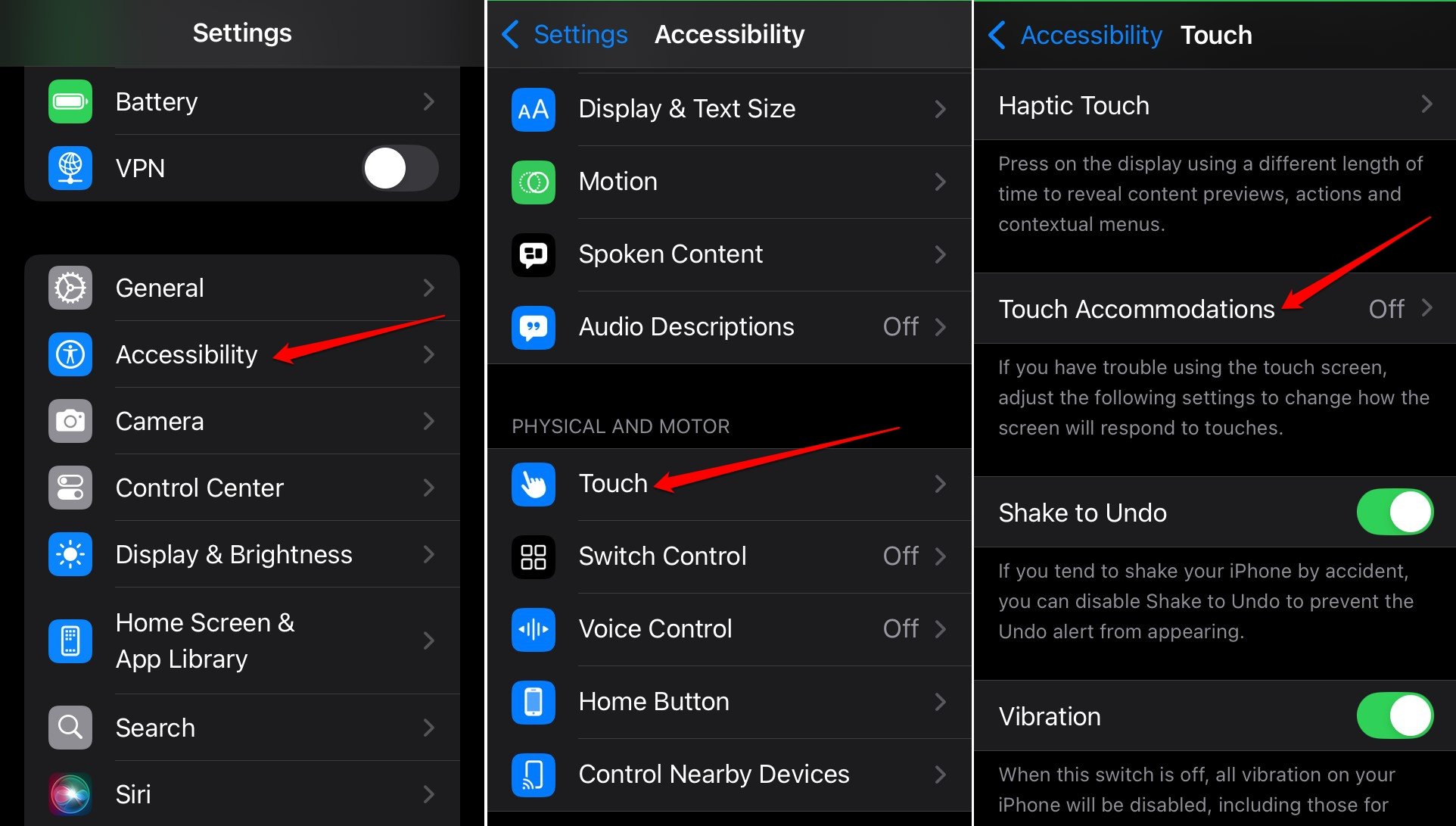
- Activez le commutateur à côté de Accommodations tactiles.
- Activez Durée de maintien.
- Réglez-le sur 0,10 secondes.
- De plus, activez Ignorer les répétitions et réglez sa durée sur 0,10 secondes.
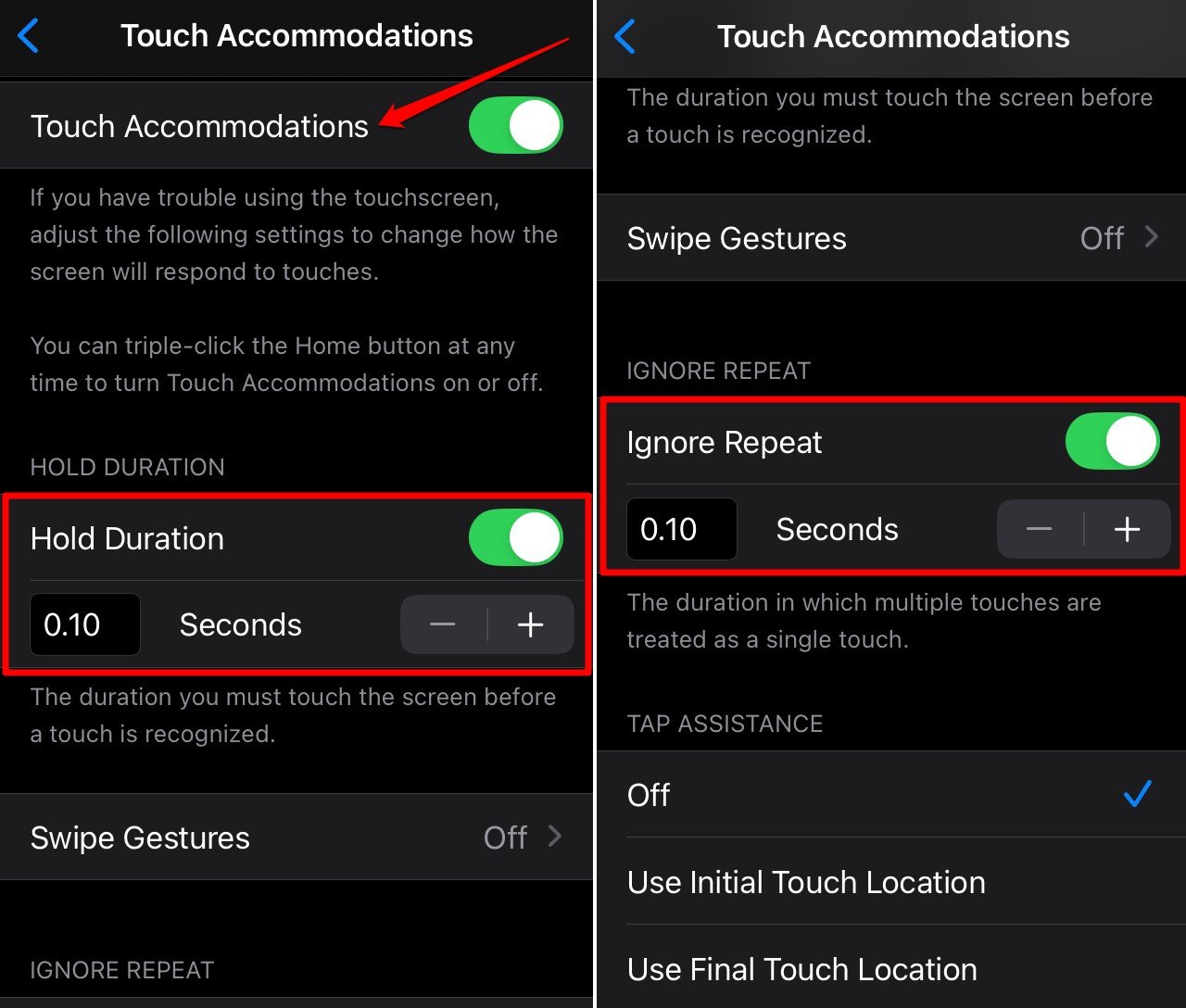
- Quittez les paramètres d’accessibilité de l’iOS.
Dans plusieurs forums technologiques spécifiques à l’iOS et aux iPhones, les utilisateurs rencontrant le problème de toucher fantôme l’ont corrigé en activant ‘Durée de maintien’ et ‘Ignorer les répétitions’.
6. Utilisez l’iPhone à une température stable
Lorsque l’iPhone est exposé à des températures extrêmes, le capteur tactile peut rencontrer des problèmes entraînant un toucher fantôme. Votre iPhone chauffe-t-il pendant l’utilisation ? Je vous suggère d’attendre que la température redescende avant d’utiliser l’iPhone.
De plus, n’essayez pas de soumettre votre iPhone à des surfaces très froides ou à de l’eau. L’humidité peut s’infiltrer autour de l’affichage et peut pénétrer dans le matériel, causant toutes sortes de problèmes techniques. Utilisez l’iPhone dans un environnement à température stable qui n’est ni trop chaude ni trop froide.
7. Réinitialisez les paramètres de l’iOS
Réinitialisez complètement l’iPhone si d’autres méthodes de dépannage n’ont pas corrigé le problème de toucher fantôme sur l’affichage. Avant d’initier la réinitialisation, sauvegardez vos données iPhone dans le cloud. Après avoir réinitialisé l’iPhone, vous pouvez récupérer et accéder en toute sécurité à vos données.
Pour réinitialiser l’iPhone,
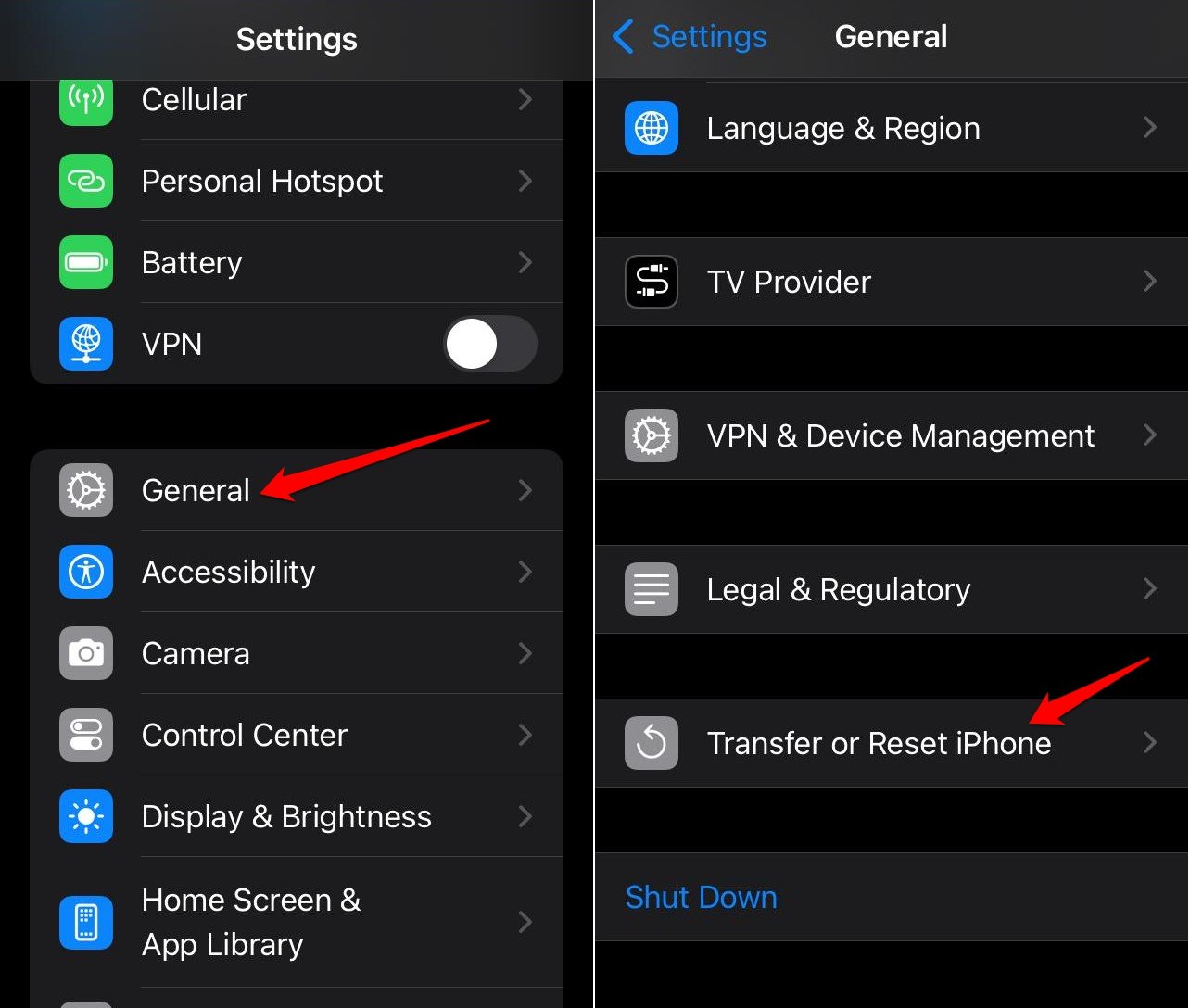
- Accédez aux Réglages de l’iPhone.
- Allez dans Général > Transférer ou réinitialiser l’iPhone.
- Sélectionnez Réinitialiser > Réinitialiser tous les réglages.
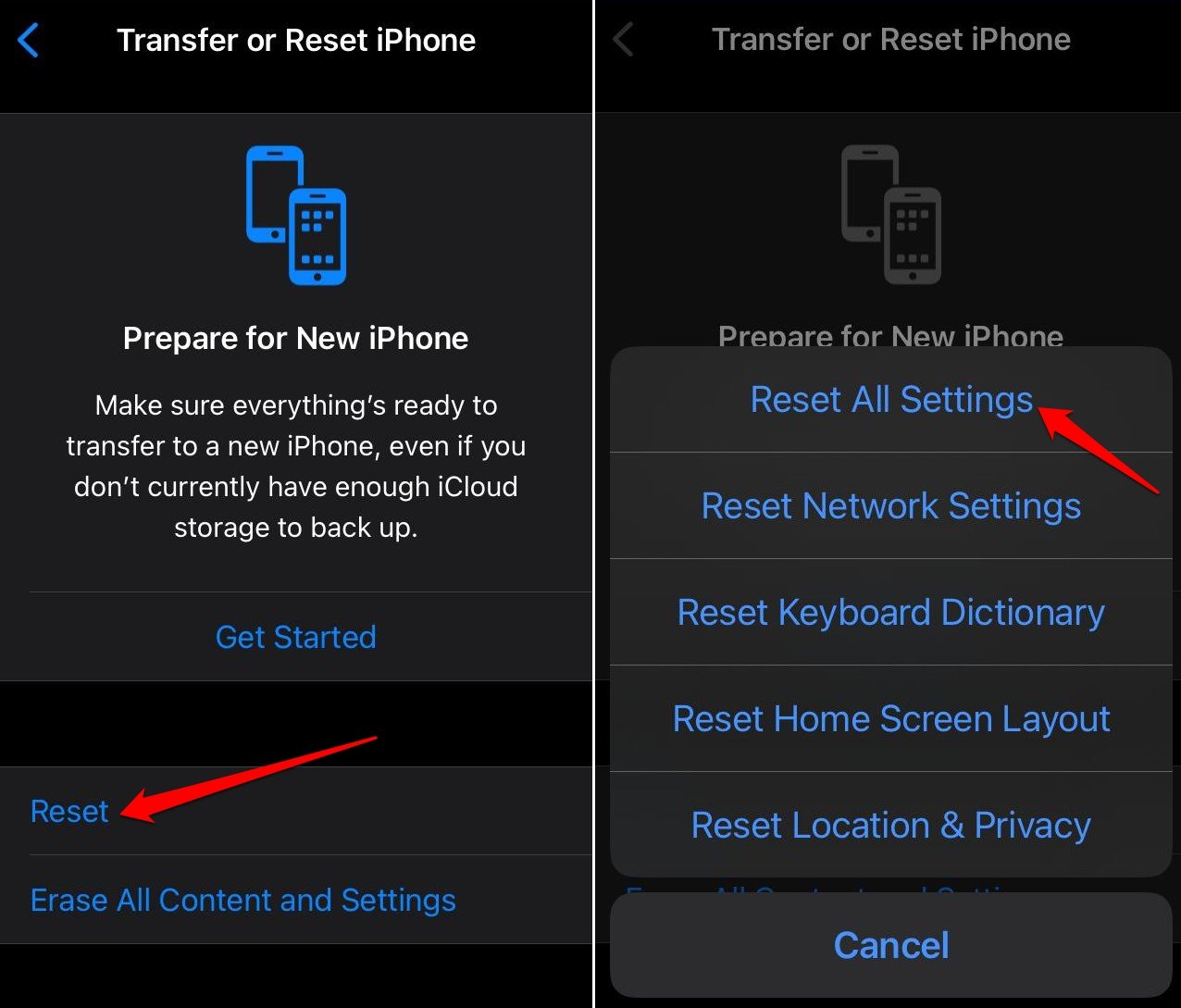
- Fournissez le code d’accès de l’iPhone pour authentifier la réinitialisation.
Après le redémarrage de l’iPhone, observez si le problème de toucher fantôme persiste.
8. Visitez le centre de service Apple
Même après avoir réinitialisé l’iPhone et mis en œuvre toutes les autres corrections, si vous continuez à rencontrer le problème de toucher fantôme, il s’agit probablement d’un problème matériel de l’iPhone qui nécessite une attention professionnelle.

Emmenez l’iPhone au centre de service Apple autorisé le plus proche. Expliquez le problème aux techniciens du centre de service. S’il y a un composant matériel problématique causant le toucher fantôme, l’équipe de service corrigera probablement le problème en remplaçant la pièce défectueuse.
Conclusion
Le toucher fantôme sur l’iPhone peut être très ennuyeux et affecter négativement votre expérience utilisateur. Dépannez le problème manuellement en utilisant les conseils expliqués dans le guide. Sinon, le toucher fantôme causé par des problèmes matériels peut être corrigé en demandant de l’aide professionnelle au centre de service Apple.
Si vous avez des réflexions sur Top 8 façons de corriger le toucher fantôme sur un iPhone, n’hésitez pas à les laisser dans la boîte de commentaires ci-dessous. De plus, veuillez vous abonner à notre chaîne YouTube DigitBin pour des tutoriels vidéo. À bientôt !
Recevez de nouveaux articles dans votre boîte de réception.
Aucun spam. Désabonnez-vous à tout moment.