Jeux vidéo · 6 min read · Oct 19, 2025
Top 9 façons de corriger le code d'erreur Steam 16 dans Windows 11

Il peut être totalement décevant de lancer Steam pour passer un bon moment à jouer, mais de tomber sur un code d’erreur ridicule sur la plateforme. Dans ce guide, j’ai expliqué le code d’erreur Steam 16 et comment vous pouvez le corriger.
Lorsque vous apportez des modifications à votre compte Steam et qu’elles ne s’appliquent pas, Steam vous lance le code d’erreur 16. Souvent, le problème peut être associé à des serveurs Steam étant hors ligne pour corriger des bugs ou pour maintenance.
De plus, une connexion Internet instable peut vous empêcher d’appliquer des modifications à votre profil Steam. Cela peut entraîner le code d’erreur 16.
Raisons courantes qui causent le code d’erreur Steam 16
Comprenons les autres raisons importantes qui peuvent conduire au code d’erreur 16 sur Steam.
- Cache de téléchargement corrompu de Steam.
- Bug dans la version de Steam que vous utilisez.
- Date et heure incorrectes sur votre PC.
- Les fichiers de jeu dans votre bibliothèque Steam peuvent avoir des erreurs techniques.
- Utiliser un VPN pour exécuter Steam peut causer des problèmes de réseau.
Meilleurs conseils pour corriger le code d’erreur 16 sur Steam
Mettez en œuvre ces conseils de dépannage pour résoudre le code d’erreur 16 sur votre compte Steam.
1. Vérifiez si le serveur Steam est hors ligne
Commencez par vérifier si le serveur Steam est actuellement hors ligne pour maintenance.
- Rendez-vous sur le site Downdetector.
- Recherchez Steam.
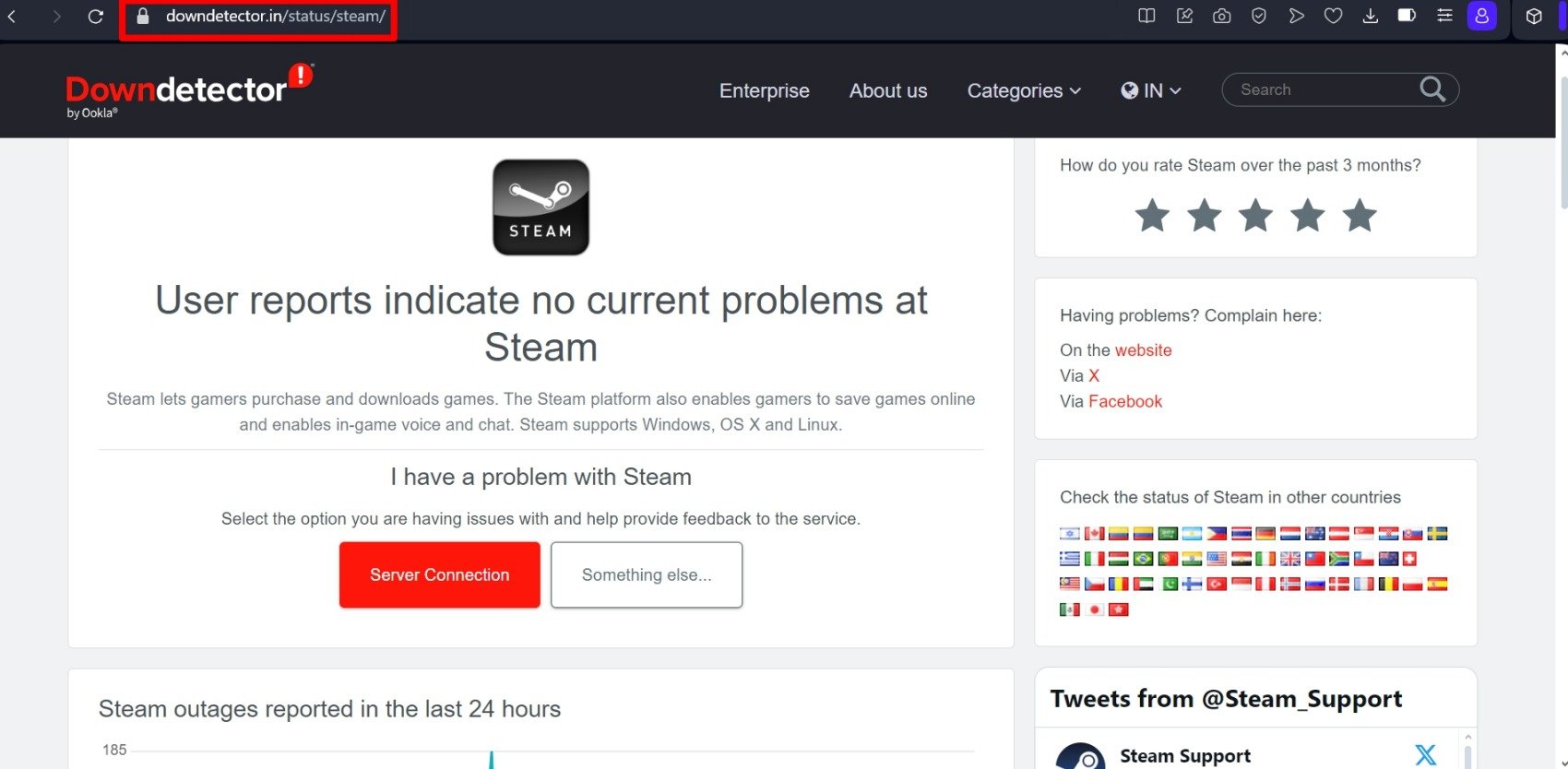
Vous verrez si Steam a un problème technique en cours causant une interruption et des informations sur quelle partie du monde Steam est actuellement hors ligne.
En plus de cela, publiez sur les temps d’arrêt sur des plateformes comme X (anciennement Twitter) ou Reddit. Vous pouvez également obtenir de meilleures informations sur les problèmes de serveur en cours que d’autres utilisateurs de Steam peuvent rencontrer.
2. Gérez les problèmes de connectivité Internet
Ensuite, vous devez vérifier les problèmes Internet de votre côté. Essayez d’accéder à d’autres sites et applications qui nécessitent Internet pour fonctionner. Si vous ne pouvez pas accéder à d’autres sites ou que les pages se chargent trop lentement, le problème vient de votre Internet.
Vous pouvez éteindre le routeur WiFi, le réactiver et connecter votre PC. Si vous souhaitez éviter les complications techniques, contactez l’équipe de support de votre FAI pour gérer cela et résoudre les problèmes. Si vous pouvez trouver un autre réseau WiFi stable alternatif, connectez votre PC à celui-ci et commencez à utiliser Steam.
3. Mettez à jour le client Steam
Pour corriger les erreurs techniques ou les bugs sur le client Steam, recherchez les nouvelles mises à jour actuellement disponibles pour la plateforme. Voici comment vous pouvez mettre à jour Steam manuellement.
- Lancez Steam sur votre PC.
- Cliquez sur Steam > Vérifier les mises à jour du client Steam.
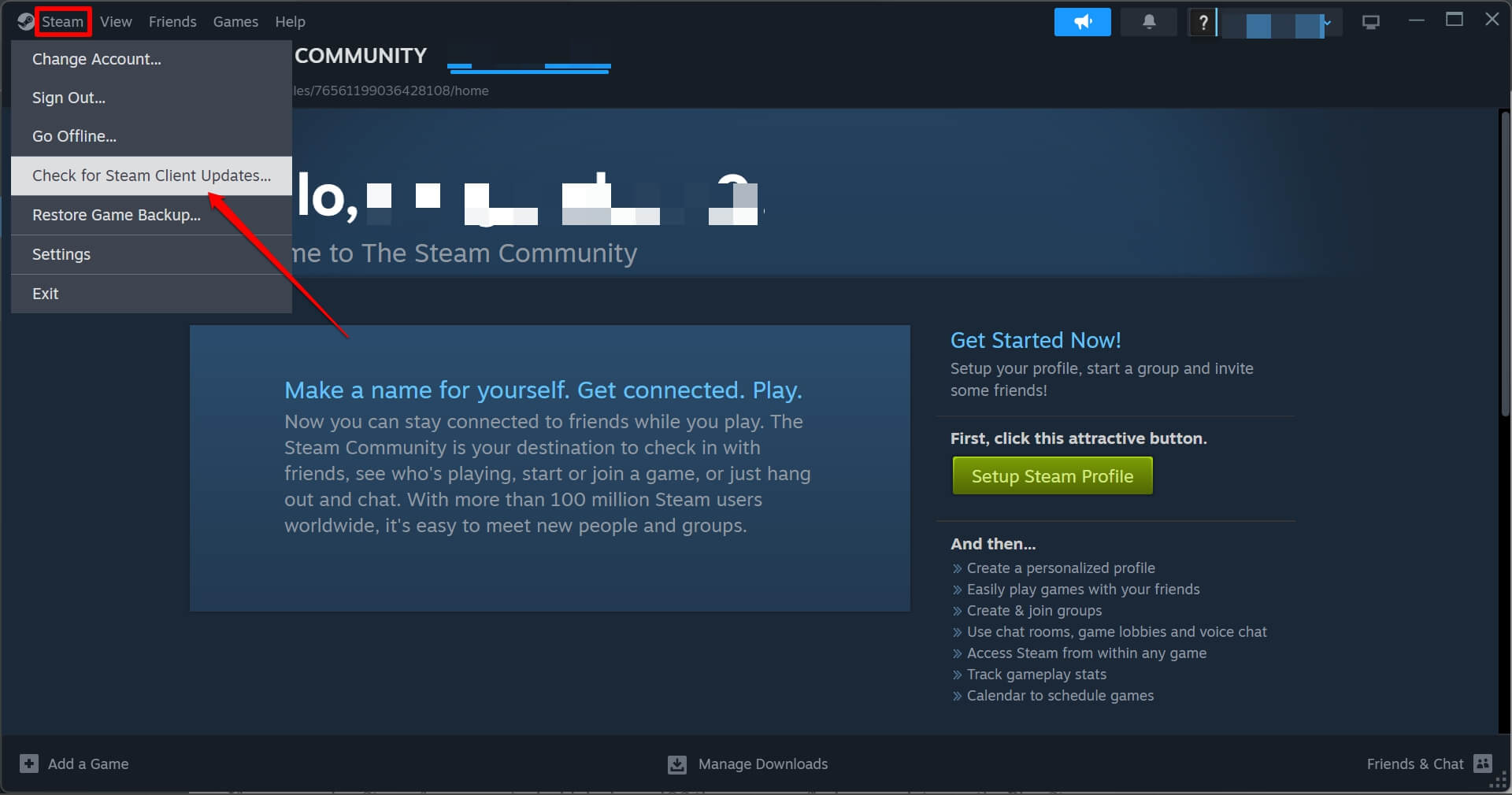
- Si une nouvelle mise à jour du client est disponible, cliquez sur Télécharger.
Suivez les instructions à l’écran pour terminer la mise à jour. Après avoir installé la mise à jour du client, relancez Steam. Le code d’erreur 16 devrait maintenant être corrigé.
4. Effacer le cache de téléchargement de Steam
En effaçant le cache de téléchargement de Steam, vous allez rafraîchir et supprimer toutes les données inutiles qui s’y trouvent. Ces informations inutiles causent souvent plusieurs problèmes avec les fonctionnalités et le fonctionnement de Steam.
Pour effacer le cache de téléchargement de Steam,
- Après avoir ouvert Steam sur votre PC, cliquez sur Steam dans la barre de menu.
- Allez dans Paramètres.
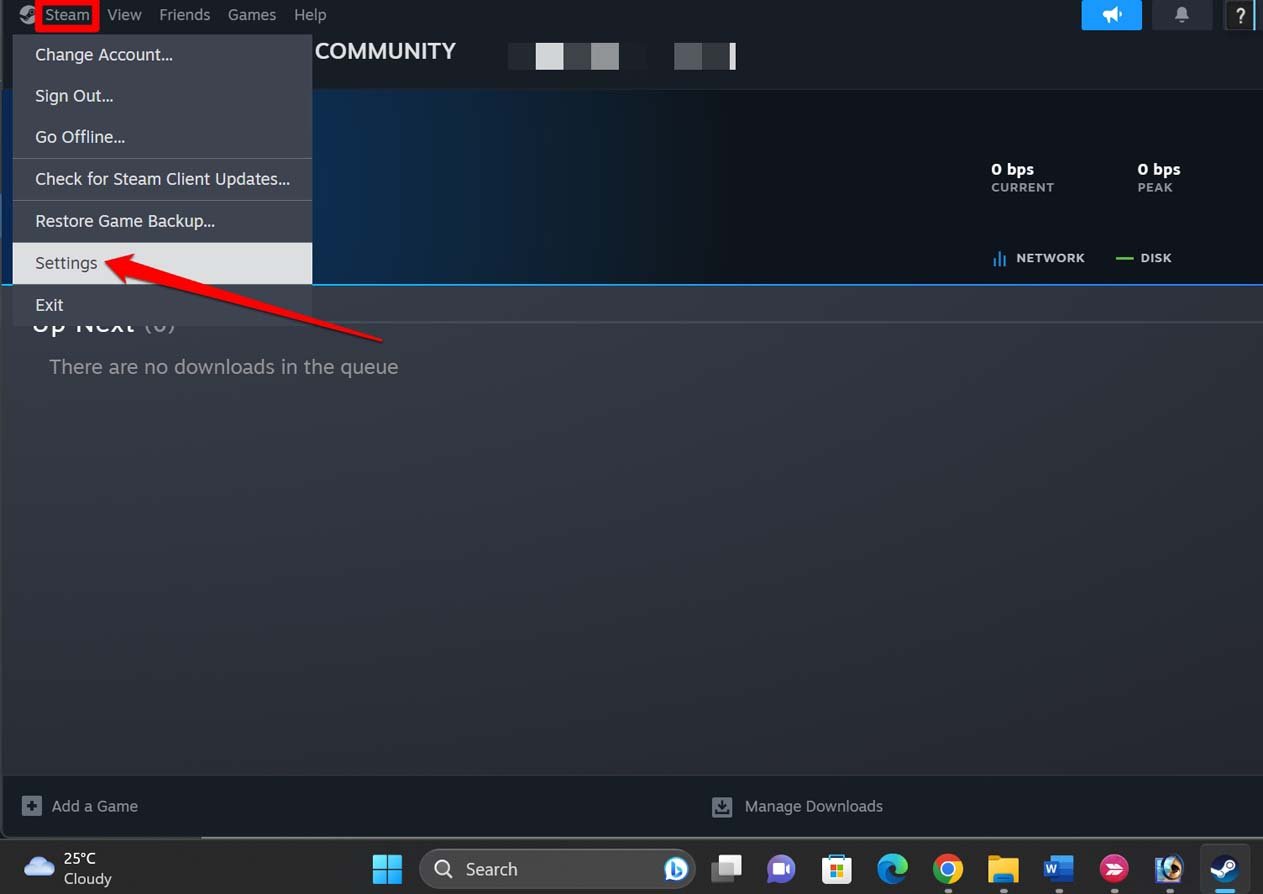
- Sélectionnez Téléchargements dans le panneau de gauche.
- Faites défiler jusqu’à Effacer le cache et cliquez dessus.
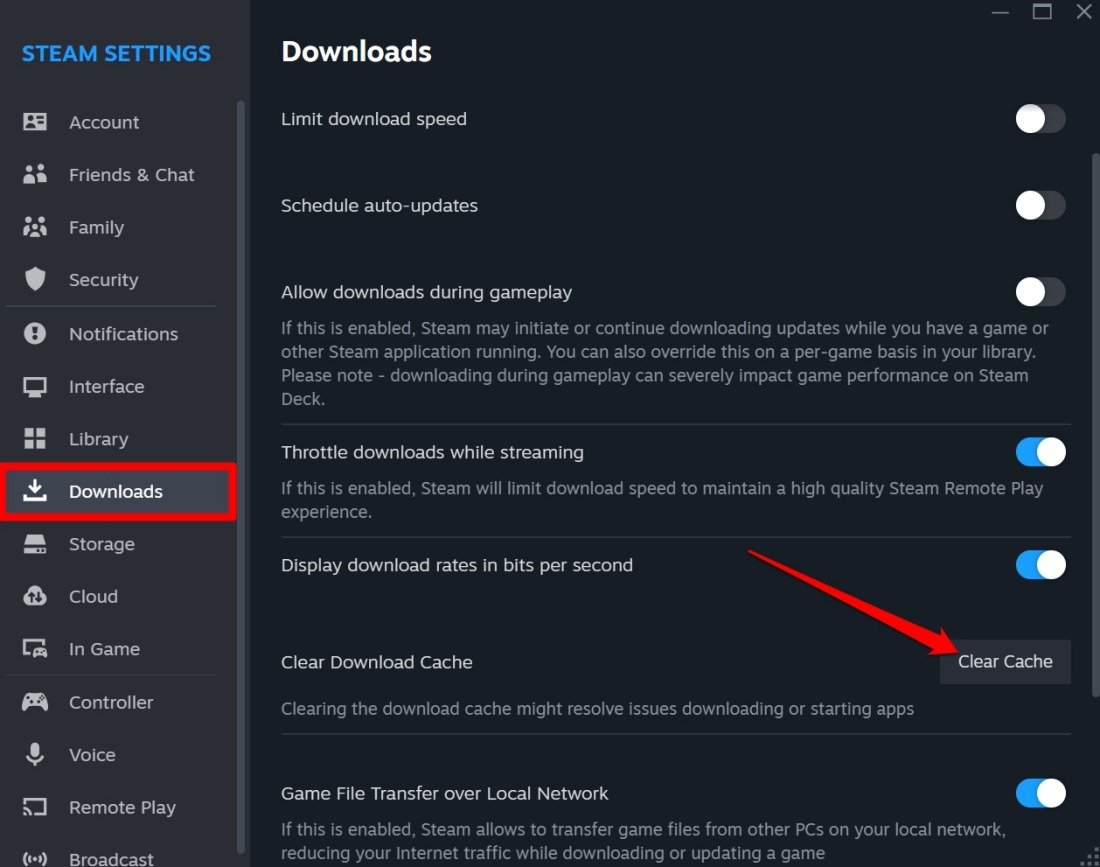
- Cliquez sur Confirmer.
Relaunch Steam et vérifiez si vous rencontrez toujours le code d’erreur 16.
5. Forcer la fermeture de Steam
Vous pouvez rencontrer aléatoirement le code d’erreur Steam 16 sur votre PC. Essayez de forcer la fermeture du client Steam depuis le Gestionnaire des tâches et de le relancer.
- Appuyez sur Ctrl + Shift + Esc pour lancer le Gestionnaire des tâches.
- Faites défiler jusqu’à Steam, clic droit sur l’application, et sélectionnez Fin de tâche.
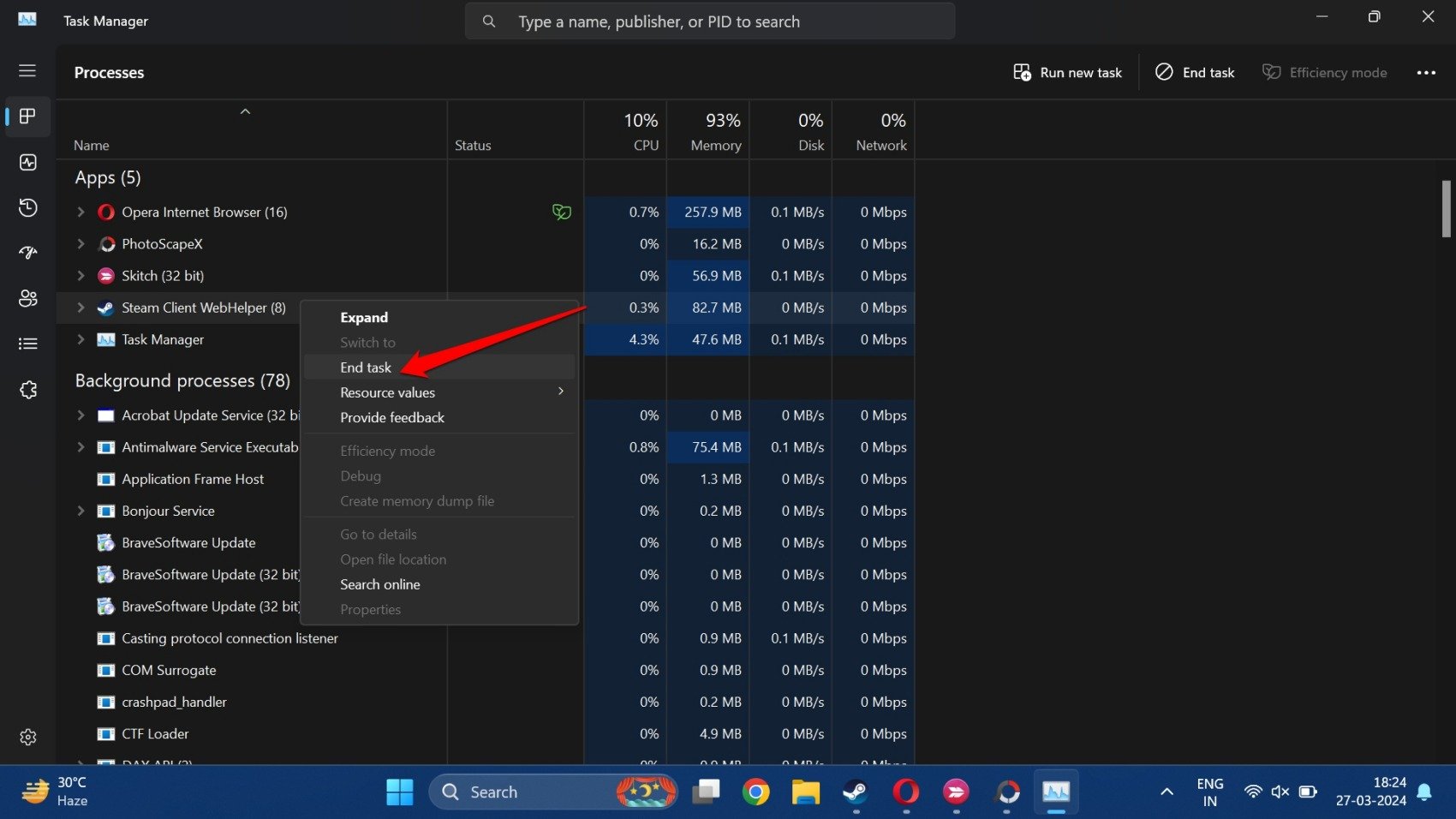
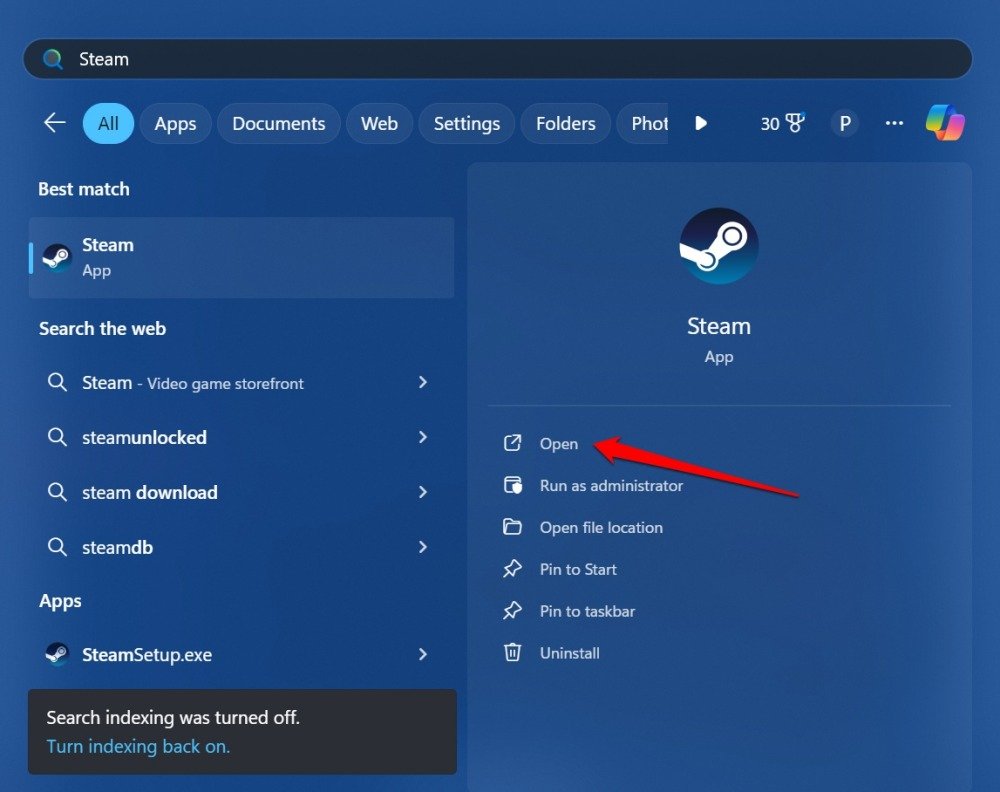
- Attendez un moment et accédez à la console de recherche Windows en appuyant sur les touches Windows + S.
- Tapez Steam pour rechercher l’application client et lancez-la.
6. Désactiver le VPN
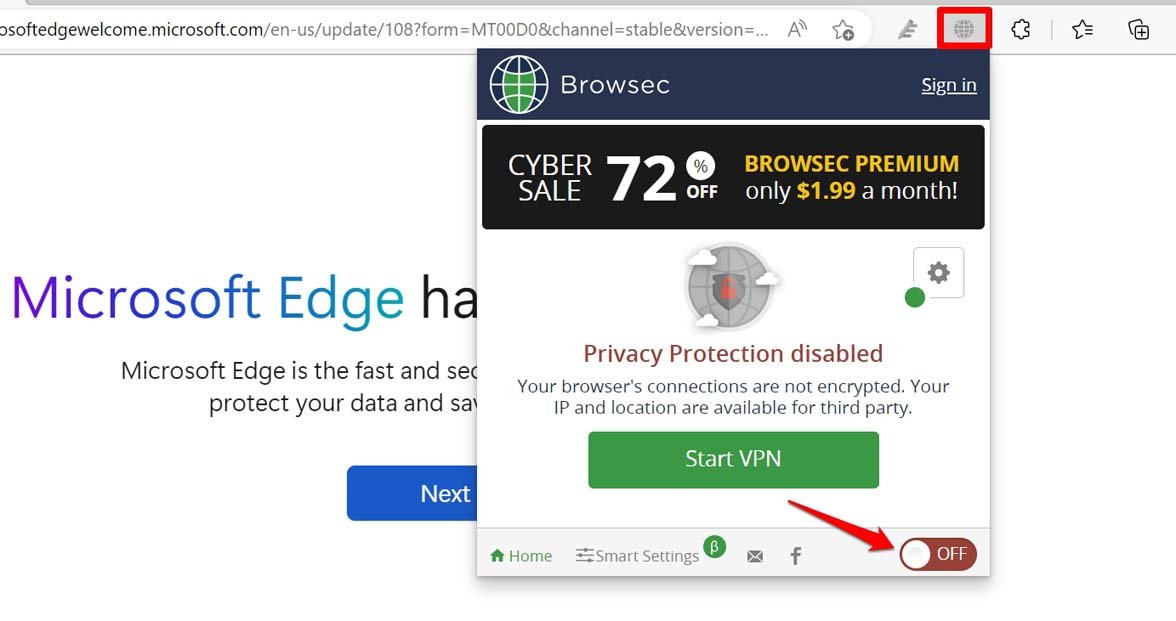
Les VPN sont utiles pour contourner les limitations géographiques afin d’accéder à des applications et des sites qui ne peuvent pas fonctionner dans votre région. Cependant, un VPN peut causer un ralentissement du réseau et d’autres problèmes qui peuvent vous empêcher d’apporter des modifications importantes à votre compte Steam.
Donc, désactivez le VPN sur votre PC avant d’utiliser Steam. Si le VPN est installé en tant qu’extension, vous pouvez le désactiver depuis le navigateur. Sinon, si vous utilisez le VPN en tant qu’application autonome, désactivez-le depuis ses paramètres d’application.
7. Accéder à Steam sur un autre navigateur
Changez de navigateur, si vous pensez qu’il y a un problème avec le navigateur spécifique que vous utilisez pour accéder à Steam. Il existe plusieurs applications de navigateur capables que vous pouvez installer et lancer votre compte Steam.
Si c’était le navigateur problématique qui causait le code d’erreur 16 sur Steam, changer de navigateur devrait corriger ce problème.
8. Définir la date et l’heure correctes
La date et le fuseau horaire incorrects de votre PC peuvent vous empêcher de modifier les données de votre compte Steam. Steam fait généralement cela pour protéger votre compte contre les modifications non autorisées.
Pour définir la date et l’heure correctes sur votre ordinateur Windows,
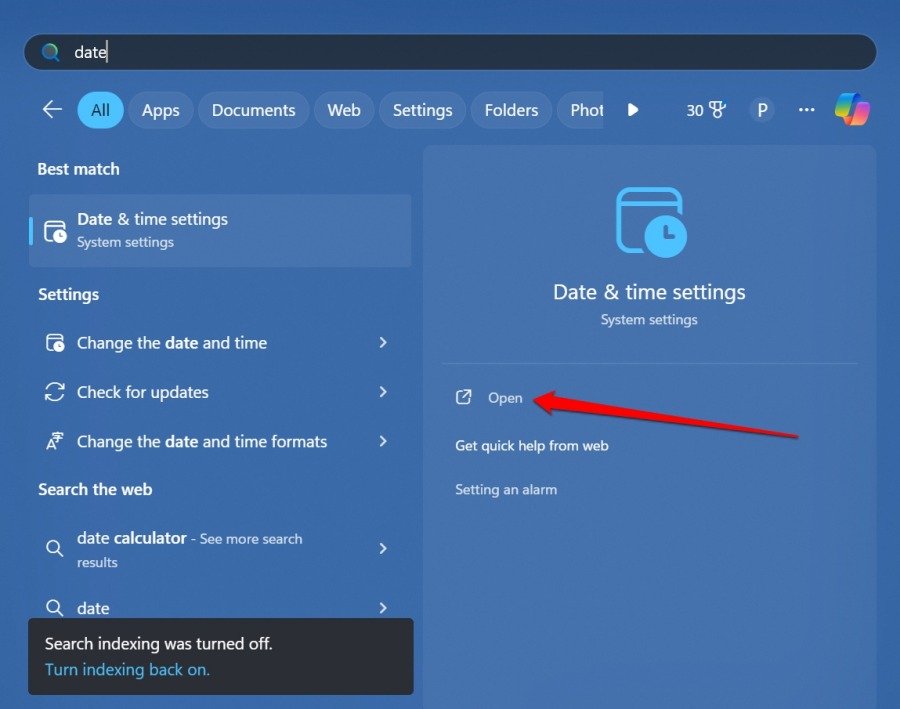
- Appuyez sur la touche Windows.
- Tapez Date, et vous verrez l’option d’accéder aux Paramètres de date et d’heure.
- Cliquez sur Ouvrir.
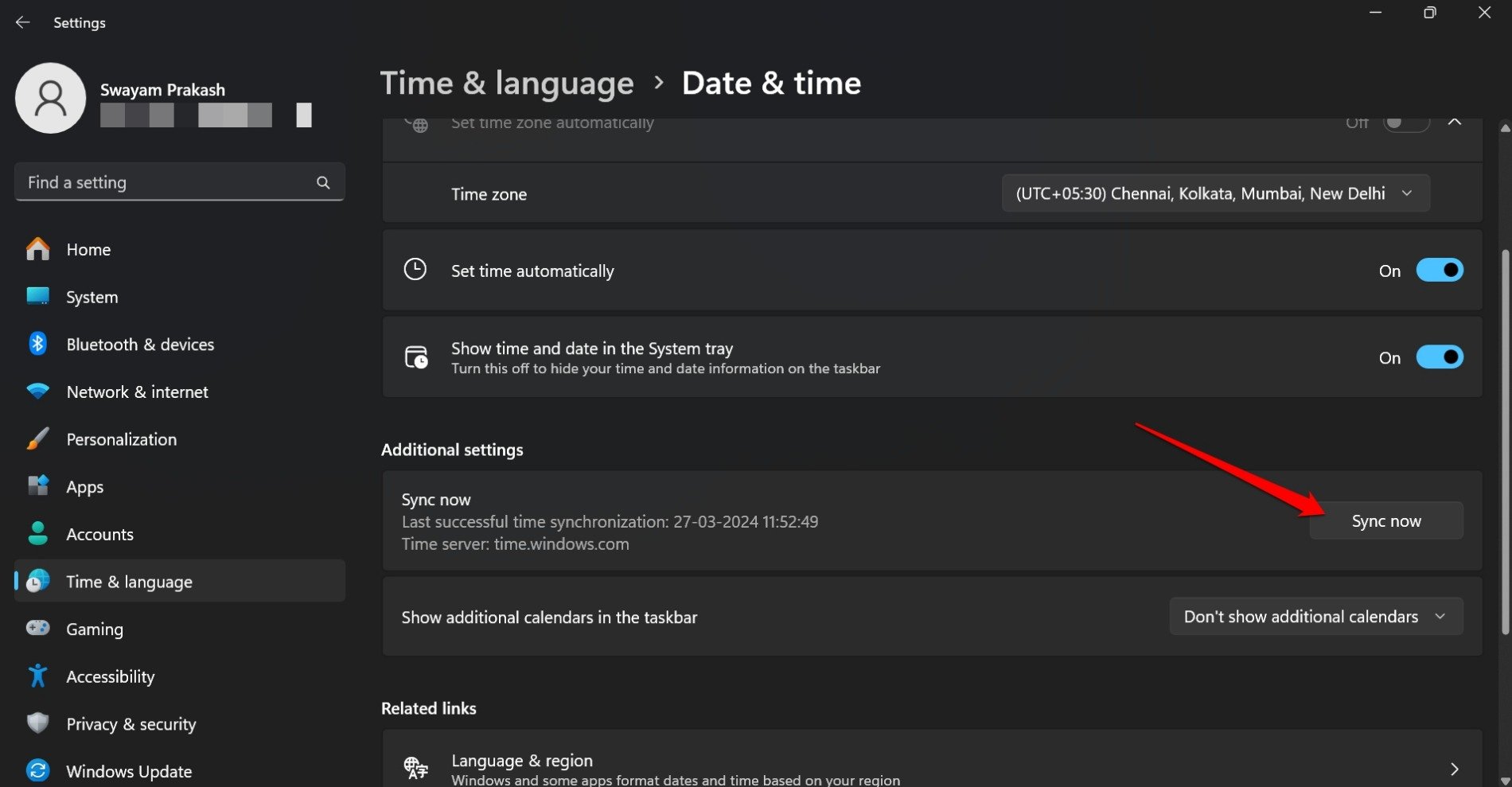
- Faites défiler jusqu’à Paramètres supplémentaires et cliquez sur le bouton Synchroniser maintenant.
- Quittez les Paramètres de date et d’heure.
- Lancez Steam et accédez à votre compte.
Maintenant, avec la date et l’heure correctes définies, vous ne rencontrerez plus le code d’erreur 16 lors de la modification des informations de votre compte Steam.
9. Réinitialiser Steam
Enfin, vous pouvez envisager de réinitialiser le client Steam. Ne vous inquiétez pas, les jeux de votre bibliothèque seront en sécurité. C’est un processus assez simple à réaliser.
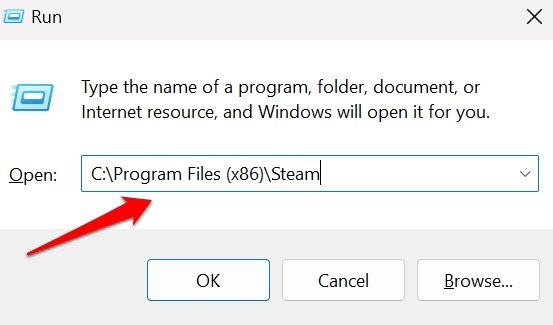
- Appuyez sur Windows + R pour lancer la boîte de dialogue Exécuter.
- Tapez C:\Program Files (x86)\Steam dans le champ de texte et appuyez sur la touche Entrée pour accéder au répertoire Steam.
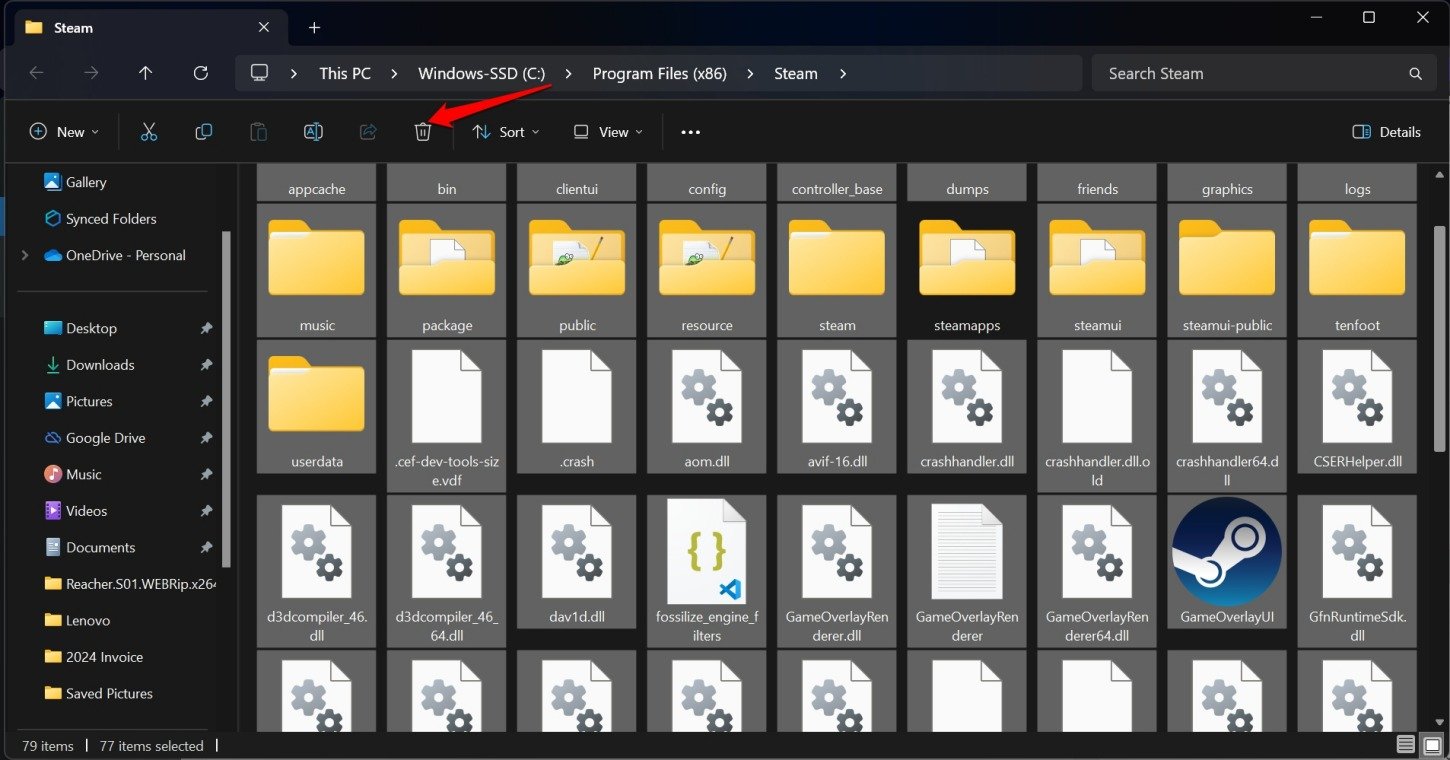
- Sélectionnez tous les dossiers dans le répertoire sauf le dossier Steam.exe et Steamapps.
- Supprimez les dossiers sélectionnés ( sauf le dossier Steam.exe et Steamapps)
- Relancez Steam depuis la recherche Windows et connectez-vous à votre compte.
Conclusion
Ne laissez pas les codes d’erreur compromettre vos heures de jeu et vous voler votre plaisir. Avec les conseils de dépannage de ce guide, vous pouvez corriger le code d’erreur Steam 16 qui peut survenir lors de la mise à jour des informations de votre compte Steam. Cela vous assure de continuer à jouer sur Steam et à gérer votre compte sans effort.
Si vous avez des réflexions sur Top 9 façons de corriger le code d’erreur Steam 16 dans Windows 11, n’hésitez pas à les laisser dans la boîte de commentaires ci-dessous. De plus, veuillez vous abonner à notre chaîne YouTube DigitBin pour des tutoriels vidéo. Santé!
Recevez de nouveaux articles dans votre boîte de réception.
Aucun spam. Désabonnez-vous à tout moment.