Émulateurs Android · 7 min read · Feb 24, 2026
Meilleurs émulateurs Android pour Linux
Vous vous demandez comment installer vos applications Android préférées et les utiliser sur votre système Linux ? Alors laissez-moi vous dire la bonne nouvelle, c’est possible en utilisant un émulateur Android. Maintenant, qu’est-ce qu’un émulateur Android, n’est-ce pas ? Selon le site des développeurs de Google :
L’émulateur Android simule des appareils Android sur votre ordinateur afin que vous puissiez tester votre application sur une variété d’appareils et de niveaux d’API Android sans avoir besoin de chaque appareil physique.
Dans cet article, nous avons listé quelques meilleurs émulateurs Android pour Linux, de manière hiérarchique, avec leurs meilleures caractéristiques ainsi que les étapes d’installation, bien que cela n’inclue pas le guide complet.
Note : Les commandes utilisées dans l’article sont applicables pour Ubuntu ou les systèmes basés sur Ubuntu, donc si vous n’utilisez pas de systèmes basés sur Ubuntu, vous pourriez voir un tas d’erreurs.
Meilleurs émulateurs Android pour Linux
Voici les meilleurs émulateurs Android gratuits pour le système Linux afin d’exécuter des applications et des jeux Android sur un PC Ubuntu
1. Android Virtual Device (via Android Studio)
Techniquement, c’est le meilleur émulateur pour utiliser des applications Android sur n’importe quel système, que ce soit Linux ou Windows, car il est développé par Google lui-même, et spécialement pour tester des applications Android dans un environnement de bureau. C’est une partie intégrante de l’IDE Android Studio, au cas où vous ne seriez pas familier avec Android Studio, c’est un environnement de développement intégré pour développer des applications Android.
Caractéristiques de l’Android Virtual Device
- Dernière version d’Android possible, même les versions bêta.
- Support Google en un clic
- Mise en œuvre d’ARCore et de ses filiales
- Prend en charge toutes les applications disponibles sur le Play Store
- Tout le support de connectivité, comme Wi-Fi, Bluetooth, etc.
Comment installer Android Virtual Device ?
Comme nous l’avons déjà mentionné, c’est une partie intégrante d’Android Studio, donc pour les appareils virtuels Android, vous devrez d’abord installer Android Studio sur votre machine, puis vous pourrez installer des appareils virtuels Android,
Suivez ce tutoriel officiel pour installer Android Studio sur votre machine Linux, puis suivez ce tutoriel pour installer AVD.
2. Genymotion

Comme AVD (Android Virtual Device) implique une tonne d’étapes pour installer l’émulateur, si vous ne voulez pas passer par ces étapes, alors Genymotion est la meilleure alternative à AVD. Comme AVD, Genymotion a également toutes les fonctionnalités nécessaires pour exécuter correctement une application Android. Étant un logiciel propriétaire payant utilisé commercialement pour de nombreux produits SaaS, il n’est pas open-source, mais ne vous inquiétez pas, il existe une version gratuite disponible pour un usage personnel.
Caractéristiques de Genymotion
- Support des appels et des SMS pour une meilleure fiabilité
- Vous pouvez également utiliser la caméra
- Fonction de limitation de l’E/S disque pour les machines Linux bas de gamme
- Application basée sur le cloud (version payante)
- Prend en charge le Wi-Fi et le GPS également
Comment installer Genymotion ?
Vous aurez besoin de VirtualBox pour exécuter l’émulateur, donc avant de procéder à ces étapes, installez d’abord VirtualBox, puis suivez les étapes ci-dessous pour installer Genymotion sur votre machine Linux,
- Allez sur la page de téléchargement de Genymotion et téléchargez le fichier .bin.
- Maintenant, ouvrez le terminal depuis le tiroir d’applications ou en appuyant simultanément sur Ctrl+Alt+T.
- Ensuite, naviguez jusqu’au répertoire où vous avez téléchargé le fichier .bin.
cd /Downloads- Maintenant, suivez cette commande pour installer l’émulateur.
chmod +x genymotion-_.bin - Attendez quelques minutes, il installera automatiquement le dépôt.
- Après l’installation, ouvrez Genymotion soit depuis le tiroir d’applications, soit en utilisant la commande suivante.
cd
./genymotion3. Anbox
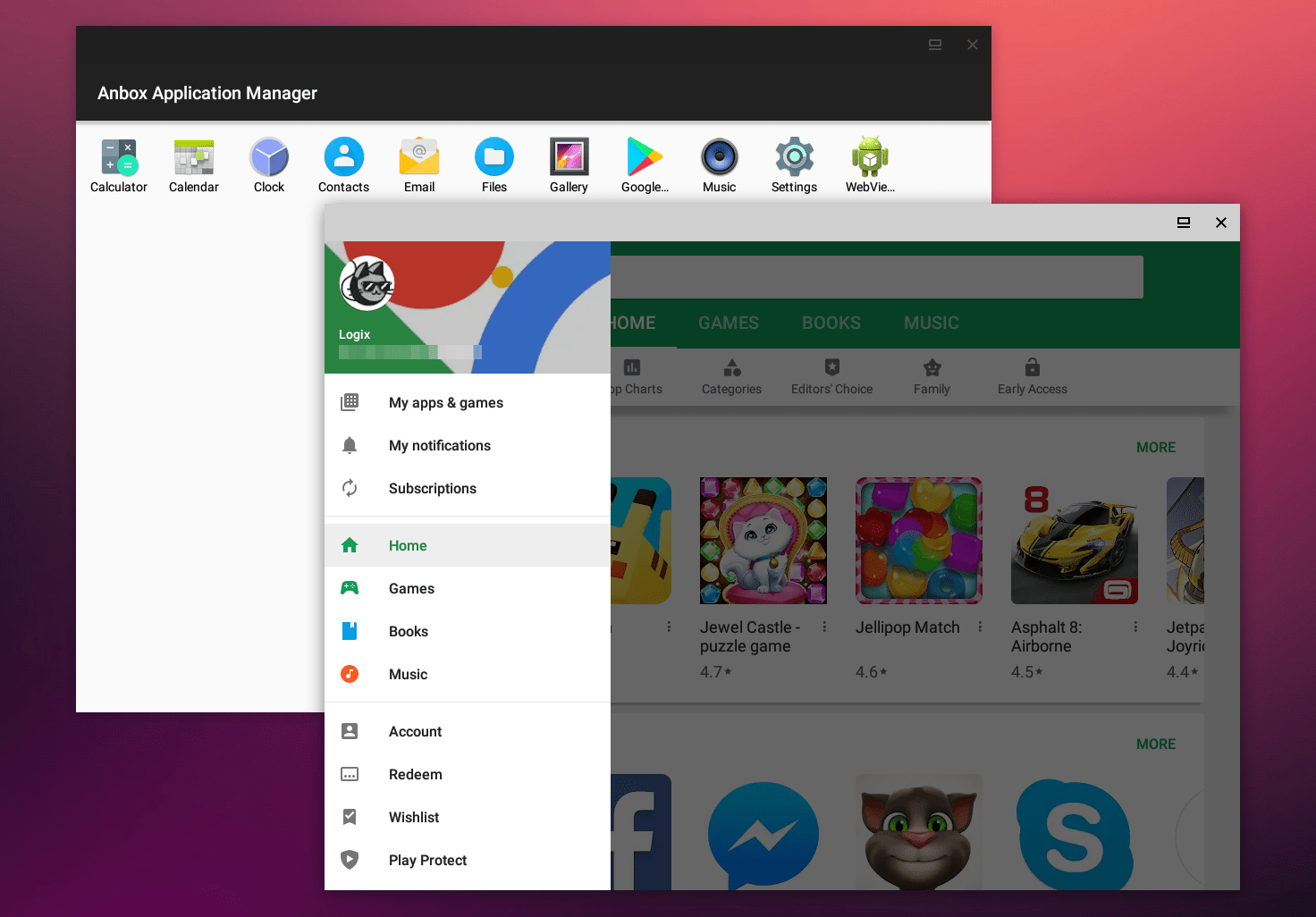
C’est un autre bon produit de Canonical, si vous ne connaissez pas Canonical, c’est le créateur de la distribution Linux la plus utilisée au monde, c’est-à-dire Ubuntu. Contrairement aux autres émulateurs, il exécute le système d’exploitation Android sans émulation, en utilisant le noyau et les ressources de la machine hôte, donc vous pouvez vous attendre à une expérience plus fluide que tout autre émulateur.
Mais il y a un inconvénient, et je pensais que vous devriez le savoir. Anbox ne prend pas en charge le Google Play Store, donc vous devrez installer des applications Android manuellement en utilisant les outils ADB.
Caractéristiques d’Anbox
- Produit open source
- Système d’exploitation Android complet
- Support APK
- Support des versions Android de Cupcake à Oreo
- Vous pouvez même installer d’autres systèmes d’exploitation, comme Ubuntu Touch, Sailfish, etc.
Comment installer Anbox ?
Vous devrez installer un outil de gestion de logiciels nommé snap pour installer Anbox sur votre machine Linux,
- D’abord, installez toutes les mises à jour et téléchargements en attente en utilisant la commande suivante,
sudo apt update- Maintenant, utilisez la commande suivante pour installer snap,
sudo apt install snapd- Après l’installation réussie de snapd, redémarrez votre machine Linux, puis utilisez la commande suivante pour enfin installer Anbox,
sudo snap install --devmode --beta anbox- Maintenant, comme nous l’avons déjà mentionné, vous aurez besoin d’ADB pour installer les applications, donc utilisez les commandes suivantes pour installer ADB puis les APK,
sudo apt install adb

adb install path/to/my-app.apk
4. Andy OS
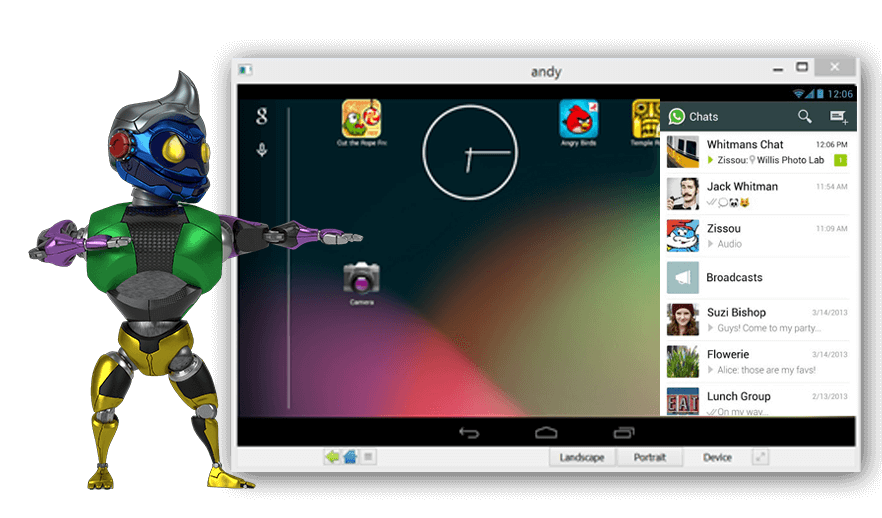
Si vous allez utiliser l’émulateur pour jouer à vos jeux Android préférés sur Linux, alors Andy OS est votre destination unique pour cela. C’est un puissant émulateur Android, et vous pouvez jouer à tous les titres AAA disponibles sur le Google Play Store. En dehors des jeux, il a prouvé qu’il était l’un des meilleurs émulateurs Android disponibles pour un système Linux.
Caractéristiques d’Andy OS
- Conçu pour la meilleure expérience de jeu
- Synchronise votre smartphone Android
- Système de stockage évolutif
- L’appareil Android comme télécommande ou contrôleur gestuel lors des jeux
Comment installer Andy OS ?
Encore une fois, comme Genymotion, vous devrez installer une machine virtuelle comme VMware ou VirtualBox pour exécuter Andy OS sur votre système Linux, donc tout d’abord, installez une machine virtuelle, puis téléchargez AndyOS à partir de ce lien et installez-le dans la machine virtuelle.
5. Bliss OS
Dernier point mais non le moindre, Bliss est un autre système d’exploitation gratuit et open-source basé sur Android, donc fondamentalement ce n’est pas un émulateur, mais bien mieux que cela. Il peut presque exécuter toutes les applications Android nativement sur un système Linux. La meilleure chose à propos de cela est qu’il prend en charge à la fois le mode MBR et UEFI afin que plus d’utilisateurs soient à l’aise avec le système, sans se soucier des spécifications et de l’architecture du système.
Caractéristiques de Bliss OS
- Haute vitesse et stabilité
- Support natif du Google Play Store
- Mises à jour régulières d’AOSP
- Disponible pour mobile et tablette
L’installation de Bliss OS est assez complexe, car c’est un système d’exploitation complet fonctionnant sur Android OS, donc nous vous suggérons de suivre le guide officiel pour l’installer.
6. ARChon
ARChon n’est pas un système d’émulateur conventionnel pour PC. C’est en fait une extension Chrome qui permet de charger des fichiers APK sur le navigateur Google Chrome en temps réel. Ce n’est pas un émulateur facile à exécuter car vous devez modifier le fichier APK à l’aide d’un outil pour le rendre compatible avec ARChon.
De plus, chaque fichier APK peut ne pas fonctionner en raison de problèmes de support. Vous devez effectuer d’autres étapes pour exécuter une application sur Chrome en utilisant cette extension. De plus, il ne peut prendre en charge que de petits fichiers APK sans taille de fichier supplémentaire.
L’ARChon fonctionne actuellement sur Android 4.4 et vous pouvez trouver l’extension sur Github. Pour installer l’extension, téléchargez le runtime ARChon et décompressez-le. Maintenant, téléchargez le fichier dans ‘Extensions non empaquetées’.
Paramètres – > Extensions -> Cochez la case ‘Mode développeur’
Une fois téléchargé, activez l’ARChon et modifiez le fichier APK à l’aide de twerk pour le rendre compatible avec Chrome. Voilà ! Vous pouvez exécuter autant d’applications que vous le souhaitez, à condition que le runtime prenne en charge l’APK. Voici le lien Github ci-dessous.
Télécharger ARChon | Navigateur Chrome
Conclusion : Avec les émulateurs Android listés ci-dessus, vous pouvez exécuter des applications et jouer à des jeux sur votre ordinateur Ubuntu Linux.
Si vous avez des réflexions sur Meilleurs émulateurs Android pour Linux, n’hésitez pas à les laisser dans la boîte de commentaires ci-dessous. De plus, veuillez vous abonner à notre chaîne YouTube DigitBin pour des tutoriels vidéo. À bientôt !
Recevez de nouveaux articles dans votre boîte de réception.
Aucun spam. Désabonnez-vous à tout moment.