Alternatives Skitch · 11 min read · Feb 13, 2026
Meilleures alternatives à Skitch pour Windows et Mac PC
Dans cet article, j’ai mentionné les 10 meilleures alternatives à Skitch pour Windows et Mac que vous ne voudriez pas manquer.
En 2016, Skitch était l’un des logiciels les plus populaires pour capturer une capture d’écran, la personnaliser à l’aide de cases, flèches, etc. Cela a beaucoup aidé les utilisateurs à mettre en avant des sections importantes d’une capture d’écran.
Selon Venturebeat.com, Skitch avait plus de 16 millions d’utilisateurs dans le monde, offrant une concurrence féroce à ses alternatives à l’époque.
Mais les choses sont différentes maintenant, vous ne pouvez plus l’utiliser pour capturer des captures d’écran ; il n’est plus disponible pour Windows, mais si vous êtes un utilisateur iOS, vous pouvez le télécharger depuis le site Web d’Evernote.
Cependant, il existe suffisamment de logiciels alternatifs similaires à Skitch qui sont disponibles pour aider. Certains d’entre eux sont même meilleurs en termes de fonctionnalité et de facilité d’utilisation. C’est tout ce que j’ai essayé de couvrir dans ce post.
Alors, passons rapidement en revue.
Meilleures alternatives à Skitch pour PC
Meilleures alternatives à Skitch pour Windows et Mac PC pour capturer l’écran, faire des modifications rapides d’images.
1. ShareX
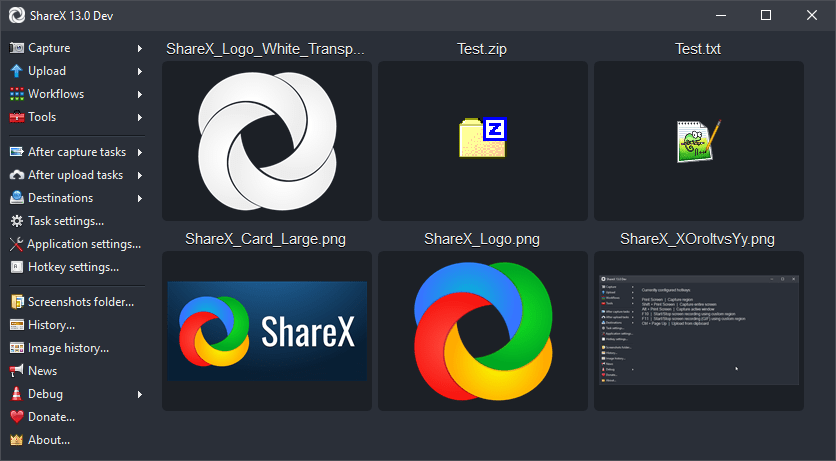
Il n’y a pas de meilleur outil open-source que ShareX, une meilleure alternative à Skitch qui vous permet de capturer et de partager n’importe quel coin de votre écran en un seul tap.
Avec plus de 12 méthodes de capture différentes, c’est l’une des meilleures alternatives à Switch disponibles. Certaines des méthodes sont : Plein écran, Région légère, Capture de page Web, Enregistrement d’écran avec fonctionnalité GIF, etc.
Avec ShareX, vous avez beaucoup de paramètres différents, comme si vous voulez montrer le curseur pendant la capture d’écran, quelque chose de plus cool comme la capture retardée, etc.
Caractéristiques principales
- Logiciel sans publicité.
- Extensions Chrome et Firefox.
- 16 méthodes de capture différentes.
- Création de GIF lors de l’enregistrement d’écran.
- Plus de 10 tâches automatisées.
- Téléchargez les fichiers capturés vers 80 destinations différentes.
- Outils pour améliorer les captures d’écran ; sélecteur de couleur, effets d’image, message Tweet, etc.
Plateformes prises en charge : Windows 7, 8 et 10.
Prix : Gratuit
Site officiel
2. LightShot
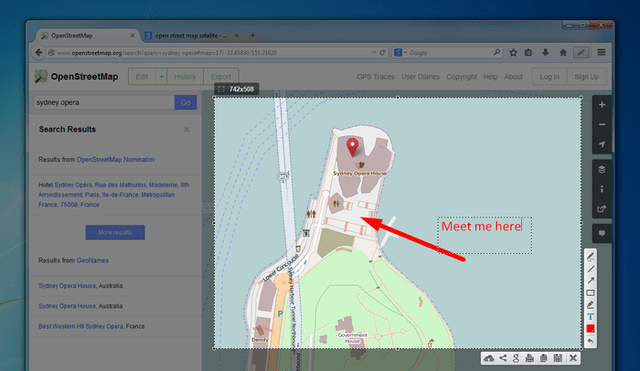
LightShot est un autre des outils de capture d’écran les plus rapides pour les utilisateurs de Windows, Mac et Linux. Moins encombrant, léger, et surtout vous ne ressentirez aucun type de lag ou de gel pendant son utilisation.
Pour l’utiliser, vous devez appuyer sur le bouton Impr écran de votre clavier et, avec l’aide de la souris, sélectionner la zone que vous souhaitez capturer. Lorsque la capture d’écran apparaît à l’écran, vous verrez des outils comme des flèches, des marqueurs, des cases, etc. pour la modifier.
Caractéristiques principales
- Téléchargement automatique des images vers le Cloud.
- Éditeur d’image intégré.
- Sauvegarde d’image en un clic.
- Vérifiez l’historique des captures d’écran sur leur site Web.
- Prenez plusieurs captures d’écran.
- Extensions web pour Chrome, Opera, Vivaldi, Yandex Browser.
Plateformes prises en charge : Windows, Mac et Linux.
Prix : Gratuit
Site officiel
3. Snagit
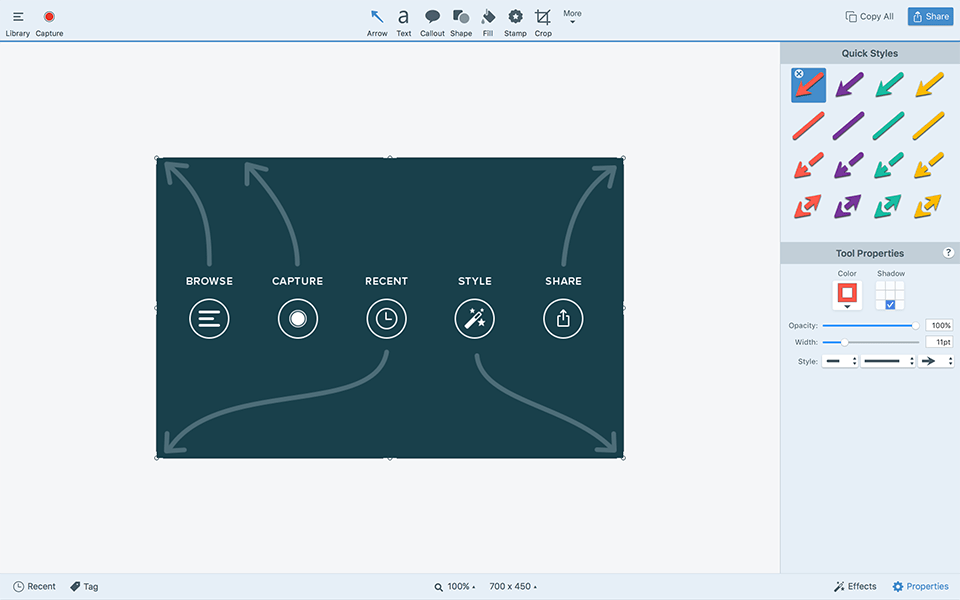
Snagit est l’une des meilleures alternatives à Skitch qui peut vous aider à capturer et enregistrer l’écran de plusieurs manières. Le logiciel a une belle interface utilisateur avec des fonctionnalités d’édition incroyables.
Si vous n’êtes pas un utilisateur avancé de l’ordinateur, vous n’avez pas à vous inquiéter, même un débutant peut apprendre à l’utiliser en quelques minutes.
Vous pouvez capturer une partie spécifique d’un bureau ou même plusieurs zones à la fois. Après la capture, un éditeur apparaîtra pour personnaliser l’image, où vous pouvez ajouter d’autres images de votre appareil à celle capturée. Redimensionnez, recadrez, personnalisez, tout ce que vous voulez faire.
Caractéristiques principales
- Plus de 14 millions d’utilisateurs dans le monde.
- Enregistrez des vidéos courtes et rapides.
- Capture panoramique pour se démarquer.
- Créez des GIF et des vidéos à partir d’images.
- Outil d’étape pour créer un guide pratique parfait.
Plateformes prises en charge : Windows et Mac
Prix : Essai gratuit | Achat à vie 50 $
Site officiel
4. CloudApp
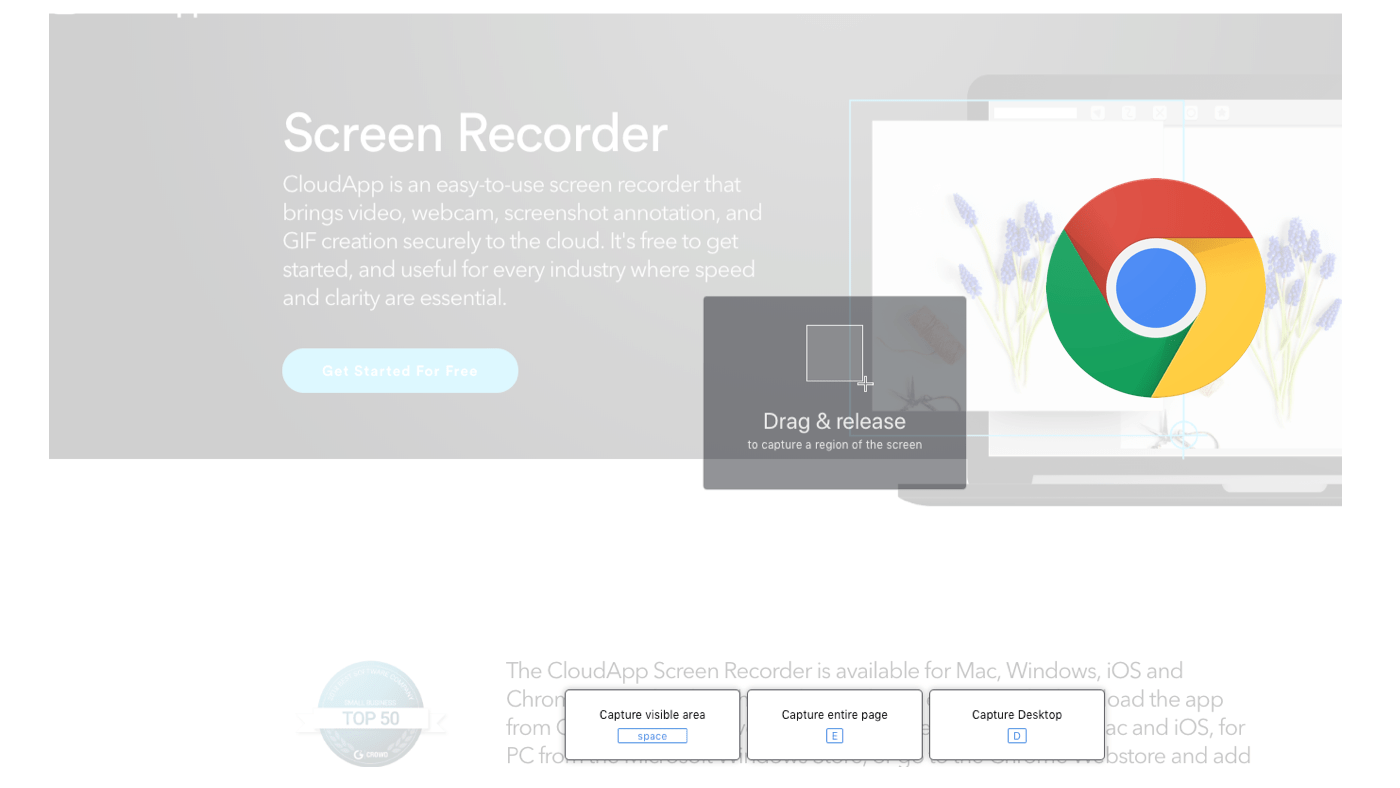
Si vous recherchez un outil de capture d’écran pour le marketing et la productivité, utilisez CloudApp. Prenez des captures d’écran, capturez des vidéos, créez des GIF avec son puissant outil d’édition.
Une interface utilisateur incroyable avec une facilité d’utilisation vous aide à accomplir vos tâches en un rien de temps. Partagez ce que vous avez capturé et créé avec tous vos collègues. Lorsque vous capturez un écran, il se télécharge automatiquement dans le cloud et à partir de là, vous pouvez obtenir des liens partageables.
Avec l’outil d’édition vidéo de CloudApp, vous pouvez montrer des curseurs et des clics mis en évidence en temps réel, ce qui est une opportunité parfaite pour les YouTubers qui réalisent des vidéos tutoriels.
Caractéristiques principales
- Téléchargement automatique des images vers le Cloud.
- Créez des GIF incroyables.
- Outil d’édition personnalisable.
- Partagez des images avec vos collègues grâce à une fonctionnalité de collaboration d’équipe.
- Support pour des outils de vérification comme OKTA et OneLogin.
Plateformes prises en charge : Windows, Mac et iOS.
Prix : Gratuit | Pro 9 $ | Équipe 8 $ (2 utilisateurs)
Site officiel
5. Greenshot
Greenshot est un outil logiciel que j’aimerais utiliser à la place de Skitch. La meilleure chose que j’aime dans cet outil est la simplicité de son éditeur d’images.
Pour prendre une capture d’écran, il vous suffit d’appuyer sur le bouton Impr écran du clavier, après quoi vous sélectionnez la zone que vous souhaitez capturer, une fenêtre contextuelle apparaîtra vous demandant de copier l’image, de l’attacher à des e-mails, de la télécharger sur des sites d’images comme Flickr, de l’ouvrir dans d’autres applications comme MS Word, Paint, ou de l’éditer avec l’éditeur d’images.
Caractéristiques principales
- Méthode de capture défilante.
- Support OCR pour plus de productivité.
- Moins encombrant.
- Disponible en plusieurs langues.
- Téléchargez des captures d’écran vers plusieurs sites d’images.
- Plus de 10 outils d’édition, y compris la création d’ombres, de bordures, l’ajout de flèches, etc.
Plateformes prises en charge : Windows et Mac
Prix : Gratuit (Windows) | 1,99 $ (Mac)
Site officiel
6. FastStone Capture
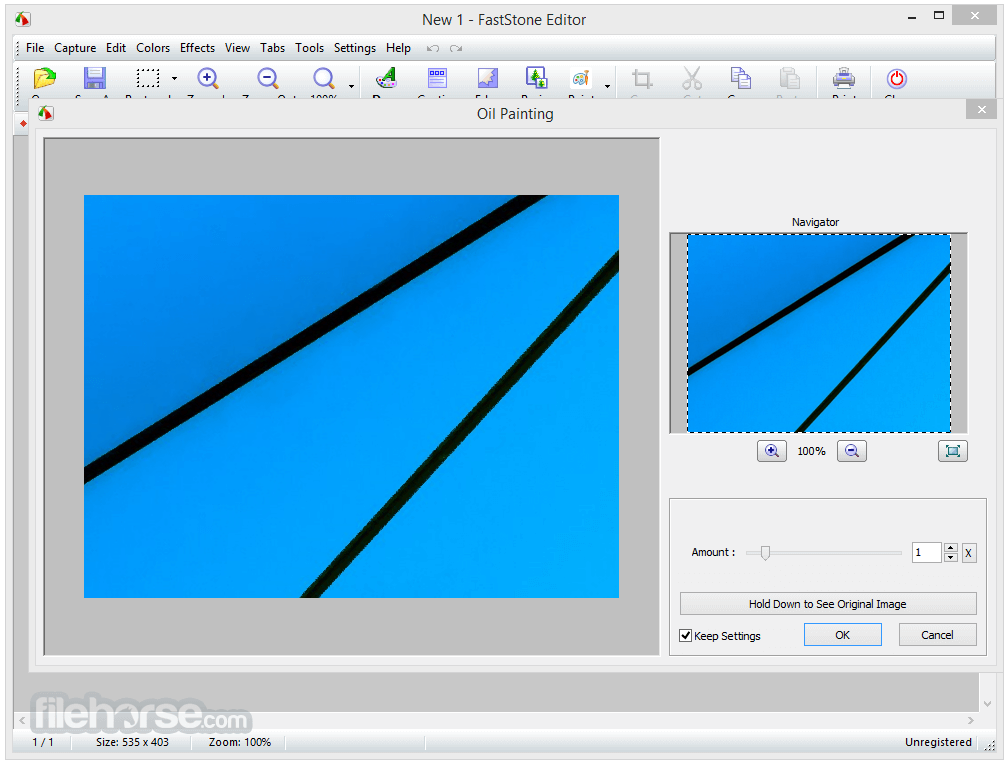
Tout comme l’outil ci-dessus, FastStone est l’une des meilleures alternatives à Skitch à télécharger. Lancé le 6 juin 2020, c’est l’un des plus anciens outils de capture d’écran disponibles.
Jusqu’à présent, il a été mis à jour plus de 50 fois et c’est la raison de sa grande popularité et de ses fonctionnalités. Léger, interface utilisateur convaincante, et une autre bonne chose à propos de lui est que vous pouvez même enregistrer votre écran dans un format hautement compressé.
Exportez les images capturées vers MS Word, PowerPoint, éditeur d’images intégré pour un éditing ultérieur ou copiez-les dans le presse-papiers et collez-les où vous le souhaitez. Contrairement à d’autres logiciels de capture d’écran, vous pouvez mettre un filigrane sur vos images ou vidéos capturées.
Caractéristiques principales
- Capturez des pages Web en quelques secondes.
- Ajoutez des légendes d’image, recadrez et éditez-les comme vous le souhaitez.
- Enregistrez des images dans 7 formats différents, y compris PNG, JPEG, PDF.
- Envoyez des images vers des serveurs FTP.
- Appliquez des effets comme l’ombre portée, le fondu, le flou, les bordures, etc.
- Convertissez des fichiers vidéo en GIF.
- Activez des raccourcis globaux pour une capture facile.
Plateformes prises en charge : Windows 7, 8, 10, Vista et XP.
Prix : Gratuit | Premium 19,95 $
Site officiel
7. PicPick
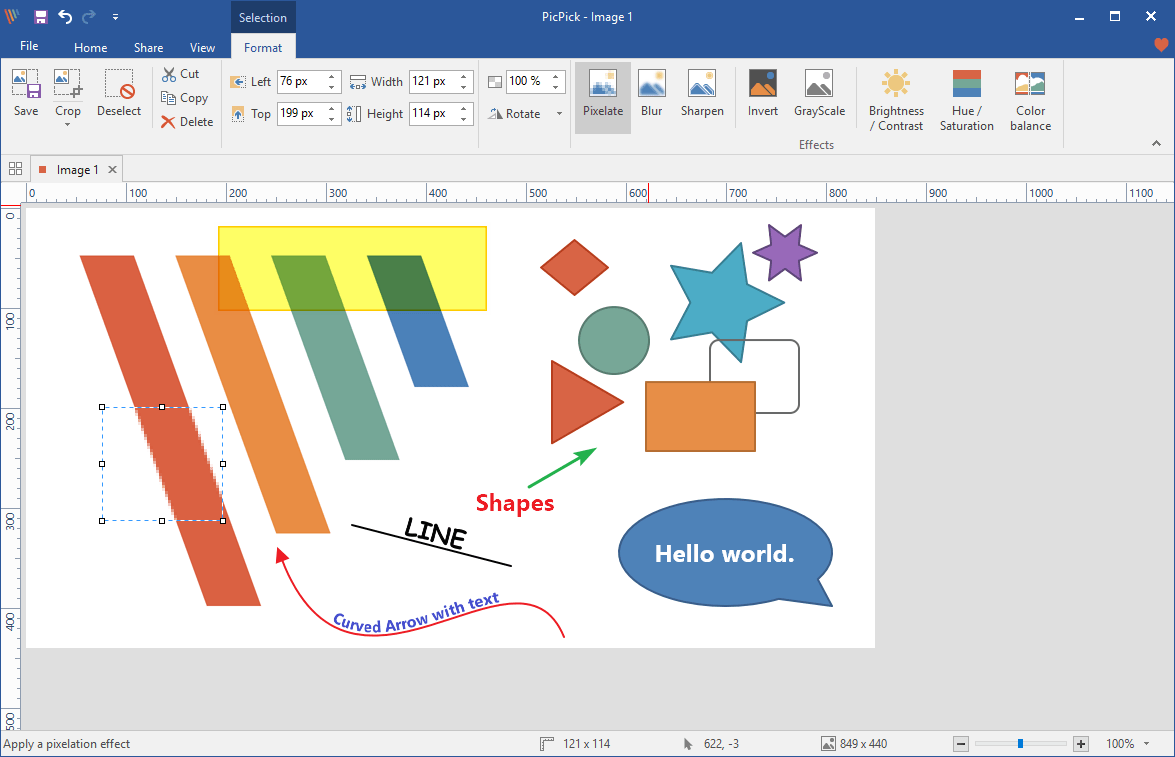
PicPick est un outil de capture d’écran développé par NGWIN. La meilleure chose à propos de ce logiciel est qu’il ressemble à un ancien Microsoft Paint et qu’il est principalement utilisé par des concepteurs d’images et des utilisateurs domestiques.
Que vous souhaitiez capturer des fenêtres défilantes, un écran complet, une région, une zone fixe, etc., tout cela est possible avec PicPick. Avec 7 accessoires graphiques, vous pouvez concevoir un art parfait pour votre travail.
Tout comme les autres alternatives à Skitch de la liste, PicPick a également les mêmes fonctionnalités d’effets d’image ; ombres portées, flou d’images, ajout de formes, mise en place de filigranes, etc.
Caractéristiques principales
- Léger et facile à utiliser.
- Partagez vos images partout sur le Web.
- Des accessoires graphiques comme le sélecteur de couleur, la règle à pixels, le réticule, etc. sont disponibles à utiliser.
- Personnalisez les raccourcis pour une capture rapide.
- Annoter des images avec du texte, des flèches, des ombres, etc.
Plateforme prise en charge : Windows
Prix : Gratuit | Premium à partir de 29,99 $
Site officiel
8. Monosnap
Monosnap pourrait être l’alternative la plus simple à Skitch. Vous voulez montrer ce que vous avez capturé à vos collègues en un seul coup ? Alors utilisez Monosnap.
Capturez l’écran, enregistrez des vidéos et partagez-les avec n’importe qui en un rien de temps. Ce logiciel de capture d’écran rapide est simple à utiliser et vous pouvez l’utiliser pour annoter, éditer des images et enregistrer directement dans le Cloud.
Mais pour télécharger des fichiers sur le Cloud, vous devez créer un compte avec eux, ce qui est en fait une bonne pratique si vous rassemblez des images pour votre travail.
Caractéristiques principales
- Plus de 1 million d’utilisateurs dans le monde.
- Sélectionnez la zone que vous souhaitez capturer.
- Fonctionnalités de raccourci pour une capture facile.
- Masquez les informations privées avec des outils de flou intégrés.
- Téléchargez des images vers le Cloud ou enregistrez-les localement.
- Vous pouvez ouvrir des captures d’écran dans des éditeurs externes pour un éditing ultérieur.
- Utilisez des textes, des flèches, des formes pour mettre en évidence des zones importantes d’une image.
Plateformes prises en charge : Windows et Mac
Prix : Gratuit | Non commercial 2,5 $ | Commercial 5 $
Site officiel
9. Snipaste
Snipaste n’est pas une alternative directe à Skitch et, contrairement aux autres logiciels de la liste, il est un peu différent mais peut être productif s’il est utilisé judicieusement.
Vous pouvez renforcer votre efficacité de capture d’écran avec Snipaste. Outil de capture facile mais efficace, qui permet de placer la capture d’écran à nouveau sur l’écran.
Vous serez surpris de savoir comment cela peut vous aider à accomplir votre travail plus efficacement. Alors que la plupart des tâches peuvent être effectuées à l’aide de la souris, de nombreuses fonctionnalités utiles nécessitent encore une saisie au clavier.
Caractéristiques principales
- Outil de capture et de capture d’écran.
- Fonctionnalité d’écrans multiples.
- Fichiers image pris en charge : PNG, JPEG, ICO, etc.
- Outils d’édition avancés comme texte, mosaïque, gomme, marqueur, formes, etc.
- Collez des images en tant que fenêtres flottantes au premier plan.
Plateformes prises en charge : Windows, Mac et Linux (à venir)
Prix : Gratuit
Téléchargez depuis le site officiel
10. Awesome Screenshot
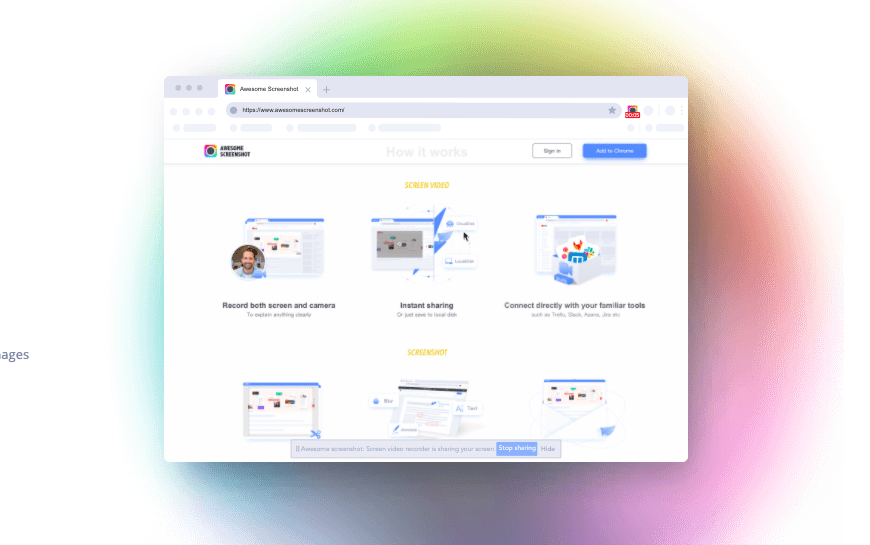
Awesome Screenshot est le dernier outil d’annotation de capture d’écran de notre liste. Mais cela ne signifie pas qu’il n’est pas une meilleure alternative à Skitch.
Si vous êtes un utilisateur de Windows ou utilisez Safari sur votre MacBook, vous pouvez profiter de l’extension de navigateur d’Awesome Screenshot. Cela vous aidera à prendre de meilleures captures d’écran des pages Web.
Le logiciel est disponible gratuitement mais a des fonctionnalités limitées pour les utilisateurs avancés. Mais les 3 plans payants sont suffisants pour dynamiser vos images et vidéos avec des annotations.
Comme avec les plans payants, vous pourriez capturer un nombre illimité d’images par rapport à 30 images par projet et si nous parlons de l’enregistrement vidéo, le plan gratuit a seulement une limite de temps de 5 minutes tandis que vous pouvez enregistrer des vidéos illimitées et les télécharger dans le cloud avec les plans payants.
Caractéristiques principales
- Plus de 2 millions d’utilisateurs.
- Capturez l’écran selon vos besoins.
- Ajoutez des images, des formes de texte à vos images.
- Masquez les informations privées avec une fonctionnalité de flou.
- Extensions pour Chrome, Firefox et Safari.
- 4,6 sur 5 sur le Chrome Web Store.
- Fonctionnalité Cloud pour stocker des captures d’écran et des vidéos. Beaucoup plus dans les plans payants.
Plateforme prise en charge : Windows et Mac
Prix : Gratuit | Basique 2 $ PM | Professionnel 6 $ PM | Équipe 20 $ PM
Site officiel
Conclusion : Enfin, selon mon avis, voici les 10 meilleures alternatives à Skitch pour les utilisateurs de Windows et de Mac. Certains des logiciels et des extensions de navigateur sont également disponibles pour Linux : vous pouvez les utiliser via les extensions de navigateur Firefox sur les appareils Linux.
Si vous voulez un logiciel léger, utilisez Greenshot ou Monosnap, si vous recherchez des logiciels rapides et réactifs, essayez LightShot, pour la productivité Awesome Screenshot et Snagit sont également disponibles. Mais assurez-vous de vérifier les prix si vous optez pour des plans payants.
Alors, lequel allez-vous utiliser ?
Si vous avez des réflexions sur Meilleures alternatives à Skitch pour Windows et Mac PC, n’hésitez pas à laisser un commentaire ci-dessous. De plus, veuillez vous abonner à notre chaîne YouTube DigitBin pour des tutoriels vidéo. À bientôt !
Recevez de nouveaux articles dans votre boîte de réception.
Aucun spam. Désabonnez-vous à tout moment.