Transfert de fichiers · 2 min read · Feb 27, 2026
Transférer des fichiers sans fil d'un téléphone Samsung vers Windows 10 ; Voici comment
Si vous en avez également marre de chercher un câble chaque fois pour transférer des fichiers d’Android vers Windows 10, alors vous êtes au bon endroit. Samsung a étendu son partenariat avec Microsoft pour lancer une fonctionnalité incroyable sur ses appareils mobiles. Maintenant, vous pouvez transférer des fichiers sans fil d’un téléphone Samsung vers Windows 10.
Pour utiliser la nouvelle fonctionnalité de glisser-déposer, il suffit d’avoir un lien actif entre l’appareil Samsung et la version Windows 10 ou supérieure. Cette fonctionnalité peut être utilisée avec les nouveaux téléphones et tablettes Galaxy, y compris Galaxy Note 9, Note 10, S9, S10, S20 et plus. Actuellement, le nouveau système de partage de fichiers est disponible pour la communauté Windows Insider. Cependant, il est prévu qu’il soit déployé plus largement. La fonctionnalité prend en charge tous les types de fichiers, à l’exception des dossiers. Elle peut être utilisée pour partager un maximum de 100 fichiers d’une taille inférieure à 512 Mo. Depuis Samsung, les fichiers peuvent être glissés depuis la Galerie ou Mes applications uniquement. Cependant, depuis le PC, tout type de fichier peut être glissé.
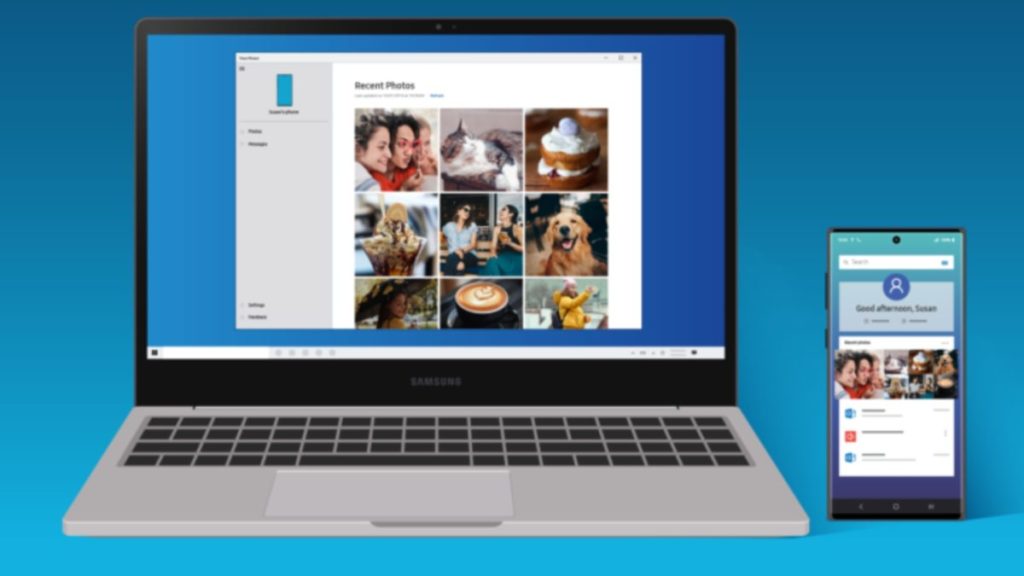
Étapes pour transférer des fichiers sans fil d’un téléphone Samsung vers Windows 10
Étape 1. Téléchargez l’application Votre téléphone sur votre PC Windows 10.
Étape 2. Ouvrez l’écran du téléphone dans l’application Votre téléphone. Ouvrez la section Mes fichiers et naviguez jusqu’au dossier.
Étape 3. Sélectionnez le fichier. Pour transférer des fichiers supplémentaires, cliquez dessus.
Étape 4. Appuyez longuement sur les fichiers sélectionnés jusqu’à ce que la miniature apparaisse.
Étape 5. Faites glisser les fichiers vers l’emplacement souhaité sur votre PC.
Étapes pour transférer des images depuis l’application Galerie du téléphone
Étape 1. Ouvrez l’écran du téléphone dans l’application Votre téléphone.
Étape 2. Naviguez vers Albums et appuyez longuement sur l’image souhaitée.
Étape 3. Appuyez sur les photos supplémentaires souhaitées.
Étape 4. Maintenant, faites glisser et déposez les images de la même manière que mentionné ci-dessus.
Étapes pour copier des fichiers du PC vers le téléphone
Étape 1. Ouvrez l’écran du téléphone dans l’application Votre téléphone sur le PC.
Étape 2. Sélectionnez les fichiers souhaités.
Étape 3. Faites glisser les fichiers sélectionnés dans la fenêtre de votre téléphone.
Étape 4. Naviguez vers le dossier Téléchargements dans le stockage interne pour voir les fichiers transférés.
Conclusion
C’est tout. Vous avez maintenant terminé de transférer vos fichiers. Veuillez vous assurer que pendant le glissement et le dépôt, vous ne minimisez pas l’application Votre téléphone, car cela annulera le processus de transfert.
Plus comme ça
- Comment installer des thèmes personnalisés dans Windows 10 ?
- Comment utiliser un téléphone Android comme webcam dans Windows 10 ?
- Comment configurer facilement Miracast dans Windows 10 ?
Recevez de nouveaux articles dans votre boîte de réception.
Aucun spam. Désabonnez-vous à tout moment.