Technologie · 3 min read · Sep 23, 2025
Transférer une carte SIM d'iPhone à un autre membre de la famille
Q: Ma femme et moi sommes tous deux clients d’AT&T. Nous avons des comptes AT&T distincts. J’utilise actuellement un iPhone 4s, et elle utilise un BlackBerry Torch 9800. J’ai récemment acheté un iPhone 5s, à prix réduit grâce au contrat de 2 ans avec AT&T. Lorsque l’iPhone 5s arrivera, je prévois de le configurer/activer pour moi, puis de réinitialiser l’iPhone 4s pour que ma femme puisse l’utiliser.
La carte SIM de l’iPhone 4s devra-t-elle être remplacée pour que ma femme puisse l’utiliser ? Pourrait-elle utiliser la carte SIM qui est déjà dans le téléphone maintenant (que j’ai utilisée), ou aurait-elle besoin d’une nouvelle carte SIM ? Est-il possible de configurer et d’activer l’iPhone 4s pour que ma femme puisse l’utiliser avec iTunes, ou cela nécessiterait-il un déplacement au magasin AT&T ?
– Adam
A: Il ne devrait définitivement pas être nécessaire de se rendre dans un magasin AT&T pour faire cela. Vous devrez peut-être appeler AT&T ou visiter leur site Web pour gérer le changement de la carte SIM elle-même, la procédure d’activation et de configuration de l’iPhone se fait soit par voie aérienne, soit via une connexion à iTunes et n’implique en fait pas AT&T du tout.
Un des grands avantages des réseaux GSM comme AT&T est que lorsque vous changez de téléphone, vous pouvez—en théorie—simplement déplacer votre carte SIM de votre ancien téléphone vers votre nouveau. Votre compte est en fait attribué à votre carte SIM, pas à votre appareil, donc il n’est pas nécessaire d’appeler AT&T pour activer quoi que ce soit si vous déplacez simplement la carte SIM vers un nouvel appareil ; la carte SIM reste active et il n’est techniquement pas important pour AT&T de savoir dans quel téléphone spécifique votre carte SIM se trouve.
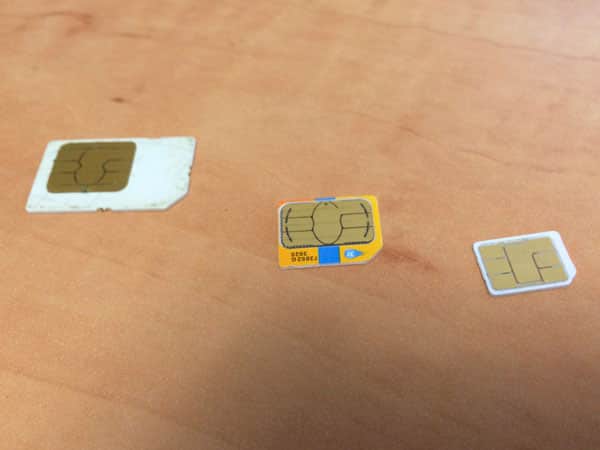
Malheureusement, la nouvelle génération de cartes SIM micro et nano a compliqué ce processus, car il existe maintenant trois tailles différentes de cartes SIM à gérer. Le BlackBerry Torch de votre femme utilise une carte SIM standard de taille normale, votre iPhone 4s utilise une micro-SIM, et votre nouvel iPhone 5s utilisera une nano-SIM.
Tous ces formats sont cependant électriquement compatibles, la seule différence est leur taille. Si vous êtes du genre à le faire vous-même, vous pouvez en fait assez facilement réduire vos cartes SIM plus grandes pour les nouveaux appareils—votre micro-SIM d’iPhone 4s en une nano-SIM pour votre iPhone 5s, et la carte SIM de votre femme du BlackBerry Torch en une micro-SIM pour votre iPhone 4s. Une recherche rapide sur Google vous donnera un certain nombre de tutoriels sur la façon de faire cela, et certains sites ont même des modèles en papier que vous pouvez imprimer comme guides de découpe.
Bien que votre micro-SIM d’iPhone 4s existante fonctionne bien pour fournir un accès réseau de base dans votre iPhone 5s, vous devrez peut-être utiliser une carte SIM plus récente pour obtenir un support LTE ; sans cela, votre iPhone 5s serait limité aux vitesses 3G/4G. Selon la couverture réseau où vous vivez et la nature de votre forfait de données, cela peut ne pas vous préoccuper, mais si vous souhaitez utiliser le LTE sur l’iPhone 5s, vous devrez probablement activer la carte SIM qui accompagne le nouvel iPhone. Cela ne serait cependant pas un problème dans le cas de votre femme, car l’iPhone 4s n’est pas un appareil compatible LTE.
Si vous ne voulez pas vous occuper de la réduction de vos cartes SIM, vous devriez pouvoir simplement laisser votre ancienne micro-SIM d’iPhone 4s en place et appeler AT&T pour qu’ils transfèrent son compte dessus. Pour ce faire, ils auront besoin du numéro de la carte SIM, connu sous le nom d’ICCID. Cela est souvent imprimé sur la carte SIM elle-même, et peut également être consulté depuis l’iPhone en allant dans Réglages, Général, À propos et en cherchant l’entrée “ICCID”. Vous pouvez également trouver cette information dans iTunes en cliquant sur votre numéro de téléphone dans l’écran “Résumé” affiché pour votre appareil pour faire défiler les champs IMEI et ICCID.
Recevez de nouveaux articles dans votre boîte de réception.
Aucun spam. Désabonnez-vous à tout moment.