iPhone · 3 min read · Oct 20, 2025
Transférer des applications vers un nouvel iPhone
Q: Si j’ai 20 Go d’applications à transférer de mon iPhone 4S vers mon nouvel iPhone 5, vaudrait-il mieux acheter plus de stockage iCloud et le faire via iCloud ou sauvegarder et restaurer via iTunes sur mon ordinateur ? J’ai peur que la sauvegarde sur l’ordinateur prenne trop de place sur mon disque dur, mais si cette méthode est meilleure, devrais-je utiliser un disque dur externe pour la sauvegarde ? La sauvegarde et la restauration sont-elles plus rapides via mon ordinateur par rapport à l’utilisation d’iCloud ? Merci !
– Cathleen
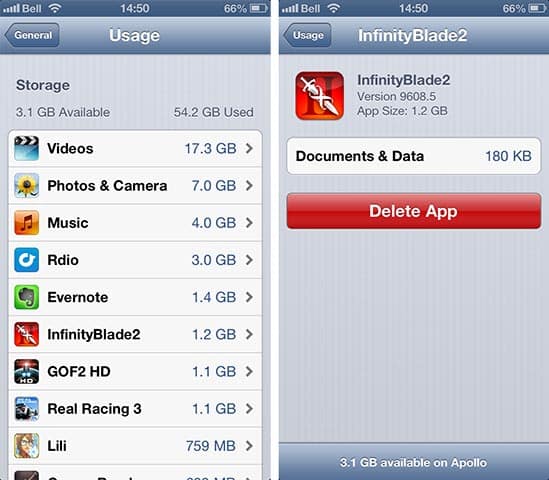
A: En règle générale, sauvegarder et restaurer via votre ordinateur est toujours la meilleure option. Non seulement c’est significativement plus rapide — pensez au temps qu’il faut pour télécharger un fichier sur Internet par rapport à le copier sur une clé USB — mais vous vous retrouvez avec une copie locale de toutes vos données et applications et vous n’avez pas à gérer les problèmes potentiels de connectivité Internet.
Cependant, quelle que soit la méthode, il est important de garder à l’esprit que seules vos données d’application sont sauvegardées sur iTunes ou iCloud, pas les applications elles-mêmes. Lors de la restauration depuis iCloud, les applications sont simplement re-téléchargées depuis l’App Store sur votre appareil ; lors de la restauration depuis iTunes, les applications sont copiées de votre bibliothèque iTunes sur votre appareil.
Donc, si vous avez 20 Go d’applications, vous n’aurez pas besoin de 20 Go de stockage dans votre compte iCloud car vous ne sauvegardez que les données d’application. La quantité de données dépendra de ce que vous faites avec vos applications, mais dans la majorité des cas, c’est assez petit.
Une façon de savoir combien de données une application utilise est d’aller dans l’application Réglages de votre iPhone, de sélectionner Général, Utilisation et ensuite de sélectionner une application individuelle — la “Taille de l’application” représente la taille de l’application elle-même, tandis que “Documents et Données” indique les données pour cette application qui sont normalement sauvegardées sur iCloud ou iTunes.
Cependant, même cela ne raconte pas toujours toute l’histoire, car de nombreuses applications mettent en cache des données qui n’ont pas besoin d’être sauvegardées car elles peuvent être re-téléchargées via leurs propres services cloud. Par exemple, si vous utilisez des applications comme Rdio ou Spotify, elles peuvent stocker des documents et de la musique localement sur votre iPhone, mais ceux-ci sont explicitement marqués comme des données qui ne sont pas sauvegardées sur iCloud ou iTunes, car elles peuvent être re-téléchargées depuis ces services après une restauration.
Si vous avez activé les sauvegardes iCloud, vous pouvez voir combien de données sont réellement sauvegardées sur votre compte iCloud en allant dans la section iCloud de votre application Réglages, en choisissant Stockage et Sauvegarde, en choisissant Gérer le Stockage et en sélectionnant votre appareil dans la liste. Cela montre non seulement la taille de toutes les sauvegardes iCloud actuelles, mais une option pour “Taille de la prochaine sauvegarde” apparaîtra ici après quelques secondes pour indiquer combien d’espace sera nécessaire pour votre prochaine sauvegarde iCloud.
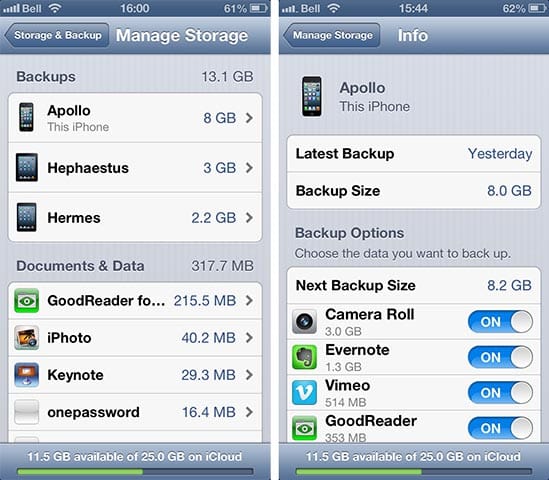
Notez que vous pouvez désactiver la sauvegarde pour des applications spécifiques ici si vous constatez qu’il y a plus de données que vous n’avez d’espace disponible et qu’elles contiennent des données que vous savez ne pas avoir besoin d’être sauvegardées.
Le rouleau de caméra est souvent un bon exemple de cela ; de nombreux utilisateurs transfèrent leurs photos sur leur ordinateur mais ne prennent pas le temps de les parcourir et de les supprimer de leur iPhone. Si vous avez déjà copié vos photos de votre iPhone, alors il n’y a aucune raison de perdre du temps et de l’espace de stockage à les sauvegarder.
Transférer vers un nouvel iPhone via iTunes sur votre ordinateur est une affaire légèrement différente, car cela dépendra de savoir si vos applications sont déjà dans votre bibliothèque iTunes sur votre ordinateur ou non. Si elles y sont, alors il s’agit vraiment de faire une sauvegarde standard et ensuite de restaurer sur le nouvel iPhone, ce qui ne devrait pas prendre beaucoup d’espace pour les raisons déjà discutées ci-dessus. Sinon, vous devrez transférer ces applications sur votre ordinateur, et vous aurez besoin de l’espace de stockage pour cela. Malheureusement, il n’y a pas de moyen facile de pointer votre sauvegarde iTunes vers un disque dur externe, mais vous pouvez déplacer votre dossier Média iTunes là-bas, ce qui inclura toutes les applications que vous transférez de nouveau depuis votre iPhone.
Recevez de nouveaux articles dans votre boîte de réception.
Aucun spam. Désabonnez-vous à tout moment.