iPhone · 2 min read · Nov 01, 2025
Transférer des applications vers un nouvel iPhone en utilisant iCloud
Q: Puis-je transférer mes applications de mon ancien iPhone vers un nouveau via iCloud ? Si oui, comment ?
– Collyn
A: La réponse courte est oui, à condition que votre ancien iPhone prenne en charge iCloud, que toutes les applications que vous souhaitez transférer soient toujours disponibles sur l’App Store, et que vous le configuriez comme un nouvel iPhone.
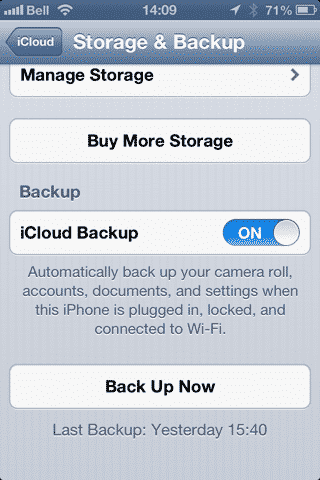
Pour ce faire, vous devez simplement vous assurer que vous avez configuré iCloud sur votre iPhone d’origine avec les sauvegardes iCloud activées. Vous pouvez trouver l’option pour cela dans l’application Réglages sous iCloud, Stockage et Sauvegarde.
À partir de cet écran, vous pouvez également voir la date et l’heure de votre dernière sauvegarde sur les serveurs iCloud ; iCloud sauvegarde votre iPhone une fois toutes les 24 heures tant qu’il est connecté à un réseau Wi-Fi et à une source d’alimentation. Si vous n’avez pas effectué de sauvegarde récente, vous pouvez le faire manuellement tant que vous êtes sur une connexion Wi-Fi en appuyant sur le bouton “Sauvegarder maintenant”.
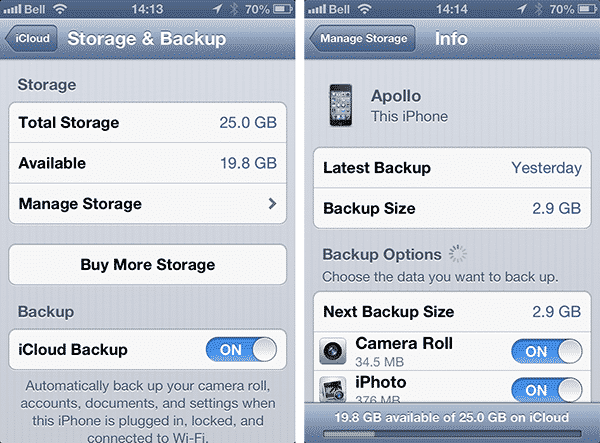
Par défaut, vos sauvegardes iCloud incluent tous vos paramètres et données d’application ainsi qu’une liste des applications et du contenu multimédia stockés sur votre appareil. Vous pouvez confirmer que tout est sauvegardé en appuyant sur “Gérer le stockage” depuis l’écran Stockage et Sauvegarde puis en appuyant sur votre iPhone dans la liste des appareils ; la taille totale de votre sauvegarde sera affichée ici avec la possibilité d’exclure certains éléments de la sauvegarde. Notez que, sauf si vous avez modifié ces paramètres, tout sera sauvegardé par défaut, mais vous voudrez peut-être vérifier ici juste pour être sûr.
Une fois que vous avez confirmé que vous avez une sauvegarde récente de votre iPhone existant dans iCloud, vous pouvez procéder à la configuration de votre nouvel iPhone, en choisissant de restaurer à partir de votre sauvegarde iCloud lorsque vous y êtes invité, puis en vous connectant simplement à iCloud et en choisissant la sauvegarde appropriée depuis le serveur iCloud (si vous sauvegardez plus d’un appareil sur iCloud).
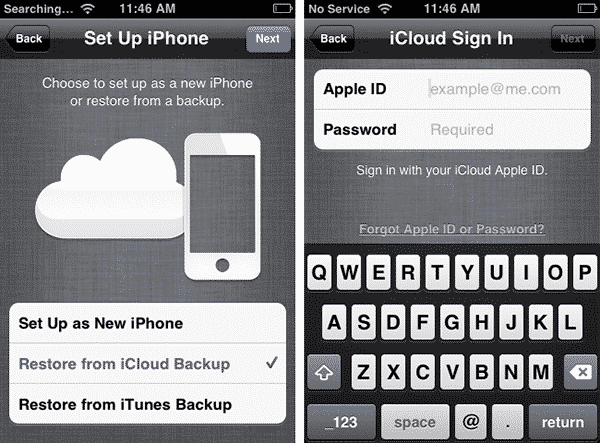
Restaurer depuis iCloud fonctionne de la même manière que la restauration depuis iTunes.
Vos paramètres et données seront restaurés directement à partir de la sauvegarde après quoi iOS commencera à télécharger et à installer toutes vos applications et tout votre contenu multimédia acheté sur l’iTunes Store. Au fur et à mesure que les applications sont réinstallées sur votre appareil, elles apparaîtront grises sur votre écran d’accueil avec une barre de progression en dessous de chacune.
Notez que si vous avez acheté des applications avec un compte iTunes Store différent de l’Apple ID que vous utilisez pour iCloud, vous serez simplement invité à entrer votre mot de passe pour ces comptes supplémentaires afin de télécharger le contenu nécessaire. Si vous aviez du contenu multimédia sur votre iPhone provenant de sources autres que l’iTunes Store (par exemple, vos propres CD gravés), vous devrez synchroniser avec iTunes une fois la restauration iCloud terminée afin de transférer ce contenu vers votre nouvel iPhone ; vos paramètres de synchronisation iTunes font partie de la sauvegarde iCloud, donc vous ne devriez pas avoir besoin de reconfigurer quoi que ce soit dans iTunes—il vous suffit de brancher votre iPhone à votre ordinateur et de le laisser synchroniser.
Recevez de nouveaux articles dans votre boîte de réception.
Aucun spam. Désabonnez-vous à tout moment.