iTunes · 1 min read · Mar 06, 2026
Transférer des applications vers une nouvelle bibliothèque iTunes
Q: J’ai utilisé les informations de votre article sur “Transférer ma bibliothèque iTunes” d’un ancien PC à un nouveau sans effacer les données de mon iPhone. Cela a très bien fonctionné. J’ai ensuite transféré le calendrier et les contacts avec succès. Cependant, aucune de mes applications n’a été transférée dans le processus, et lorsque j’essaie de synchroniser les applications, iTunes veut effacer toutes les applications de mon iPhone. C’est le dernier élément manquant dans un processus fastidieux que nous devons endurer lorsque nous achetons un nouvel ordinateur.
Pouvez-vous m’aider ?
– Mark
A: Il y a plusieurs façons de gérer cela. Si vous avez toujours accès à l’ancien ordinateur, vous pouvez trouver le dossier “Applications mobiles”, le transférer, puis réimporter les applications dans votre bibliothèque iTunes simplement en les faisant glisser et en les déposant dans iTunes.
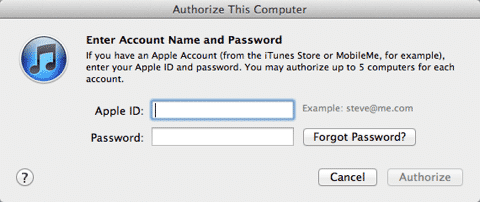
Alternativement, vous devriez pouvoir récupérer les applications depuis votre iPhone simplement en utilisant l’option Transférer les achats. Assurez-vous que votre ordinateur est autorisé pour le compte de l’App Store iTunes qui a été utilisé pour télécharger ou acheter vos applications en allant dans le menu Store dans iTunes et en choisissant l’option Autoriser cet ordinateur. Si vous avez acheté des applications avec plusieurs comptes de l’App Store iTunes, répétez ce processus pour chaque compte.
Une fois que votre ordinateur est autorisé, connectez votre iPhone. Vous devriez voir une boîte de dialogue avec le message habituel concernant le remplacement de tout sur votre iPhone, mais elle devrait maintenant inclure un bouton Transférer les achats. En cliquant dessus, vous indiquerez à iTunes de parcourir votre iPhone et de transférer tout—applications, contenu multimédia, livres, etc.—que l’ordinateur actuel est autorisé à récupérer.
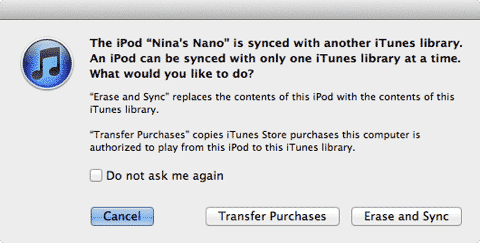
Si l’option Transférer les achats n’apparaît pas ici pour une raison quelconque, vous pouvez simplement cliquer sur “Annuler” puis accéder à l’option manuellement depuis le menu Fichier dans iTunes.
Une fois que vous avez récupéré les applications dans votre bibliothèque iTunes, vous devrez peut-être réactiver la synchronisation des applications dans iTunes, auquel cas vous pourriez encore recevoir un message indiquant que cela remplacera toutes les applications sur votre iPhone.
Recevez de nouveaux articles dans votre boîte de réception.
Aucun spam. Désabonnez-vous à tout moment.