iPhone · 1 min read · Oct 30, 2025
Transférer des contacts vers un nouvel iPhone
Q : J’ai un iPhone 4 dont je veux sauvegarder les contacts afin de pouvoir les copier sur mon nouvel iPhone 5. Comment faire ? Merci de répondre avec un tutoriel étape par étape car je ne suis pas très familiarisé avec la technologie Apple. Merci !
– Violeta
A : Tout d’abord, si vous passez complètement d’un iPhone 4 à un iPhone 5, la chose la plus simple à faire est de restaurer l’intégralité de votre sauvegarde iPhone depuis iTunes ou iCloud sur votre nouvel appareil. Cela apportera non seulement vos contacts, mais aussi tous vos paramètres d’appareil et d’application, ainsi que la restauration automatique de vos applications installées et de votre contenu multimédia depuis votre bibliothèque iTunes.
Des instructions détaillées sur la façon de procéder peuvent être trouvées dans notre Guide complet pour transférer votre contenu vers un nouvel iPhone, iPad ou iPod touch.
Si vous n’êtes pas intéressé par la restauration de la configuration de votre iPhone 4 sur l’iPhone 5 pour une raison quelconque, vous pouvez toujours transférer uniquement vos contacts vers le nouvel appareil via iCloud. C’est un service gratuit fourni par Apple qui stocke et synchronise tous vos contacts, les rendant facilement accessibles à tout appareil partageant le même compte iCloud. Si vous ne vous êtes pas déjà inscrit pour un compte iCloud gratuit, c’est le bon moment pour le faire, car cela offre un certain nombre d’autres services utiles, y compris Photo Stream, des sauvegardes sans fil automatiques, et plus encore.
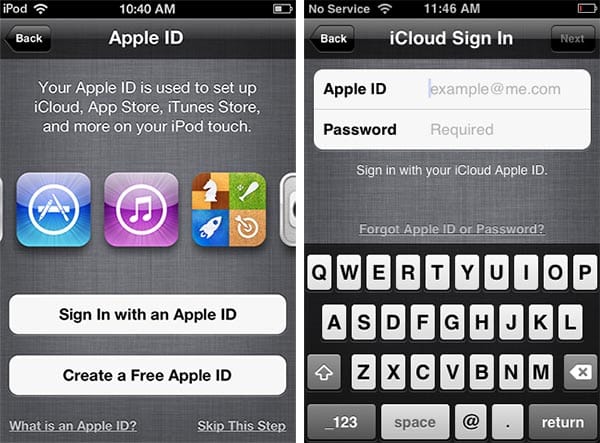
Si vous utilisez déjà iCloud, tous vos contacts seront déjà stockés avec votre compte iCloud et devraient apparaître automatiquement dès que vous vous connectez à iCloud sur votre iPhone 5. C’est aussi simple que de se connecter au même compte iCloud que vous avez utilisé sur votre iPhone 4 lors du processus de configuration initiale.
Si vous avez déjà passé l’Assistant de configuration iOS et sauté l’étape de l’identifiant Apple, vous pouvez configurer un compte iCloud manuellement sous iCloud dans l’application Réglages de votre iPhone.
Si vous n’avez pas encore configuré de compte iCloud sur votre iPhone 4, c’est également le même processus de base : allez dans l’application Réglages de votre iPhone, allez dans la section iCloud, puis suivez les instructions pour vous connecter avec un identifiant Apple existant—comme votre compte iTunes Store—ou en créer un nouveau pour iCloud.
Recevez de nouveaux articles dans votre boîte de réception.
Aucun spam. Désabonnez-vous à tout moment.