Transfert de données · 2 min read · Dec 22, 2025
Transférer des données vers un nouvel iPad
Q: J’ai un iPad WiFi de 64 Go et je viens d’acheter un nouvel iPad WiFi de 64 Go plus 3G. Comment puis-je transférer mes applications, chansons et documents vers le nouvel iPad 3G ? Merci.
– Allen
A: La réponse de base est de simplement brancher le nouvel iPad à votre ordinateur. En supposant que vous utilisez la synchronisation automatique et que tout votre contenu est dans votre bibliothèque iTunes, c’est presque aussi simple que cela.
Le seul petit détail est de s’assurer que vous avez synchronisé votre ancien iPad avec votre ordinateur une dernière fois afin qu’iTunes ait une sauvegarde actuelle des données qu’il contient, et que toutes les applications que vous avez achetées sur votre iPad aient été transférées dans votre bibliothèque iTunes.
Vous pouvez vérifier les sauvegardes actuelles en regardant l’onglet Appareils dans vos Préférences iTunes, et vérifier les applications dans votre bibliothèque simplement en consultant la section Apps. Si vous avez des applications sur votre iPad qui n’ont pas été transférées dans iTunes, assurez-vous que votre ordinateur est autorisé pour le même compte iTunes Store qui a été utilisé pour acheter ces applications en choisissant Autoriser l’ordinateur dans le menu Store d’iTunes. Notez que dans la plupart des cas, les sauvegardes et le transfert d’applications devraient être complètement automatiques, mais cela vaut la peine de vérifier juste pour être sûr.
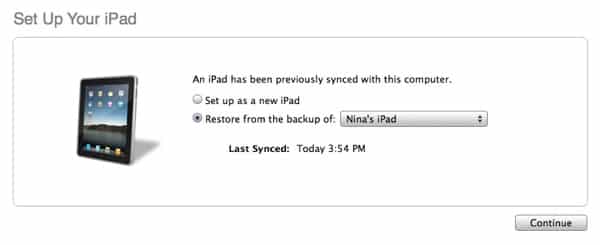
Une fois que vous avez fait cela, il suffit de brancher le nouvel iPad. iTunes activera le nouvel iPad et vous demandera ensuite si vous souhaitez configurer un nouvel iPad ou restaurer la sauvegarde de votre ancien.
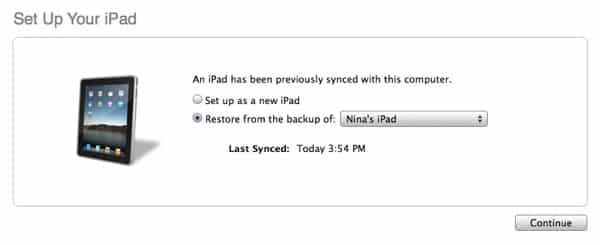
Restaurer la sauvegarde ne restaurera pas seulement toutes vos données d’application, mais également les paramètres de synchronisation iTunes pour votre iPad afin que toutes les applications, musique, photos et autres contenus multimédias que vous synchronisiez avec votre ancien iPad soient automatiquement configurés pour se synchroniser avec le nouveau. Une fois la restauration terminée, l’iPad redémarrera et iTunes commencera une synchronisation complète pour transférer tout votre contenu multimédia et vos applications sélectionnées sur l’iPad.
Notez que si vous avez géré le contenu de votre iPad manuellement, ce processus peut être un peu plus compliqué. Si vous avez le contenu dans votre bibliothèque iTunes, vous devrez simplement retransférer ce contenu sur le nouvel iPad manuellement, car iTunes ne garde pas trace de ce qui était stocké sur l’ancien iPad à moins qu’une synchronisation automatique ait été utilisée. Si vous n’avez pas de copie de vos médias dans votre bibliothèque iTunes, alors ce processus sera considérablement plus compliqué car vous devrez copier ce contenu dans votre bibliothèque iTunes avant de pouvoir le transférer sur votre nouvel iPad.
Recevez de nouveaux articles dans votre boîte de réception.
Aucun spam. Désabonnez-vous à tout moment.