iCloud · 2 min read · Oct 29, 2025
Transférer des données lors du passage à un nouveau compte iCloud
Q : Je lisais votre article sur le passage d’un iCloud partagé à des comptes individuels, qui semble être ce que je veux faire. Cependant, cela transférera-t-il toutes mes applications, photos et calendriers vers mon nouveau compte iCloud ?
– Stephen
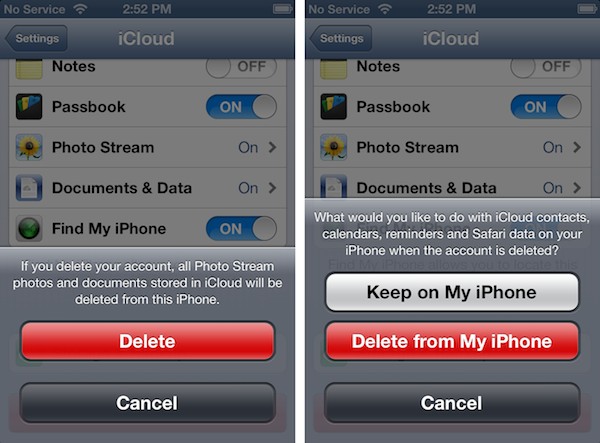
A : Malheureusement, il n’y a aucun moyen de transférer automatiquement des informations entre deux comptes iCloud en arrière-plan, donc lorsque vous créez un nouveau compte iCloud, il commence essentiellement comme une coquille vide. Le transfert de vos informations doit être effectué depuis un ordinateur ou un appareil iOS.
Les informations personnelles telles que les contacts, les calendriers, les signets et les rappels devront être re-téléchargées sur le nouveau compte iCloud depuis votre appareil iOS ou votre Mac ou PC. Si vous êtes un utilisateur de Mac, les applications Calendrier et Contacts dans OS X Mountain Lion sont le moyen le plus simple de le faire, mais cela peut également être fait depuis un appareil iOS. Lorsque vous désactivez ou supprimez votre compte iCloud actuel, assurez-vous simplement de choisir l’option de conserver ces éléments sur votre appareil ; toute information dans ces catégories trouvée sur votre appareil sera automatiquement synchronisée avec votre nouveau compte iCloud une fois que vous l’avez créé et connecté sur votre appareil.
Vos Flux de Photos, y compris les Flux de Photos Partagés, seront simplement supprimés de votre appareil une fois que vous vous serez déconnecté de votre ancien compte iCloud. Si vous utilisez iPhoto ou Aperture sur un Mac ou le Panneau de Contrôle iCloud pour Windows sur un PC, ces photos devraient déjà avoir été téléchargées sur votre ordinateur. Vous pouvez ensuite les renvoyer manuellement dans votre Flux de Photos et recréer tous les Flux de Photos Partagés en utilisant ces applications, ou simplement recommencer. Étant donné que le Flux de Photos n’est pas conçu pour être un dépôt permanent de vos photos—seulement un maximum de 1 000 photos ou 30 jours de photos sont conservés—vous devriez les sauvegarder sur votre Mac ou PC de toute façon. Notez que les photos locales stockées dans votre Pellicule sur vos appareils iOS ou synchronisées depuis iTunes ne sont pas liées à iCloud et resteront intactes.
iCloud Documents & Données est un cas particulier.
Ces données seront supprimées lorsque vous supprimerez votre compte iCloud de votre appareil iOS, cependant l’impact de cela dépendra des applications spécifiques que vous utilisez sur votre iPhone, iPad ou iPod touch. Les applications qui fournissent un stockage local et synchronisent simplement leurs données avec iCloud devraient être en mesure de renvoyer ces données, tandis que d’autres applications peuvent dépendre complètement d’iCloud. Dans ce dernier cas, si possible, vous devriez exporter vos données de ces applications et les sauvegarder ailleurs jusqu’à ce que vous ayez configuré le nouveau compte iCloud. C’est malheureusement une situation par application, donc il n’y a pas de réponse standard sur la façon dont cela sera géré, bien que de nombreuses applications offrent l’option pour un stockage basé sur iCloud et un stockage local, donc assurez-vous simplement que toutes les données importantes telles que les jeux sauvegardés ou les documents se trouvent dans une zone de stockage non iCloud.
Si vous utilisez iCloud pour le courrier électronique, c’est un cas particulièrement spécial. Votre e-mail n’est pas stocké localement sur votre appareil iOS, et supprimer ou désactiver votre compte iCloud supprimera simplement le courrier de votre appareil, bien qu’il reste sur les serveurs iCloud.
Recevez de nouveaux articles dans votre boîte de réception.
Aucun spam. Désabonnez-vous à tout moment.