Transfert iPod · 2 min read · Mar 08, 2026
Transférer l'iPod touch d'un PC vers un Mac
Q: Merci pour l’article sur la façon de transférer la bibliothèque iTunes vers un nouvel ordinateur. J’ai un iPod touch que je synchronise avec un PC fonctionnant sous Windows XP. J’ai récemment acheté un Mac et je souhaite déplacer ma bibliothèque vers le Mac et synchroniser mon iPod touch avec le Mac à partir de maintenant. Votre article explique clairement comment déplacer la musique/le contenu dans iTunes d’un ordinateur à un autre, cependant je me demande comment transférer toutes les applications que j’ai achetées pour mon iPod touch et leurs données de mon PC Windows vers mon Mac. De plus, mes informations de Contacts et de Calendrier sur l’iPod touch seront-elles perdues lorsque je passerai du PC Windows au Mac. Je comprends que l’iPod touch devra peut-être être restauré pour se synchroniser avec le Mac.
– Denis
A: Tout d’abord, la bonne nouvelle est que vous n’avez pas besoin de restaurer votre iPod touch pour l’utiliser avec votre Mac, car l’iPod touch et l’iPhone utilisent un protocole de synchronisation complètement différent des anciens modèles d’iPod. Les iPods à molette utilisent un “mode disque” pour la synchronisation où le format de disque de l’iPod est important. Avec l’iPod touch et l’iPhone, cependant, la synchronisation est gérée par d’autres méthodes, et il n’y a pas de problèmes de synchronisation spécifiques à la plateforme.
Comme mentionné dans l’article sur le transfert de votre bibliothèque iTunes, les applications iPod touch et iPhone sont stockées dans un sous-dossier nommé “Applications Mobiles” avec votre base de données de bibliothèque iTunes elle-même. Si vous avez copié l’intégralité de votre base de données de bibliothèque, ces applications seront toujours là et continueront à se synchroniser avec votre iPod touch de la même manière que votre musique et d’autres contenus multimédias. Le seul hic est que vous devrez vous assurer d’autoriser spécifiquement votre nouveau Mac pour votre compte iTunes Store, puisque cette information est spécifique à l’ordinateur et iTunes ne transférera pas d’applications vers votre iPod touch à moins que votre ordinateur ne soit autorisé pour le compte qui a été utilisé pour les acheter.
Vous pouvez le faire simplement en choisissant Store, Authoriser l’Ordinateur dans le menu iTunes et en entrant votre identifiant utilisateur et votre mot de passe iTunes Store.
En passant, si vous ne prévoyez plus d’utiliser iTunes sur votre ordinateur Windows, assurez-vous de désautoriser cet ordinateur en sélectionnant Store, Désautoriser l’Ordinateur avant de désinstaller iTunes ou de vous débarrasser de l’ordinateur.
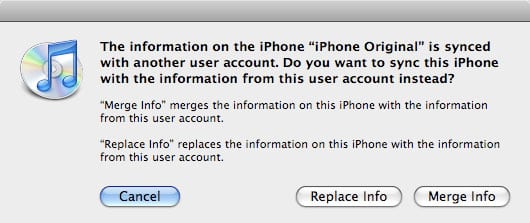
Vos informations de contact et de calendrier, en revanche, vont être un cas légèrement spécial. Si vous avez synchronisé vos informations de contact et de calendrier depuis le Carnet d’adresses Windows ou Microsoft Outlook sur votre PC Windows, vous devrez les transférer vers le Carnet d’adresses Mac OS X et iCal sur votre nouveau Mac. D’autre part, si vous ne synchronisiez pas vos informations avec votre ancien ordinateur mais que vous les utilisiez uniquement localement, alors vous pouvez continuer à synchroniser votre iPod touch avec votre Mac et laisser simplement la synchronisation du calendrier et des contacts non configurée et iTunes laissera toute information existante intacte.
Dans les deux cas, la synchronisation de ces informations sera désactivée par défaut lorsque vous connecterez votre iPod touch au nouvel ordinateur, et vous pouvez la laisser désactivée jusqu’à ce que vous soyez prêt à vous en occuper.
Recevez de nouveaux articles dans votre boîte de réception.
Aucun spam. Désabonnez-vous à tout moment.